
Wiederkehrende Rechnungen mit Vorlage und Zeitplan
Aus einer Vorlage der Belegart Wiederkehrende Rechnung und einem Zeitplan legt OfficeOmni jede fällige Rechnung vorausgefüllt vor. Sie prüfen, speichern und versenden sie selbst; automatisch verschickt wird nichts.
- Ab 15 € im Monat (Tarif Basis)
- Test ohne Zahlungsdaten
- Für Windows 10 und 11 (64 Bit)
Eine monatliche Wartung oder ein regelmäßig berechneter Service beginnt nicht jeden Monat bei null. Kunde, Leistung und Preis stehen bereits fest. Was sich ändert, sind zum Beispiel Abrechnungszeitraum, Rechnungsdatum oder eine zusätzliche Leistung. Dafür trennt OfficeOmni Vorlage, Zeitplan und fertige Rechnung.
Die Vorlage als Ausgangspunkt anlegen
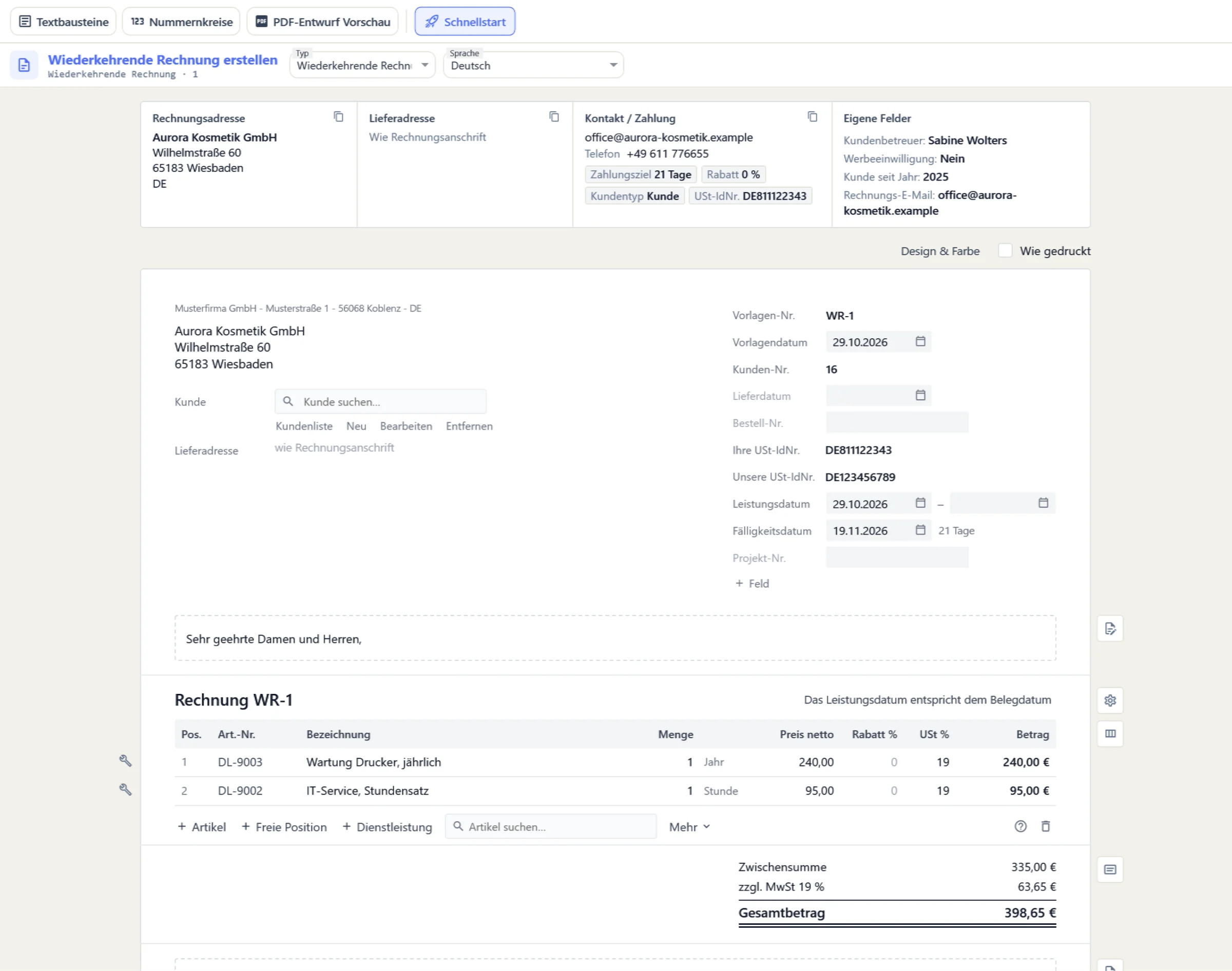
Die Quelle ist ein Beleg der Belegart Wiederkehrende Rechnung. Sie legen ihn in der Belegliste über Neues Dokument → Wiederkehrende Rechnung an oder bei einem markierten Beleg über Neu aus → Wiederkehrende Rechnung (Vorlage). Darin halten Sie Kunde, die regelmäßig benötigten Positionen und die Konditionen fest, wie bei einer gewöhnlichen Rechnung. In der Belegliste finden Sie Ihre Vorlagen später unter Wiederkehrende Rechnungen.
Die Vorlage ist noch nicht die Rechnung. Sie trägt eine eigene Vorlage-Nr.; die Rechnungsnummer vergibt OfficeOmni erst, wenn aus der Vorlage eine Rechnung entsteht. Auch den Lagerbestand bucht erst diese Rechnung ab, nicht die Vorlage.
Rhythmus und ersten Termin festlegen
Speichern Sie eine neue Vorlage, öffnet sich der Dialog Automatisierung planen von selbst, mit dieser Vorlage als Quelle. Unter Wie oft? wählen Sie Täglich, Wöchentlich, Monatlich, Alle 3 Monate oder Jährlich. Das Datum unter Erster Termin ist zugleich der Anker, von dem aus OfficeOmni alle weiteren Termine rechnet. Für eine monatliche Leistung können Sie beispielsweise den ersten Tag eines Monats verwenden. Ein Datum unter Letzter Termin begrenzt die Erinnerungen, wenn die Vereinbarung befristet ist; bleibt das Feld leer, läuft der Zeitplan ohne Ende. Vor dem Speichern zeigt der Dialog die nächsten Termine an.
Der Zeitplan sollte zur Abrechnung passen. Wird die Leistung nachträglich berechnet, muss auch der im Beleg angegebene Leistungszeitraum dazu stimmen. Das Rechnungsdatum und der abgerechnete Monat sind zwei verschiedene Angaben. OfficeOmni übernimmt das Leistungsdatum der Vorlage unverändert in jede neue Rechnung; steht in der Vorlage keines, trägt die Rechnung das Tagesdatum.
Fällige Rechnungen bewusst abarbeiten
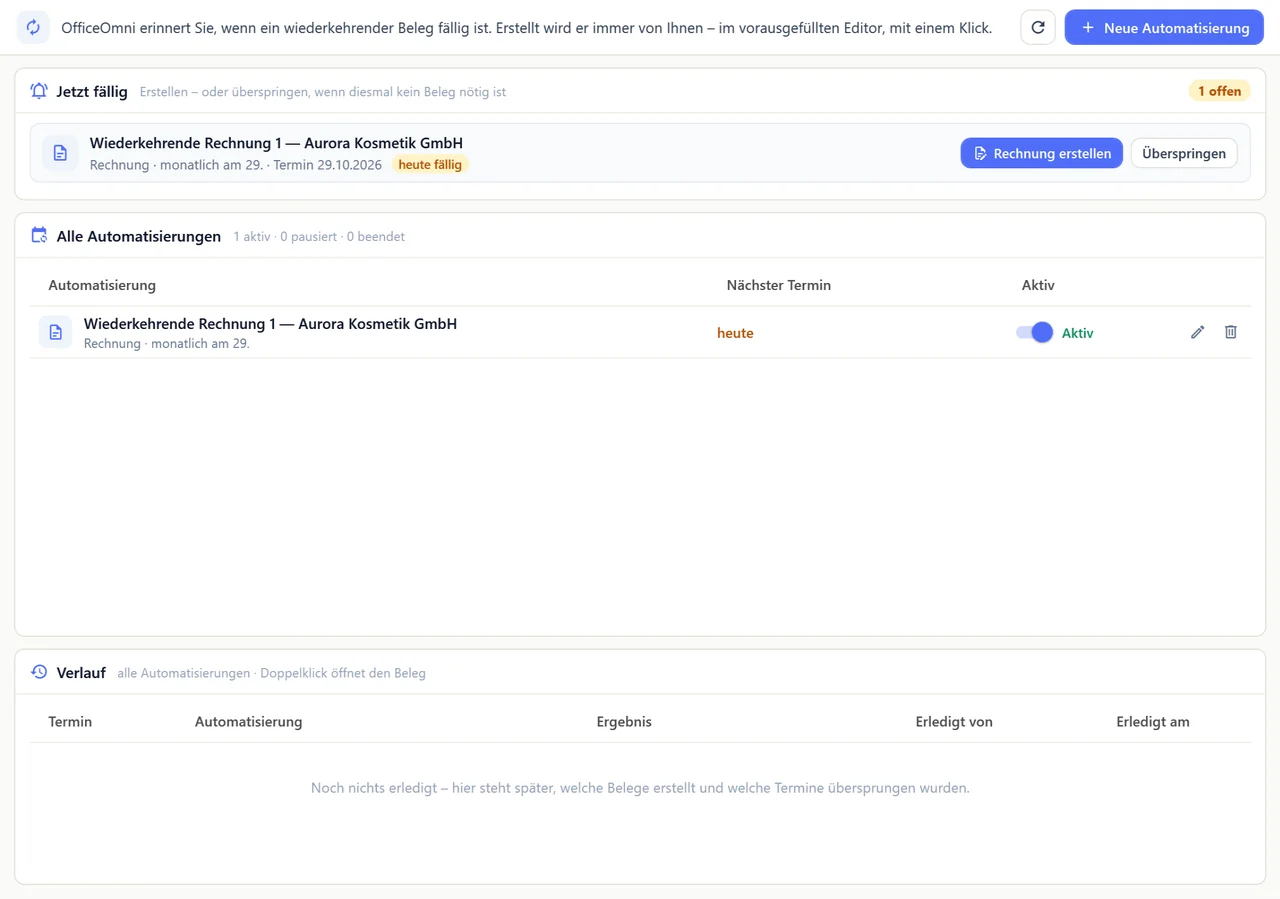
An fällige Termine erinnert OfficeOmni nach dem Anmelden mit dem Hinweis Wiederkehrende Dokumente und mit einer Zahl an der Schaltfläche Automatisierungen in der Belegliste. Diese Schaltfläche öffnet das Fenster Dokument-Automatisierungen.
- Prüfen Sie im Abschnitt Jetzt fällig die Einträge. Je Automatisierung steht dort eine Karte mit dem Termin; sind mehrere Termine offen, nennt sie deren Anzahl.
- Klicken Sie bei der passenden Karte auf Rechnung erstellen. Der Editor öffnet sich, vorausgefüllt aus der Vorlage, für den ältesten offenen Termin.
- Kontrollieren Sie den Beleg und tragen Sie den zutreffenden Leistungszeitraum ein.
- Speichern Sie die Rechnung. Erst damit gilt der Termin als erledigt; im Verlauf des Fensters steht danach die erstellte Rechnung mit ihrer Nummer.
- Prüfen Sie die Ausgabe und versenden Sie den Beleg über Ihren vorgesehenen Weg. Automatisch verschickt OfficeOmni nichts.
Änderungen für kommende Rechnungen vorbereiten
Ändert sich der vereinbarte Preis, passen Sie die Vorlage an: In ihrer Belegvorschau öffnet Wiederkehrende Rechnung bearbeiten den Editor. Bereits gespeicherte Rechnungen ändert das nicht. OfficeOmni liest die Vorlage aber erst beim Klick auf Rechnung erstellen. Eine noch offene Oktoberabrechnung entstünde nach einer Preisänderung für November also schon mit dem neuen Preis. Erstellen Sie offene Termine deshalb vor der Änderung oder prüfen Sie den Preis im Editor.
Vergeben Sie unter Name in der Liste eindeutige Namen. „Wartung Lagertechnik – Beispielkunde – monatlich“ ist in einer langen Liste leichter zuzuordnen als „Rechnung monatlich“.
Häufige Fragen zu wiederkehrenden Rechnungen
Werden Rechnungen ungeprüft erstellt oder versendet?
Nein. Der Zeitplan erinnert nur; OfficeOmni legt aus ihm keine Rechnung von selbst an und verschickt nichts. Sie erstellen die Rechnung im vorausgefüllten Editor, prüfen sie und kümmern sich anschließend um Ausgabe und Versand.
Was geschieht, wenn ich den neuen Beleg abbreche?
Dann bleibt der Termin offen und steht weiter unter Jetzt fällig. Erledigt ist er erst, wenn die Rechnung gespeichert ist.
Kann ich einen Monat auslassen?
Ja, mit Überspringen. Nach einer Rückfrage vermerkt OfficeOmni den Termin im Verlauf als „Übersprungen“; ein Beleg entsteht nicht. Einen Grund fragt das Programm dabei nicht ab. Halten Sie ihn bei Bedarf in der Notiz der Automatisierung fest und prüfen Sie die Folge für den Kundenvertrag.
Weiterlesen
Verwandte Funktionen
Anleitungen
- Monatliche Wartungsrechnungen vorbereiten Eine Wartungspauschale als Vorlage der Belegart Wiederkehrende Rechnung mit monatlichem Zeitplan: Zum Termin …
- Zeitpläne und fällige Wiedervorlagen Was „fällig“ bedeutet, wie OfficeOmni den nächsten Termin berechnet und wie Sie die Liste abarbeiten.
- Preise und Positionen für zukünftige Rechnungen ändern Ein neuer Preis gehört in die Vorlage der wiederkehrenden Rechnung.
- Wiederkehrende Dokumente einrichten Wie Sie eine Quelle anlegen, einen Zeitplan daran hängen und welche Intervalle OfficeOmni anbietet.
Probieren Sie den Ablauf in OfficeOmni aus
Installieren Sie OfficeOmni auf Ihrem Windows-PC und prüfen Sie die Schritte mit Ihrer eigenen Firma oder mit der Vorführung mit Beispieldaten. 30 Tage kostenlos und ohne Zahlungsdaten; der Test endet von selbst.
Bereit, Wiederkehrende Rechnungen mit Vorlage und Zeitplan produktiv zu nutzen?
Testen Sie OfficeOmni unverbindlich – alle Module in einer Software.