
Monatliche Wartungsrechnungen vorbereiten
Für eine regelmäßig berechnete Wartung verwenden Sie eine Rechnungsvorlage und einen monatlichen Zeitplan. Zum Termin legt OfficeOmni den neuen Monatsbeleg vorausgefüllt vor; Sie prüfen und speichern ihn.
Die Vereinbarung in verständliche Positionen übersetzen
Trennen Sie die feste Wartungspauschale von zusätzlichen Arbeiten. Bei einer Pauschale über 120 Euro und einem gesonderten Vor-Ort-Einsatz muss erkennbar bleiben, welcher Betrag zur laufenden Vereinbarung gehört. Beschreiben Sie die Leistung so, dass der Kunde den Zeitraum zuordnen kann.
Eine wiederkehrende Rechnung als Quelle anlegen
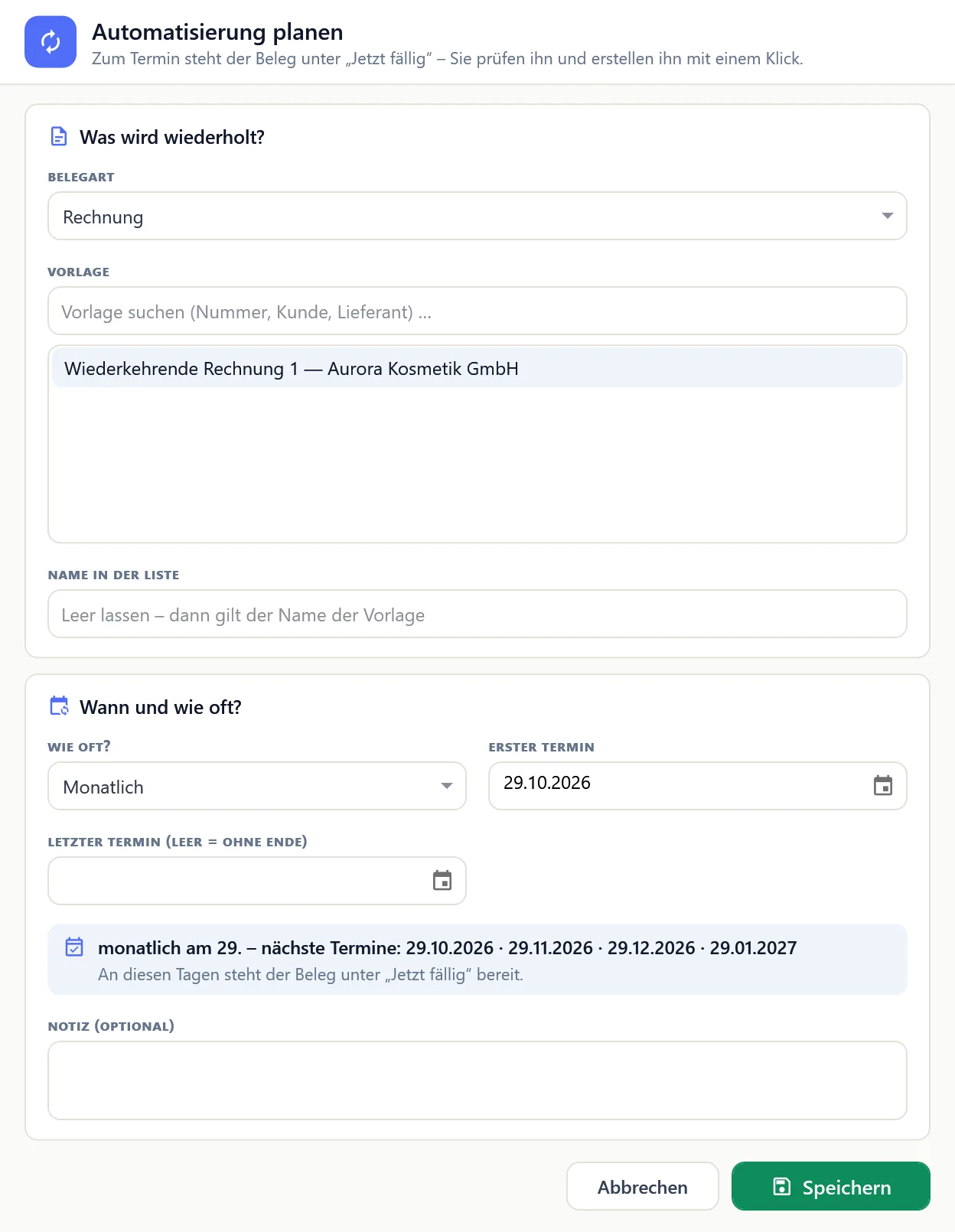
Legen Sie in der Belegliste über Neues Dokument einen Beleg der Belegart Wiederkehrende Rechnung an und erfassen Sie Kunde, Regelpositionen und Konditionen. Sobald Sie die Vorlage speichern, öffnet sich der Dialog Automatisierung planen. Wählen Sie dort unter Wie oft? den Eintrag Monatlich und setzen Sie unter Erster Termin den Tag, an dem Sie abrechnen, zum Beispiel den 1. eines Monats.
Den Leistungszeitraum jeden Monat prüfen
Der am 1. November erstellte Beleg kann den Oktober abrechnen. Rechnungsdatum und Leistungszeitraum sind deshalb bewusst zu unterscheiden. OfficeOmni schreibt den Leistungszeitraum nicht von Monat zu Monat fort: Jede neue Rechnung übernimmt das Leistungsdatum der Vorlage oder, wenn dort keines steht, das Tagesdatum. Tragen Sie den abgerechneten Monat deshalb in jeder Rechnung ein und prüfen Sie, ob der Vertrag im betreffenden Monat unverändert bestand.
Fälligen Termin erstellen und danach versenden
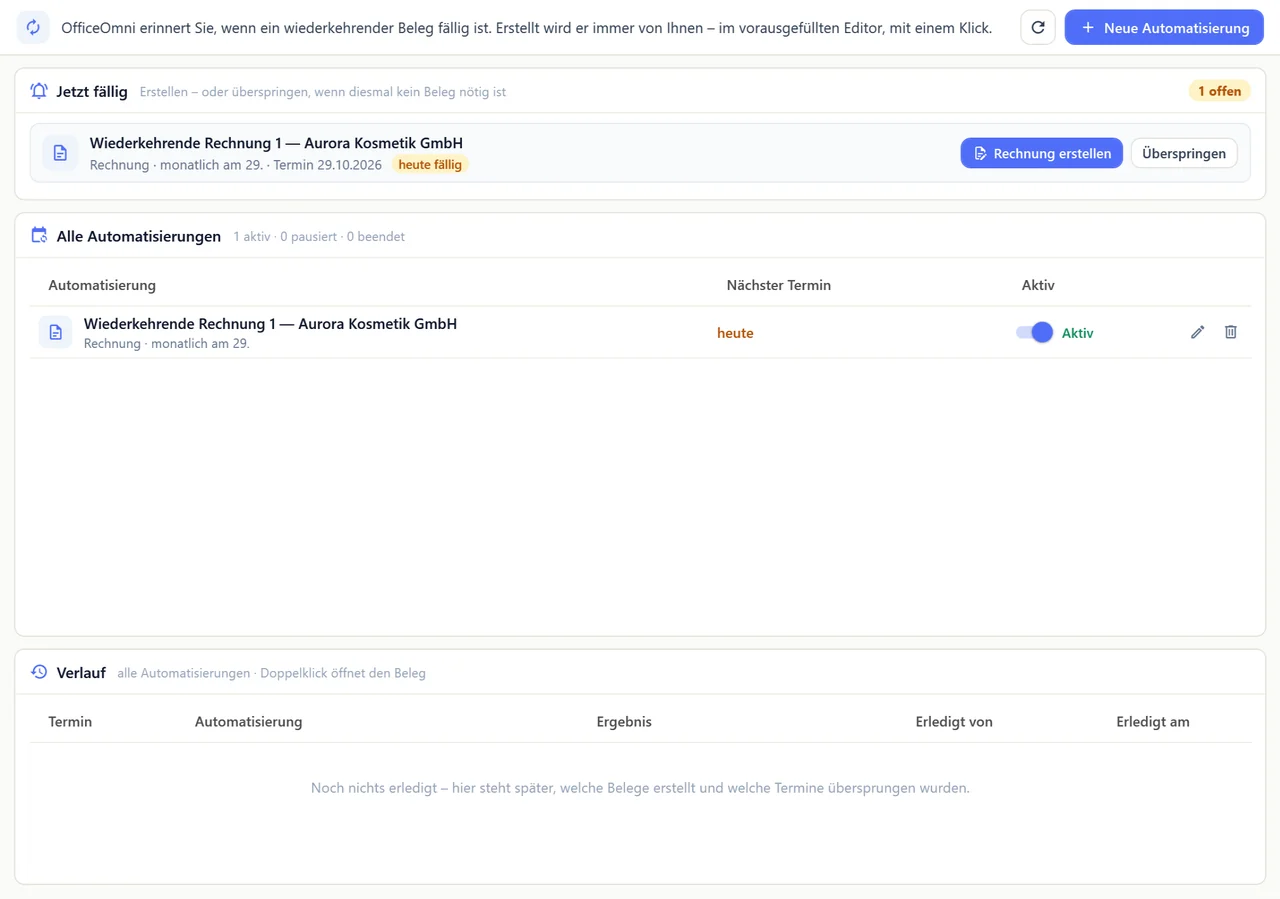
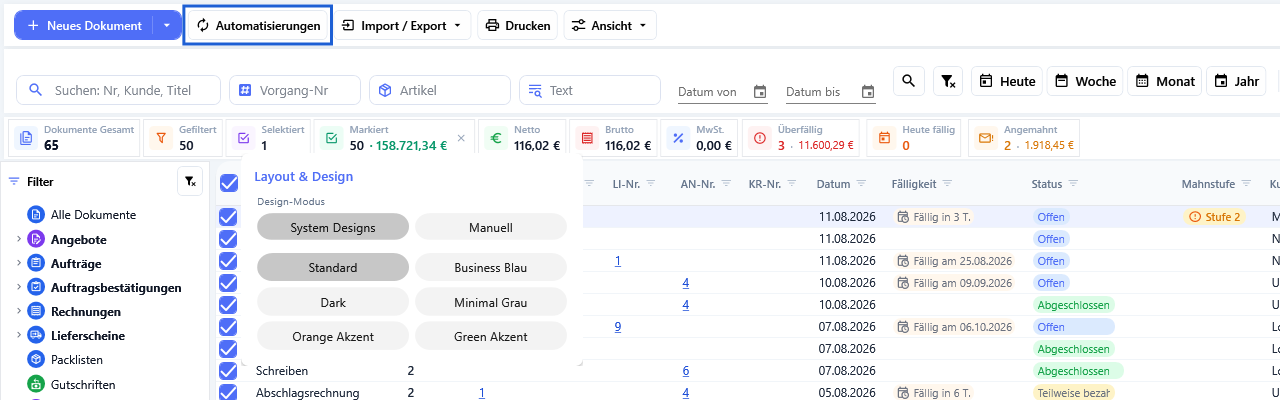
Öffnen Sie über Automatisierungen in der Belegliste das Fenster Dokument-Automatisierungen und klicken Sie im Abschnitt Jetzt fällig auf Rechnung erstellen. Lesen Sie den vorausgefüllten Rechnungsbeleg und ergänzen Sie gegebenenfalls Zusatzleistungen. Erst nach dem Speichern ist der Termin erledigt. Der Versand folgt als eigener Arbeitsschritt; automatisch verschickt OfficeOmni nichts.
Bei einer Vertragskündigung setzen Sie im Zeitplan ein Datum unter Letzter Termin und prüfen, ob noch Termine offen sind. Wird nur vorübergehend nicht abgerechnet, schalten Sie die Automatisierung in der Spalte Aktiv aus: Dann erinnert OfficeOmni nicht mehr, und beim Wiedereinschalten erscheinen offene Termine erneut. Eine bloße Änderung des Namens beendet die Abrechnung nicht.
Verwandte Themen
Weitere Artikel zu diesem Thema
Preise und Positionen für zukünftige Rechnungen ändern
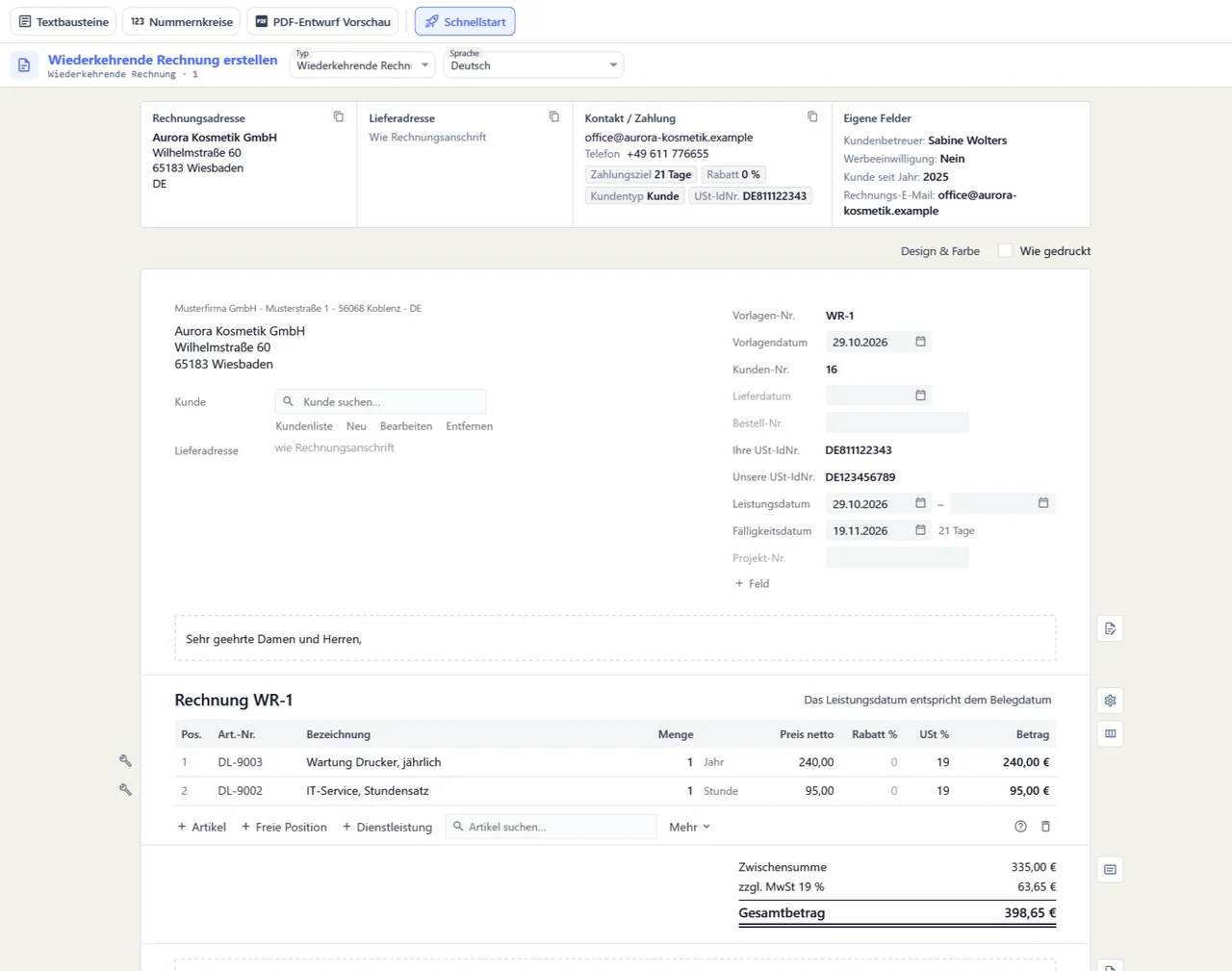
Ein neuer Preis gehört in die Vorlage der wiederkehrenden Rechnung. Weil OfficeOmni die Vorlage erst beim Erstellen liest, rechnen Sie offene Termine vorher ab; gespeicherte Rechnungen bleiben unverändert.
Wo Sie sehen, welche Zeitpläne laufen, was im Protokoll steht und was bei einem Fehlschlag passiert.
Zeitpläne und fällige Wiedervorlagen
Was „fällig“ bedeutet, wie OfficeOmni die Termine vom ersten Termin aus berechnet und wie Sie die Karten unter „Jetzt fällig“ mit „Rechnung erstellen“ oder „Überspringen“ abarbeiten.
Wiederkehrende Dokumente einrichten
Wie Sie eine Quelle anlegen, einen Zeitplan daran hängen und welche Intervalle OfficeOmni anbietet.