
Preise und Positionen für zukünftige Rechnungen ändern
Eine neue Vereinbarung gehört in die Vorlage der kommenden Abrechnung. Prüfen Sie vor der Änderung, ob noch ältere Termine offen sind.
Den Zeitpunkt der Änderung festlegen
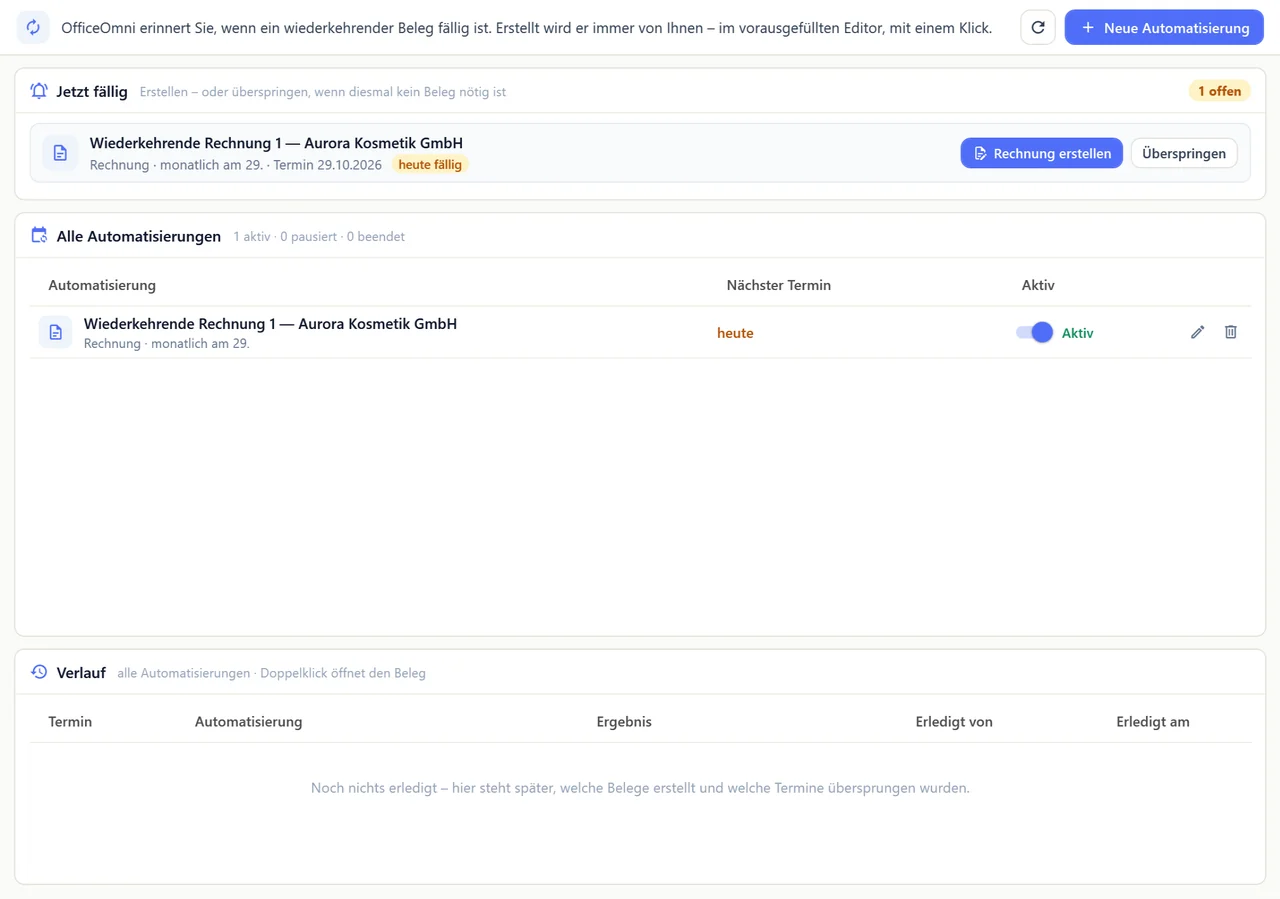
Ein Wartungspreis steigt ab November von 100 auf 110 Euro. Soll der Oktober noch zum alten Preis abgerechnet werden, darf eine offene Oktoberrechnung nicht versehentlich die neue Preisgrundlage erhalten. OfficeOmni liest die Vorlage erst beim Klick auf Rechnung erstellen; eine nach der Änderung erstellte Oktoberrechnung trägt also bereits den neuen Preis. Sehen Sie deshalb zuerst im Fenster Dokument-Automatisierungen unter Jetzt fällig nach, ob für diese Vorlage noch Termine offen sind, und erstellen Sie diese Rechnungen vor der Änderung.
Die Vorlage und ihren Zeitplan prüfen
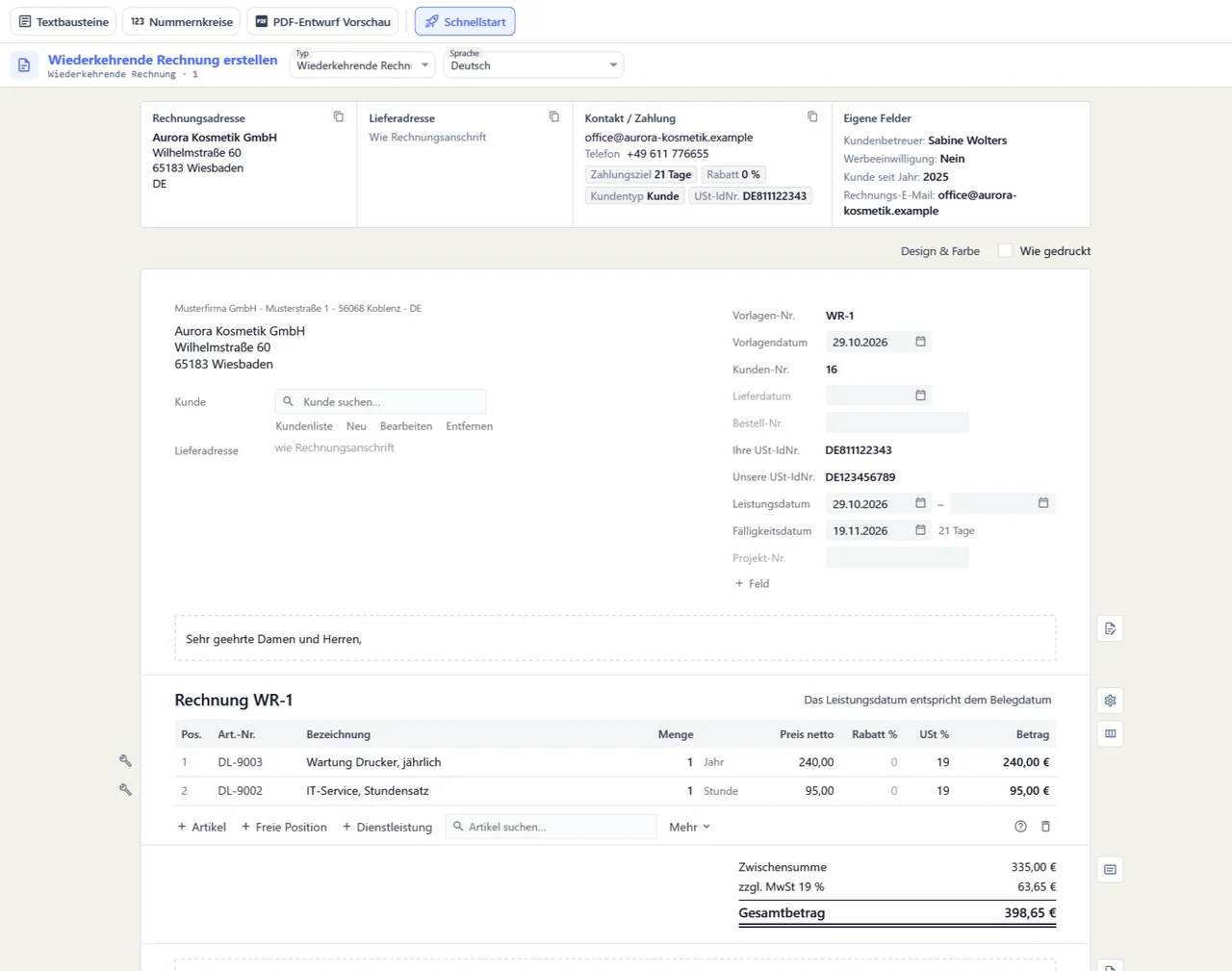
Öffnen Sie die Vorlage in der Belegliste unter Wiederkehrende Rechnungen und klicken Sie in ihrer Belegvorschau auf Wiederkehrende Rechnung bearbeiten. Prüfen Sie Kunde, Positionen und Konditionen; gespeichert wird unter derselben Vorlage-Nr. Klappen Sie im Editor Weitere Angaben zum Beleg auf: Die Zeile Zeitplan zeigt, welcher Rhythmus an der Vorlage hängt und wann die nächste Rechnung ansteht. Zeitplan … öffnet ihn.
Wenn unterschiedliche Vertragsstände sauber getrennt werden müssen, können getrennte Vorlagen mit abgegrenzten Zeitplänen die Zuordnung erleichtern: Der alte Zeitplan bekommt unter Letzter Termin ein Ende, der neue beginnt unter Erster Termin mit dem ersten Monat zum neuen Preis. Ändern Sie dagegen Wie oft? oder den ersten Termin eines bestehenden Zeitplans, gilt der neue Rhythmus ab heute, und offene Termine nach dem alten Rhythmus entfallen.
Die erste Rechnung zum neuen Preis besonders sorgfältig lesen
Erstellen Sie die nächste fällige Rechnung und prüfen Sie Betrag, Leistungszeitraum und Beschreibung. Im Editor lassen sich Preis und Text vor dem Speichern noch anpassen. Eine geänderte Positionsbezeichnung sollte die Vereinbarung verständlich wiedergeben. Ein zusätzlicher Betrag gehört nicht still in eine Pauschale, wenn er gesondert abzurechnen ist.
Bereits gespeicherte Rechnungen getrennt behandeln
Eine Vorlagenänderung wirkt nur auf Rechnungen, die danach entstehen; gespeicherte Rechnungen bleiben unverändert. Sie ist kein Verfahren zum rückwirkenden Ersetzen versandter Rechnungen. Wenn ein alter Beleg falsch ist, verwenden Sie den passenden Korrekturweg, etwa eine Rechnungskorrektur oder eine Stornorechnung. So bleiben früherer Stand und spätere Änderung nachvollziehbar.
Halten Sie intern fest, ab welchem Zeitraum die neue Vereinbarung gilt und wer die erste Rechnung geprüft hat, zum Beispiel in der Notiz der Automatisierung. Das hilft bei späteren Preisrückfragen.
Verwandte Themen
Weitere Artikel zu diesem Thema
Eine Wartungspauschale als Vorlage der Belegart Wiederkehrende Rechnung mit monatlichem Zeitplan: Zum Termin liegt die Rechnung vorausgefüllt bereit, den abgerechneten Monat tragen Sie selbst ein.
Wo Sie sehen, welche Zeitpläne laufen, was im Protokoll steht und was bei einem Fehlschlag passiert.
Zeitpläne und fällige Wiedervorlagen
Was „fällig“ bedeutet, wie OfficeOmni die Termine vom ersten Termin aus berechnet und wie Sie die Karten unter „Jetzt fällig“ mit „Rechnung erstellen“ oder „Überspringen“ abarbeiten.
Wiederkehrende Dokumente einrichten
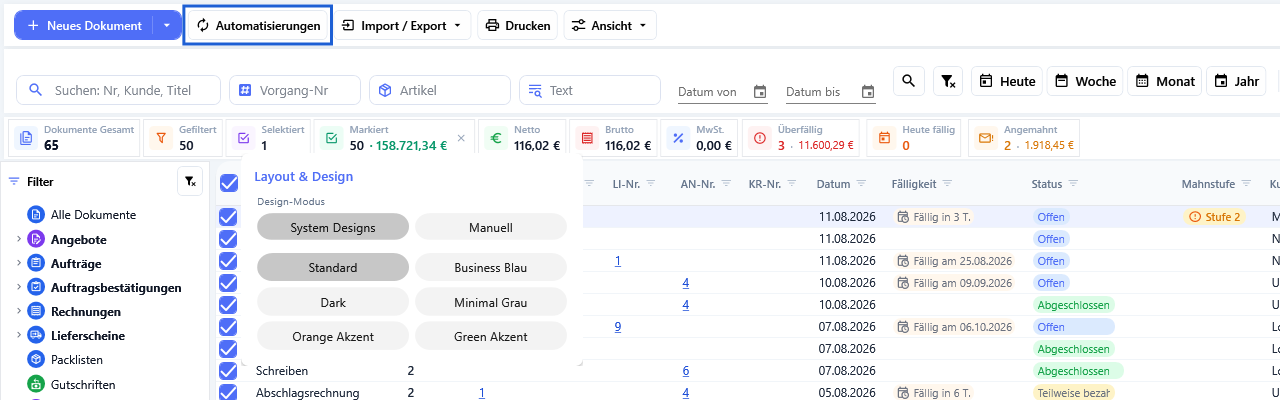
Wie Sie eine Quelle anlegen, einen Zeitplan daran hängen und welche Intervalle OfficeOmni anbietet.