
Belegvorlage · Angebot und Auftrag
Angebotsvorlage: echte Muster als PDF
Das Angebot ist der erste Beleg eines Verkaufsvorgangs; von den übrigen Belegarten unterscheiden es Gültigkeitsdauer, eigener Statuskreis und alternative Preisarten. Jedes Muster auf dieser Seite hat OfficeOmni selbst erzeugt, die Firmen- und Kundendaten darauf sind erfunden.
Nachlesen: im Handbuch „Angebot erstellen“ Pflichtangaben einer Rechnung
Die Muster
Angebot in 10 Designs
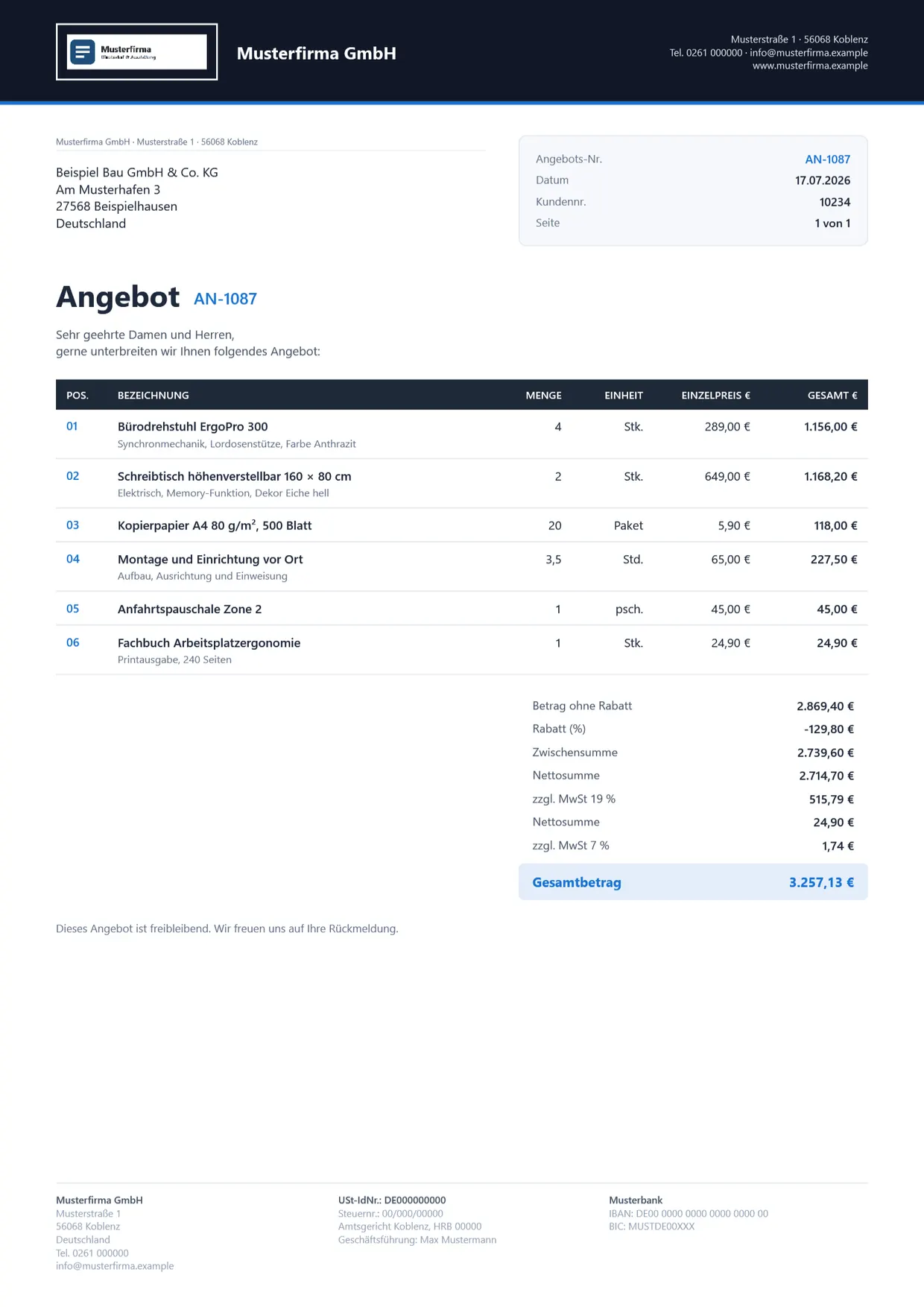
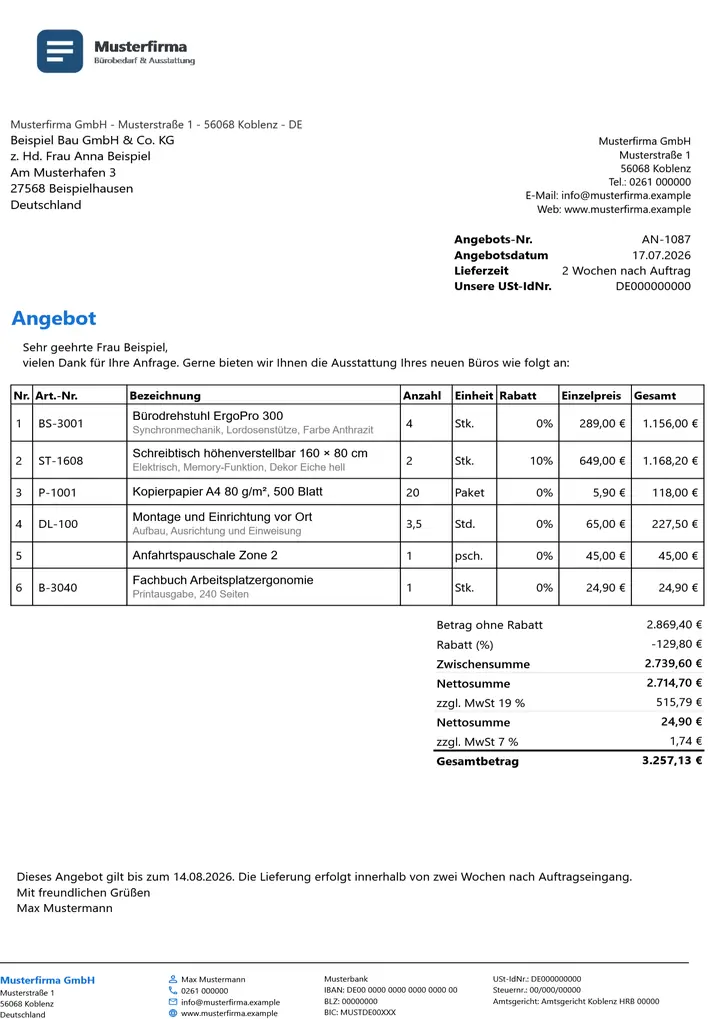
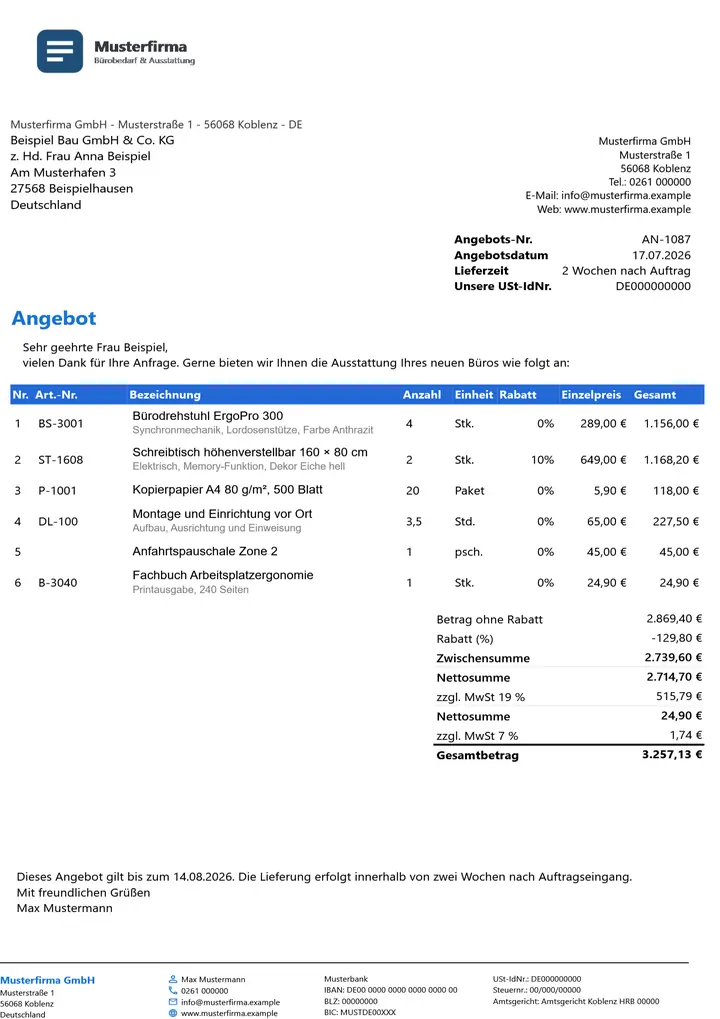
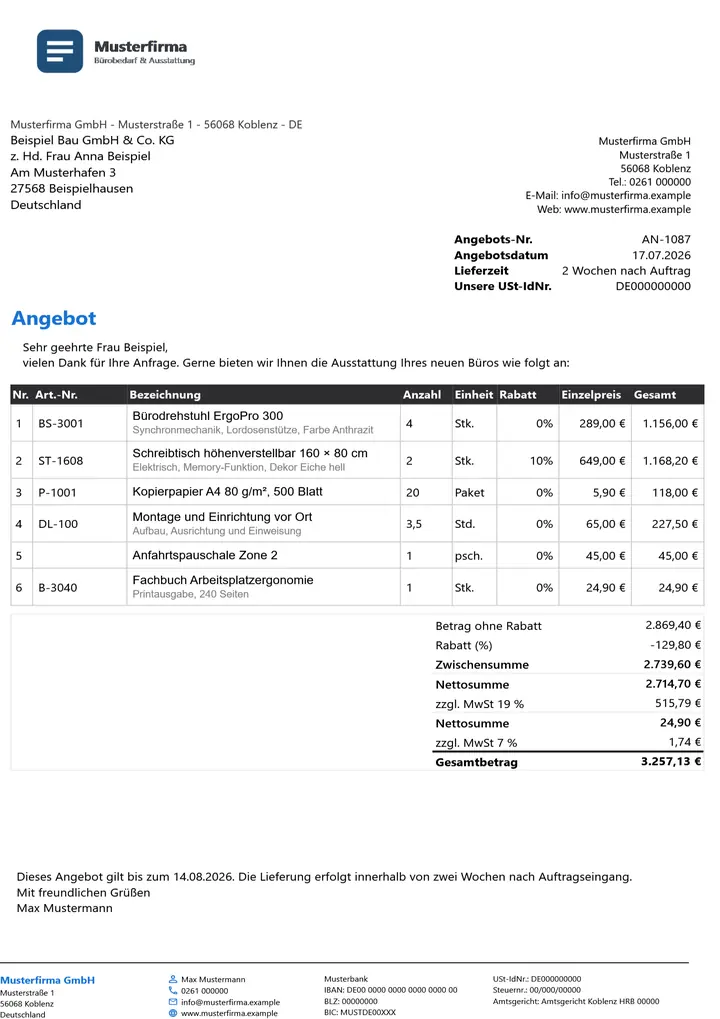
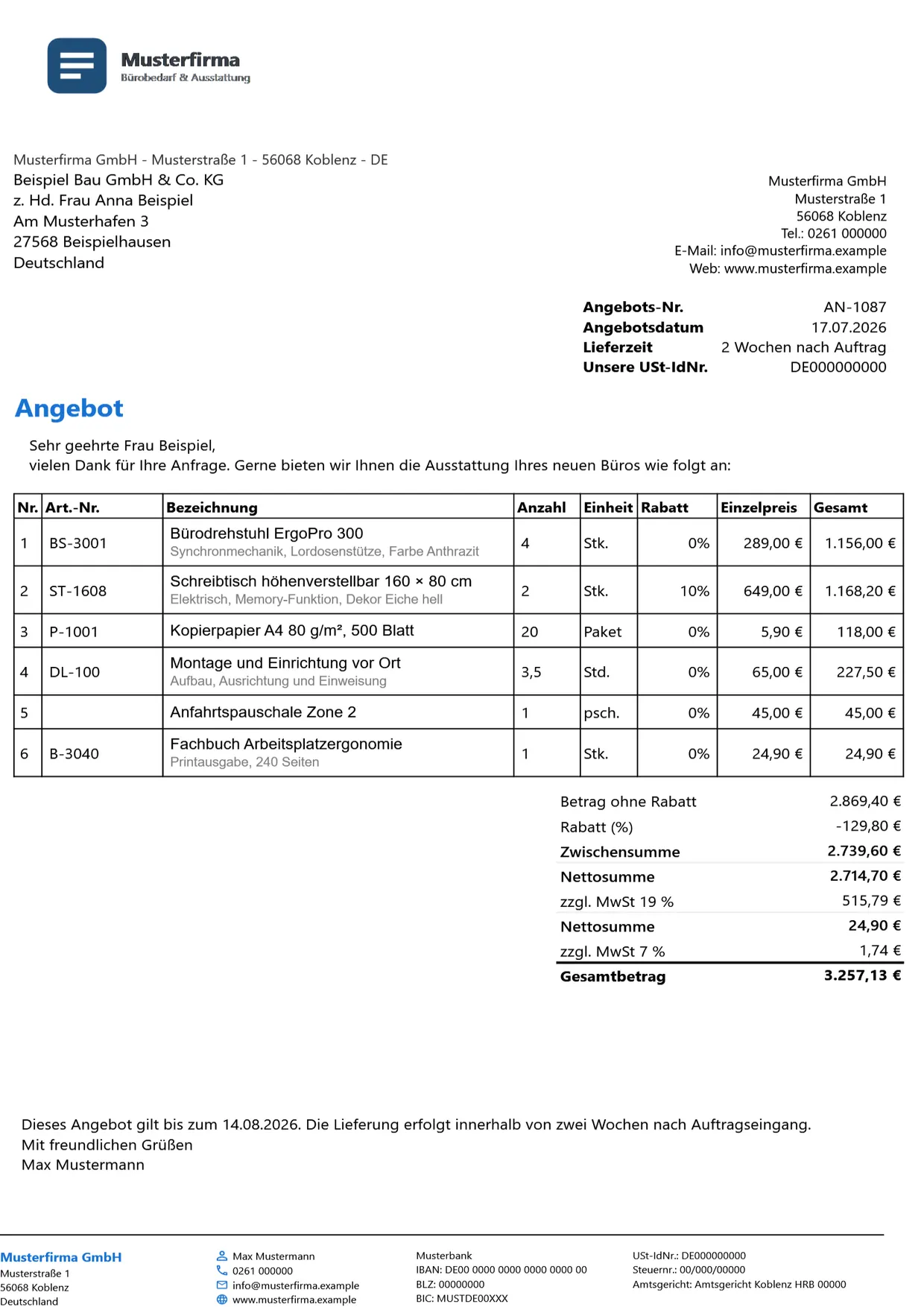
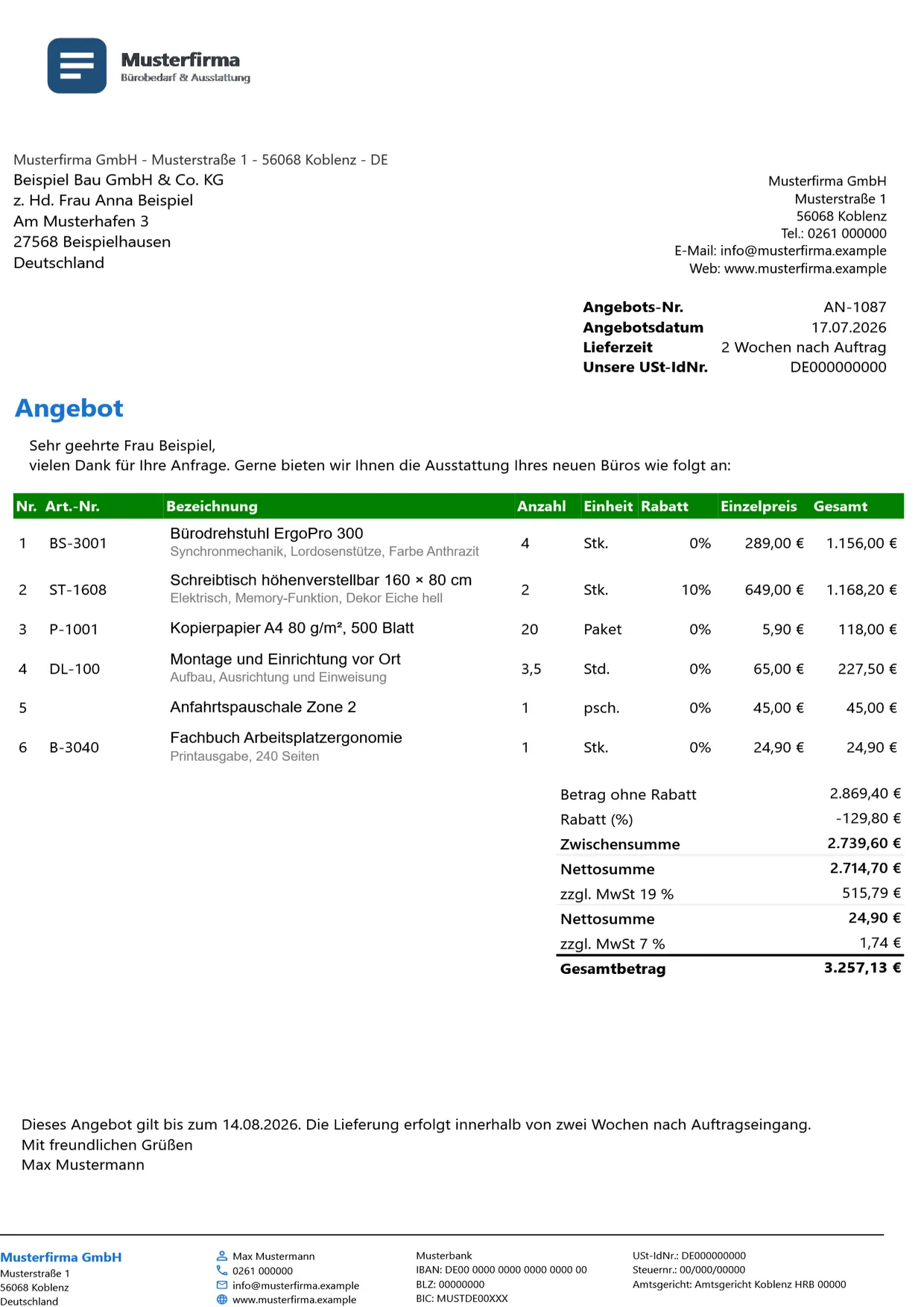
Angebot mit Artikeln, Montage nach Stunden, Anfahrtspauschale, Positionsrabatt, Lieferzeit und Gültigkeitsdatum im Schlusstext. Alle Angaben sind erfunden; Bankverbindung, Steuer- und Registernummern sind Platzhalter aus Nullen.
Design wählen
 Standard
 Business Blau
 Dark
Dark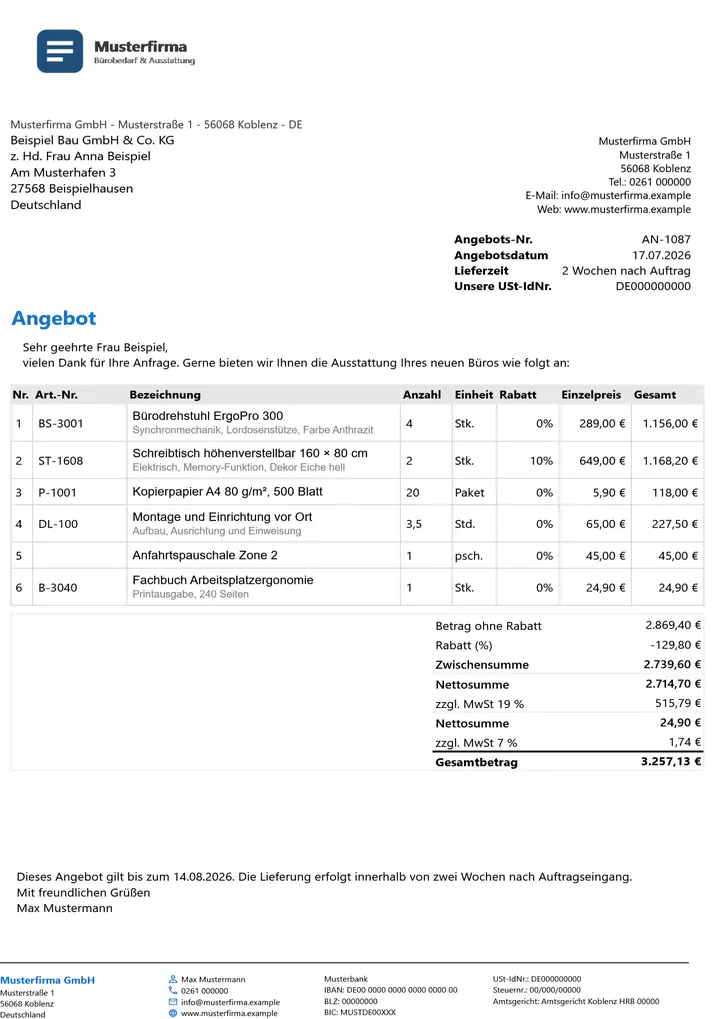 Minimal Grau
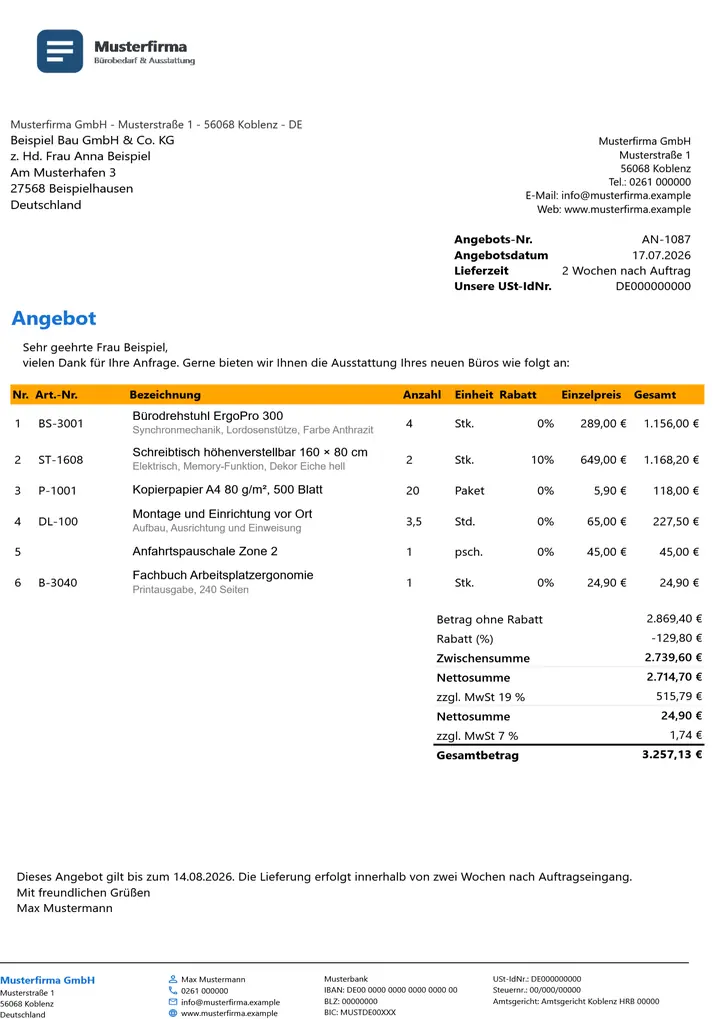 Orange Akzent
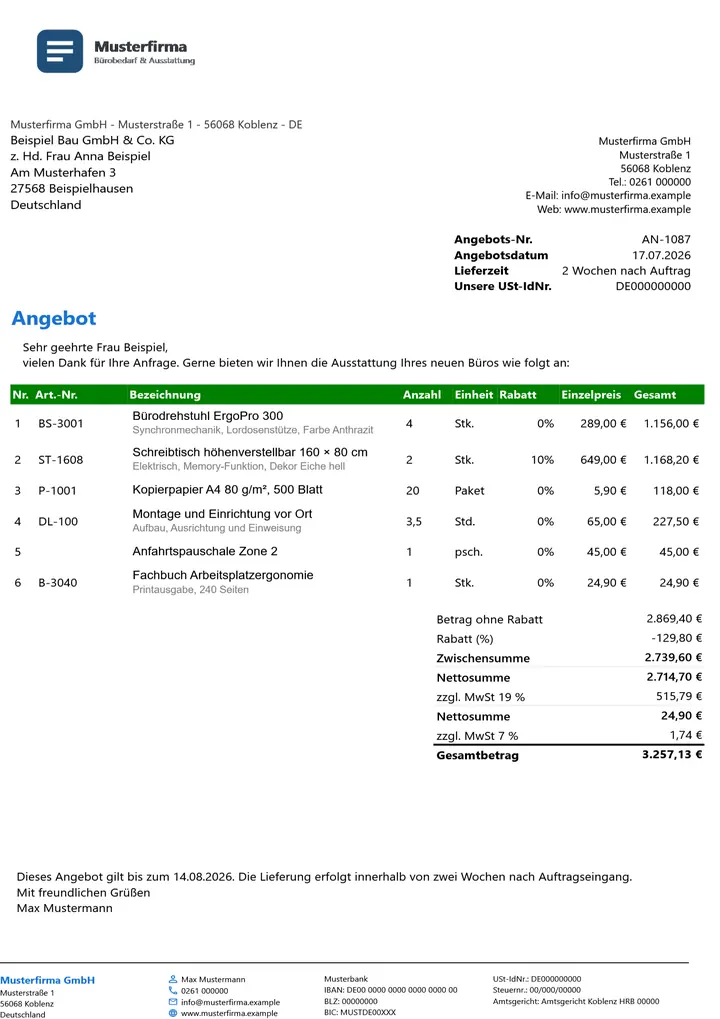 Green Akzent
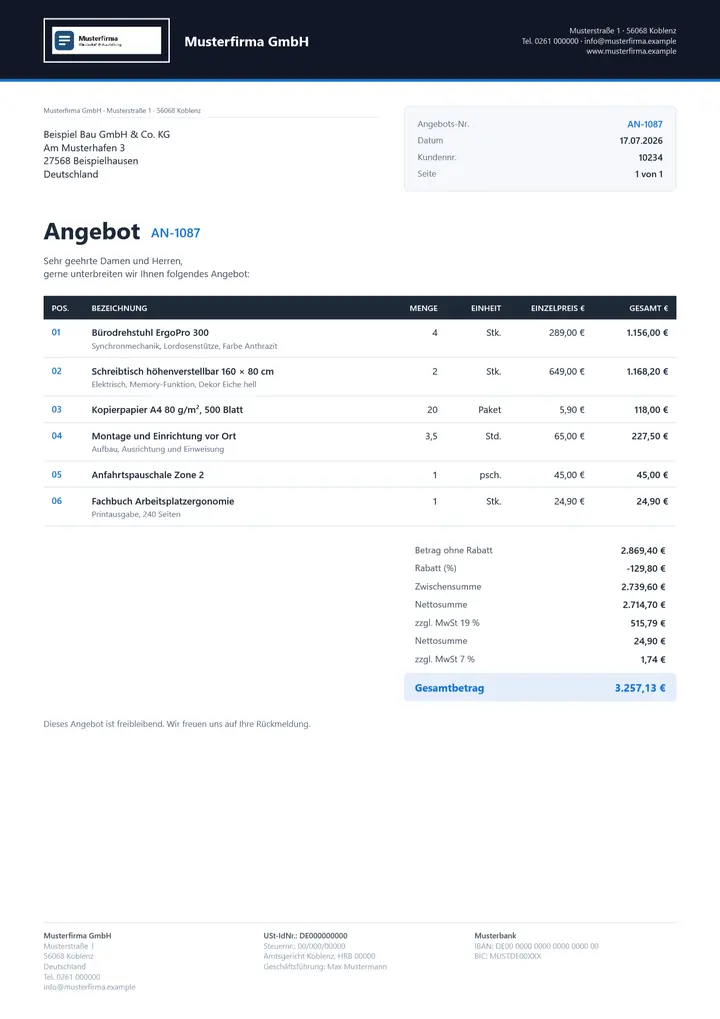 OfficeOmni Premium-Belegdesign
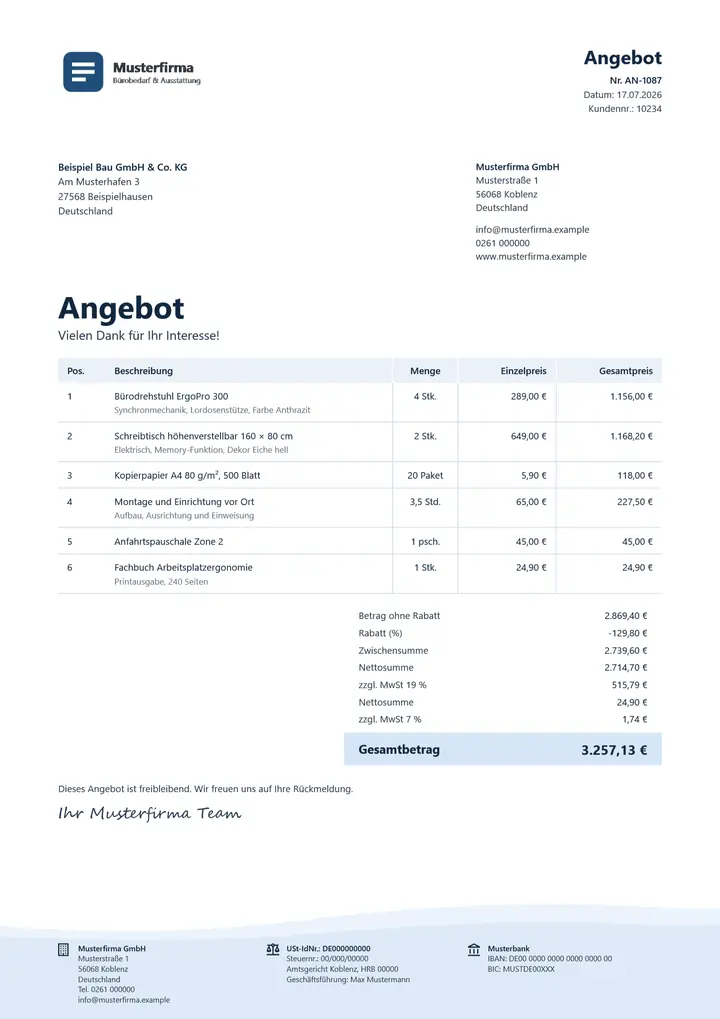 OfficeOmni Brise
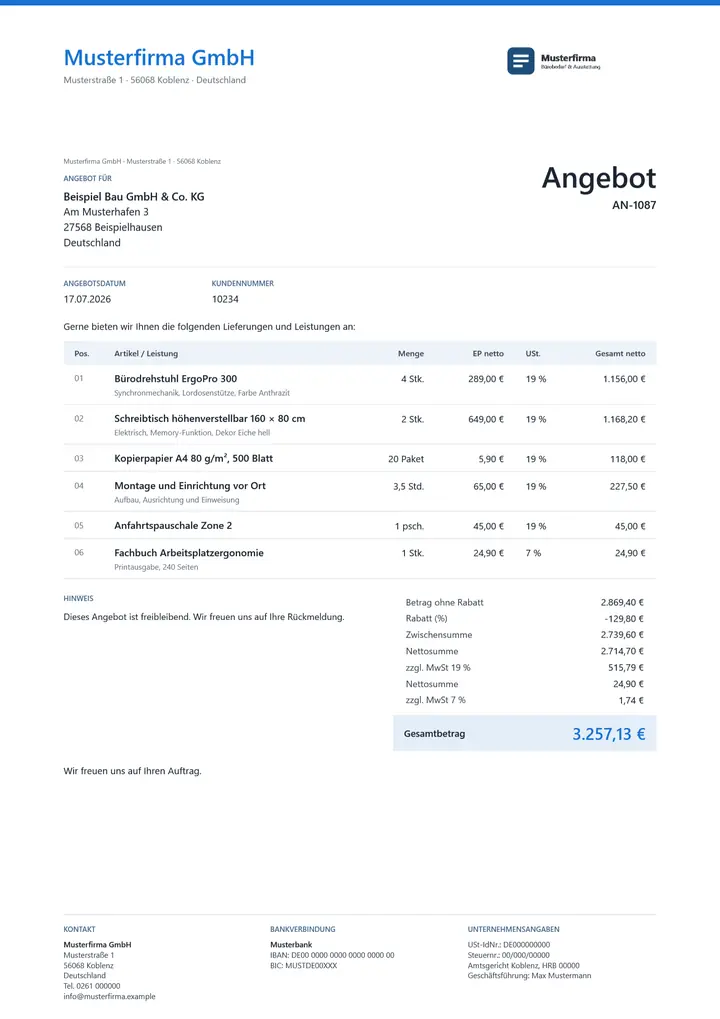 OfficeOmni Kontor
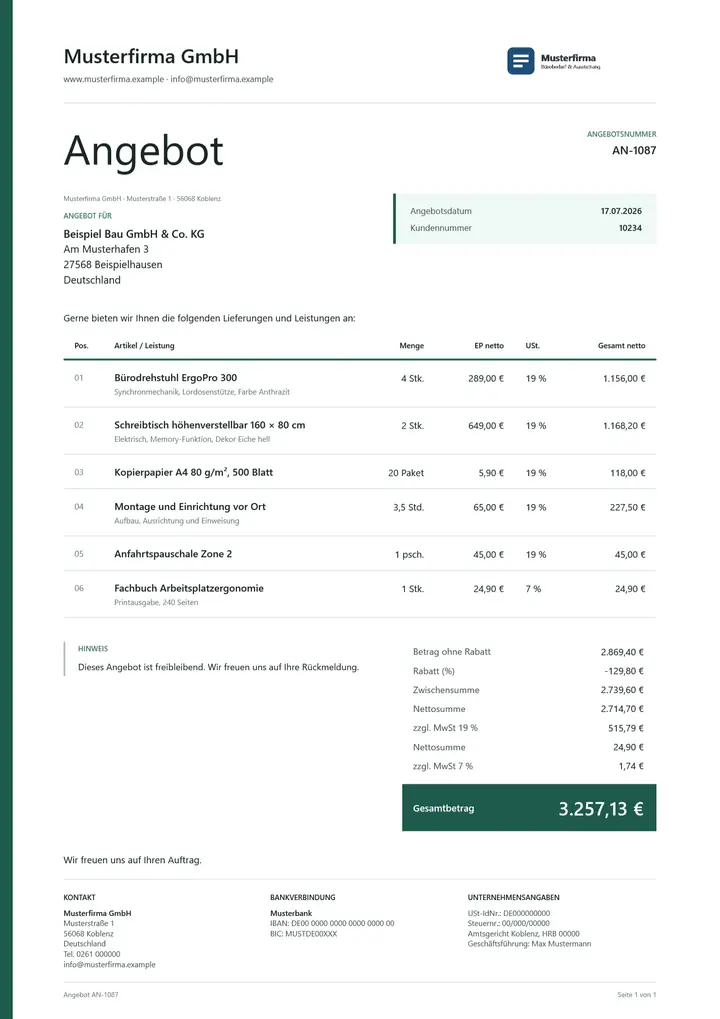 OfficeOmni Linie
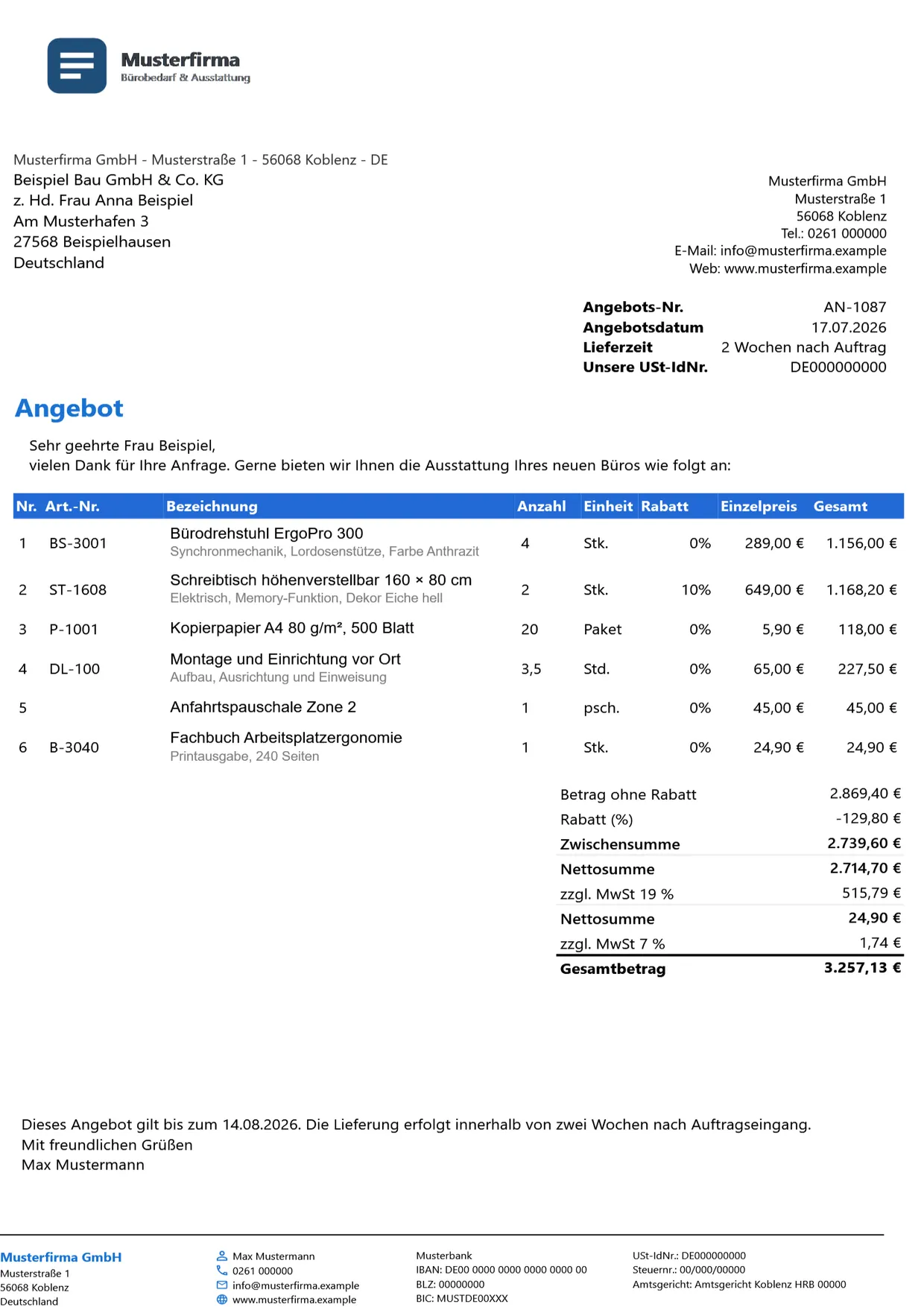
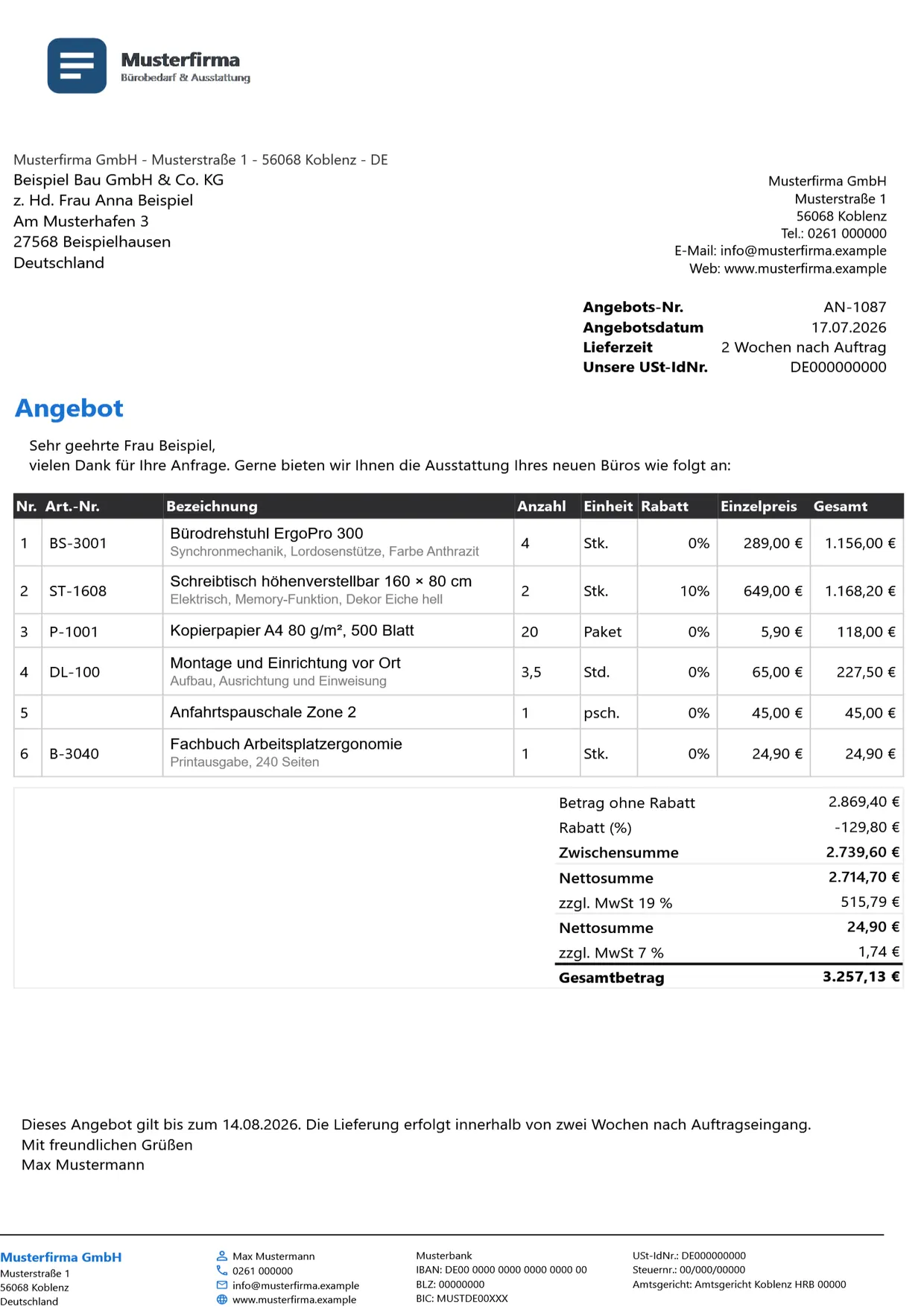
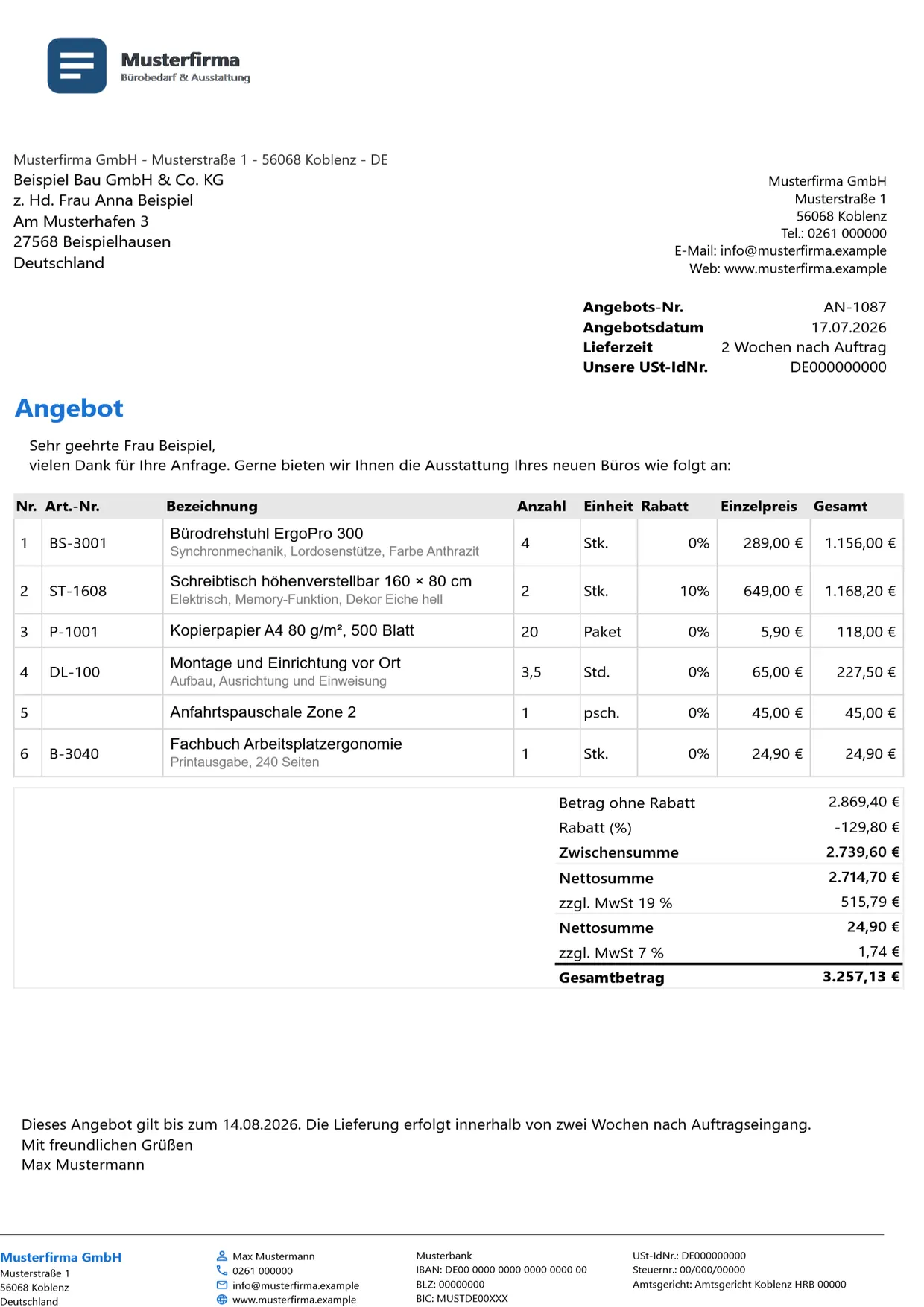
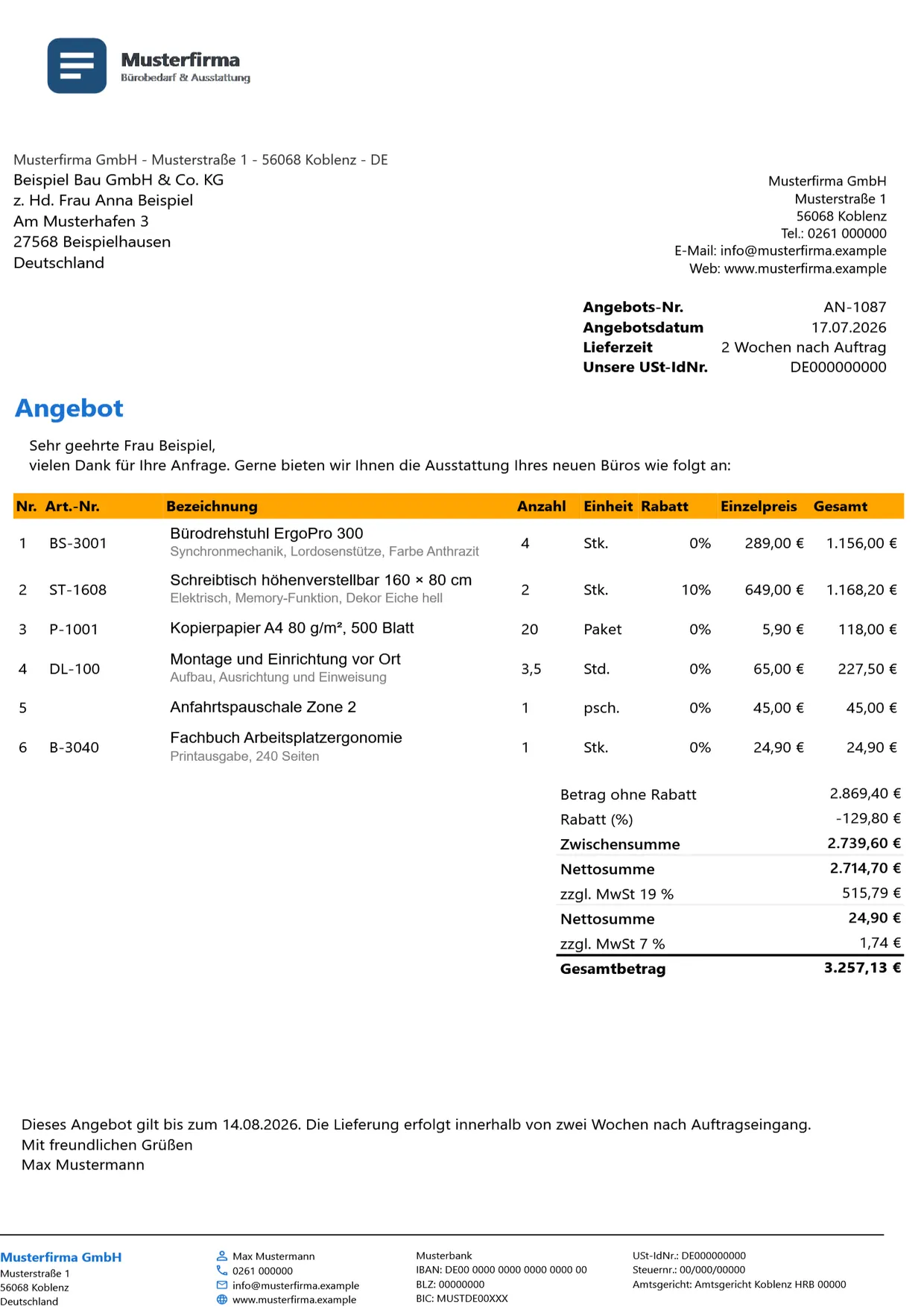
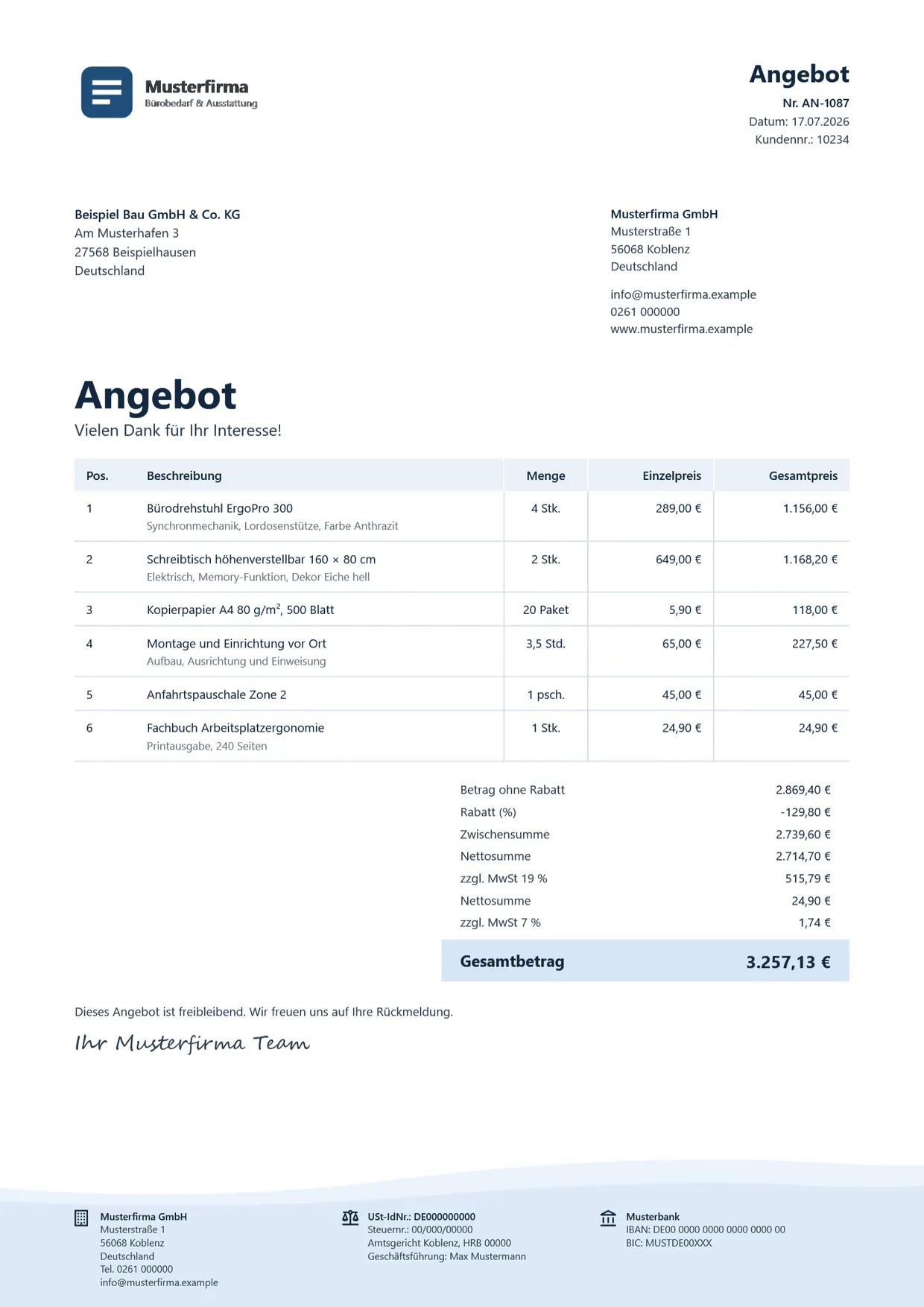
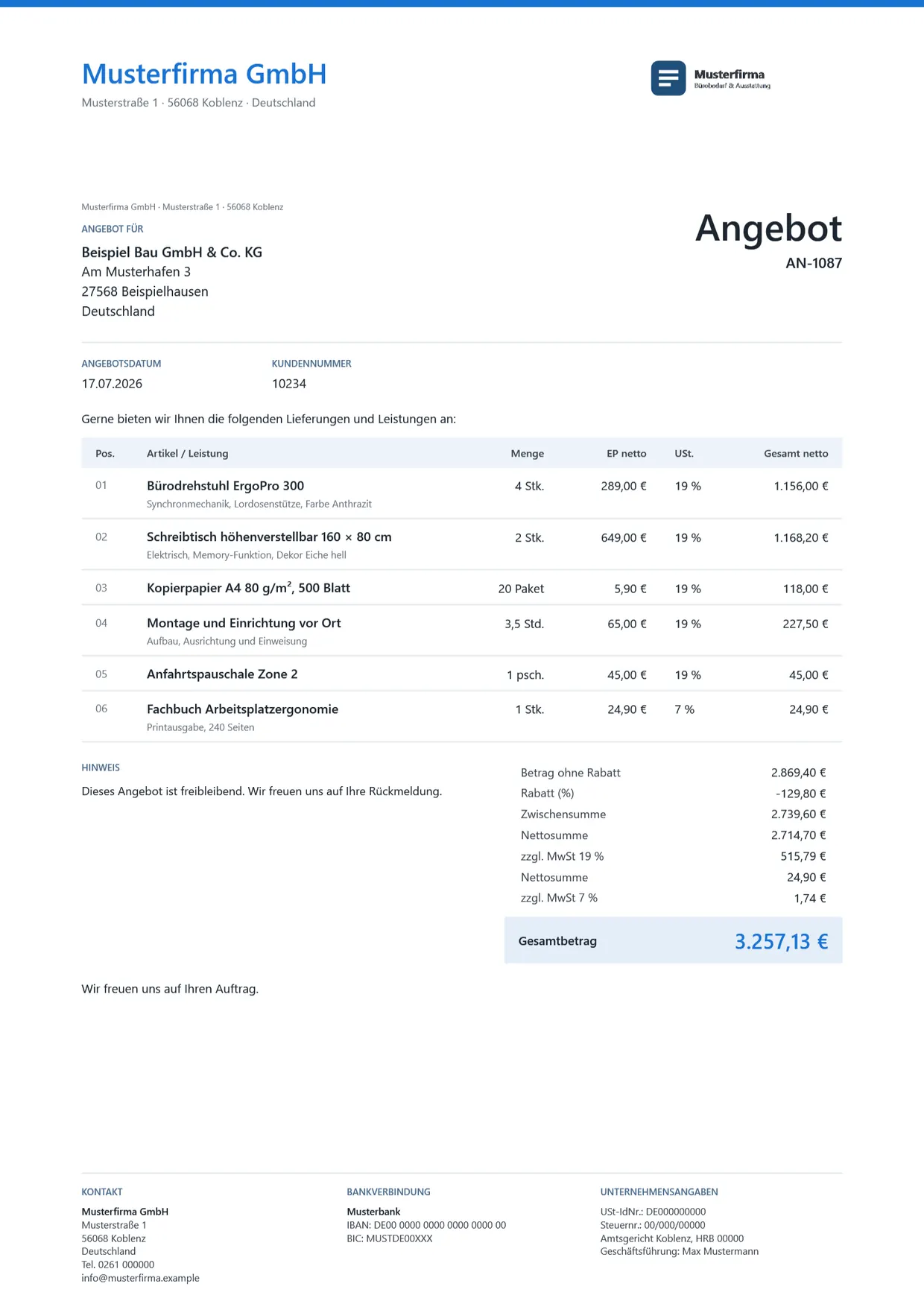
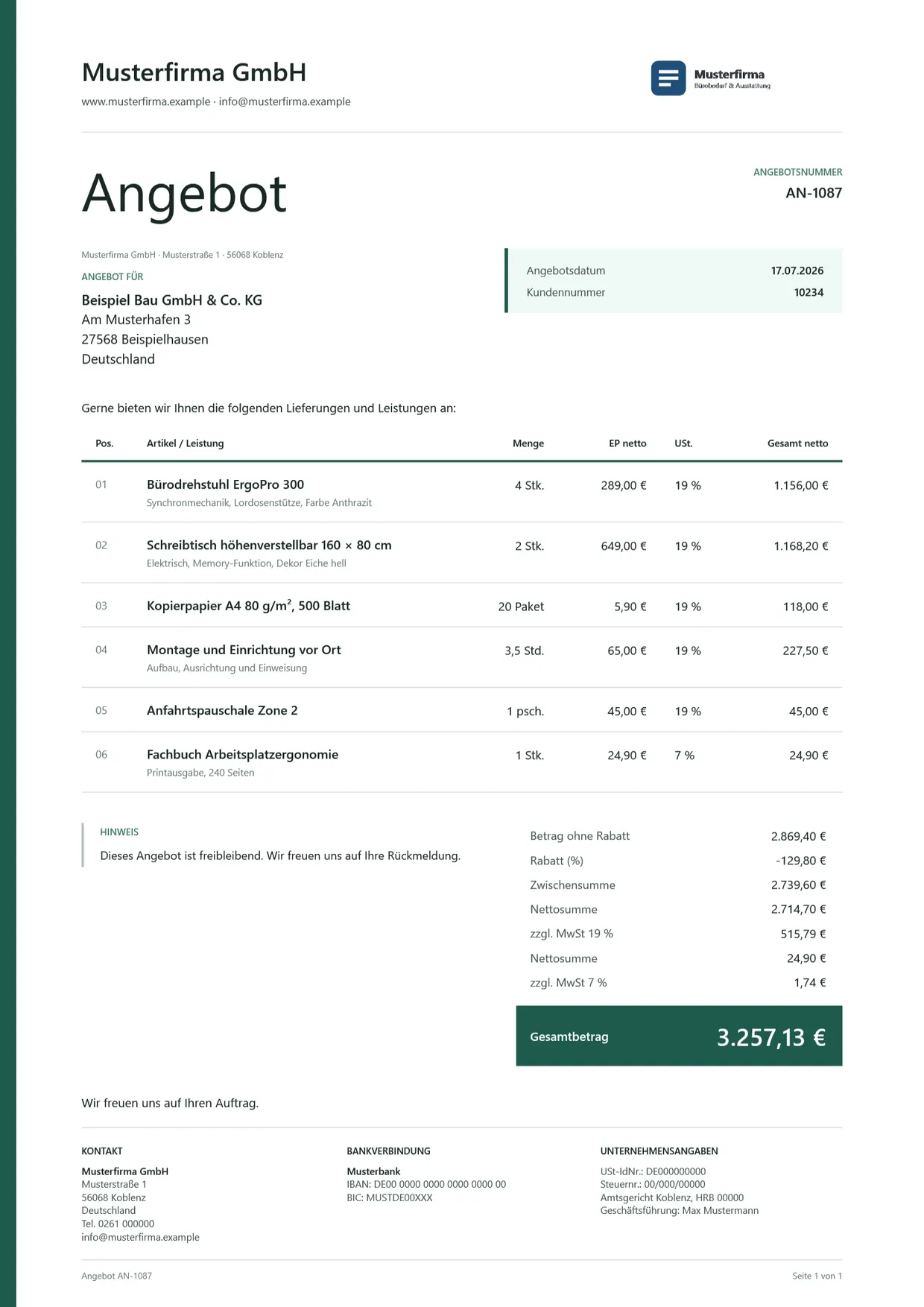
Die PDF ist ein Ansichtsmuster, kein ausfüllbares Formular. In OfficeOmni füllen Firmendaten, Kundenstamm und Positionen den Beleg; das Design wählen Sie im Belegfenster über Layout und Design.
Wofür
Wann Sie diesen Beleg brauchen
Mit dem Angebot nennen Sie dem Kunden Positionen und Preise, bevor er zusagt. Sagt er zu, entsteht aus dem Angebot in der Belegvorschau mit Auftrag erstellen der Auftrag oder mit Rechnung erstellen direkt die Rechnung, wenn der Umweg über den Auftrag entfällt. Daneben steht die Schaltfläche Proforma-Rechnung erstellen.
In OfficeOmni wird das Angebot getrennt von allen anderen Belegarten durchnummeriert und führt einen eigenen Statuskreis von Offen bis Mit Auftrag. Statt eines festen Gesamtpreises bieten Sie auf der Karte ALTERNATIVE PREISGESTALTUNG einen unverbindlichen Preisrahmen oder eine Abrechnung nach tatsächlichem Aufwand an.
Auf dem Muster
Was darauf steht
- Kopfblock mit Angebotsnummer, Angebotsdatum, der Lieferzeit „2 Wochen nach Auftrag“ und der USt-IdNr. der Musterfirma
- Einleitung mit Dank für die Anfrage; angeboten wird die Ausstattung eines neuen Büros
- Bürodrehstühle, Kopierpapier und ein Fachbuch zu 7 %, dazu ein Schreibtisch mit 10 % Positionsrabatt
- Montage und Einrichtung nach Stunden (3,5 Std. zu 65,00 €) und eine Anfahrtspauschale ohne Artikelnummer
- Betrag ohne Rabatt 2.869,40 €, Rabatt -129,80 €, Umsatzsteuer zu 19 % und 7 % getrennt, Gesamtbetrag 3.257,13 €
- Schlusstext: Das Angebot gilt bis zum 14.08.2026, geliefert wird innerhalb von zwei Wochen nach Auftragseingang
In OfficeOmni
So entsteht der Beleg in 4 Schritten
Angebot anlegen
Wählen Sie im Belegeditor oben im Feld Typ den Eintrag Angebot, dann den Kunden, und prüfen Sie die Adressen. Solange das Kontrollkästchen Auto neben dem Feld Angebots-Nr. gesetzt ist, vergibt OfficeOmni die Nummer selbst.
Gültigkeit und Lieferzeit eintragen
Auf der Karte STAMMDATEN legen Sie unter Gültig (Tage) die Laufzeit fest; ein neues Angebot startet mit 14 Tagen. Aus Angebotsdatum und Gültigkeit errechnet OfficeOmni das Ablaufdatum. Das Feld Lieferzeit nimmt eine freie Lieferaussage auf, etwa 3-5 Werktage oder nach Absprache.
Preisart wählen
Der Regelfall ist Fester Gesamtpreis. Auf der Karte ALTERNATIVE PREISGESTALTUNG wählen Sie stattdessen Unverbindlicher Preisrahmen mit Preisrahmen von und Preisrahmen bis oder Abrechnung nach tatsächlichem Aufwand. Für beide legt OfficeOmni im Feld Hinweistext einen Vorschlag ab, den Sie anpassen können.
Design wählen
Die Werkzeugleiste des Belegfensters trägt Layout, Design, Farben und Logo. Unter Layout wählen Sie im Modus System Designs eine mitgelieferte Vorlage oder unter Manuell ein eigenes Design, unter Design das OfficeOmni Premium-Belegdesign, OfficeOmni Brise, OfficeOmni Kontor oder OfficeOmni Linie. Die Auswahl gilt für Ihren Benutzer und alle Belegarten gemeinsam.
Jeder Schritt mit allen Feldern: Angebot erstellen im Handbuch
Häufige Fragen
Fragen zur Belegart Angebot
Wie lange ist ein Angebot in OfficeOmni gültig?
So viele Tage, wie unter Gültig (Tage) stehen; ein neues Angebot startet mit 14 Tagen. Das Ablaufdatum ist eine reine Anzeige: Es entsteht aus Angebotsdatum plus Gültigkeit und ändert sich sofort mit, wenn Sie eines der beiden Felder anfassen.
Was geschieht mit einem abgelaufenen Angebot?
Beim Programmstart prüft OfficeOmni alle Angebote und setzt den Status auf Abgelaufen, sobald das Ablaufdatum überschritten ist. Das betrifft nur Angebote im Status Offen, Entwurf oder Versendet. Der KI-Assistent meldet außerdem Angebote, deren Gültigkeit innerhalb der nächsten sieben Tage endet, mit ihrem Bruttowert.
Was prüft OfficeOmni bei einem Preisrahmen?
Beim Speichern müssen beide Grenzen gefüllt sein, kein Wert darf negativ sein, und der obere Wert darf nicht unter dem unteren liegen. Sonst bricht das Speichern mit einer Meldung ab. Unter Angabe als legen Sie fest, ob der Rahmen Netto oder Brutto gilt.
Was übernimmt der Auftrag aus dem Angebot?
Mit Auftrag erstellen übernimmt OfficeOmni die Positionen als eigenständige Kopie, dazu Versandkosten, Umsatzsteuersatz, Rabatt, Skonto, Order / Bestellnr. und Externe Nr. Neu gesetzt werden die Auftragsnummer, das Auftragsdatum auf den heutigen Tag und die Bezugsangebot-Nr. Die Verknüpfung zum Angebot entsteht erst beim Speichern des Auftrags.
Verwandte Belege
Das gehört dazu
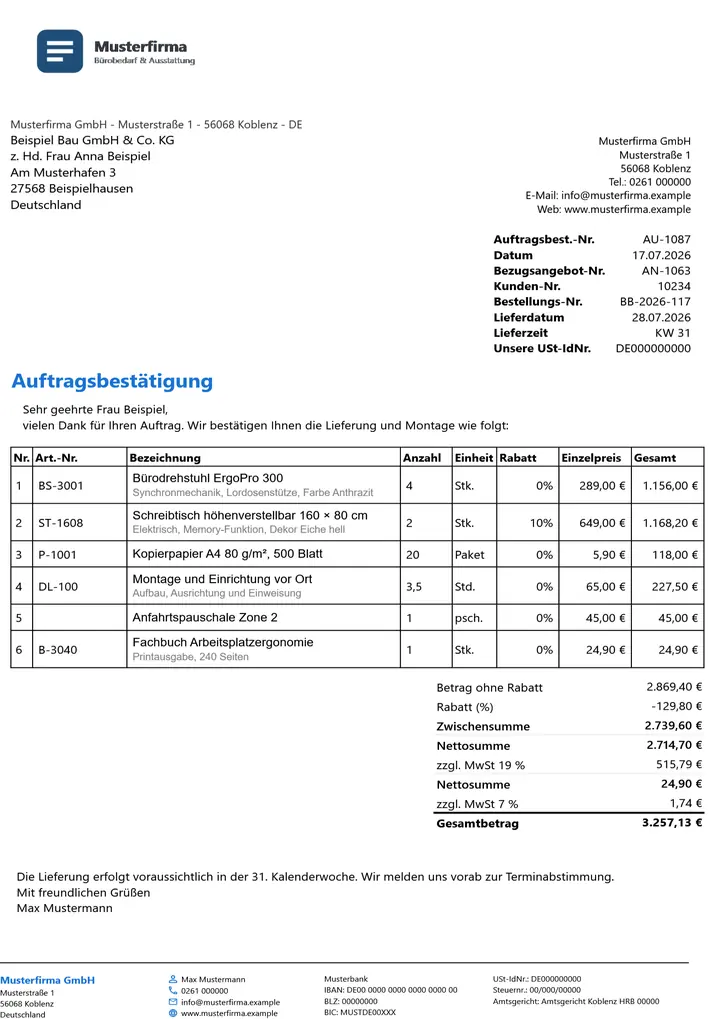 Auftragsbestätigung
Sagt dem Kunden schriftlich zu, was Sie zu welchen Konditionen ausführen.
Auftragsbestätigung
Sagt dem Kunden schriftlich zu, was Sie zu welchen Konditionen ausführen.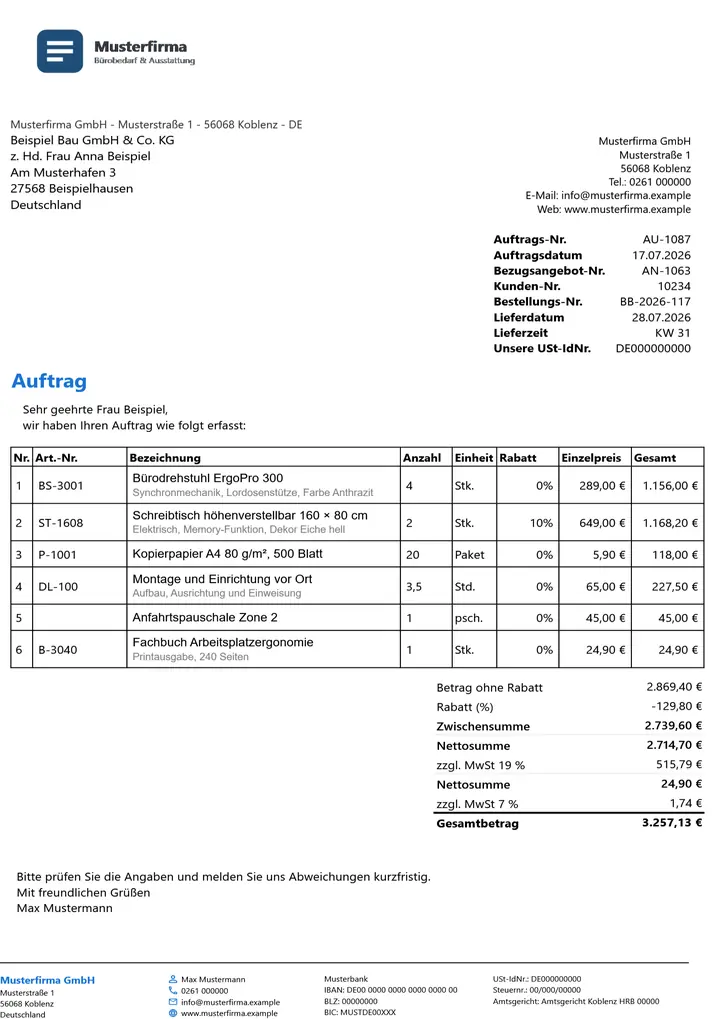 Auftrag
Macht einen Verkauf verbindlich und ist der Ausgangspunkt für Lieferschein, Packliste und Rechnung.
Auftrag
Macht einen Verkauf verbindlich und ist der Ausgangspunkt für Lieferschein, Packliste und Rechnung.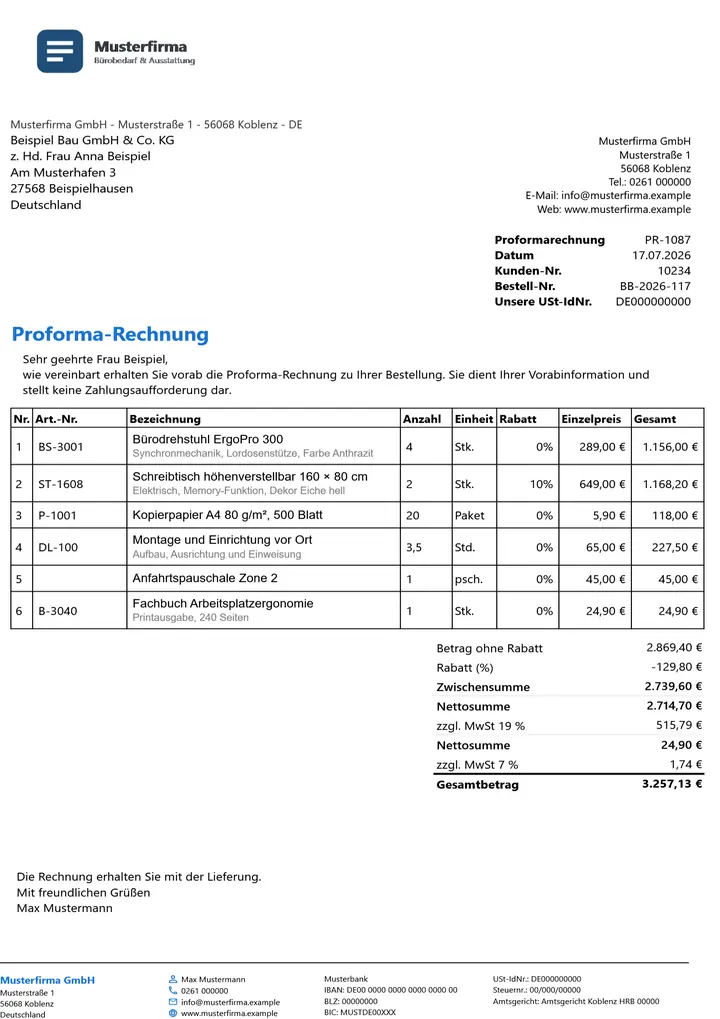 Proforma-Rechnung
Weist Positionen und Beträge wie eine Rechnung aus, aber ohne Zahlungsziel und Fälligkeit.
Proforma-Rechnung
Weist Positionen und Beträge wie eine Rechnung aus, aber ohne Zahlungsziel und Fälligkeit.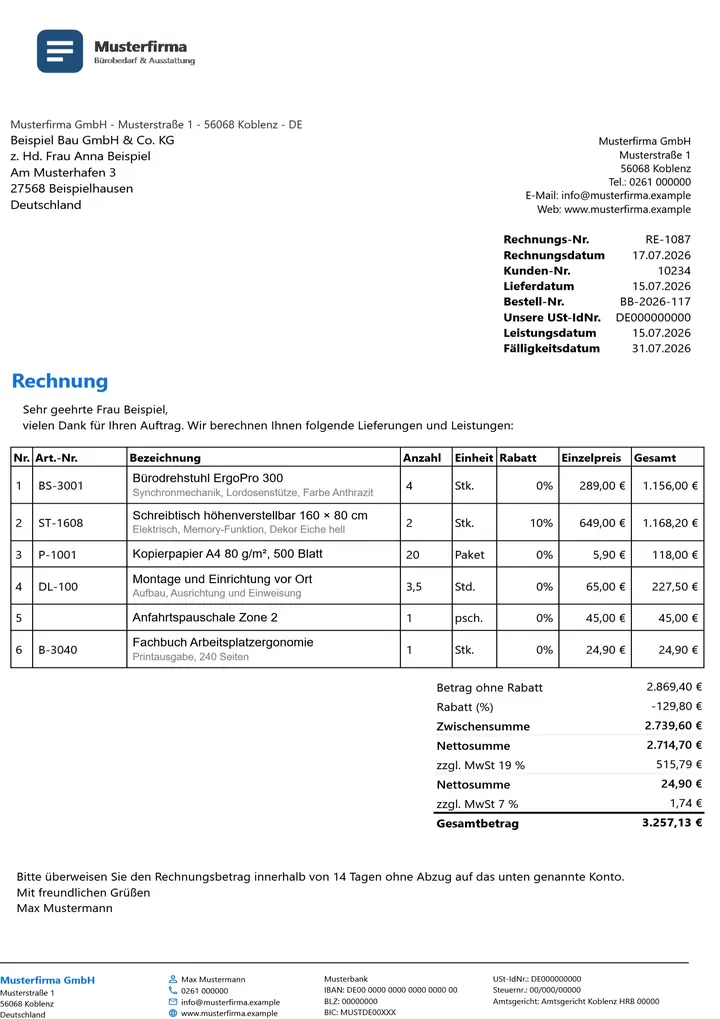 Rechnung
Rechnet eine Lieferung oder Leistung ab, mit Zahlungsziel, Skonto und E-Rechnung.
Rechnung
Rechnet eine Lieferung oder Leistung ab, mit Zahlungsziel, Skonto und E-Rechnung.Belege mit OfficeOmni schreiben
OfficeOmni läuft unter Windows. Der Download enthält eine Vorführung mit Beispieldaten, die ohne Konto startet.