
Belegvorlage · Rechnungen
Rechnungsvorlage: echte Muster als PDF
Die Rechnung ist der Beleg, an dem Zahlungsziel, Skonto, Fälligkeit, Umsatzsteuer und E-Rechnung hängen. Die Muster auf dieser Seite hat OfficeOmni selbst gedruckt: dieselbe Rechnung in jedem Design, mit erfundenen Daten.
Nachlesen: im Handbuch „Rechnung erstellen“ Pflichtangaben einer Rechnung
Die Muster
Rechnung in 10 Designs
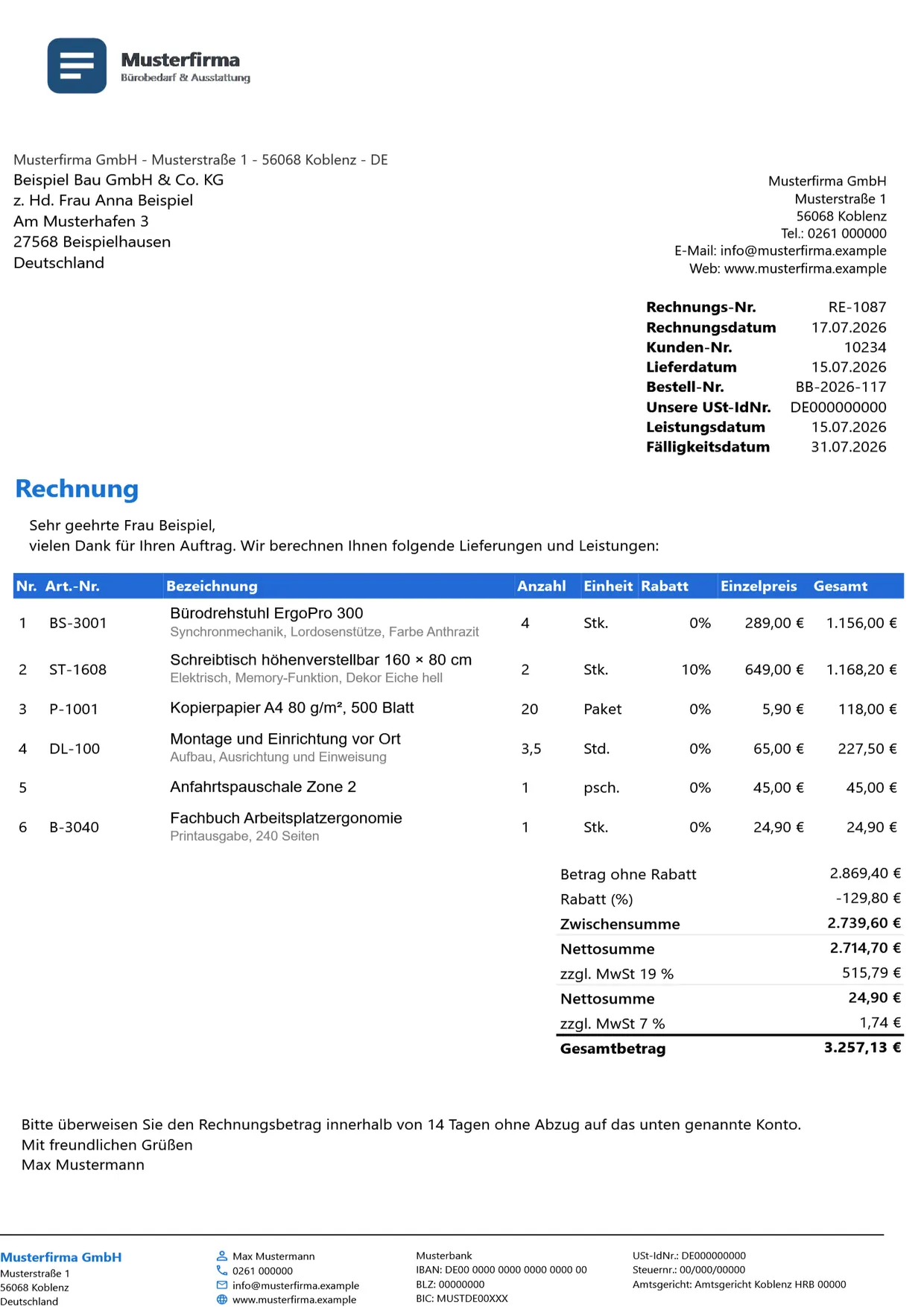
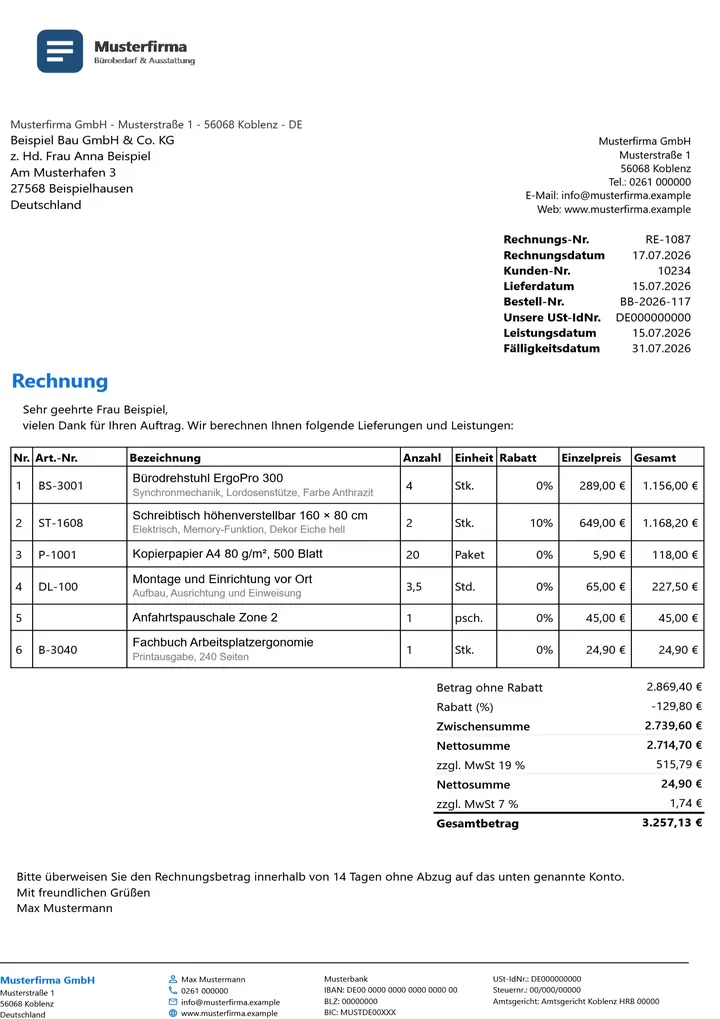
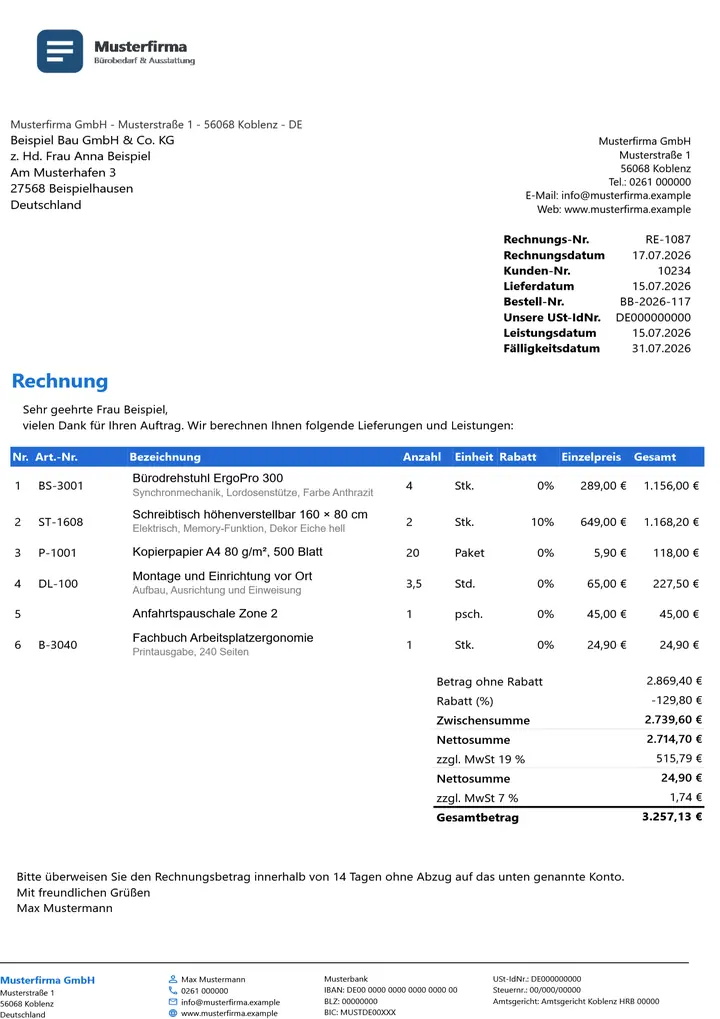
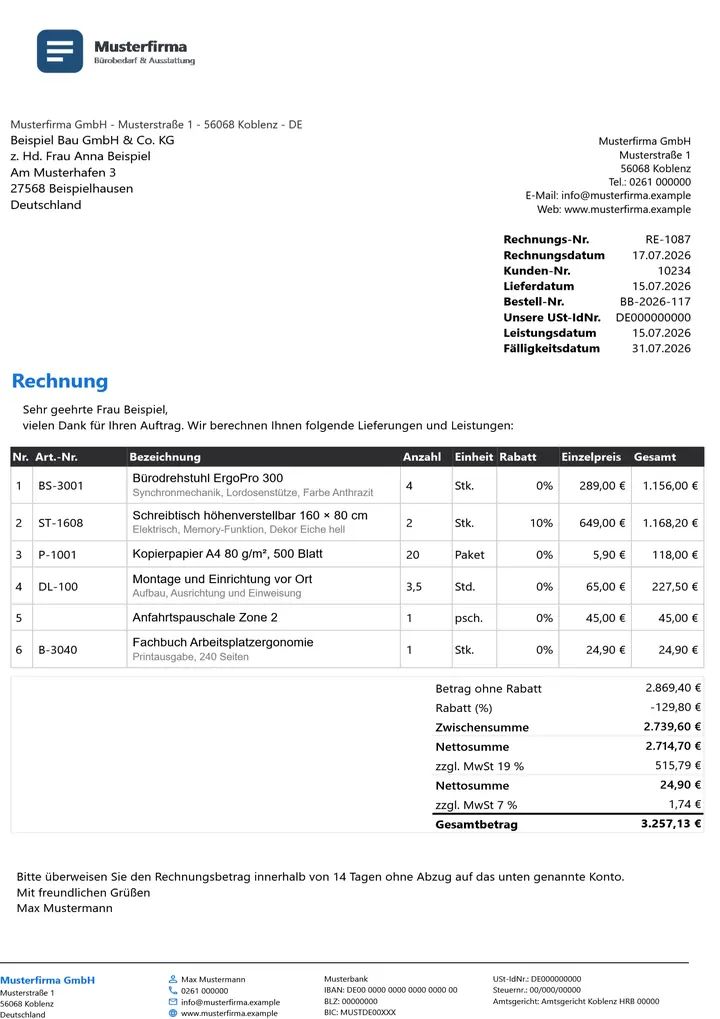
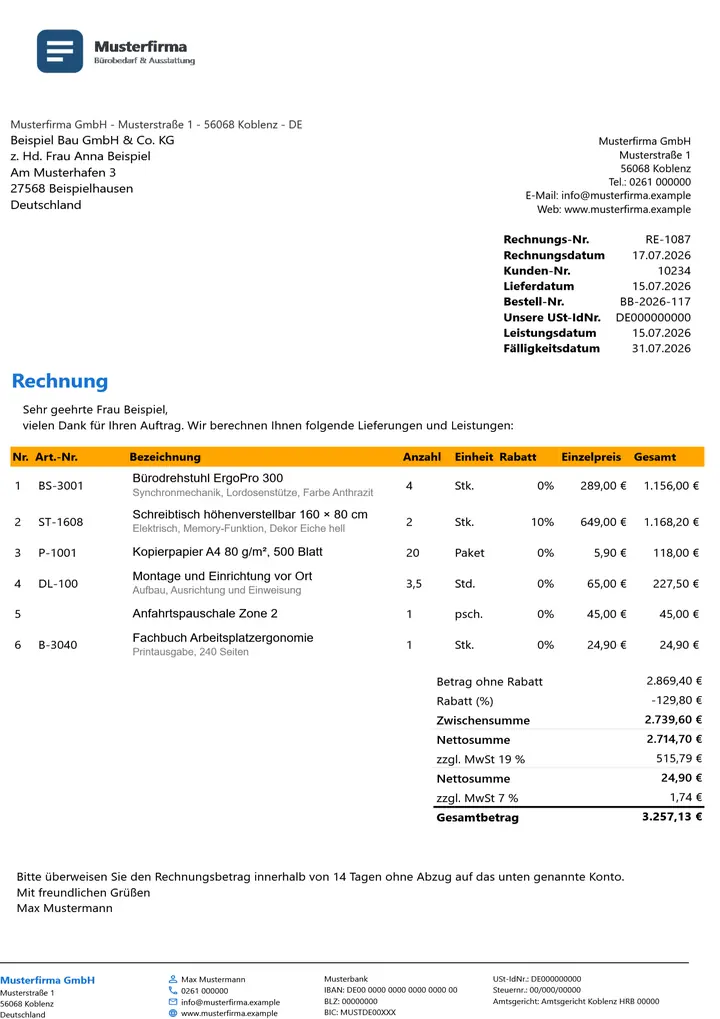
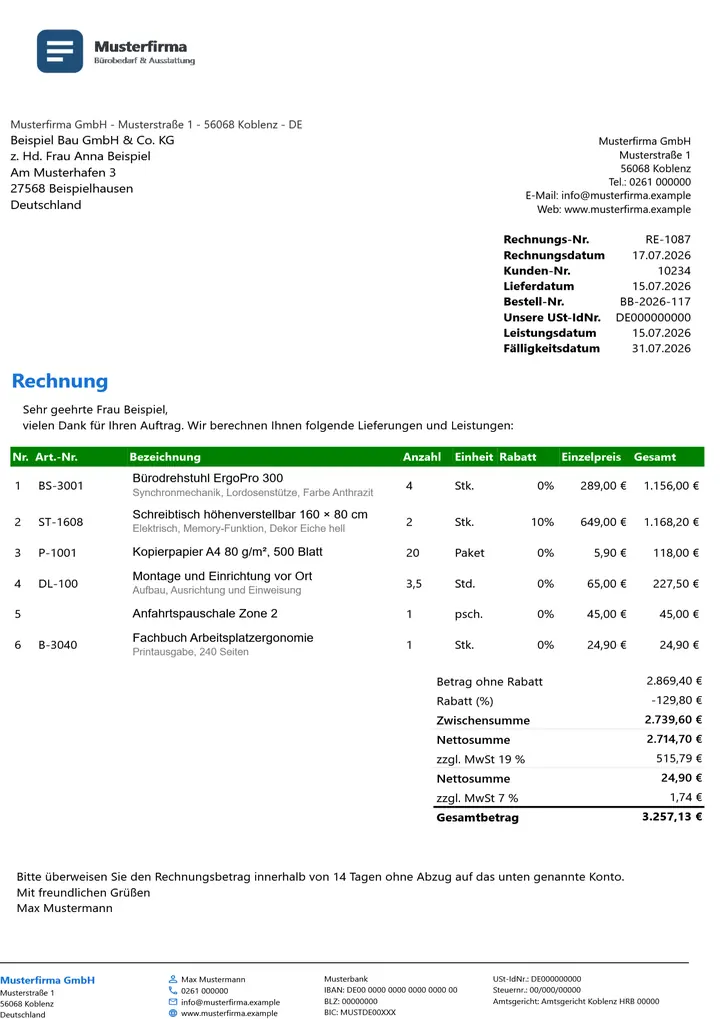
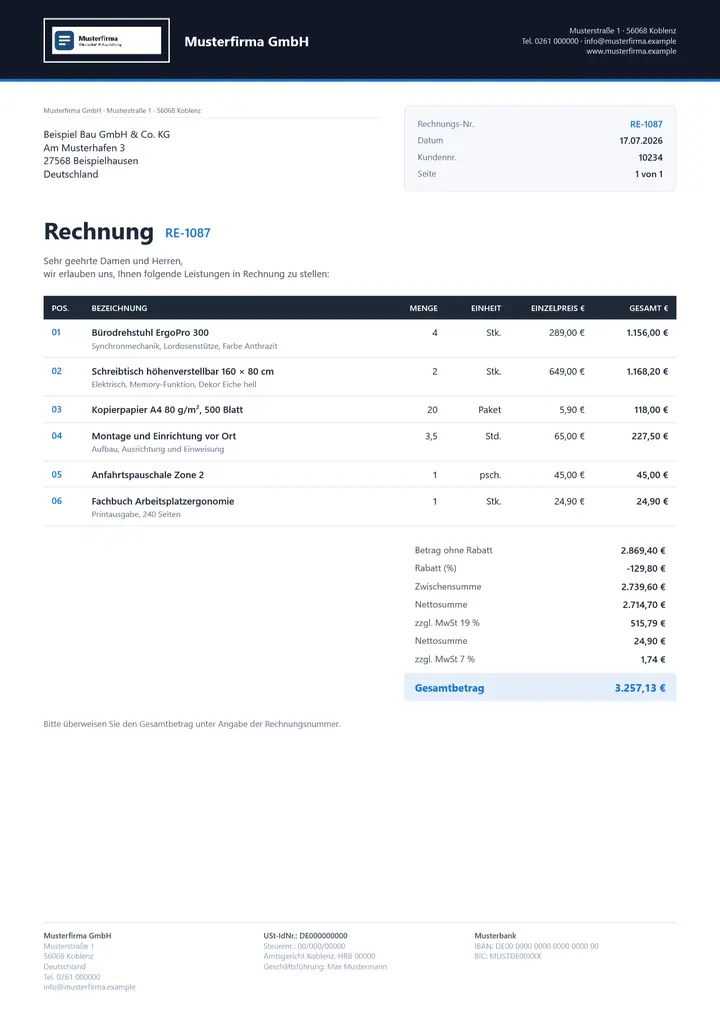
Rechnung mit Artikeln, einer Dienstleistung nach Stunden, einer freien Position, Positionsrabatt, Liefer- und Leistungsdatum und Umsatzsteuer zu 19 % und 7 %. Alle Angaben sind erfunden; Bankverbindung, Steuer- und Registernummern sind Platzhalter aus Nullen.
Design wählen
 Standard
 Business Blau
 Dark
Dark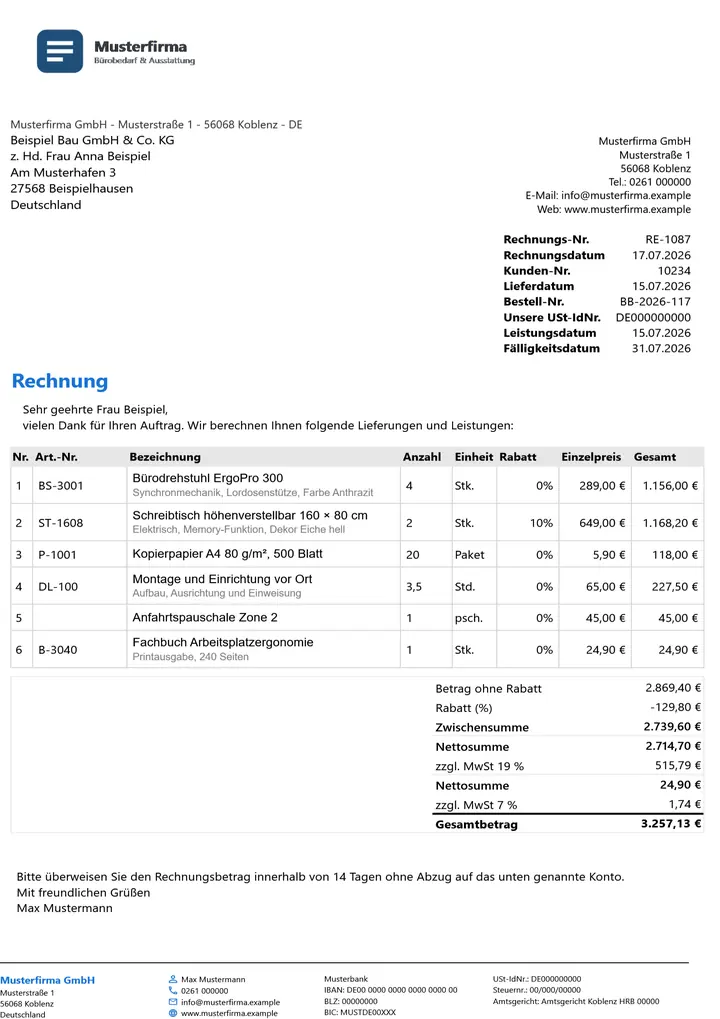 Minimal Grau
 Orange Akzent
 Green Akzent
 OfficeOmni Premium-Belegdesign
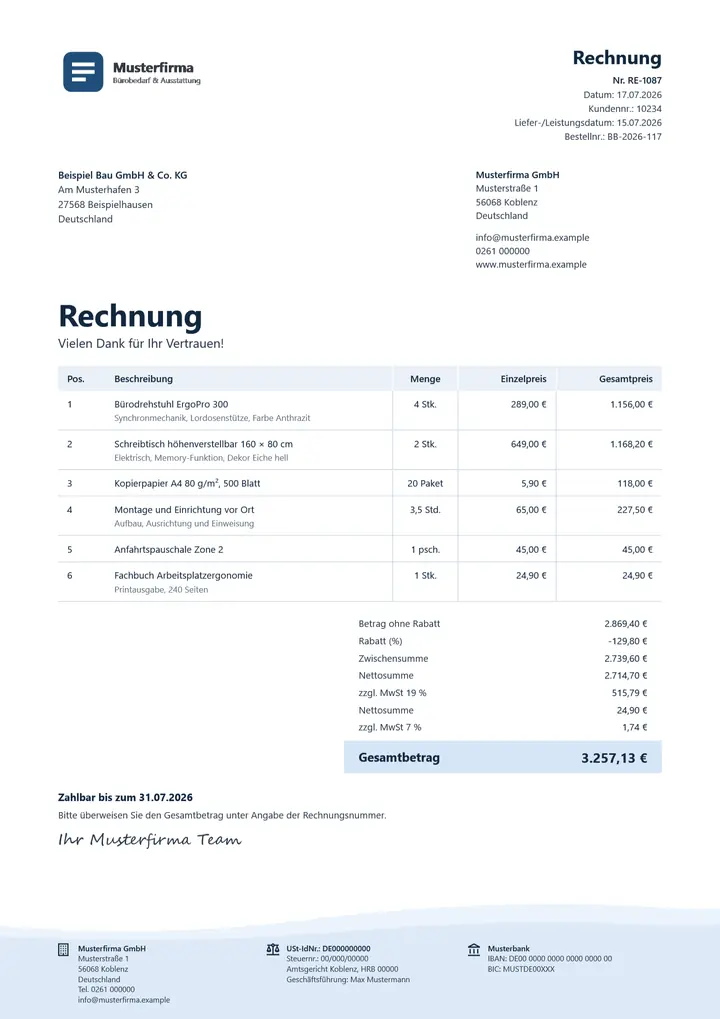 OfficeOmni Brise
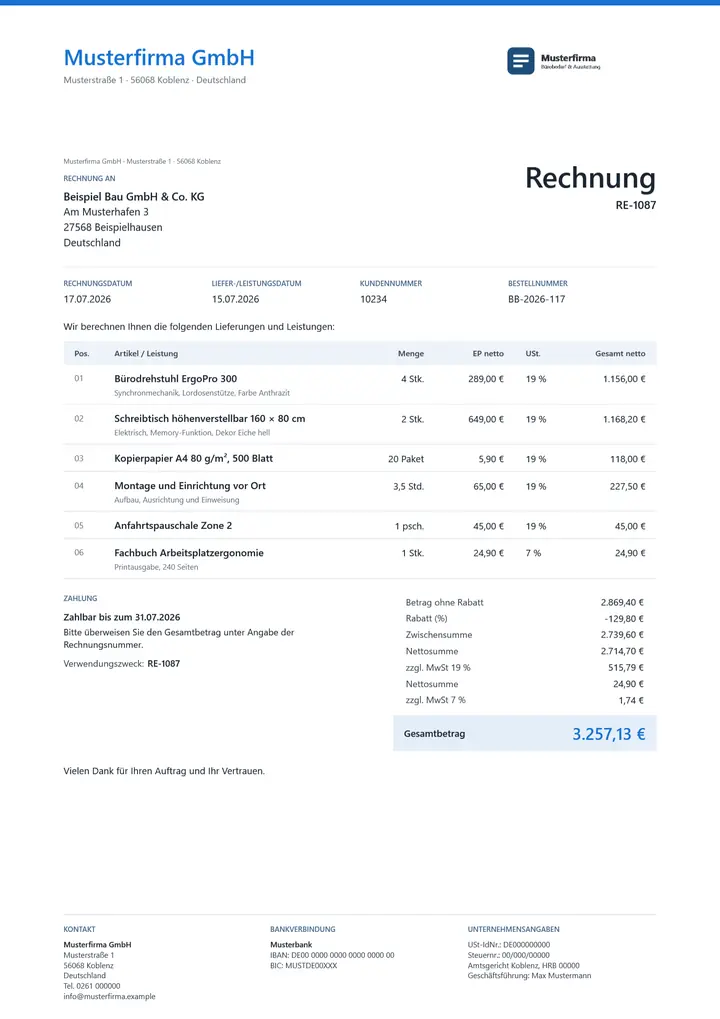 OfficeOmni Kontor
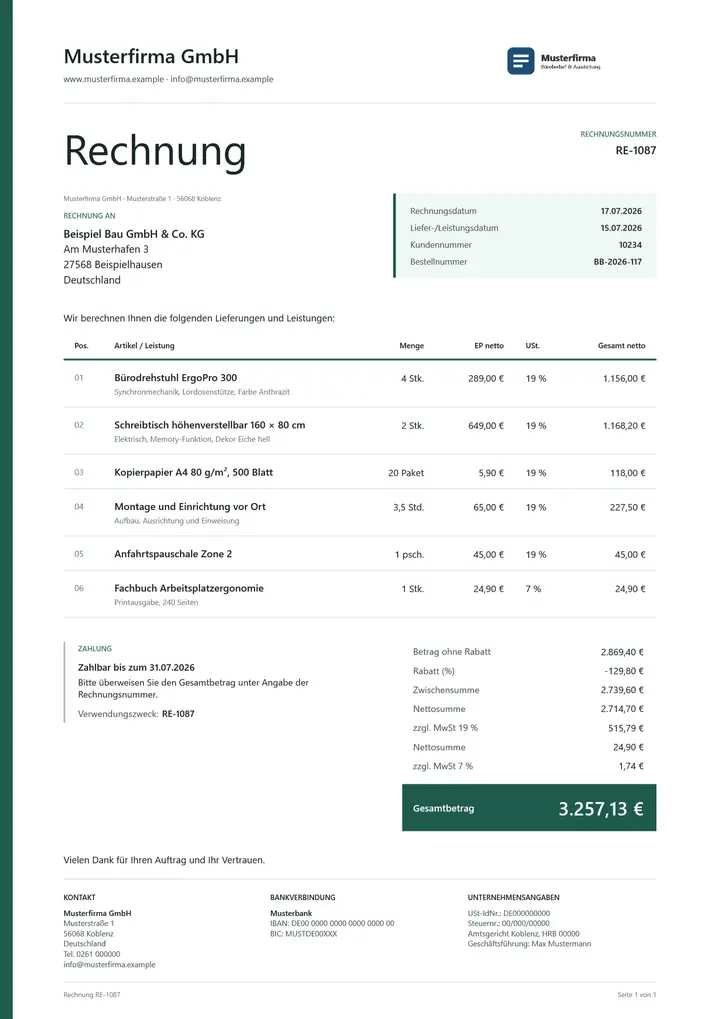 OfficeOmni Linie
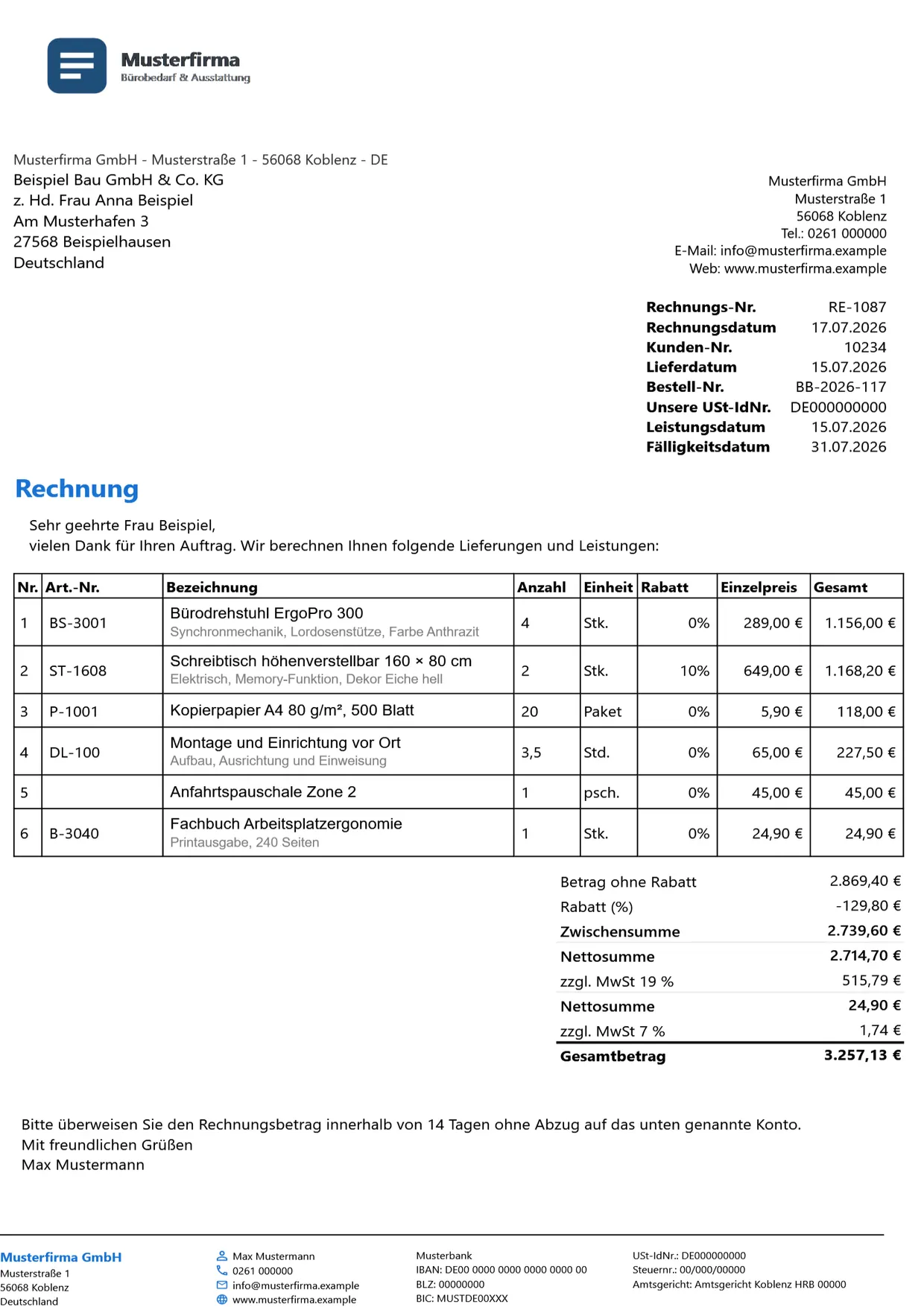
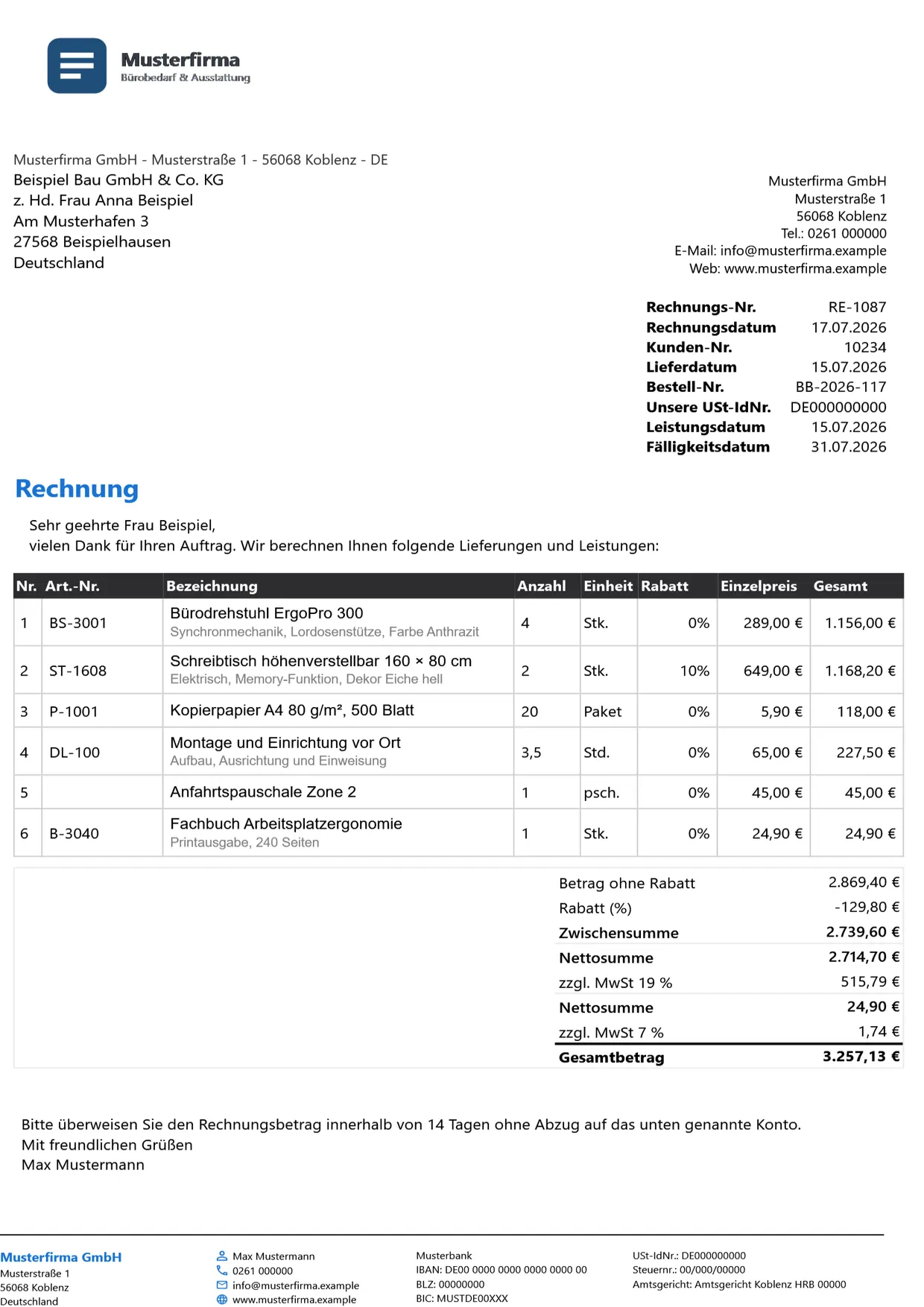
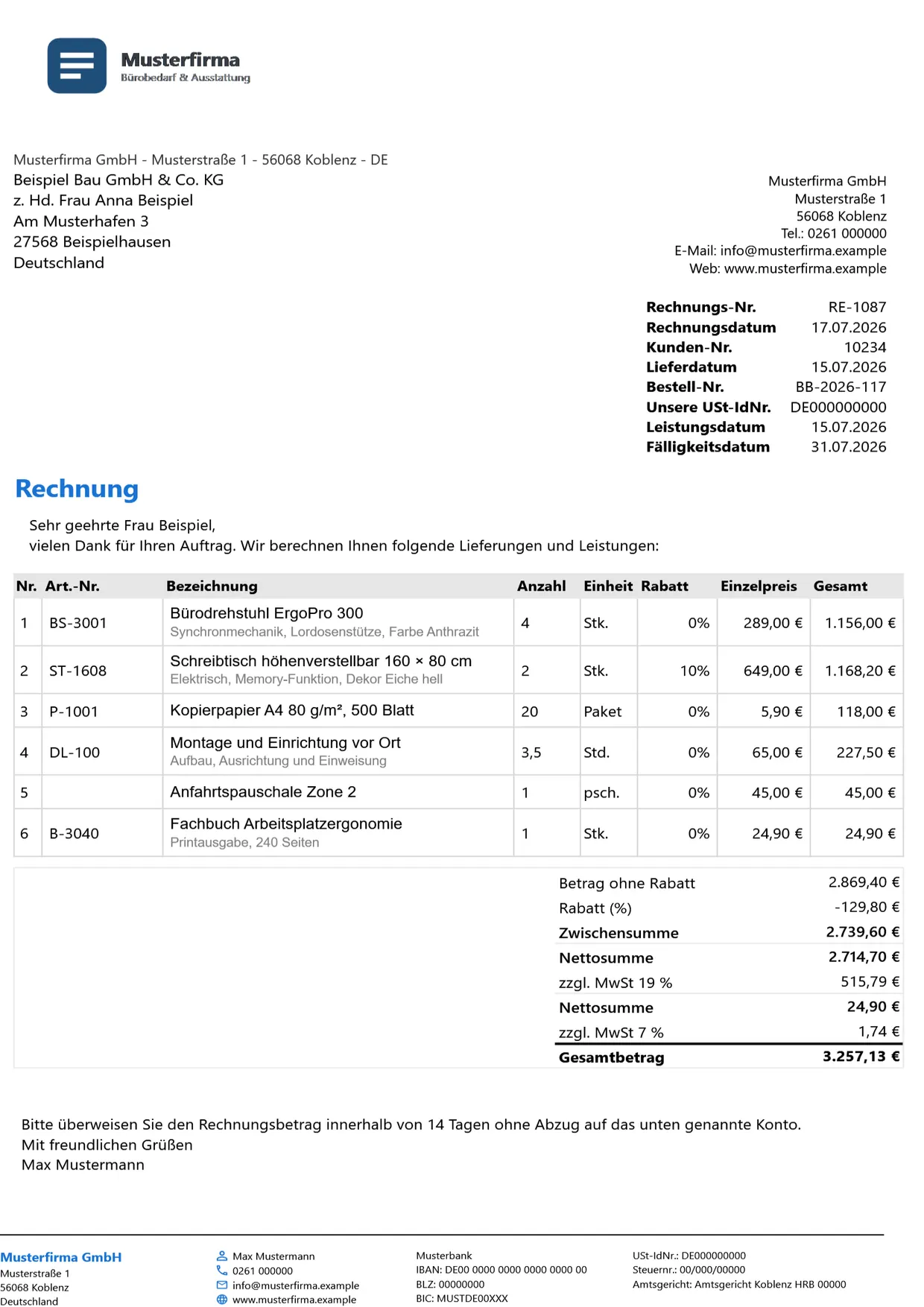
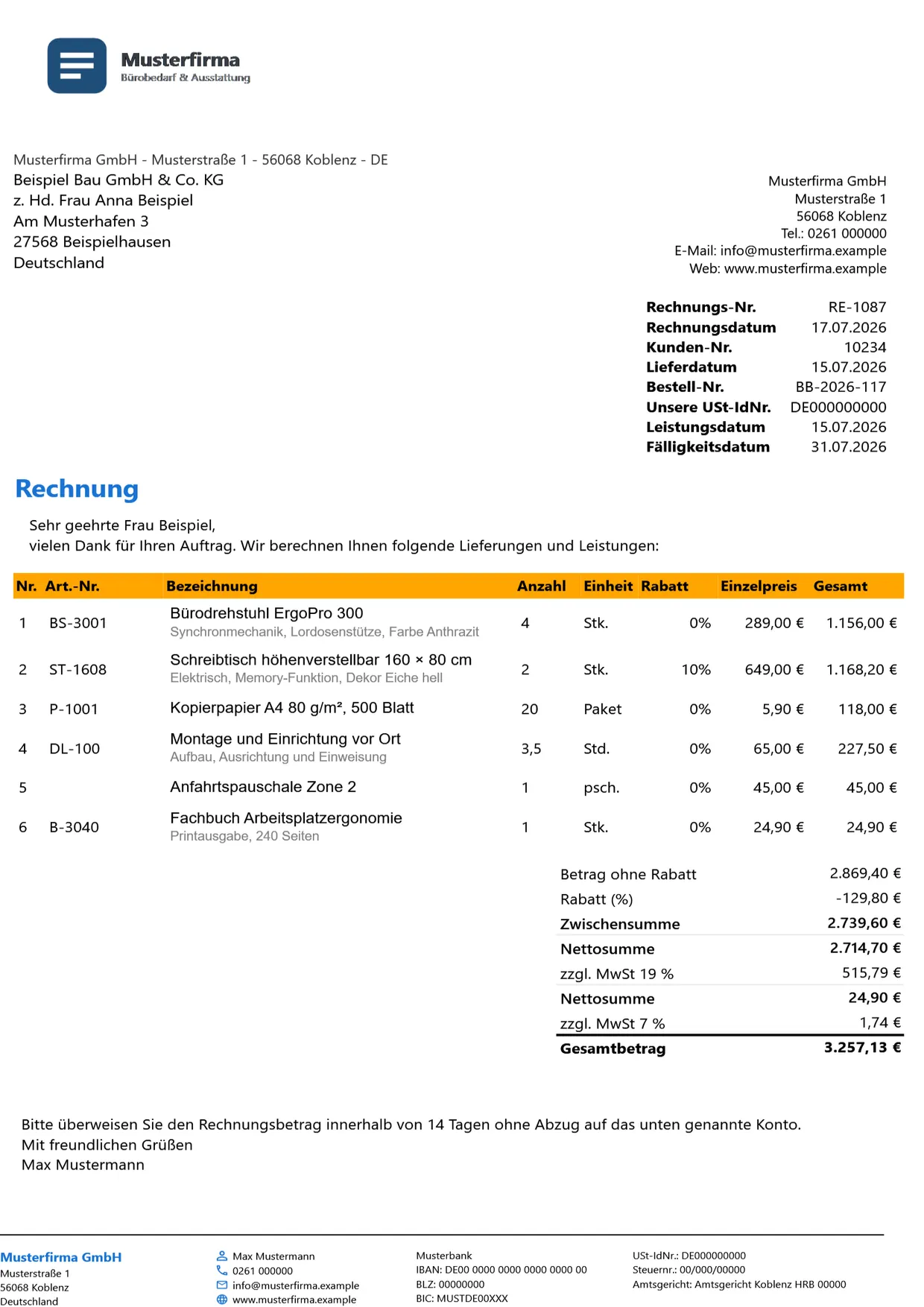
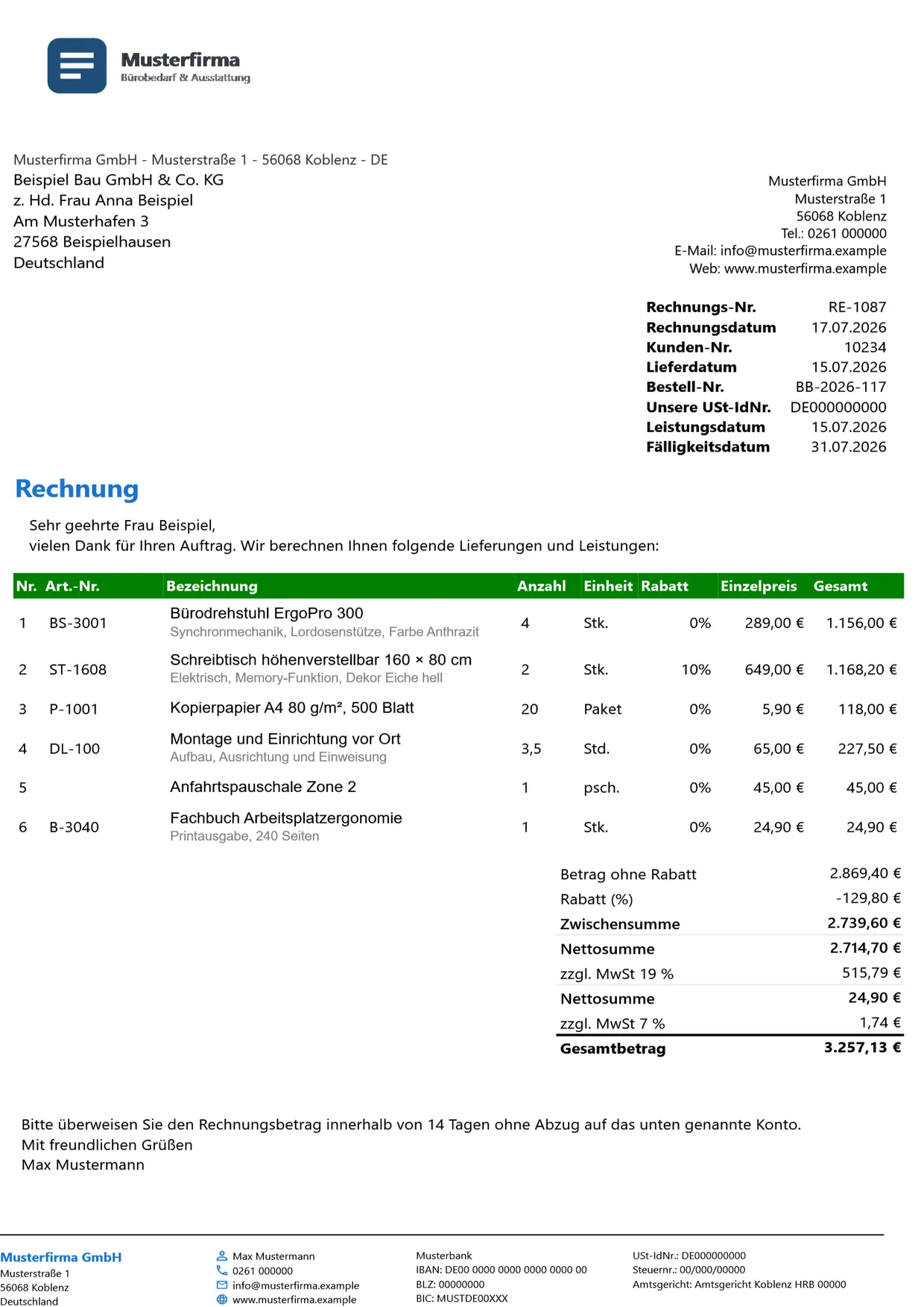
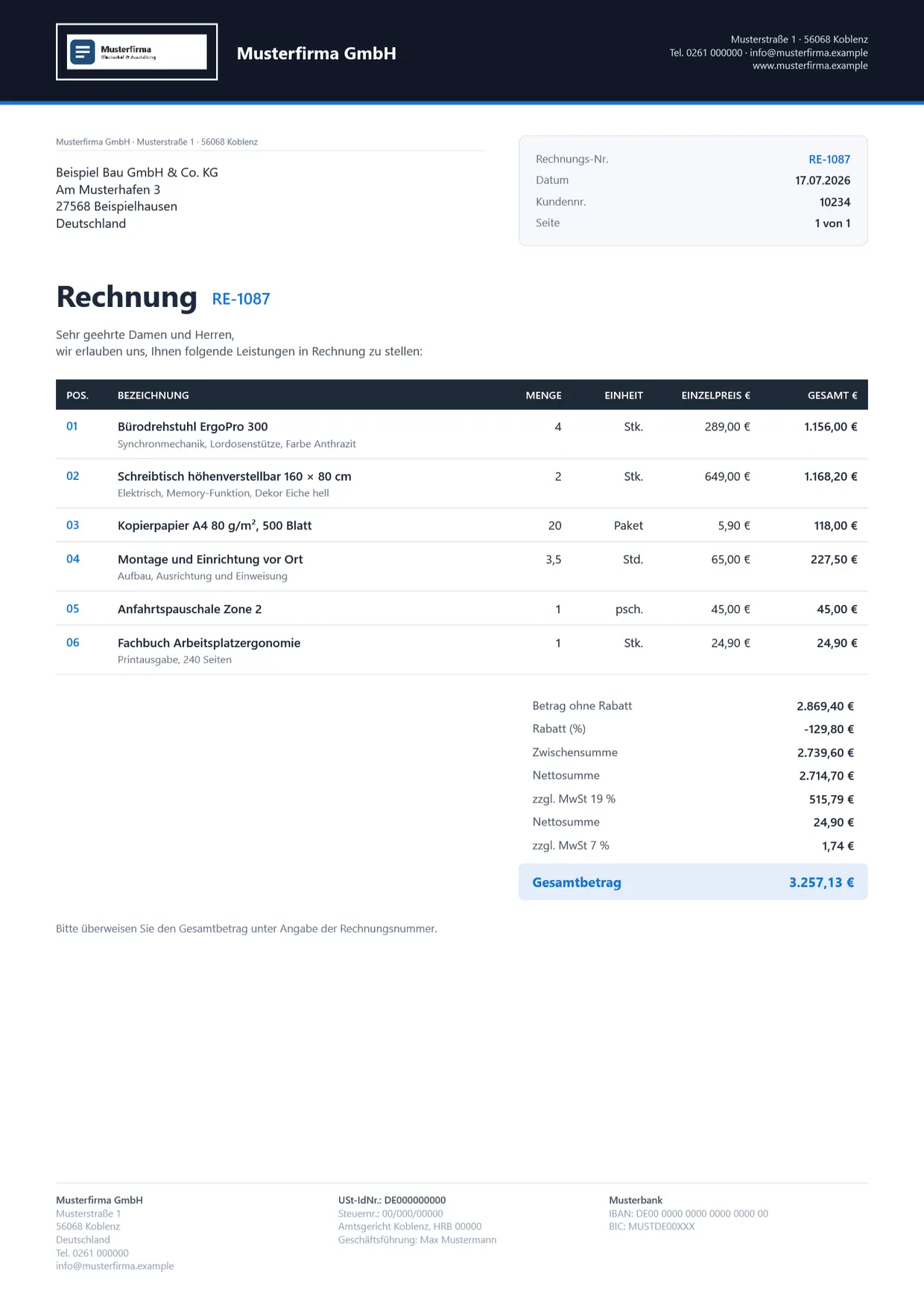
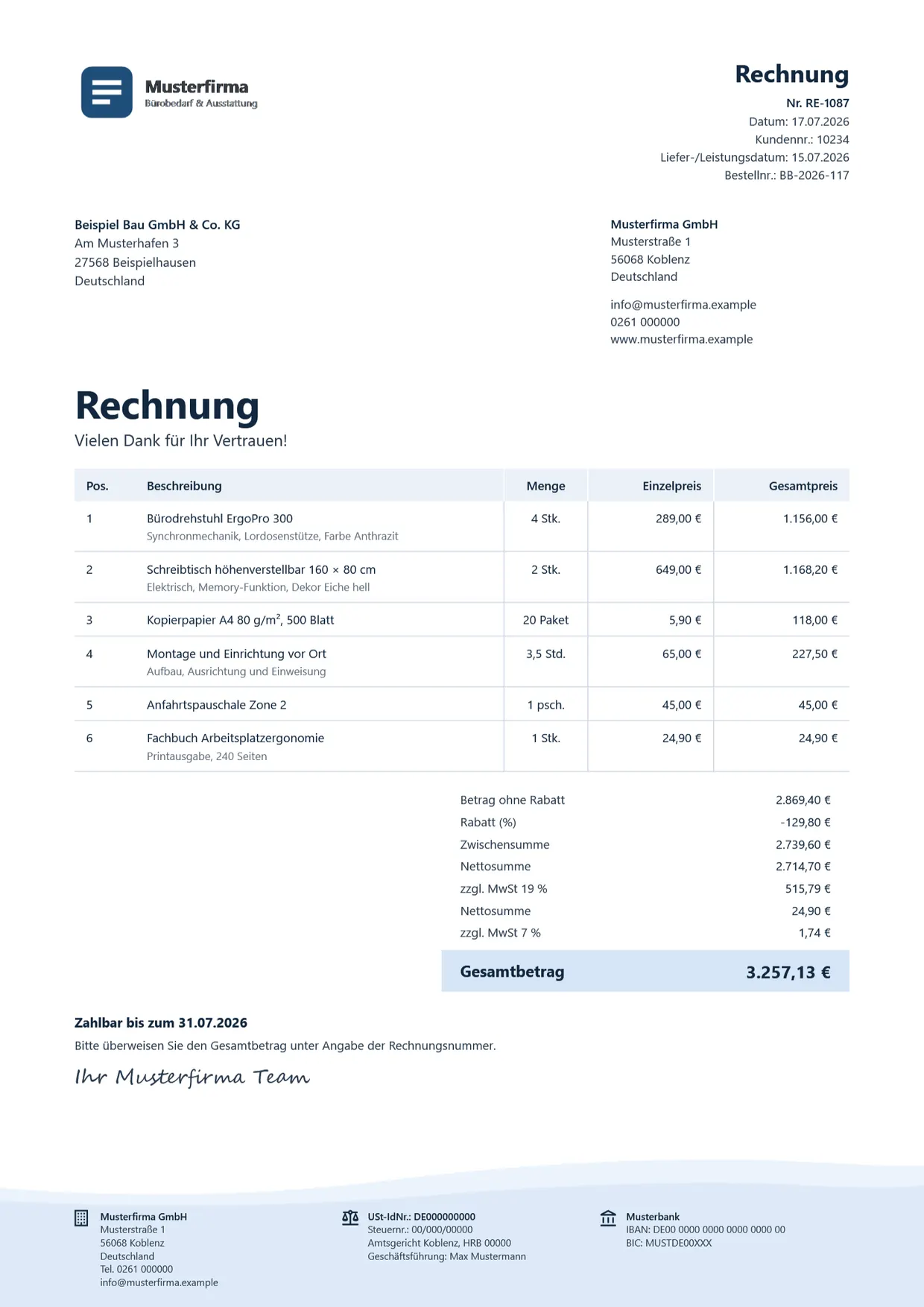
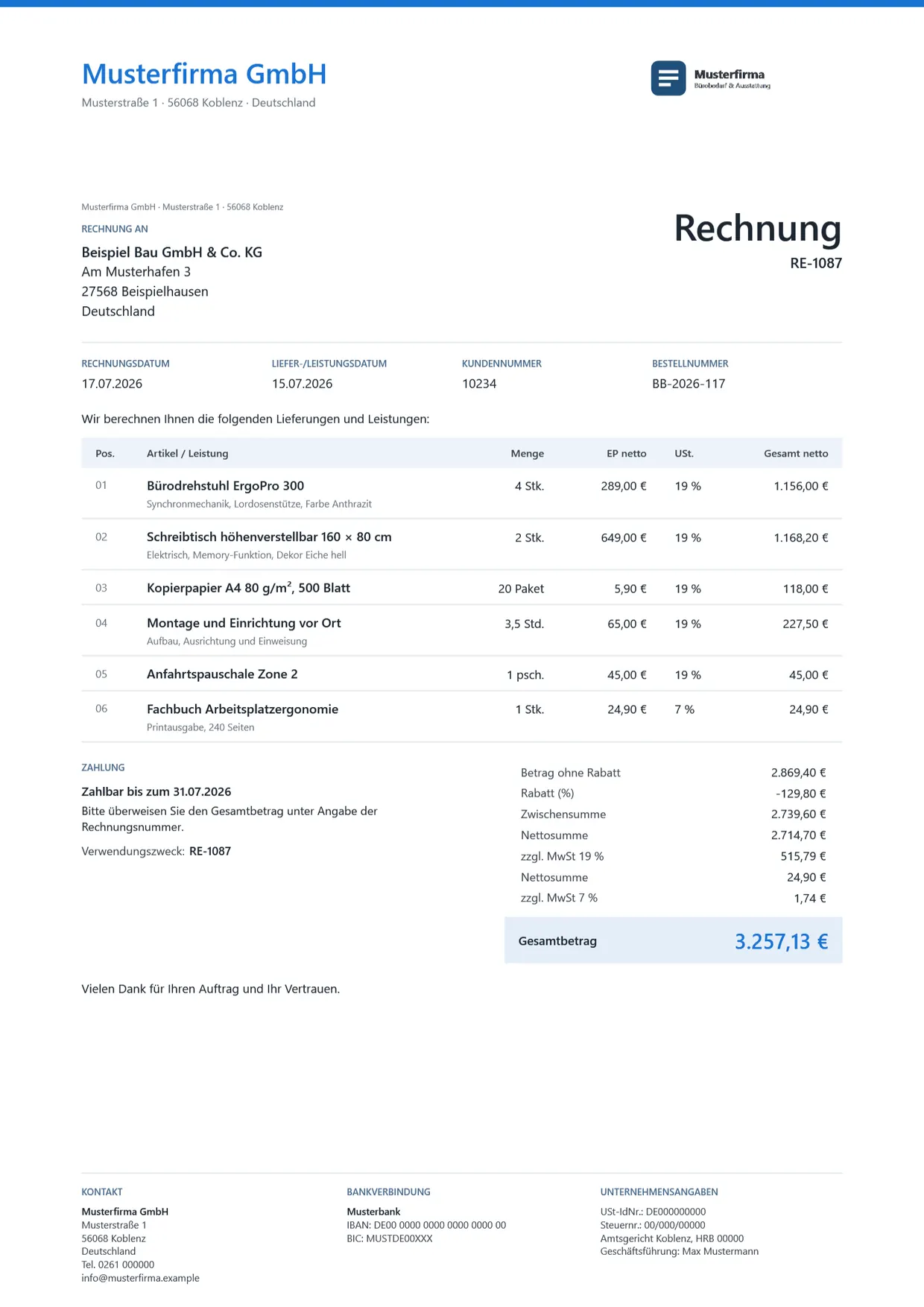
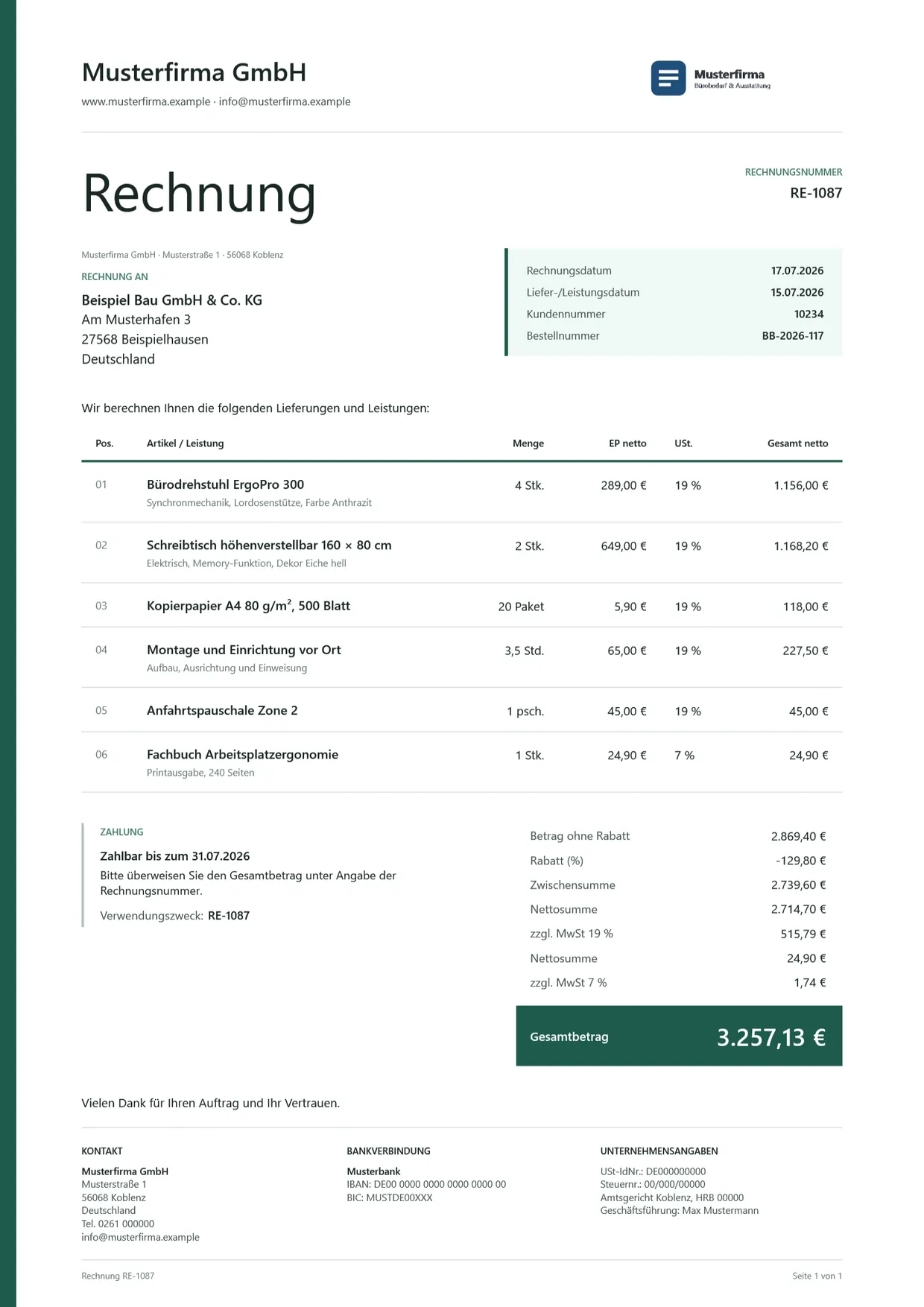
Die PDF ist ein Ansichtsmuster, kein ausfüllbares Formular. In OfficeOmni füllen Firmendaten, Kundenstamm und Positionen den Beleg; das Design wählen Sie im Belegfenster über Layout und Design.
Wofür
Wann Sie diesen Beleg brauchen
Mit der Rechnung fordern Sie das Entgelt für eine Lieferung oder Leistung an. Welche Angaben auf eine Rechnung gehören, zählt § 14 Abs. 4 UStG auf; die Übersichtsseite der Rechnungsvorlagen zeigt, aus welchem Feld in OfficeOmni jede dieser Angaben stammt.
In OfficeOmni ist die Rechnung die Belegart, die beim Speichern den Lagerbestand abbucht und die XML-Datei der E-Rechnung erzeugt. Angebot, Auftrag, Lieferschein und Proforma-Rechnung führen zu ihr hin: aus jedem dieser Vorbelege entsteht die Rechnung mit denselben Positionen und Kopfdaten.
Auf dem Muster
Was darauf steht
- Kopfblock mit Rechnungsnummer, Rechnungsdatum, Kundennummer, Lieferdatum, Bestellnummer des Kunden, eigener USt-IdNr., Leistungsdatum und Fälligkeitsdatum
- Vier Artikel mit Artikelnummer, drei davon mit Beschreibung, und ein Schreibtisch mit 10 % Positionsrabatt
- Eine Dienstleistung nach Stunden (3,5 Std. Montage) und eine freie Position ohne Artikelnummer (Anfahrtspauschale)
- Ein Fachbuch zu 7 % neben Positionen zu 19 %: der Summenblock weist beide Steuersätze getrennt aus
- Zwischensumme 2.739,60 €, Umsatzsteuer 515,79 € und 1,74 €, Gesamtbetrag 3.257,13 €
- Zahlungshinweis mit 14 Tagen Zahlungsziel und eine Fußzeile mit Kontakt, Bankverbindung, USt-IdNr., Steuernummer und Handelsregister
In OfficeOmni
So entsteht der Beleg in 4 Schritten
Rechnung anlegen
Im Belegeditor steht die Auswahlliste Typ beim Öffnen auf Rechnung. Aus einem Angebot, einem Auftrag, einem Lieferschein oder einer Proforma-Rechnung entsteht sie in der Belegvorschau mit Rechnung erstellen; OfficeOmni übernimmt dabei Positionen und Kopfdaten und verknüpft beide Belege.
Stammdaten und Konditionen füllen
Rechnungsnummer und Rechnungsdatum sind Pflicht; mit dem Häkchen Auto vergibt OfficeOmni die nächste freie Nummer. Auf der Karte ZAHLUNG & KONDITIONEN tragen Sie Fälligkeit (Tage) und bei Bedarf Skonto ein, das Fälligkeitsdatum rechnet OfficeOmni selbst aus.
Design wählen
Mit Layout und Design in der Werkzeugleiste des Belegfensters wählen Sie ein Systemdesign, ein eigenes Design aus dem Design-Editor oder eine Premiumvorlage. Die Wahl gilt für Ihren Benutzer und für alle Belegarten gemeinsam.
Prüfen und speichern
ZUGFeRD prüfen gleicht die E-Rechnung vorab mit dem KoSIT-Validator ab, ohne etwas zu speichern. Dokument speichern bucht den Lagerbestand ab und erzeugt die XML-Datei der E-Rechnung.
Jeder Schritt mit allen Feldern: Rechnung erstellen im Handbuch
Häufige Fragen
Fragen zur Belegart Rechnung
Woher kommt das Leistungsdatum auf der Rechnung?
Aus den Feldern Leistung von und Leistung bis der Karte STAMMDATEN. Das Häkchen Auto ermittelt den Zeitraum aus den Datumsangaben der freien Positionen. Ist nur Leistung von gefüllt, druckt OfficeOmni eine einzelne Leistungsdatumszeile statt einer Spanne. Ohne Angabe wird das Rechnungsdatum als Leistungsdatum verwendet.
Wann steht ein Skontohinweis auf der Rechnung?
Nur wenn Sie Skonto selbst eintragen: der Prozentsatz und die Skonto-Tage sind größer als null, und die Skonto-Tage sind kürzer als das Zahlungsziel. Aus einer Vorlage setzt OfficeOmni Skonto nie automatisch.
Erzeugt OfficeOmni zur Rechnung eine E-Rechnung?
Ja. Beim Speichern erstellt OfficeOmni die XML-Datei der E-Rechnung automatisch; einen Schalter zum Abwählen gibt es nicht. Fehlt beim Kunden die E-Mail-Adresse, weist OfficeOmni darauf hin und speichert trotzdem.
Warum fehlt auf einer bezahlten Rechnung das Fälligkeitsdatum?
Ist ein Zahlungseingang eingetragen oder steht der Zahlungsstatus auf Bezahlt, druckt OfficeOmni die Fälligkeitszeile nicht. Eine bezahlte Rechnung soll keine Zahlungsaufforderung mehr tragen.
Verwandte Belege
Das gehört dazu
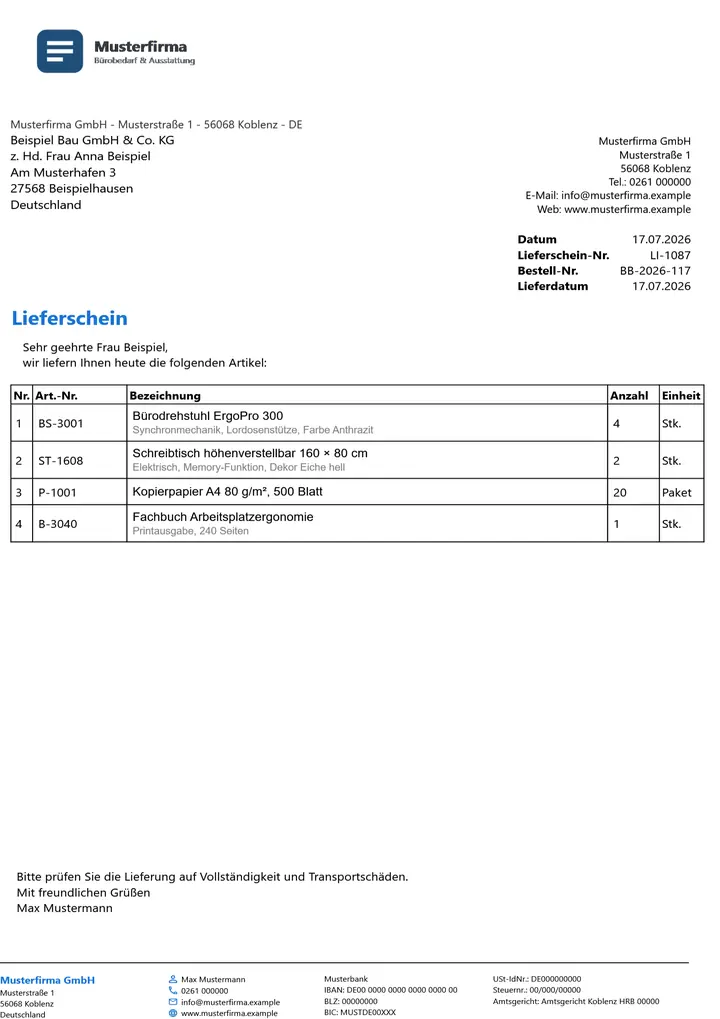 Lieferschein
Begleitet die Ware zum Kunden und nennt, was tatsächlich das Haus verlässt, ohne Preise.
Lieferschein
Begleitet die Ware zum Kunden und nennt, was tatsächlich das Haus verlässt, ohne Preise.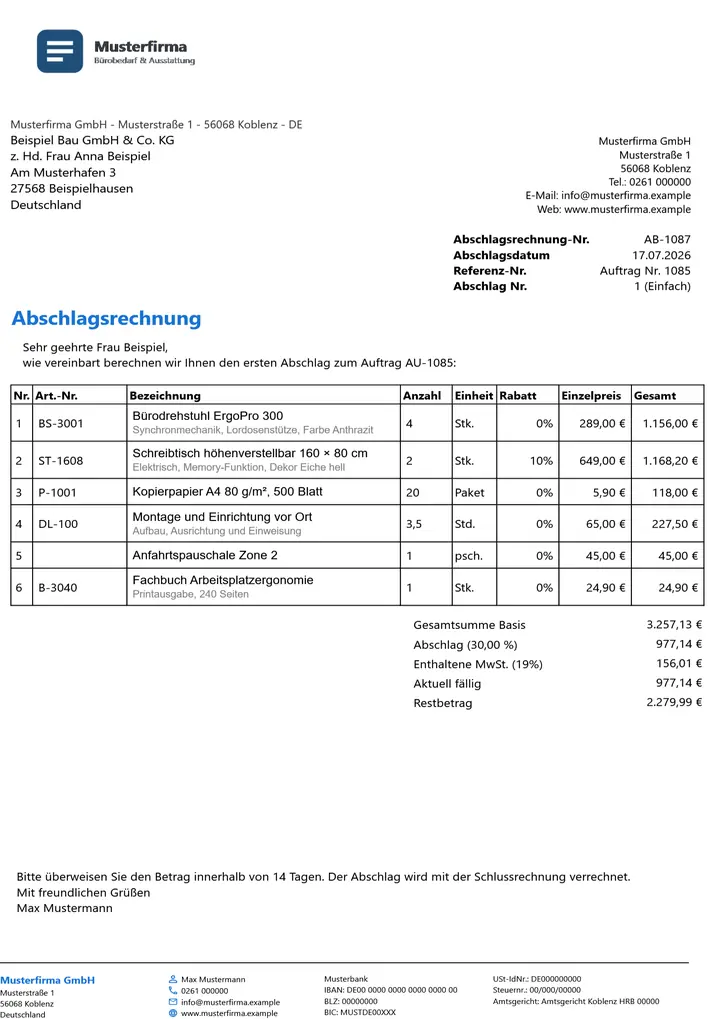 Abschlagsrechnung
Stellt einen vereinbarten Anteil der Auftragssumme als Teilrechnung sofort fällig.
Abschlagsrechnung
Stellt einen vereinbarten Anteil der Auftragssumme als Teilrechnung sofort fällig.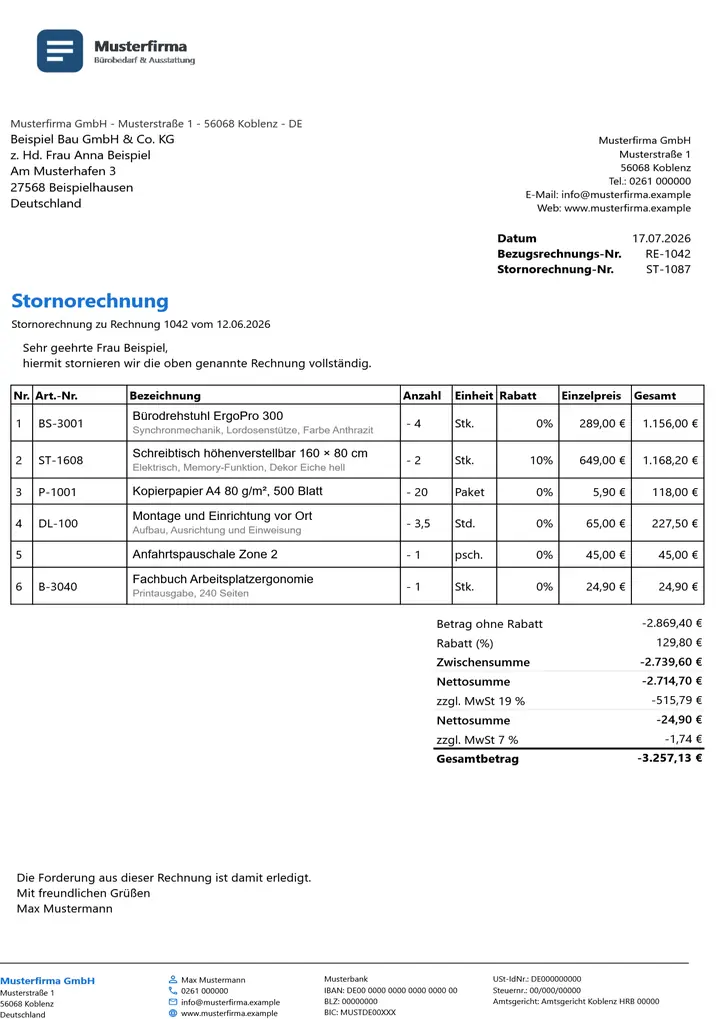 Stornorechnung
Hebt eine Rechnung vollständig auf; danach trägt die Originalrechnung den Status Storniert.
Stornorechnung
Hebt eine Rechnung vollständig auf; danach trägt die Originalrechnung den Status Storniert.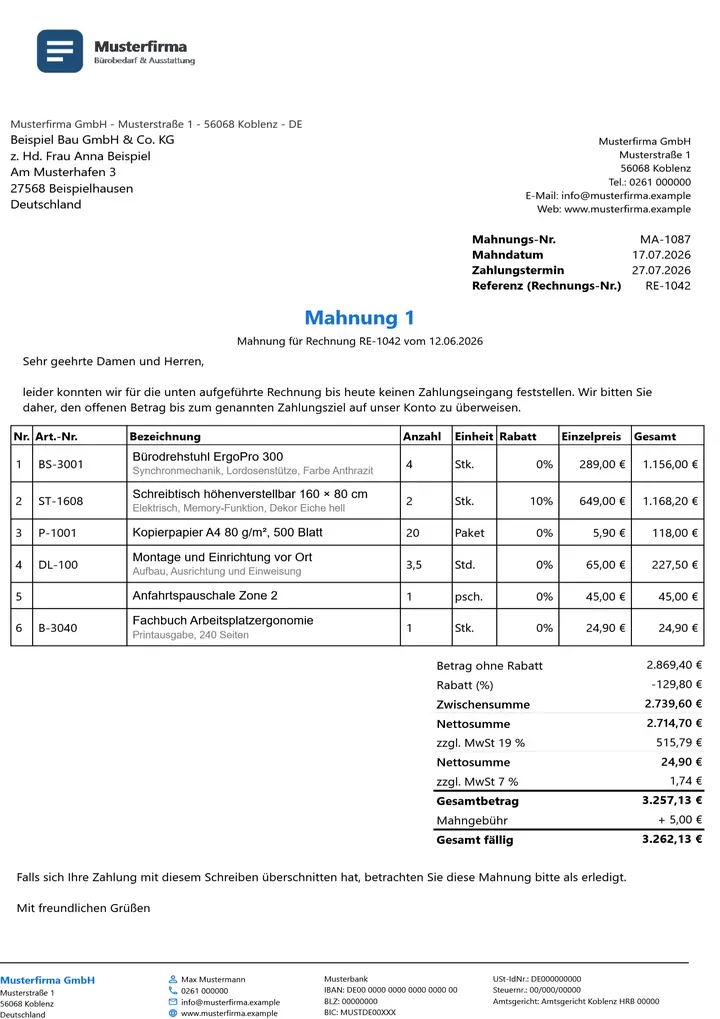 Mahnung
Fordert den offenen Betrag einer Rechnung an, mit Mahnstufe, Zahlungsfrist, Mahngebühr und auf Wunsch Verzugszinsen.
Mahnung
Fordert den offenen Betrag einer Rechnung an, mit Mahnstufe, Zahlungsfrist, Mahngebühr und auf Wunsch Verzugszinsen.Belege mit OfficeOmni schreiben
OfficeOmni läuft unter Windows. Der Download enthält eine Vorführung mit Beispieldaten, die ohne Konto startet.