
Betrieb & Sicherheit
Startseite anpassen: Bereiche je Benutzer und Rolle wählen
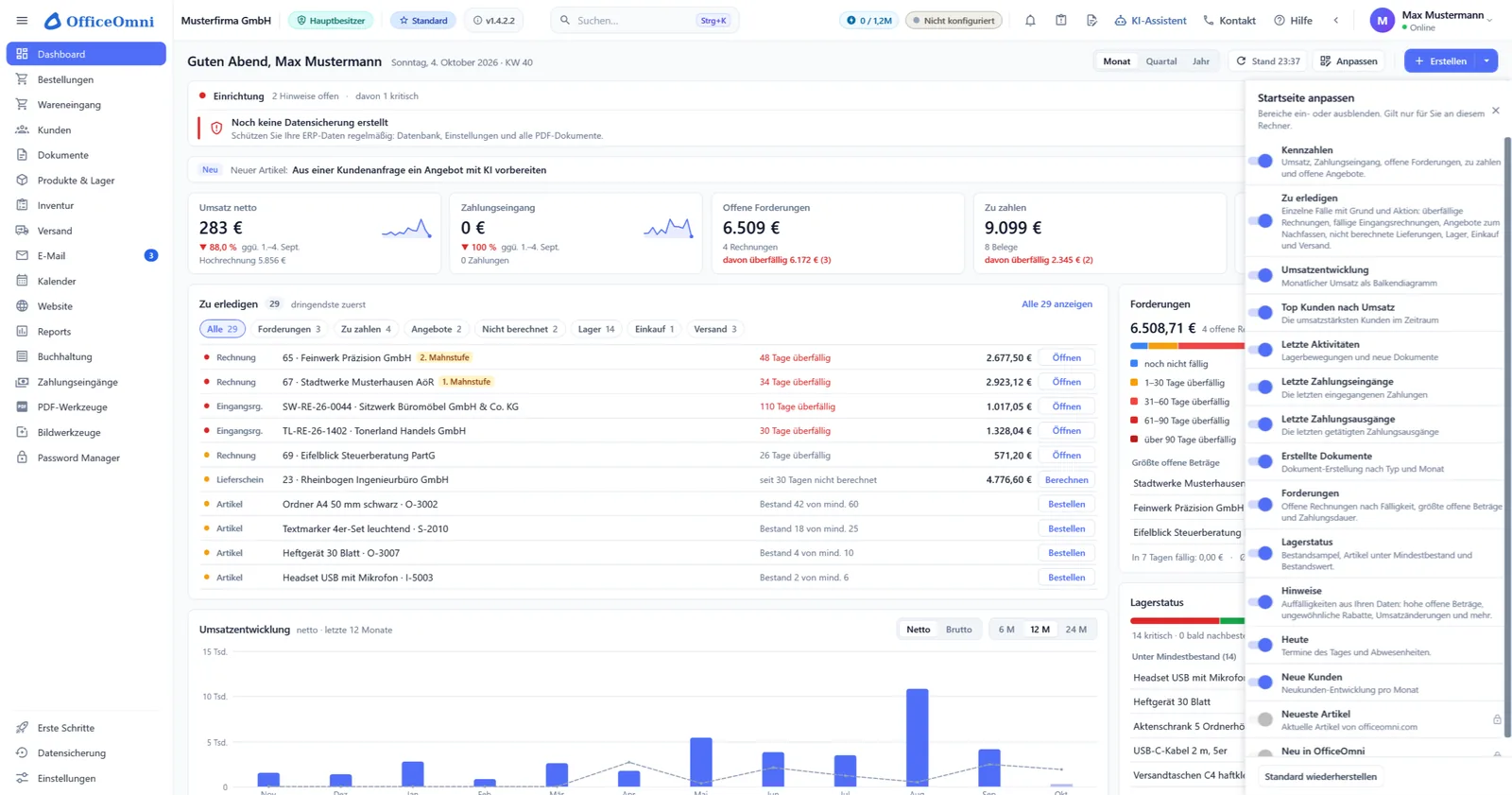
Die Startseite zeigt Zahlen, Aufgaben und Hinweise zu Ihrer Firma. Mit „Startseite anpassen“ wählen Sie selbst, welche Bereiche Sie sehen. Plugins müssen Sie dafür nicht installieren. Alles ist fest eingebaut, und Ihre Rolle setzt den Rahmen.
Nachlesen: in den Release-Notes 1.4.1.9
Das Wichtigste in Kürze
- Jeder Benutzer kann die Startseite von OfficeOmni anpassen und Bereiche ein- oder ausblenden.
- Die eigene Auswahl gilt nur für Sie an diesem Rechner.
- Administratoren legen je Rolle fest, welche Blöcke die Startseite überhaupt zeigt.
- Plugins gibt es nicht: Alle Funktionen sind fest eingebaut und kommen mit jedem Update.
Ihr Nutzen
Wofür ist das gut?
Ihre Startseite, Ihre Auswahl
Mit „Anpassen“ schalten Sie Bereiche ein oder aus, zum Beispiel Kennzahlen, Forderungen oder die Liste „Zu erledigen“. So sehen Sie zuerst, was Sie wirklich brauchen.
Rollen setzen den Rahmen
Ein Administrator wählt je Rolle, welche Blöcke die Startseite zeigt. Abgewählte Blöcke werden weder angezeigt noch geladen. Benutzer können nur weiter abwählen.
Wichtiges bleibt sichtbar
Einige Kacheln sind angepinnt, zum Beispiel neue Artikel und Versionshinweise. Ein Schloss zeigt das an. So verpasst niemand eine Neuerung.
Nichts nachinstallieren
Alle Funktionen kommen mit dem Programm und mit jedem Update. Sie suchen kein Plugin, laden keine Erweiterung und müssen keine Versionen abgleichen.
Schritt für Schritt
So geht’s in 4 Schritten
Dashboard öffnen
Klicken Sie links in der Navigation auf „Dashboard“. So öffnet sich die Startseite. Oben in der Kopfzeile steht der Knopf „Anpassen“.
Bereiche ein- oder ausschalten
Rechts öffnet sich „Startseite anpassen“. Jeder Bereich hat einen Schalter und eine kurze Beschreibung. Ein Schloss zeigt, dass ein Bereich angepinnt oder von der Rolle ausgeblendet ist.
Grundeinstellung zurückholen
Mit „Standard wiederherstellen“ setzen Sie Ihre Auswahl zurück. Danach sehen Sie wieder die Grundeinstellung, die Ihre Rolle vorsieht.
Blöcke je Rolle festlegen
Als Administrator öffnen Sie Einstellungen › Rollen & Rechte. Dort wählen Sie eine Rolle und den Reiter „Startseite“. Was dort abgewählt ist, sieht diese Rolle nicht.
Gut zu wissen
Das sollten Sie vorher wissen
- Die Auswahl auf der Startseite gilt je Benutzer und Rechner. An einem anderen Arbeitsplatz sehen Sie zunächst die Grundeinstellung Ihrer Rolle.
- Was Ihre Rolle ausblendet, können Sie selbst nicht zuschalten. Dafür braucht es einen Administrator.
- Die Rolle „Lager / Versand“ sieht unter anderem keine Dokumente, kein E-Mail, keine PDF-Werkzeuge und keine Datensicherung. So startet OfficeOmni im Lager schneller.
- Den Team-Status schaltet ein Administrator unter Einstellungen › Aktive Sitzungen für die ganze Firma ein oder aus.
Häufige Fragen
Fragen und Antworten
Kann jeder Benutzer seine eigene Startseite einrichten?
Ja. Unter „Anpassen“ schaltet jeder Benutzer Bereiche ein oder aus. Die Auswahl gilt nur für ihn an diesem Rechner. Was die Rolle ausblendet, kann er aber nicht zuschalten.
Wie blende ich Bereiche für eine ganze Rolle aus?
Als Administrator öffnen Sie Einstellungen › Rollen & Rechte und wählen die Rolle. Im Reiter „Startseite“ wählen Sie Blöcke ab. Diese Blöcke werden für die Rolle weder angezeigt noch geladen.
Wie bekomme ich die ursprüngliche Startseite zurück?
Öffnen Sie „Anpassen“ und klicken Sie auf „Standard wiederherstellen“. Danach zeigt die Startseite wieder alle Bereiche, die Ihre Rolle vorsieht.
Gibt es für OfficeOmni Plugins oder Erweiterungen?
Nein, Plugins zum Nachinstallieren gibt es nicht. Die Funktionen sind fest eingebaut. Zusatzmodule für Belege, etwa Packliste und Handelsrechnung, beschreibt die Seite zum Premium-Belegdesign.
Warum kann ich manche Bereiche nicht abwählen?
Diese Bereiche sind angepinnt, zum Beispiel neue Artikel und Versionshinweise. Ein Schloss neben dem Schalter zeigt das an. Sie bleiben immer sichtbar.
Das passt dazu
Verwandte Funktionen
OfficeOmni kostenlos testen
Kostenlos testen, ohne Lizenzschlüssel. Die Vorführung in der App zeigt Ihnen alle Bereiche mit Beispieldaten und ohne Konto.