
Rechnungskorrektur aus einem Kunden anlegen
Eine Rechnung ist raus und stimmt nicht: falscher Preis, falsche Menge, falscher Steuersatz, eine Anschrift, die so nicht auf den Beleg gehört. Der Kunde ruft an, Sie haben ihn in der Kundenverwaltung bereits vor sich — und starten die Korrektur direkt von dort. Dieser Artikel beschreibt den Einstieg aus dem Kunden heraus und zeigt, welche Angaben OfficeOmni danach von Ihnen erwartet.
Der Einstieg über das Kontextmenü
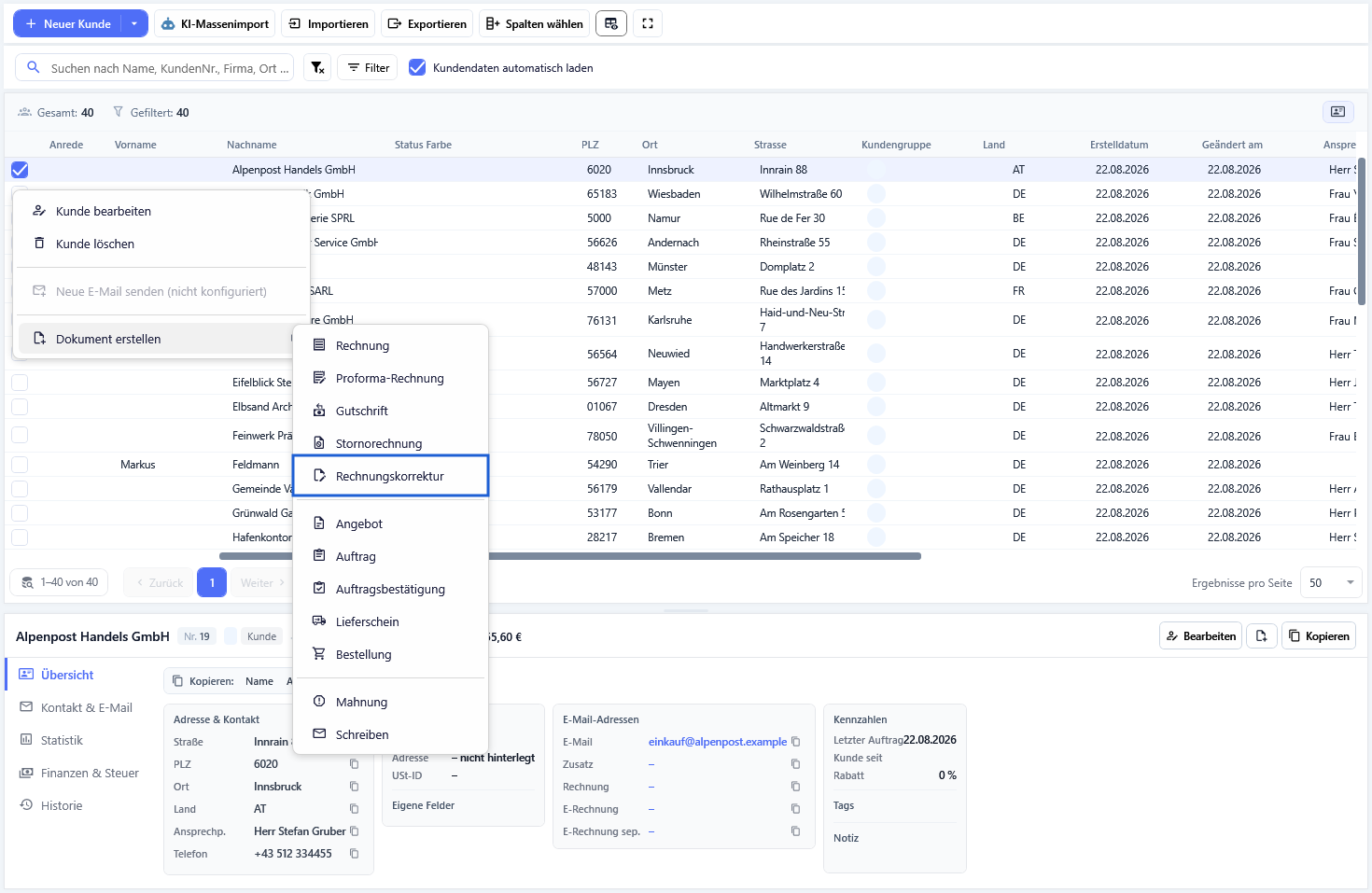
Aus der Kundenliste heraus entsteht die Korrektur genauso wie jeder andere Beleg — über das Kontextmenü Dokument erstellen.
- Öffnen Sie den Bereich Kunden und suchen Sie den Kunden, dessen Rechnung berichtigt werden soll.
- Markieren Sie die Zeile mit einem Klick.
- Klicken Sie mit der rechten Maustaste in die Zeile.
- Zeigen Sie im Kontextmenü auf Dokument erstellen.
- Wählen Sie im Untermenü Rechnungskorrektur. Der Eintrag steht in der oberen Gruppe, zusammen mit Rechnung, Proforma-Rechnung, Gutschrift und Stornorechnung.
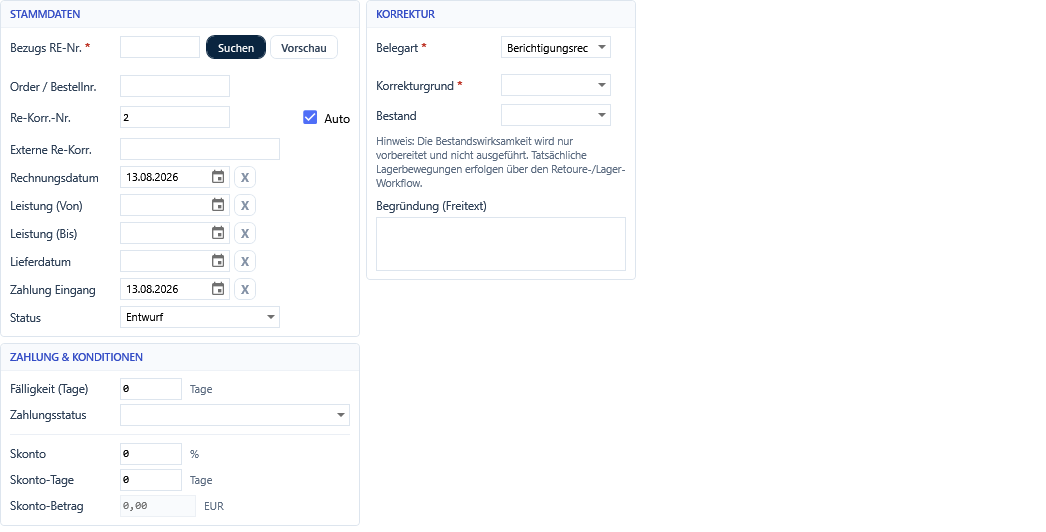
Es öffnet sich das Fenster Dokument erstellen mit der Maske für die Rechnungskorrektur. Der markierte Kunde ist bereits gesetzt.
Der zweite Weg über die Kundendetails
Im unteren Bereich der Kundenverwaltung liegen die Kundendetails zum markierten Eintrag. Dort finden Sie die Schaltfläche Dokument mit einem Pfeil nach unten. Ein Klick darauf klappt eine Leiste mit Belegarten auf; die letzte Schaltfläche heißt Korrektur und trägt den Hinweistext Rechnungskorrektur erstellen. Sie führt zum selben Ergebnis wie der Weg über das Kontextmenü.
Was OfficeOmni beim Öffnen übernimmt — und was nicht
Aus dem Kunden wandert der Kunde in den Beleg, mehr nicht. Die Korrektur weiß an dieser Stelle noch nicht, welche Rechnung sie berichtigen soll. Diese Angabe ist der eigentliche Kern des Belegs, und sie ist Pflicht: Eine Rechnungskorrektur muss sich immer auf eine Original-Rechnung beziehen.
Wenn Sie die Nummer der fehlerhaften Rechnung nicht auswendig kennen: In den Kundendetails führt die Kundenhistorie die Belege des Kunden auf, wahlweise gefiltert auf Rechnungen. Ein Klick auf einen Eintrag öffnet die Belegvorschau — dort lesen Sie die Rechnungsnummer ab.
Die Bezugsrechnung eintragen
Im Kopfbereich der Korrektur steht der Block STAMMDATEN. Dort liegt das Feld für die Original-Rechnung.
| Feld | Bedeutung |
|---|---|
| Bezugs RE-Nr. | Nummer der Rechnung, die berichtigt wird. Pflichtangabe. Sie können die Nummer eintippen oder über die Auswahl suchen. |
| Suchen | Öffnet die Auswahl Bezugsrechnung auswählen mit der Liste der Rechnungen. Eine bereits erstellte Rechnungskorrektur lässt sich hier nicht als Bezug wählen. |
| Vorschau | Öffnet die gewählte Bezugsrechnung als Vorschau, damit Sie vor dem Korrigieren noch einmal hineinsehen können. |
| Re-Korr.-Nr. | Nummer der Korrektur selbst. Mit gesetztem Häkchen Auto vergibt OfficeOmni sie; nehmen Sie das Häkchen heraus, tragen Sie eine eigene Nummer ein. |
| Externe Re-Korr. | Nummer aus einem fremden System, optional. |
Sobald der Bezug steht, erscheint unter dem Feld ein Hinweisfeld mit dem Satz „Diese Korrektur bezieht sich auf Rechnung Nr. …" samt Nummer und Datum. Ohne Bezug bleibt dieses Hinweisfeld ausgeblendet.
Belegart und Korrekturgrund festlegen
Weiter unten folgt der Block KORREKTUR mit den beiden Angaben, die den Beleg fachlich einordnen. Beide sind Pflichtfelder.
| Feld | Bedeutung |
|---|---|
| Belegart | Bestimmt den Titel auf dem PDF. Für neue Korrekturen stehen Berichtigungsrechnung und Stornorechnung zur Wahl. Korrekturgutschrift erscheint nur, wenn ein bereits vorhandener Beleg sie trägt. |
| Korrekturgrund | Der fachliche Grund, er erscheint auf dem Beleg. Unter anderem Preisfehler, Mengenabweichung, Steuerfehler, Preisnachlass, Artikel zurückgegeben, Leistung nicht erbracht, Reklamation oder Mangel, Rechnungsanschrift falsch, Rechnung doppelt erstellt. |
| Begründung (Freitext) | Zusätzliche Erläuterung in eigenen Worten, optional. Sie erscheint ebenfalls auf dem Beleg. |
Je nach Grund blendet die Maske weitere Bereiche ein — etwa die Reklamationsdokumentation mit Mangel, Seriennummer, Kundenforderung und Entscheidung. Diese Angaben bleiben intern und erscheinen nicht auf dem Beleg.
Gesperrte Kunden und kritischer Status
Ein gesperrter Kunde blockiert normalerweise die Belegerstellung. Die Rechnungskorrektur ist davon ausgenommen — genauso wie Stornorechnung, Gutschrift und Mahnung, denn diese Belege wickeln bestehende Vorgänge ab. Sie können also auch für einen gesperrten Kunden korrigieren, ohne die Sperre vorher aufzuheben.
Anders beim kritischen Kundenstatus: Steht der Kunde auf Rot, meldet sich vor dem Öffnen die Kundenwarnung mit dem hinterlegten Hinweis und fragt, ob Sie trotzdem fortfahren möchten. Erst nach Ja öffnet sich die Maske.
Das Feld Bestand in der Korrekturmaske ist eine fachliche Vorauswahl. Es löst keine Lagerbuchung aus. Tatsächliche Bestandsbewegungen laufen über den Retoure- beziehungsweise Lager-Ablauf.