
Belegvorlage · Korrekturen und Mahnwesen
Stornorechnung: Vorlage und Muster als PDF
Die Stornorechnung ist kein Teilweg und keine Berichtigung: Sie hebt eine Rechnung als Ganzes auf, und die Forderung ist erledigt. Jedes Muster auf dieser Seite hat OfficeOmni selbst gedruckt, in jedem Design mit denselben erfundenen Daten.
Nachlesen: im Handbuch „Rechnung stornieren“ Pflichtangaben einer Rechnung
Die Muster
Stornorechnung in 10 Designs
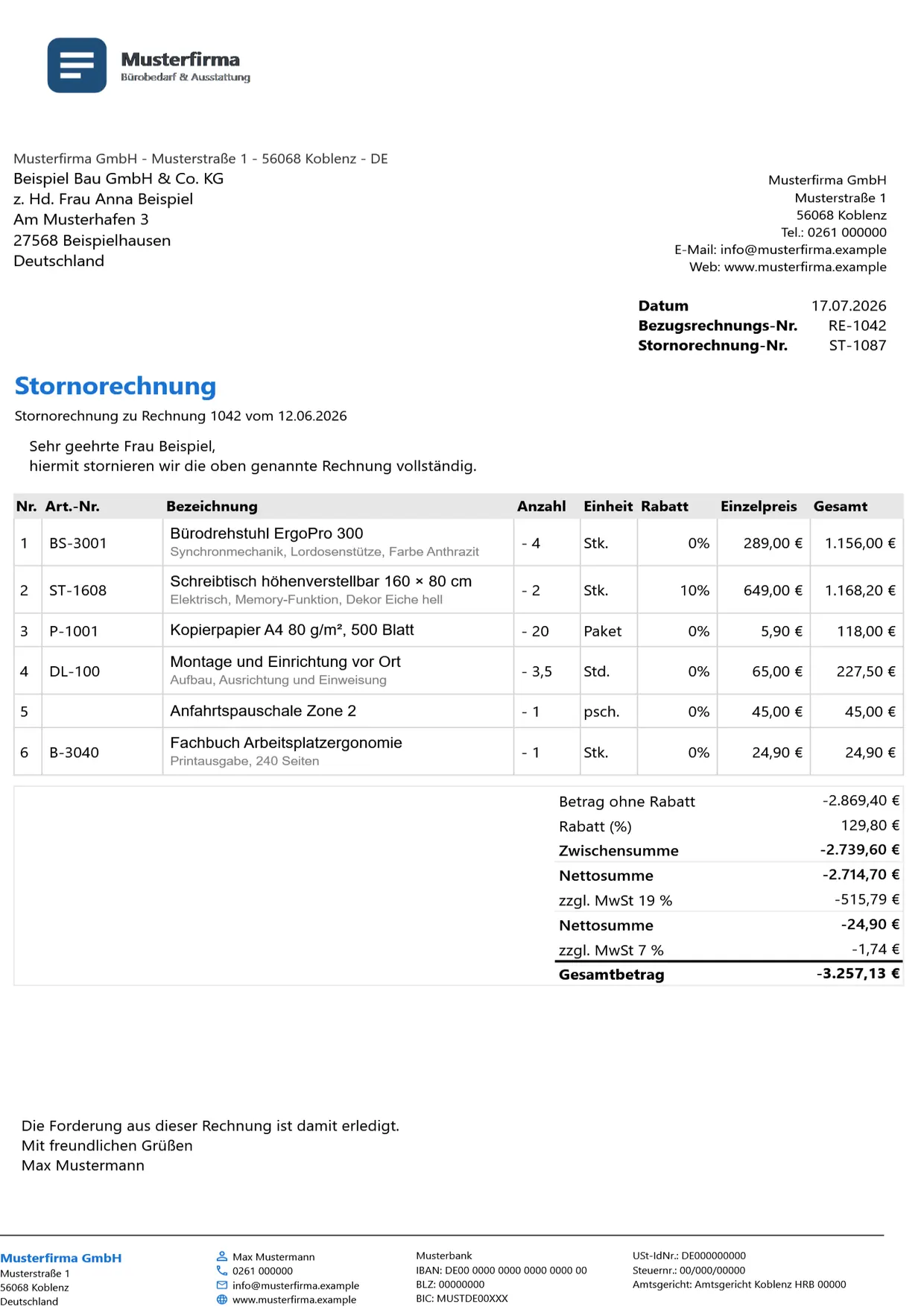
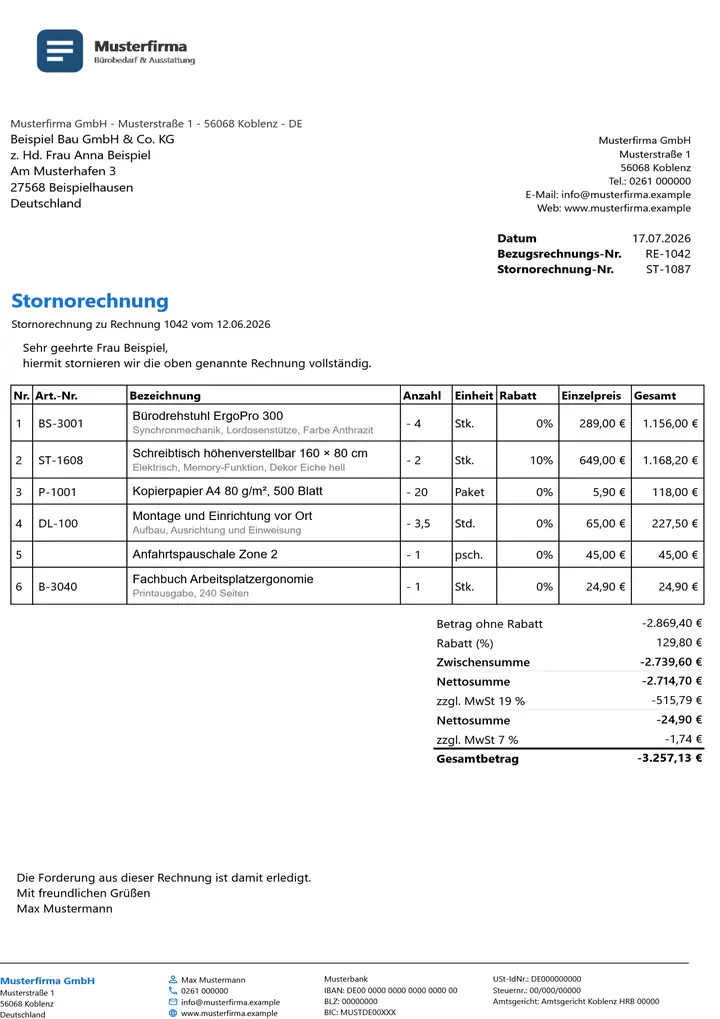
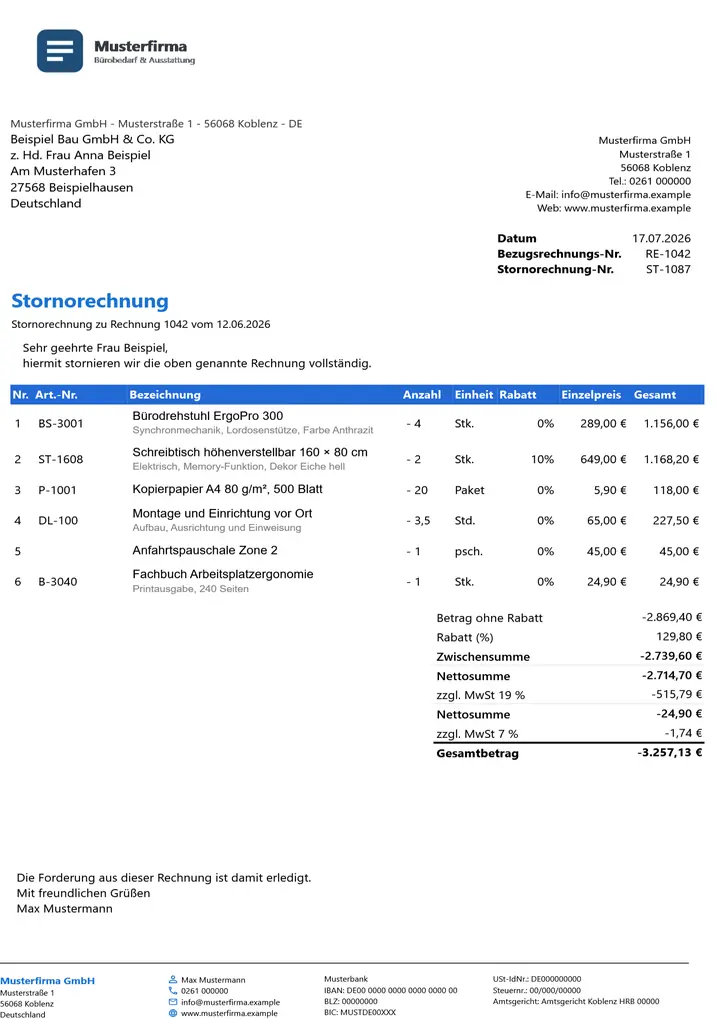
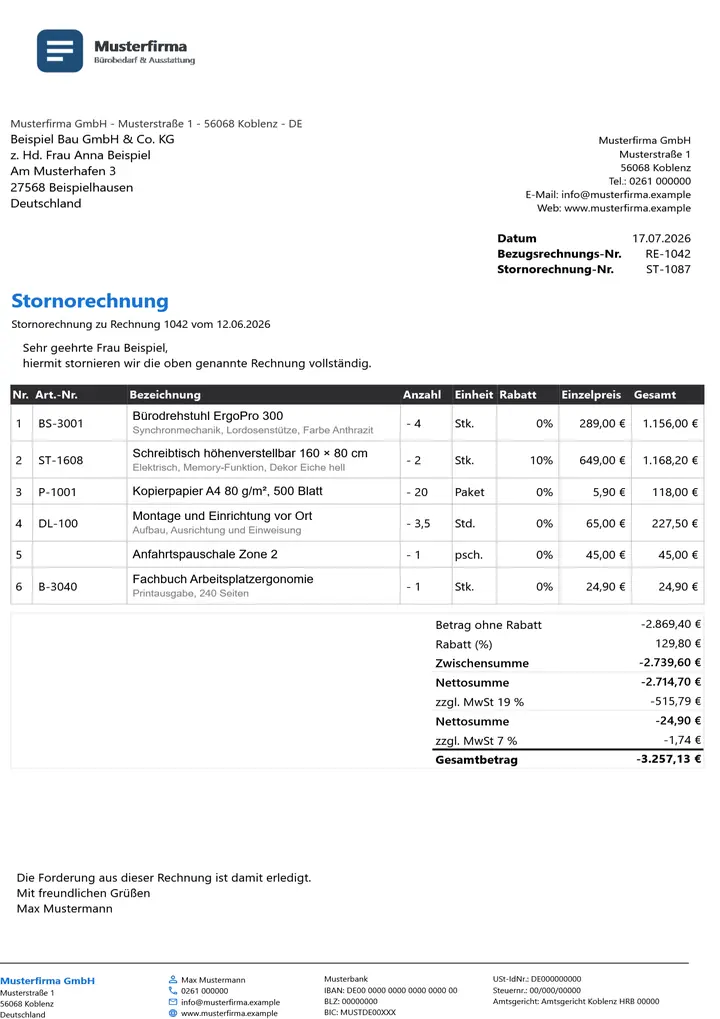
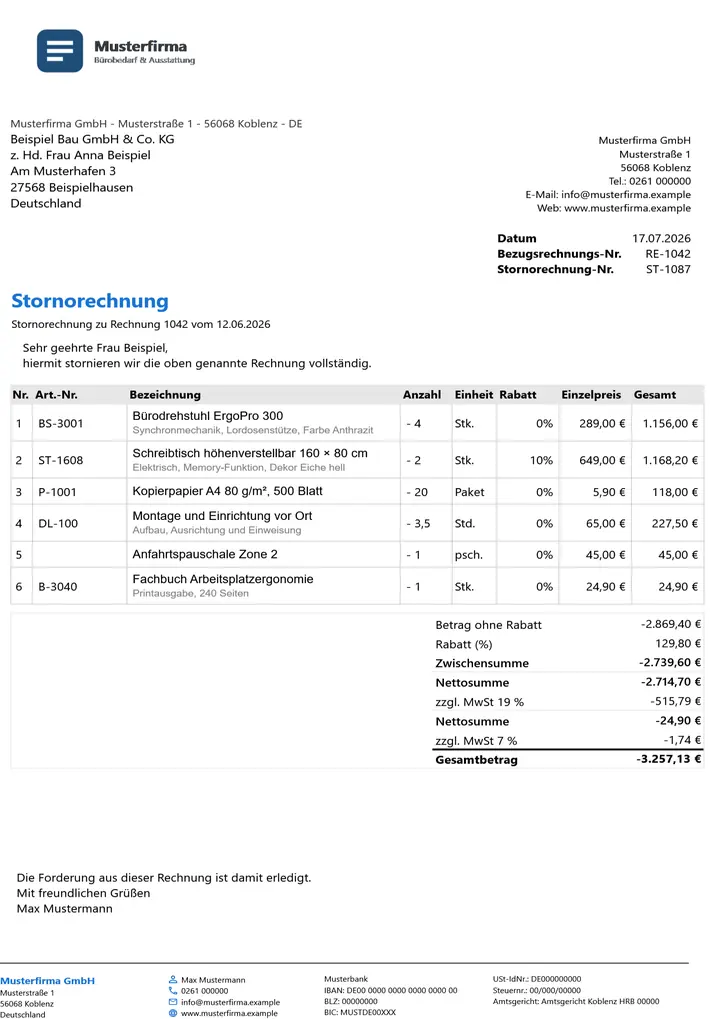
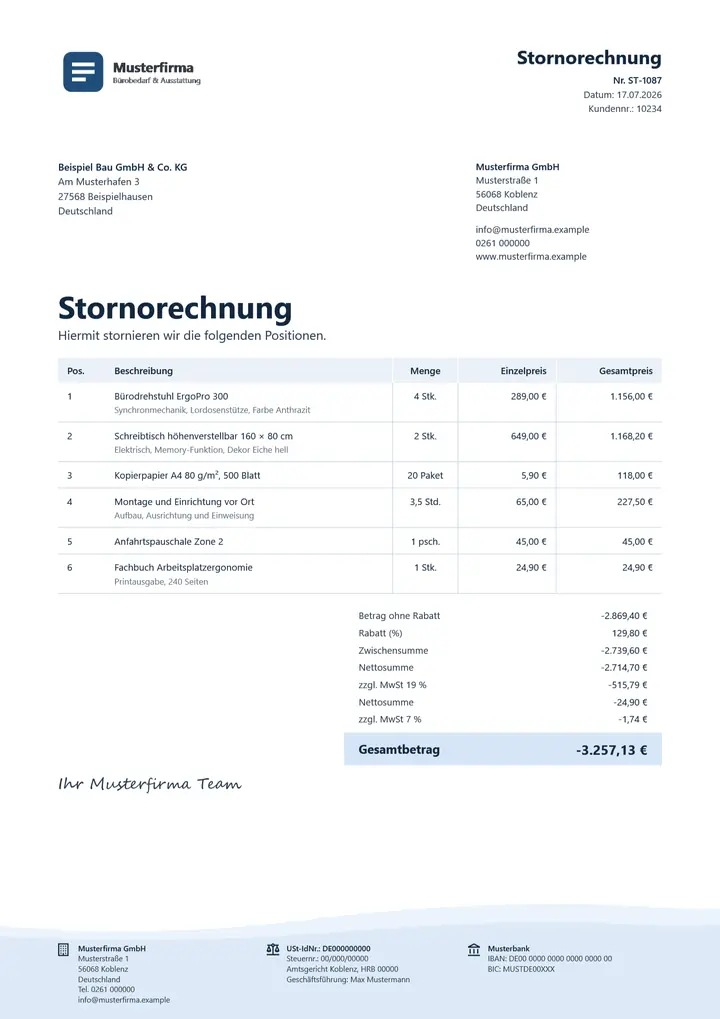
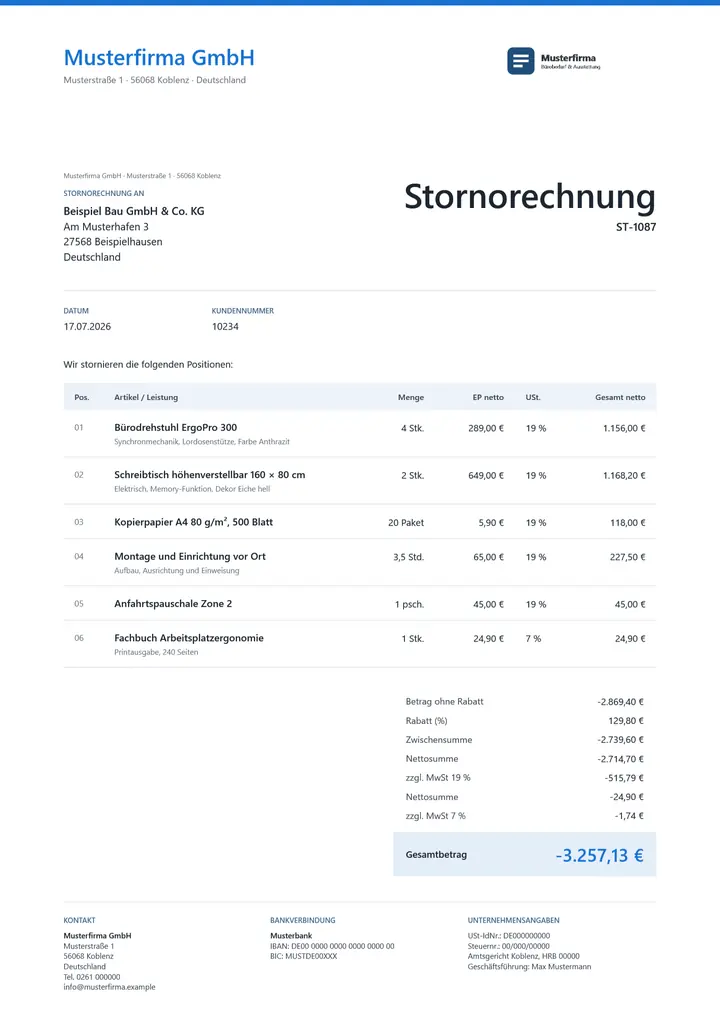
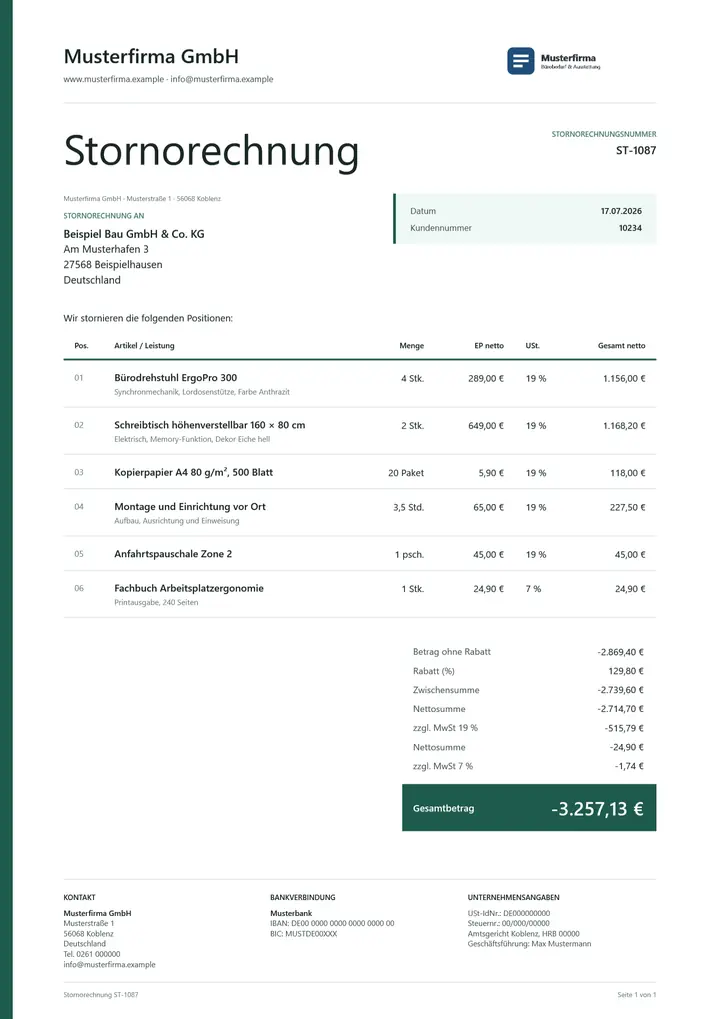
Stornorechnung zur Rechnung RE-1042: alle Positionen mit negativen Mengen und Beträgen. Alle Angaben sind erfunden; Bankverbindung, Steuer- und Registernummern sind Platzhalter aus Nullen.
Design wählen
 Standard
 Business Blau
 Dark
 Minimal Grau
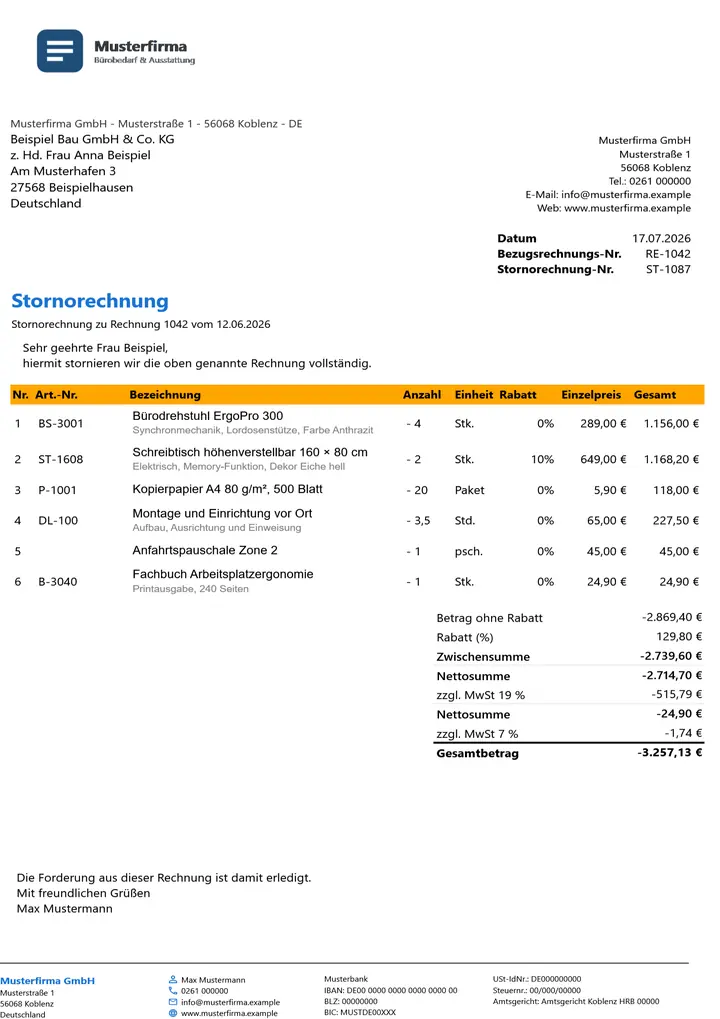 Orange Akzent
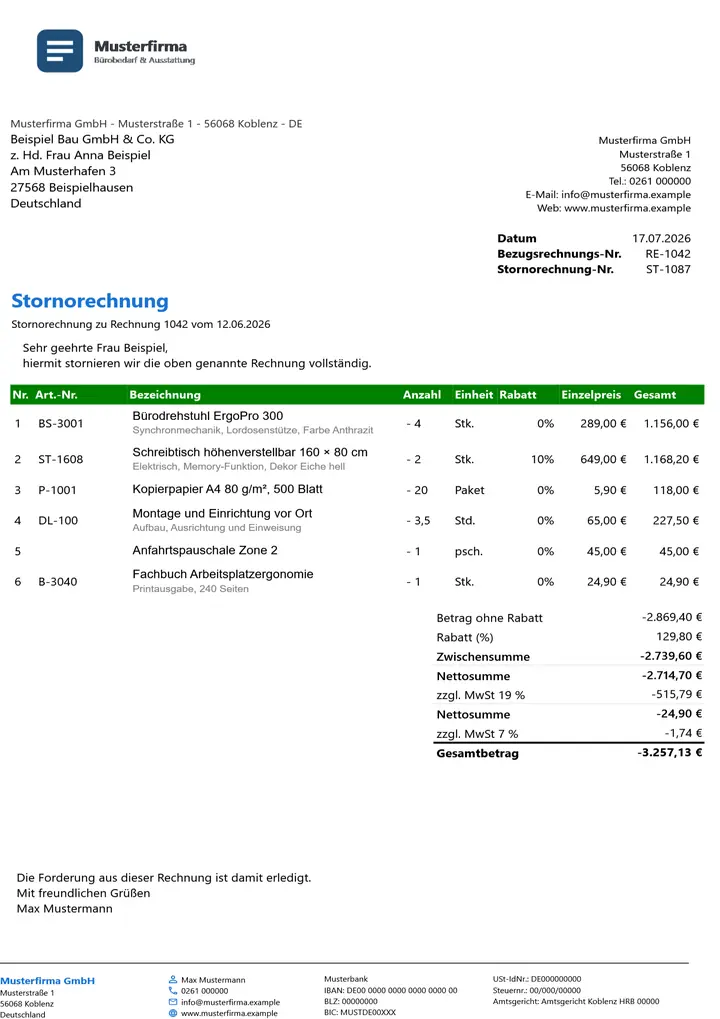 Green Akzent
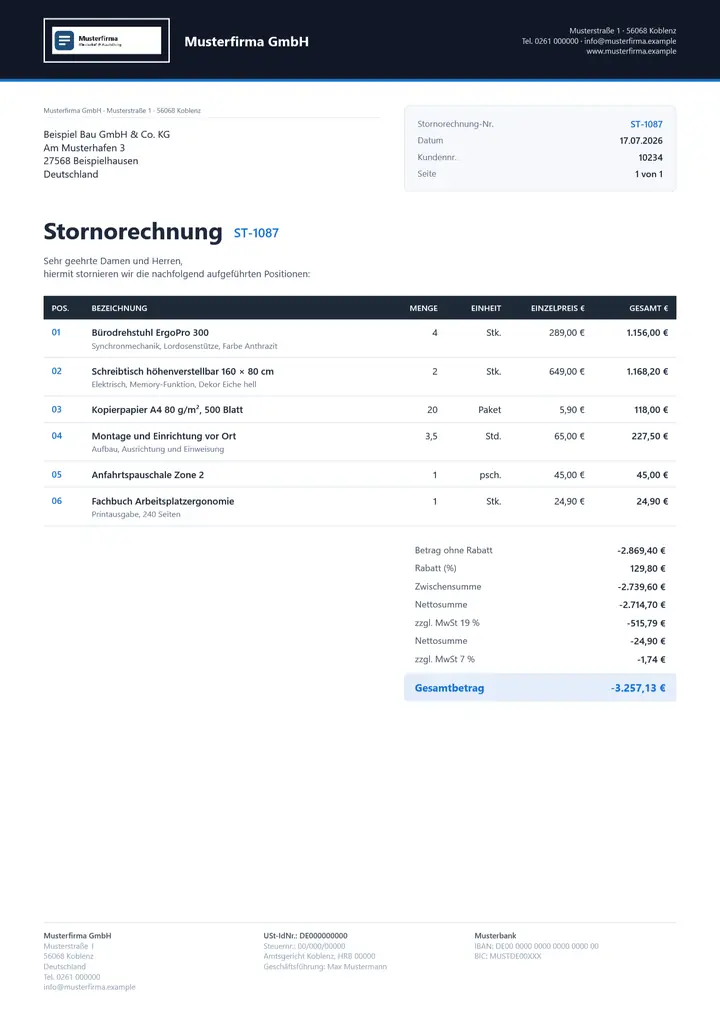 OfficeOmni Premium-Belegdesign
 OfficeOmni Brise
 OfficeOmni Kontor
 OfficeOmni Linie
Die PDF ist ein Ansichtsmuster, kein ausfüllbares Formular. In OfficeOmni füllen Firmendaten, Kundenstamm und Positionen den Beleg; das Design wählen Sie im Belegfenster über Layout und Design.
Wofür
Wann Sie diesen Beleg brauchen
Die Stornorechnung passt, wenn eine Rechnung als Ganzes nicht hätte entstehen dürfen: doppelt erstellt, Auftrag zurückgezogen, Leistung nie erbracht. Ist nur ein Teil falsch, etwa ein Preis, eine Menge, ein Steuersatz oder eine Anschrift, ist die Rechnungskorrektur der richtige Weg. Sie mindert gezielt, statt alles aufzuheben.
In OfficeOmni hat die Stornorechnung einen eigenen Nummernkreis und hält Nummer und Datum der Originalrechnung fest. Aus der Belegvorschau angelegt, übernimmt sie Kunde, Positionen, Preise, Versand, Rabatt und Steuerbehandlung. Nach dem Speichern steht die Originalrechnung auf Storniert und gilt nicht mehr als offen, ihr PDF bekommt den roten Schriftzug „STORNO“, und ein gebuchter Warenausgang kommt ins Lager zurück.
Auf dem Muster
Was darauf steht
- Kopfblock mit Datum 17.07.2026, Bezugsrechnungs-Nr. RE-1042 und Stornorechnung-Nr. ST-1087, unter dem Titel die Zeile „Stornorechnung zu Rechnung 1042 vom 12.06.2026“
- Vier Positionen mit negativer Anzahl und negativem Zeilenbetrag bei positivem Einzelpreis, darunter -2 Stk. Schreibtisch und -3,5 Std. Montage
- Der Schreibtisch mit 10 % Rabatt: Betrag ohne Rabatt -1.595,40 €, Rabatt (%) 129,80 €, Zwischensumme -1.465,60 €
- Getrennte Steuersätze: Nettosumme -1.440,70 € mit MwSt 19 % -273,73 € und Nettosumme -24,90 € mit MwSt 7 % -1,74 €
- Gesamtbetrag -1.741,07 € und eine Fußzeile mit Kontakt, Bankverbindung, USt-IdNr., Steuernummer und Amtsgericht
- Einleitung „hiermit stornieren wir die oben genannte Rechnung vollständig.“ und der Schlusstext „Die Forderung aus dieser Rechnung ist damit erledigt.“
In OfficeOmni
So entsteht der Beleg in 4 Schritten
Assistenten öffnen
Öffnen Sie die Rechnung in der Belegvorschau, klicken Sie auf Rechnung korrigieren und im Fenster unten links auf Weitere Korrekturarten. Wählen Sie Rechnung vollständig stornieren und klicken Sie auf Weiter.
Grund angeben
Zur Wahl stehen Rechnung doppelt erstellt, Auftrag storniert, Leistung nicht erbracht und Sonstiger Grund; beim sonstigen Grund ist eine Begründung Pflicht. Der Grund wird mit der Stornorechnung gespeichert. Storno vorbereiten öffnet den Beleg-Editor mit der Stornorechnung.
Nummer und Bezug prüfen
Storno-Nr. ist Pflicht; das Häkchen Auto zieht die nächste freie Nummer. In der Karte BEZUG stehen Bezug RE-Nr. und Bezug RE-Datum der Originalrechnung, darunter ein rot hinterlegter Kasten mit dem Bezugssatz. Die interne Bemerkung ist mit „Vollstorno zu Rechnung …“ vorbelegt.
Speichern
Erst Dokument speichern legt die Stornorechnung an. Danach steht die Originalrechnung auf Storniert, beide Belege sind verknüpft, und OfficeOmni meldet Storno gespeichert. Prüfen Sie vorher, ob wirklich die ganze Rechnung aufgehoben werden soll: Der Status lässt sich in der Belegvorschau nicht zurücknehmen.
Jeder Schritt mit allen Feldern: Rechnung stornieren im Handbuch
Häufige Fragen
Fragen zur Belegart Stornorechnung
Lässt sich eine Rechnung mit angerechneter Zahlung stornieren?
Nein. Ist auf die Rechnung schon eine Zahlung angerechnet, sperrt OfficeOmni den Storno: Er würde die Forderung aufheben, während das Geld des Kunden gebucht bleibt. Vorgesehen ist eine Rechnungskorrektur, die den Betrag mindert; das Guthaben erstatten oder verrechnen Sie danach. Der Assistent sperrt den Storno auch, wenn schon eine Korrektur gebucht ist.
Steht der Stornogrund auf der Stornorechnung?
Nein. Grund und Begründung wählen Sie im Assistenten; OfficeOmni speichert sie mit der Stornorechnung, gedruckt werden sie nicht. In den Systemdesigns steht unter dem Titel die Zeile „Stornorechnung zu Rechnung … vom …“.
Was ändert das Storno an der Originalrechnung?
Sie bekommt das Kennzeichen und den Status Storniert und gilt nicht mehr als offen; Positionen und Beträge bleiben unangetastet. Ihr PDF bekommt auf jeder Seite den roten Schriftzug „STORNO“, und beide Belege erscheinen gegenseitig unter den verknüpften Dokumenten.
Geht das Storno auch ohne den Assistenten?
Ja. In der Belegliste führt ein Rechtsklick auf die Rechnung über Weiteres Dokument erstellen und Stornorechnung direkt in den Beleg-Editor, dann ohne Grund. Gibt es zur Rechnung schon eine Stornorechnung, fragt OfficeOmni vor dem Anlegen nach, ob ein weiterer Beleg dieser Art entstehen soll.
Kann ich eine Rechnung stornieren und gleich neu ausstellen?
Ja, mit Rechnung stornieren und neu erstellen im Assistenten. Nach der gespeicherten Stornorechnung öffnet OfficeOmni die Ersatzrechnung mit den Daten des Originals; Sie ändern, was neu sein muss, und speichern. Am Lager ändert sich dabei nichts.
Verwandte Belege
Das gehört dazu
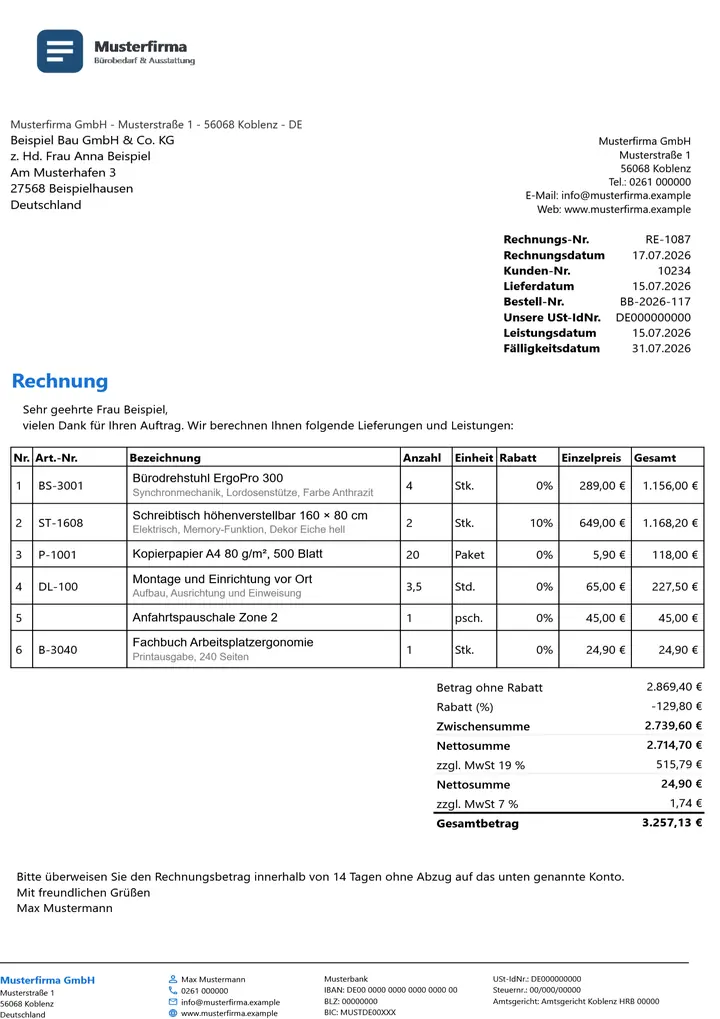 Rechnung
Rechnet eine Lieferung oder Leistung ab, mit Zahlungsziel, Skonto und E-Rechnung.
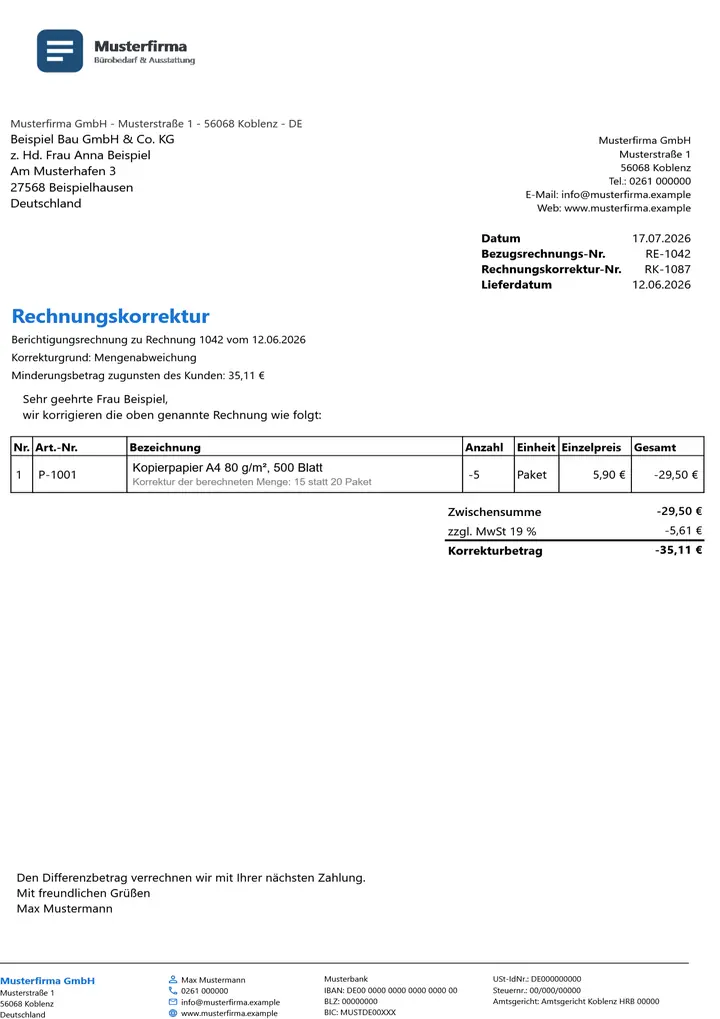 Rechnungskorrektur
Berichtigt eine bestehende Rechnung in Betrag, Menge, Steuersatz oder einer Angabe, immer mit Bezug auf das Original.
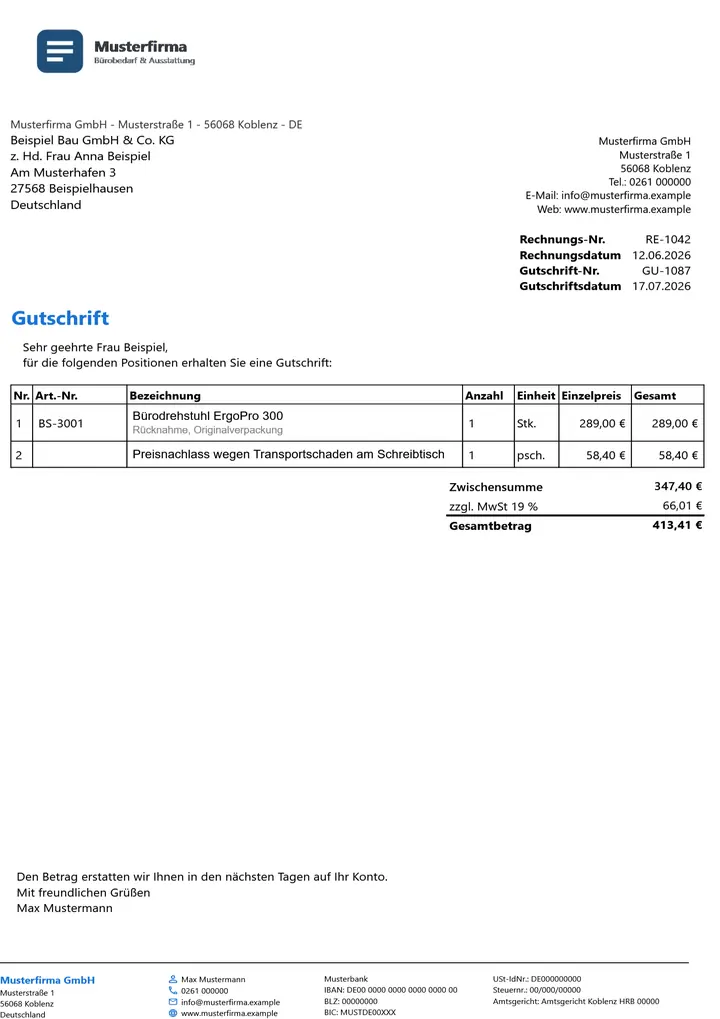 Gutschrift
Ältere Belegart: Neue Gutschriften legt OfficeOmni nicht mehr an, dafür Rechnungskorrekturen.
Alle Belegarten und Designs auf einen Blick
So arbeitet OfficeOmni mit diesem Beleg: Rechnungskorrektur und Stornorechnung erstellen
Belege mit OfficeOmni schreiben
OfficeOmni läuft unter Windows. Der Download enthält eine Vorführung mit Beispieldaten, die ohne Konto startet.