
Änderungsprotokoll und Entwürfe für alle Belege
Mit OfficeOmni 1.4.4.8 sehen Sie auf der Startseite, wer was geändert hat. Bei Kunden, Artikeln und Lieferanten steht der alte und der neue Wert. Das Fenster „Änderungsprotokoll“ zeigt alle Einzelheiten. „Als Entwurf speichern“ gibt es jetzt bei zwölf Belegarten, auch bei Folgebelegen. Der Massenversand hält immer mindestens 5 Sekunden Abstand. Dazu kommen viele Verbesserungen an der Rechnungskorrektur.
Neu
6Auf der Startseite steht jetzt der Bereich „Änderungen“. Jede Zeile nennt Zeit, Person, Datensatz und die Änderung selbst. Bei Kunden, Artikeln und Lieferanten sehen Sie den alten und den neuen Wert. Darüber filtern Sie nach Bereich und Person.
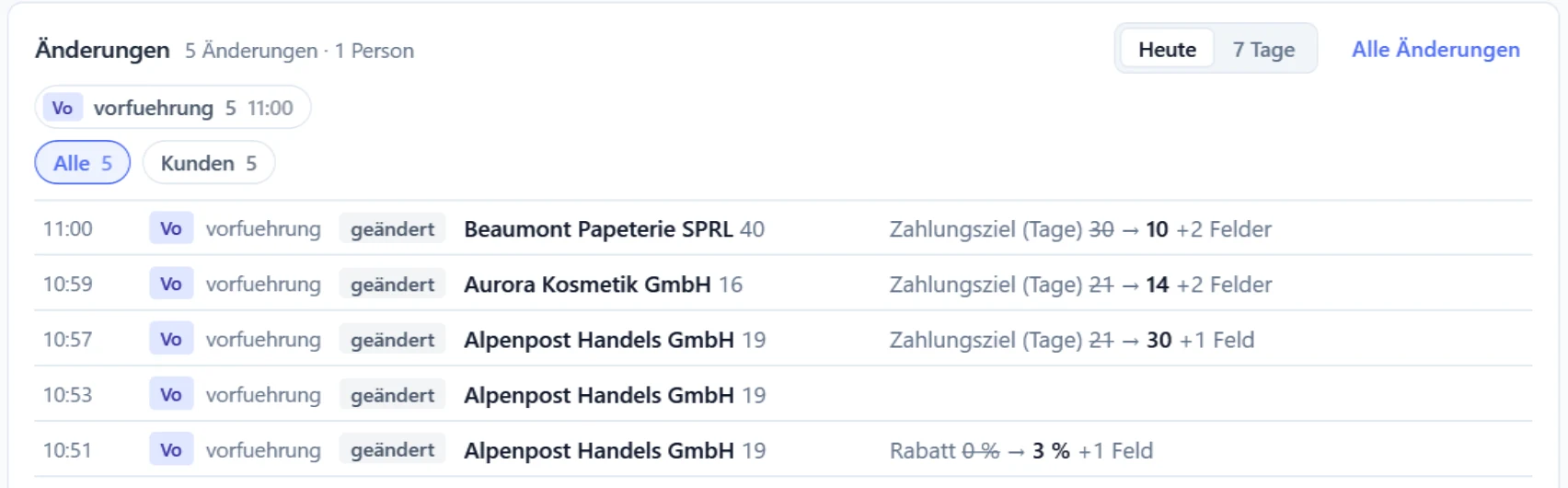
Der Bereich Änderungen auf der Startseite. Jede Zeile zeigt, wer wann was geändert hat. Mit „Alle Änderungen“ öffnet sich das Änderungsprotokoll. Sie wählen Zeitraum, Person, Bereich oder Art der Änderung. Rechts stehen alle Einzelheiten und der Verlauf des Datensatzes. Mit „CSV exportieren“ speichern Sie die Liste als Datei.
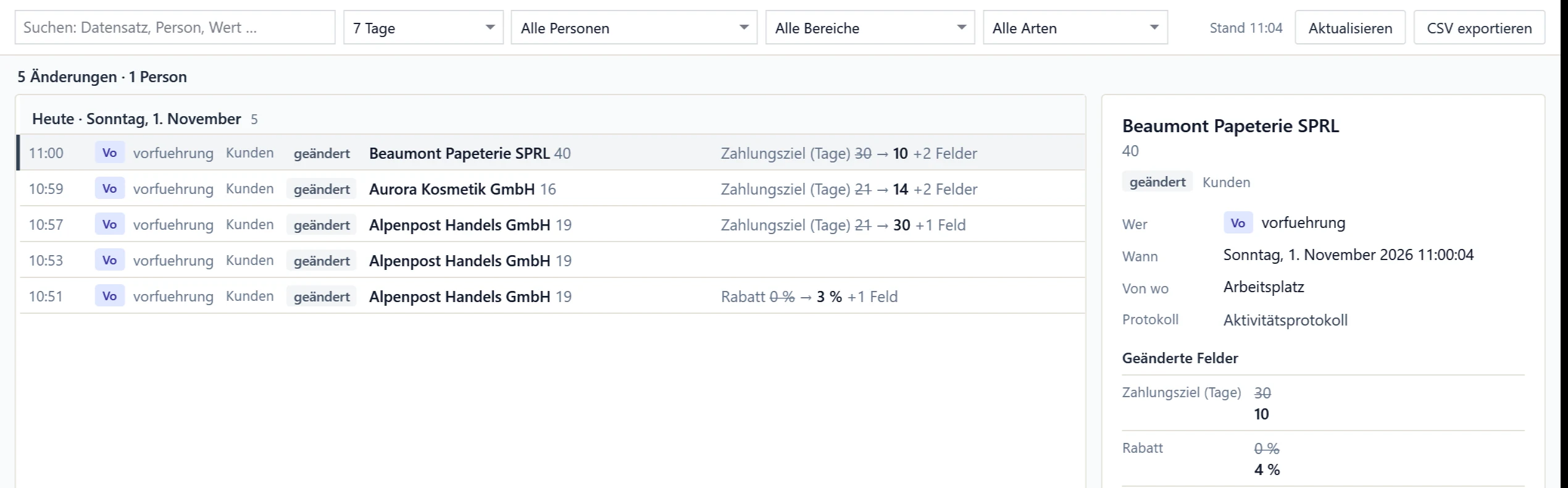
Das Änderungsprotokoll mit Filtern. Rechts stehen die Einzelheiten der gewählten Änderung. Was ohne Menschen geschieht, trägt im Protokoll den Namen der Automatik. Das sind zum Beispiel der Web-Shop, ein Import oder Ihre KI. So sehen Sie sofort, was ein Mensch getan hat.
Alle Änderungen sieht nur, wer das Recht „Logs einsehen“ hat. Inhaber und Admins haben es immer. Alle anderen sehen ihre eigenen Änderungen unter „Meine Änderungen“. Mehr dazu unter Rollen und Rechte.
„Als Entwurf speichern“ gibt es jetzt nicht nur bei der Rechnung. Dazu kommen Angebot, Auftrag, Lieferschein, Bestellung, Handelsrechnung und weitere Belegarten. Ein Entwurf hat noch keine Nummer und zählt in keiner Auswertung mit. Auf dem Ausdruck steht groß ENTWURF.
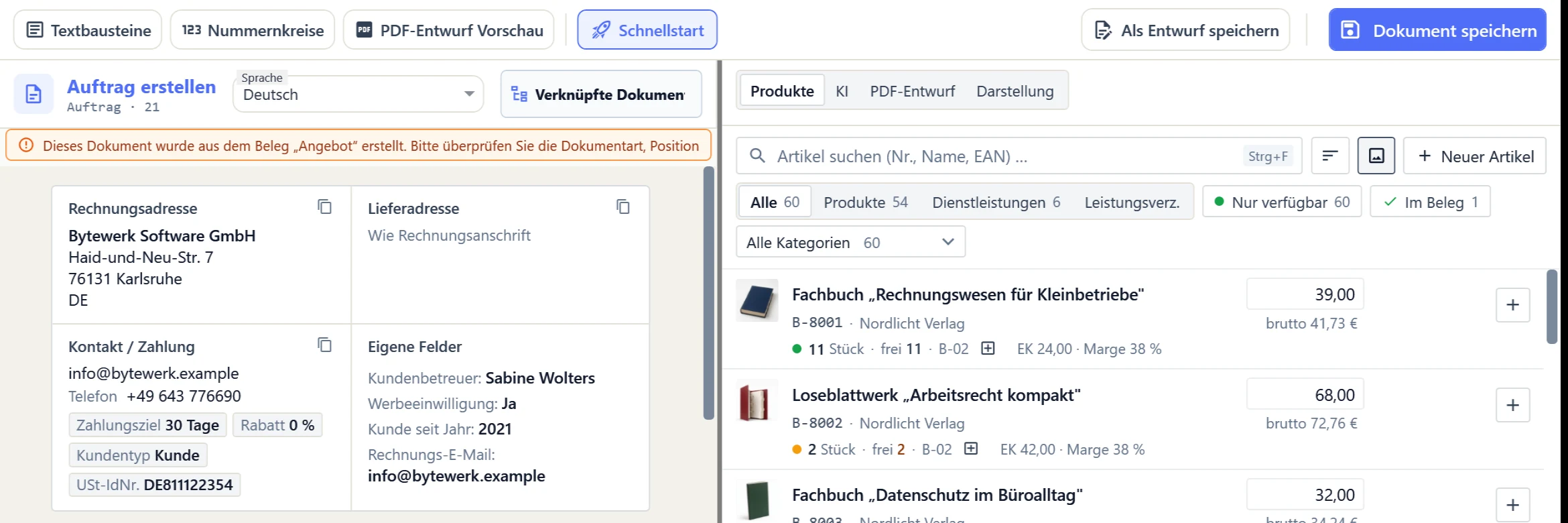
Ein Auftrag aus einem Angebot. Oben rechts steht jetzt „Als Entwurf speichern“. Auch einen Folgebeleg speichern Sie als Entwurf. Das ist etwa der Auftrag aus einem Angebot oder die Handelsrechnung aus einer Rechnung. Der Entwurf merkt sich seine Quelle. Verknüpft wird erst der fertige Beleg.
Verbessert
7Zwischen zwei Mails liegen jetzt immer mindestens 5 Sekunden. Das gilt auch nach einer Pause. Sie wählen 5, 8, 15 oder 30 Sekunden. So bleibt Ihr Mailserver entlastet, und Ihre Mails landen seltener im Spam.
Jede Aussendung mit Abmeldehinweis trägt jetzt eine Abmelde-Angabe im Kopf der Mail. Viele Mailprogramme zeigen dafür einen eigenen Knopf zum Abmelden. Das hilft gegen den Spam-Ordner.
Bittet jemand in einer Antwort um Abmeldung, erkennt OfficeOmni das. Ein Hinweis zeigt diese Mails. Mit „Auf die Abmeldeliste“ tragen Sie die Absender dort ein.
Vor dem Senden prüft OfficeOmni die Aussendung. Es warnt bei fehlendem Abmeldehinweis, bei einem sehr lauten Betreff, bei einer Mail nur aus einem Bild und bei Kurzlinks.
Läuft zur Rechnung schon ein Mahnverfahren, zeigt das Fenster „Rechnung korrigieren“ einen Hinweis. So sehen Sie es, bevor Sie die Korrektur anlegen.
Ein Betrag wie „1.234“ ist nicht eindeutig. Das Fenster „Rechnung korrigieren“ erklärt das jetzt, statt still 1,23 € zu nehmen. Auch „20 Prozent“ liest es nicht mehr als 20 €.
Bei vielen Positionen rollt die Prüfseite jetzt. Summen, Grund und Bemerkung bleiben dabei im Bild. Ein Doppelklick auf „Weiter: Prüfen“ überspringt die Prüfseite nicht mehr.
Behoben
7Hatte ein Auftrag schon eine Rechnung, ließ sich seine Kopie nicht berechnen. OfficeOmni meldete dann die Rechnung des Vorbilds. Das ist behoben. Jede Kopie bekommt ihre eigene Rechnung.
Mindert eine Rechnungskorrektur den Betrag, geht die E-Rechnung jetzt als Gutschrift hinaus. Der Zahlungstext sagt dann „bitte nicht überweisen“. Vorher konnte der Empfänger eine neue Forderung darin lesen.
Im Beleg-Editor lässt sich die Bezugsrechnung einer Korrektur nicht mehr von Hand ändern. Eine andere Rechnung wählen Sie über „Suchen“. So landet eine Korrektur nie bei einer fremden Rechnung.
Eine per E-Mail versendete Rechnungskorrektur lässt sich nicht mehr bearbeiten. Das gilt auch für eine ältere Korrektur, wenn es zur selben Rechnung schon eine neuere gibt.
Bei einer Rücksendung mit zusätzlichem Nachlass buchte OfficeOmni ein Stück zu viel ins Lager. Das ist behoben. Ein Nachlass zählt nie als zurückgegebene Ware.
Wählten Sie im Fenster den Grund „Kulanz“, blieb das Feld Korrekturgrund im Beleg-Editor leer. Jetzt steht „Kulanz“ dort zur Wahl und ist ausgewählt. Bei einem stornierten Vorgänger bietet das Fenster nur Gründe an, die sich speichern lassen.
Mit eigenem SQL Server gingen die Angaben einer Handelsrechnung beim Speichern verloren. Das ist behoben. Die nötige Anpassung der Datenbank läuft beim Programmstart von selbst.