
Rechnungen einfach korrigieren, E-Mails gezielt suchen
Mit OfficeOmni 1.4.4.7 korrigieren Sie eine Rechnung in einem einzigen Fenster. Sie ziehen einen Betrag oder Positionen ab und sehen die Korrektur vorher so, wie sie gedruckt wird. Gespeichert wird danach im Beleg-Editor. Die E-Mail-Suche findet Mails im ganzen Postfach. Bei den Eingangsrechnungen ordnen Sie die Spalten frei an. Versandaufträge stehen nach Tagen geordnet. Dazu kommen die Verbesserungen aus 1.4.4.6.
Neu
6Sie öffnen eine Rechnung und klicken auf „Rechnung korrigieren“. Ein Fenster führt Sie in zwei Schritten. Zuerst ziehen Sie einen Betrag oder einzelne Positionen ab. Danach sehen Sie die Korrektur so, wie sie gedruckt wird. Mehr dazu unter Gutschriften und Stornos.
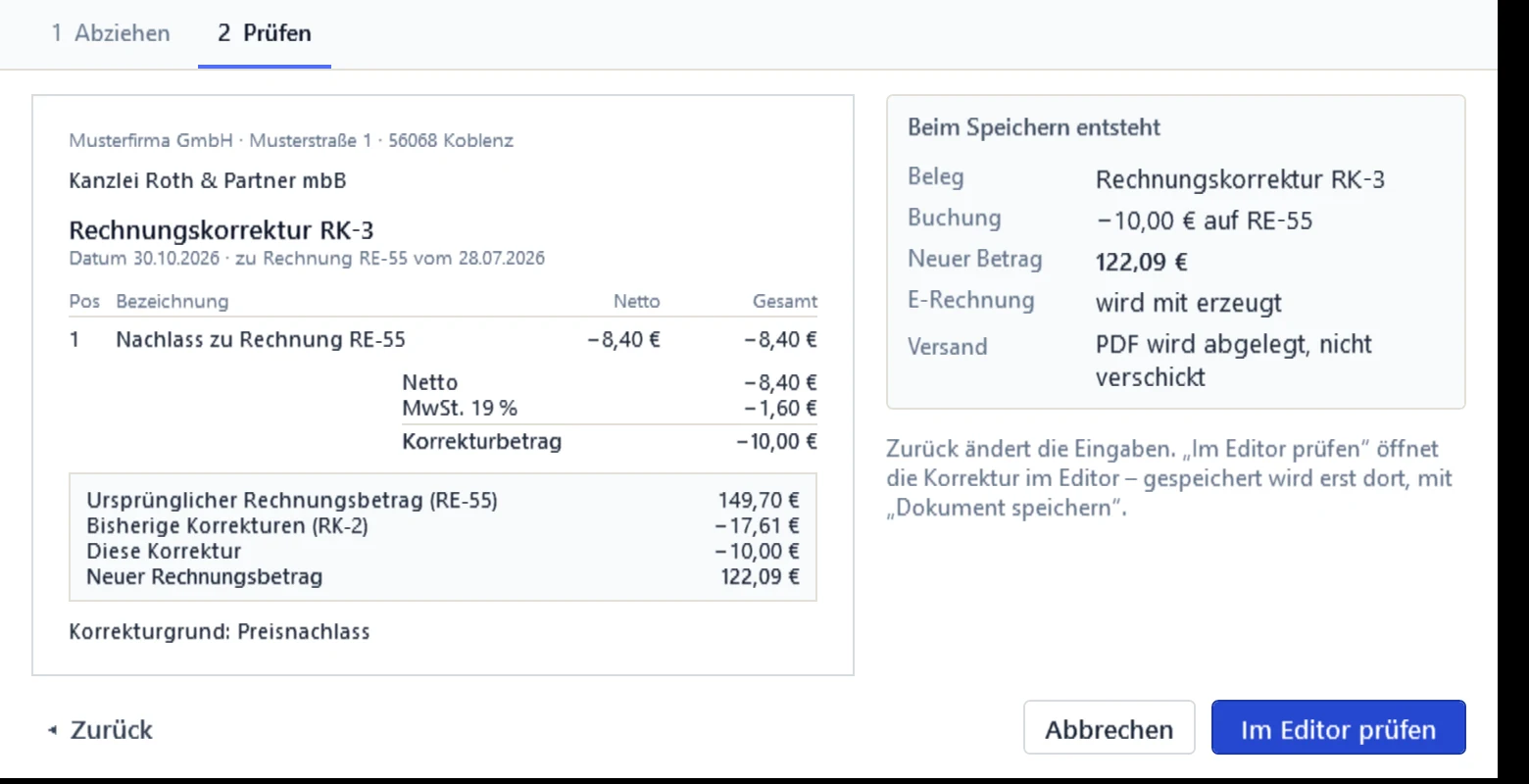
Schritt 2 zeigt die Korrektur wie gedruckt. Rechts steht, was beim Speichern entsteht. Mit „Im Editor prüfen“ öffnet sich der Beleg-Editor mit allen Angaben. Dort sehen Sie die Korrektur noch einmal. Erst mit „Dokument speichern“ entsteht die Rechnungskorrektur. So wird nichts ungeprüft gespeichert.
Unten im Fenster steht jetzt „Rechnung stornieren“. Sie wählen den Grund, bei „Sonstiger Grund“ mit einer Bemerkung. OfficeOmni bereitet die Stornorechnung im Beleg-Editor vor. Geht ein Storno gerade nicht, nennt das Fenster den Grund.
Rechts im Suchfeld wählen Sie, wo gesucht wird. Das ist der aktuelle Ordner, das ganze Postfach, alle Postfächer oder ausgewählte Ordner. Über der Liste steht, wie viele Mails passen. Jeder Treffer zeigt seinen Ordner, und das Suchwort ist farbig markiert.
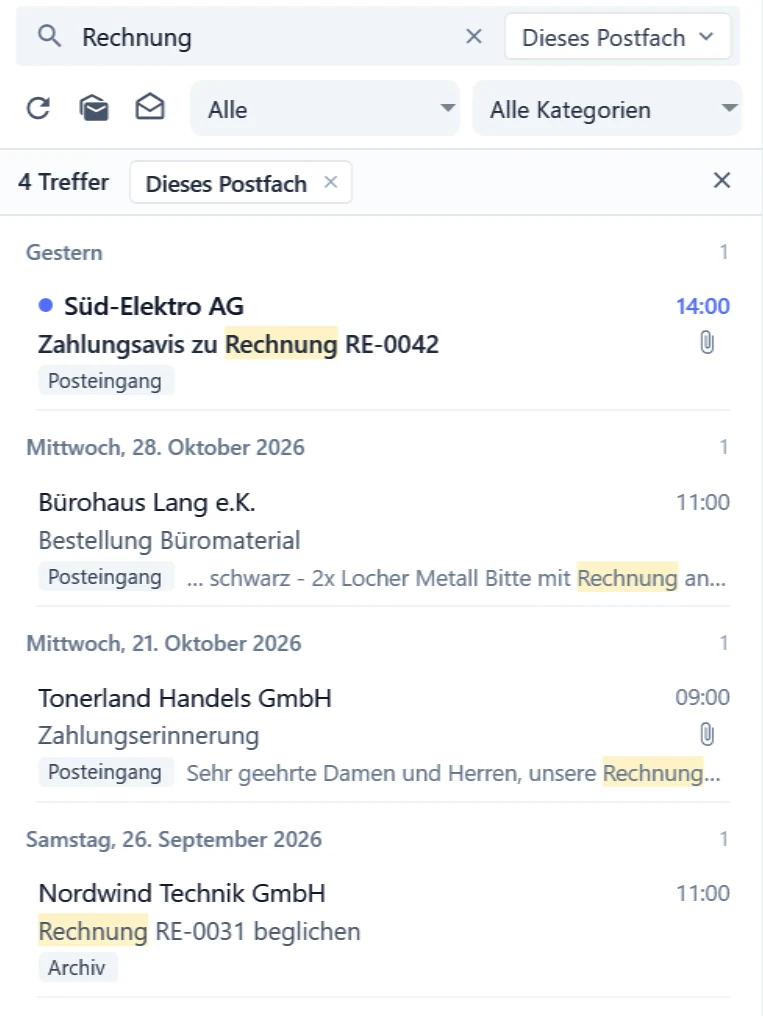
Gesucht wird im ganzen Postfach. Ein Treffer liegt im Ordner Archiv. Ziehen Sie einen Spaltenkopf an eine neue Stelle. Am Rand des Kopfes ändern Sie die Breite. Im Fenster „Spalten wählen“ legen Sie Reihenfolge und Breite fest. Oder Sie nehmen eine Vorlage wie „Kompakt“ oder „Zahlung“.
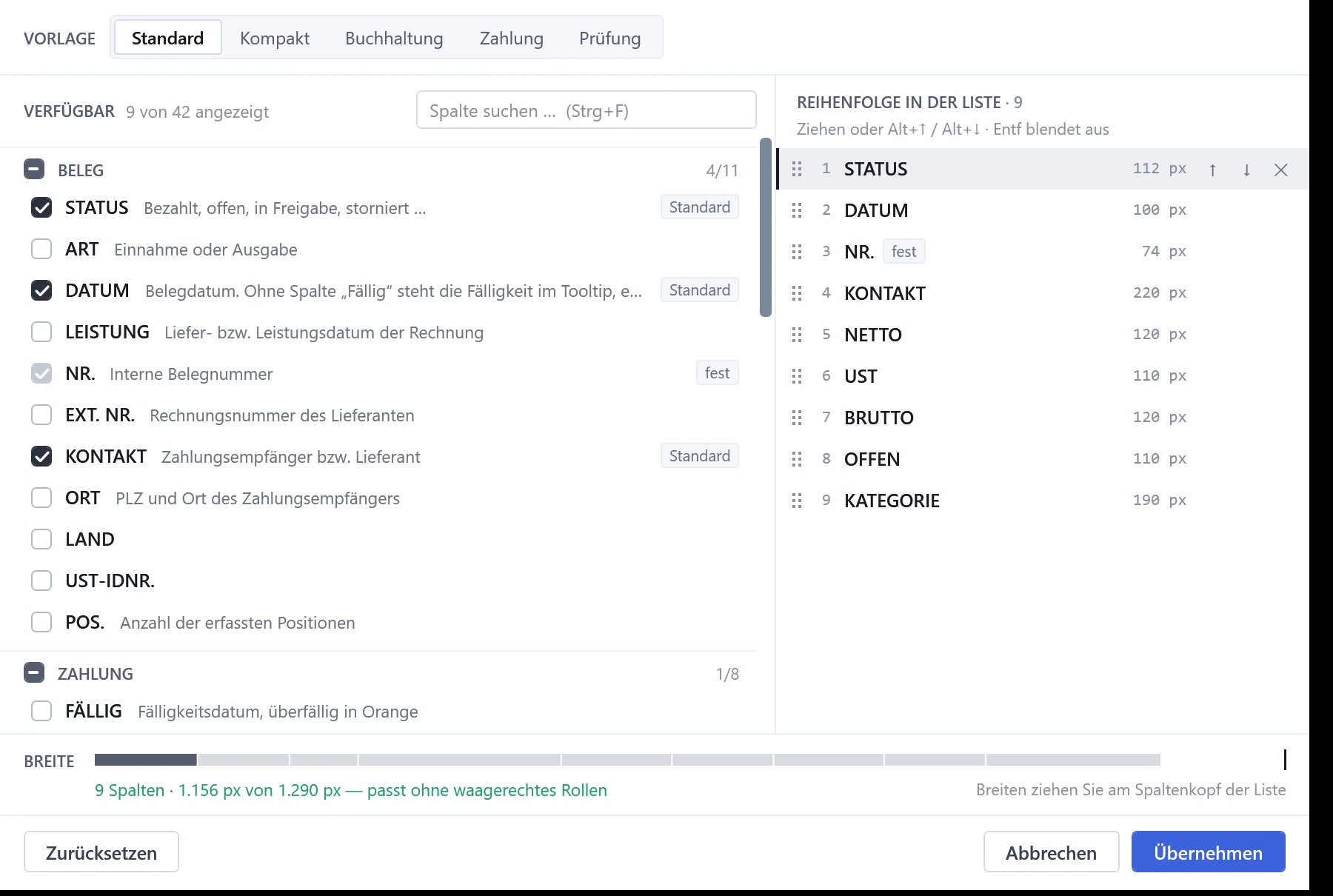
Links wählen Sie die Spalten aus, rechts ziehen Sie die Reihenfolge zurecht. Neu sind die Spalten Leistung, Skonto bis, Ort, Geprüft von und Freigegeben von. So sehen Sie auf einen Blick, wer eine Rechnung geprüft oder freigegeben hat.
Verbessert
9Der Grund ist schon ausgewählt. Bei einem Betrag ist es „Preisnachlass“, bei zurückgegebener Ware „Rücksendung“. Sie können ihn jederzeit ändern. Gibt es zur Rechnung schon eine Korrektur, zeigt das Fenster Nummer, Datum und Betrag.
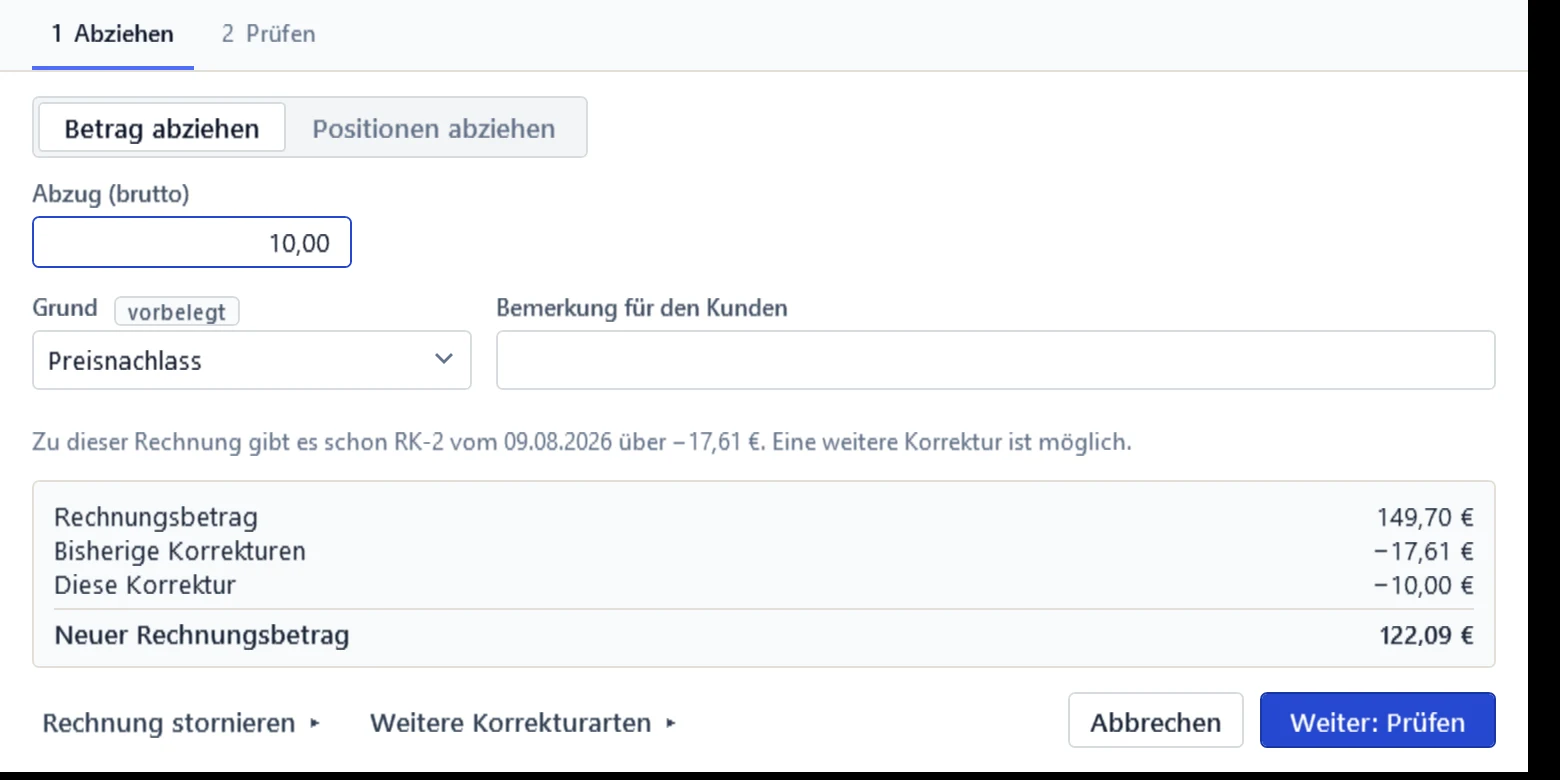
Der Hinweis nennt die frühere Korrektur. Eine weitere Korrektur ist trotzdem möglich. Im Klappfenster der Suche wählen Sie, ob Betreff, Absender, Empfänger, Text oder Anhänge durchsucht werden. Dazu kommen ein Zeitraum und die Auswahl ungelesen, mit Anhang oder Favoriten. Die Suche startet schon beim Tippen.
Das Klappfenster „Filter“ zeigt jetzt alle Filter auf einen Blick. Bei jeder Auswahl steht, wie viele Belege passen. Sie filtern auch nach Kontakt und Betrag. Eine Leiste über der Liste zeigt die aktiven Filter.
Die Liste der Versandaufträge ist jetzt nach Tagen gegliedert. Oben stehen Heute und Gestern, dann die Wochentage und ältere Monate. Neben jeder Gruppe steht die Anzahl. Das gilt, wenn Sie nach Erstellt oder Versendet sortieren.
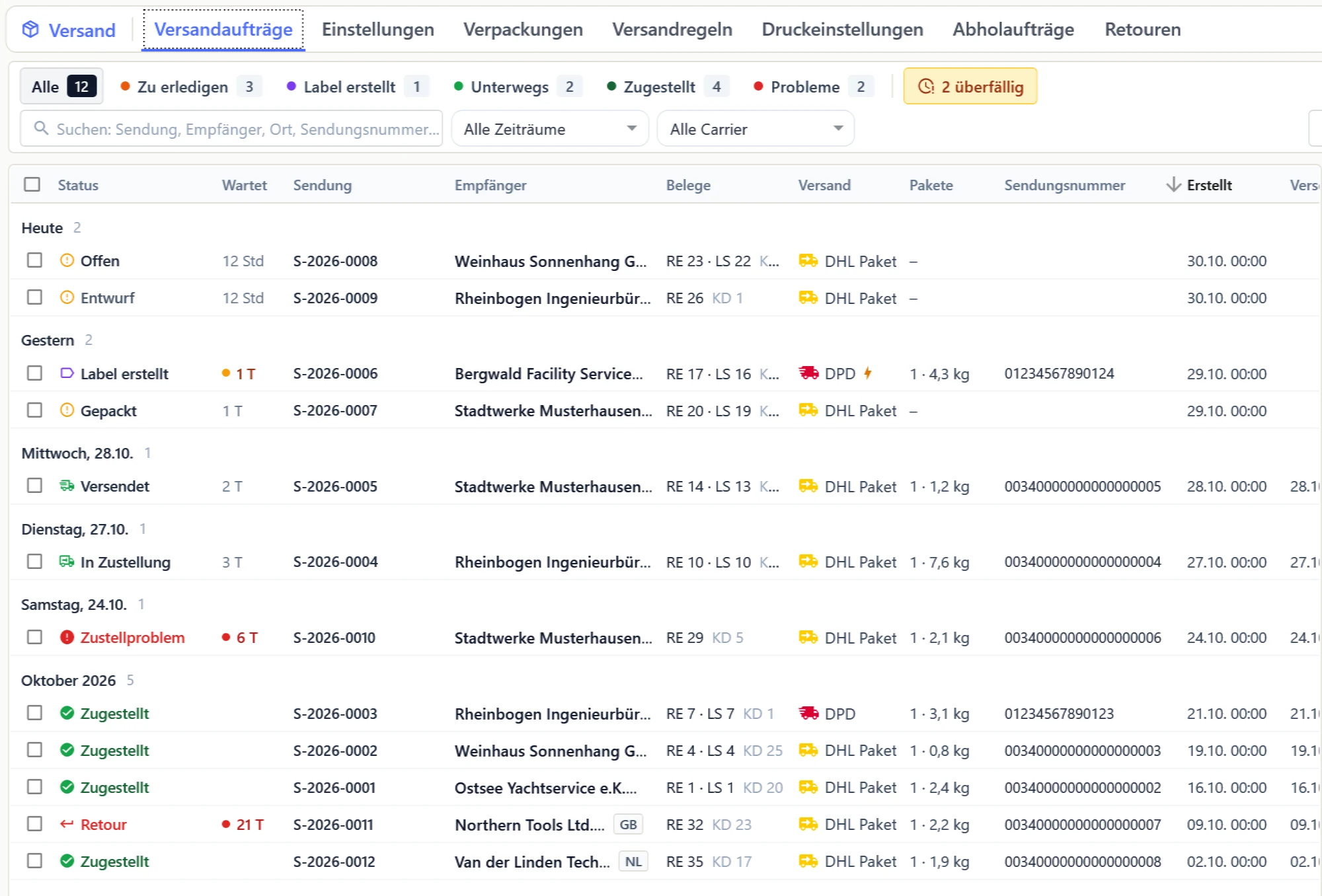
Jede Gruppe zeigt, wie viele Aufträge darin stehen. Der Reiter „Sprachen“ zeigt jede Sprache Ihres Webshops mit Status und Stand der Übersetzung. Eine Probe zeigt, ob die Website die Sprache wirklich anbietet. Vor jeder Änderung fragt OfficeOmni nach. Neue Sprachen fügen Sie in einem eigenen Fenster hinzu.
Die Seitenansicht im Beleg-Editor zeigt Produktbilder jetzt vor der Bezeichnung, so wie der Druck. Das gilt, wenn Produktbilder für den Druck eingeschaltet sind.
Die Seitenansicht im Beleg-Editor zeigt die Anschrift jetzt wie der Druck nach DIN 5008. Bei Kunden im Inland steht kein „Deutschland“ mehr unter Postleitzahl und Ort.
Im Reiter „Darstellung“ zeigt jeder Haken ein Beispiel, wenn Sie mit der Maus darauf zeigen. Sie sehen eine Musterrechnung mit und ohne diese Einstellung.
In der Vorführung zeigt die rechte Leiste jetzt Beispielzeilen für Ihre KI, eBay und die Website. So sehen Sie gleich, was dort später steht.
Behoben
5„Sichere übernehmen“ zählt keine Umsätze mehr mit, deren Beleg noch auf die Freigabe wartet. Diese Zeilen zeigen „Freigabe fehlt“ und stehen unter „Prüfen“. Vorher blieb der Knopf mit derselben Zahl stehen.
Bei Eingangsrechnungen erscheint die Karte „Freigabe“ nur noch, wenn Prüfung oder Freigabe in den Einstellungen eingeschaltet ist. Ohne diese Schritte bleibt der Beleg-Editor übersichtlich.
Beim Import mehrerer PDF-Rechnungen kam eine gewählte Kategorie manchmal nicht an. Das ist behoben. Ein Klick auf ein vorgeschlagenes Konto gilt jetzt auch für weitere offene Positionen mit demselben Vorschlag.
Eine Korrektur zu einer älteren Rechnung mit Versandkosten im Kopf ließ sich manchmal nicht speichern. Das ist behoben. Klappt das Speichern nicht, nennt die Karte beim Speichern jetzt den Grund.
Wurde ein Bestandteil von Windows im Hintergrund aktualisiert, startete der Mail-Editor manchmal nicht mehr. Erneut versuchen half dann nicht. Jetzt öffnet er sich wieder normal.