
Rechnung nach DIN 5008, Rechnungsentwurf ohne Nummer
Mit OfficeOmni 1.4.4.2 drucken Rechnungen und alle anderen Belege nach DIN 5008, genau auf A4. Jeden Beleg und die Fußzeile bearbeiten Sie auf dem Blatt, das alte Formular ist weg. Neue Rechnungen speichern Sie als Rechnungsentwurf ohne Nummer, und Ihre KI nimmt Fotos vom Handy an. Dazu sind viele Fehler bei Steuer im Ausland, Lager und E-Mail behoben. Sie müssen nichts einrichten, OfficeOmni ergänzt die Datenbank selbst. OfficeOmni meldet das Update beim Start selbst, bitte aktualisieren Sie alle Arbeitsplätze.
Neu
13Rechnungen, Lieferscheine und alle anderen Belege drucken jetzt nach DIN 5008 Form B. Das Blatt ist genau A4, links stehen Falz- und Lochmarken. Anschrift, Nummer und Datum sitzen an fester Stelle. Das gilt automatisch, gespeicherte PDFs bleiben gleich. Manche Belege werden so eine Seite länger.
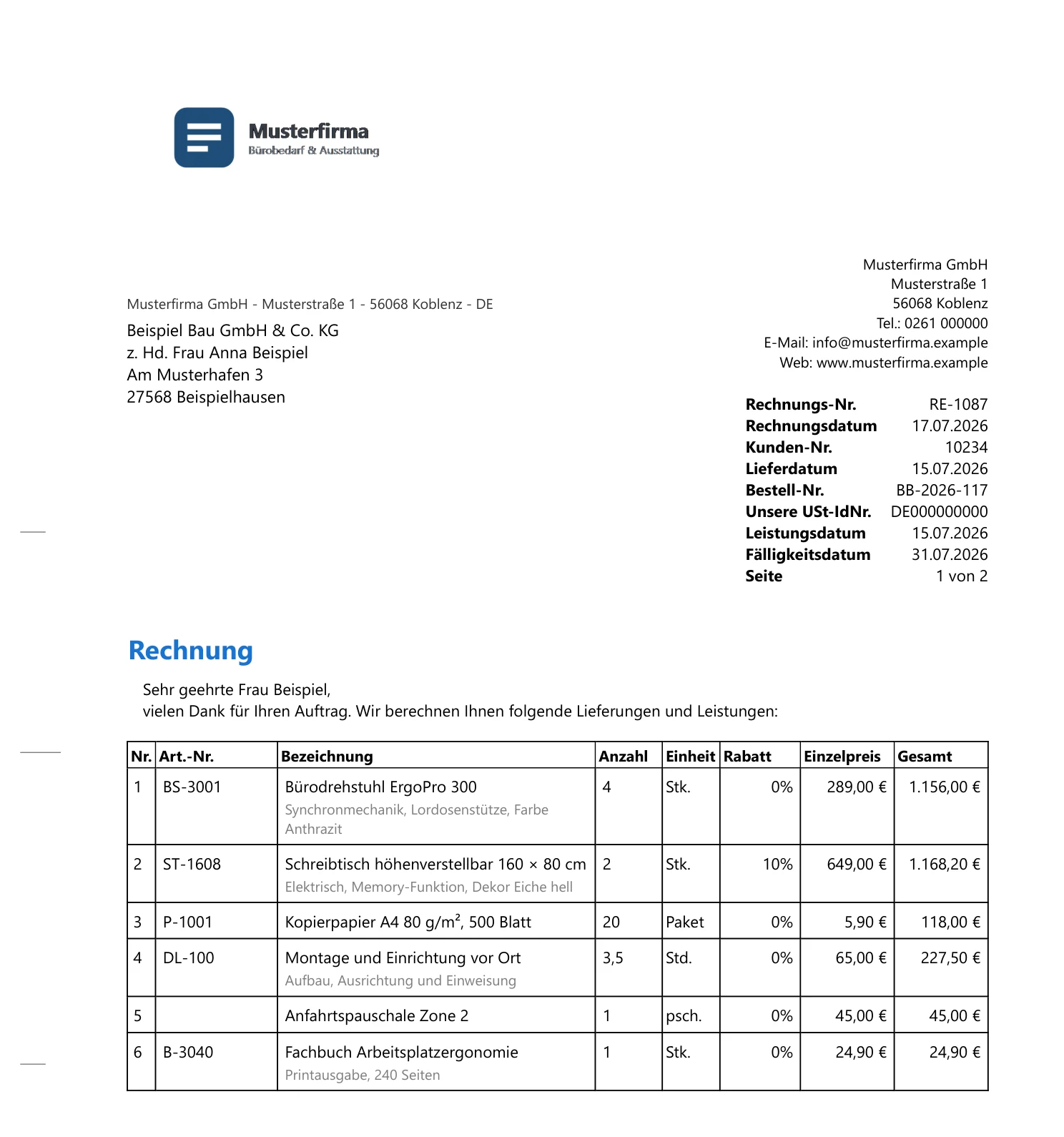
Der Belegtitel steht als Betreff unter der Anschrift. Im Editor sitzen Anschrift und Kopfangaben noch an alter Stelle, „Wie gedruckt“ zeigt das Druckbild (Beispieldaten) - Mahnung schreiben, Packliste erstellen: jede Belegart direkt auf dem BlattLieferscheine & Rechnungen
Der Beleg-Editor zeigt jeden Beleg als Blatt wie auf Papier. Das alte Formular gibt es nicht mehr. Neu auf dem Blatt sind etwa Mahnung, Storno, Packliste und Schreiben. Die Mahnstufe stellen Sie über dem Blatt unter „Angaben zum Beleg“ ein. Bei Storno und Mahnung sind die Positionen gesperrt.
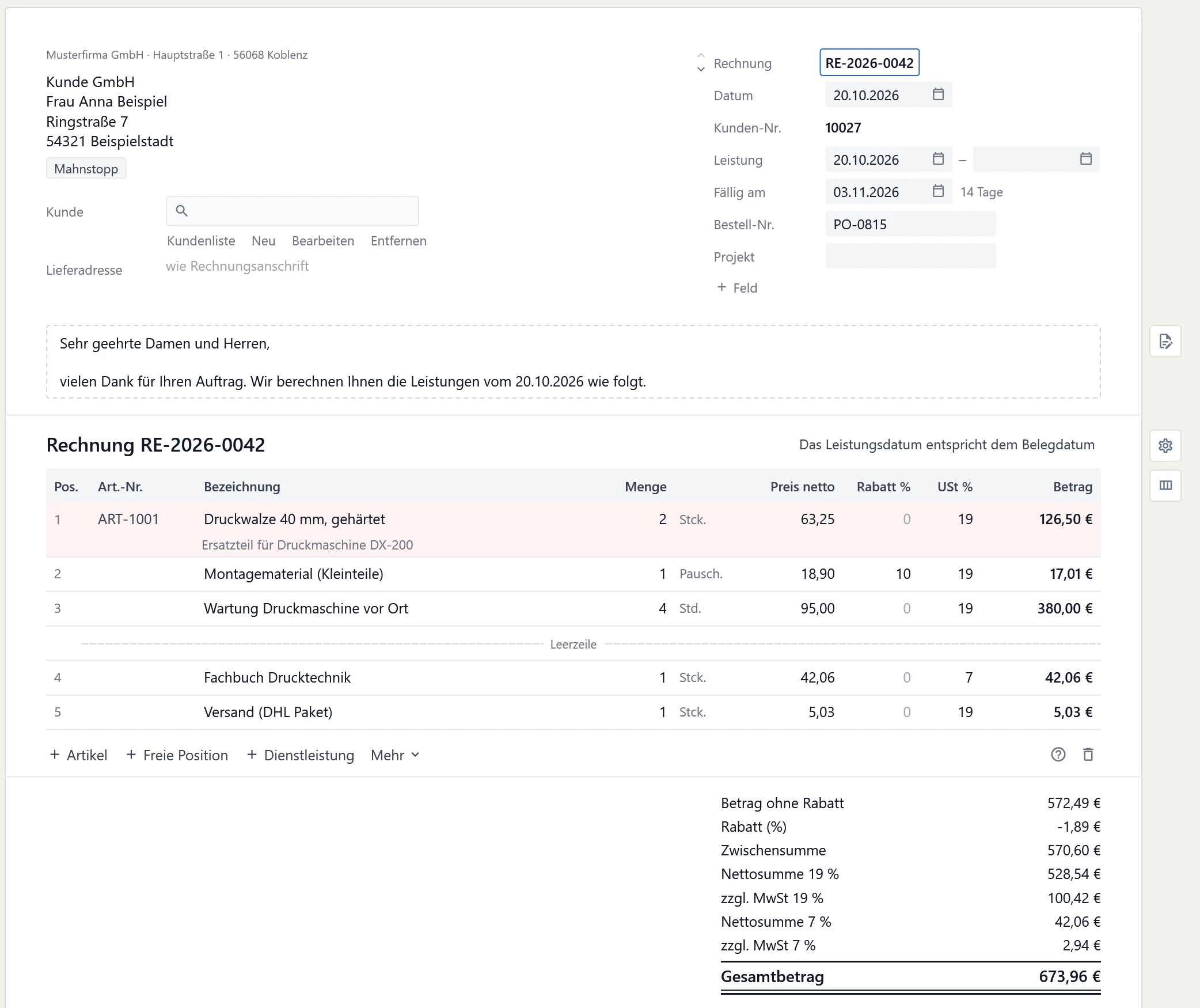
Sie tippen direkt in Positionen, Texte und Kopfangaben. Die Summen rechnet das Blatt nach jeder Eingabe neu (Beispieldaten) „Als Entwurf speichern“ legt eine Rechnung ohne Nummer an. Die Belegliste zeigt sie allen unter „Rechnungen › Entwürfe“. Jede PDF-Seite zeigt „ENTWURF“. Erst „Dokument speichern“ vergibt die Nummer, das Datum bleibt wie im Entwurf. Das gilt nur für neue Rechnungen, nicht aus Angebot oder Bestellung.
Rechts in der Spalte „KI“ des Beleg-Editors zeigt der Handy-Knopf einen QR-Code. Sie scannen ihn, die Fotos erscheinen im Chat mit Ihrer KI. Per Büroklammer hängen Sie auch Bilder und PDF an. Je Nachricht gehen bis zu 4 Anhänge, je 25 MB. Der QR-Code gilt 30 Minuten, PC und Handy brauchen Internet.
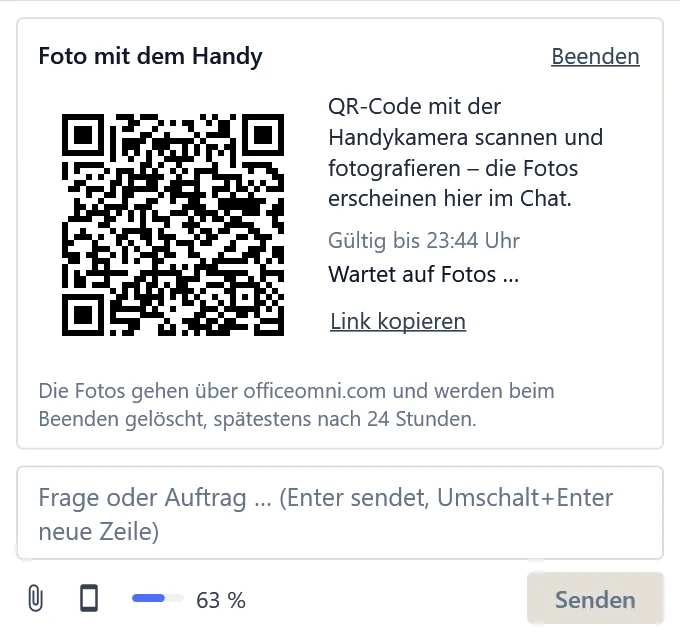
Ein gemeinsames WLAN braucht es nicht, die Fotos gehen über officeomni.com. Gelöscht werden sie beim Beenden, spätestens nach 24 Stunden (Beispieldaten) Nach der Anmeldung steht das OfficeOmni-Symbol neben der Uhr oder hinter dem Pfeil „^“. Ein Rechtsklick zeigt offene Aufgaben, etwa Mahnvorschläge. Neue Aufgaben meldet Windows als Benachrichtigung. Im Menü unter „Optionen“ schalten Sie „Mit Windows starten“ und das Weiterlaufen ein.
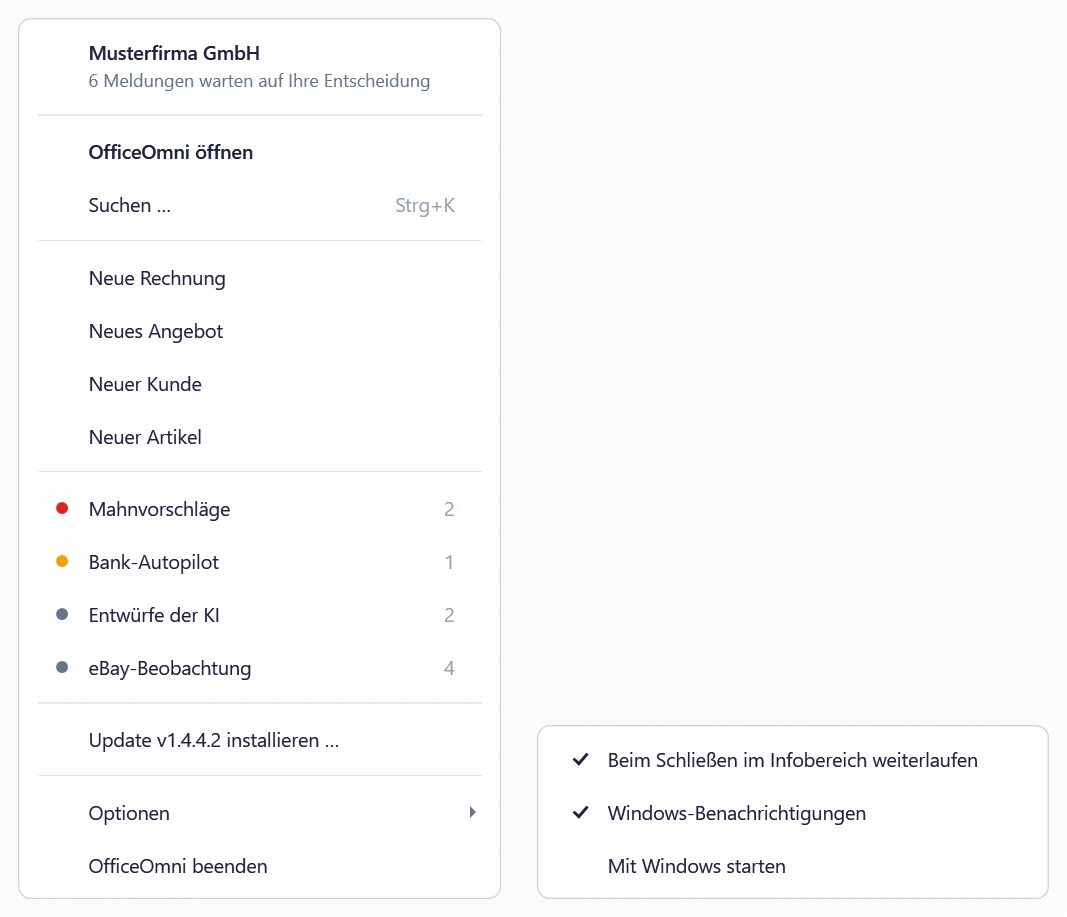
Ein Klick auf einen Bereich öffnet ihn in OfficeOmni. Unter „Optionen“ schalten Sie auch die Benachrichtigungen aus (Beispieldaten) Bisher ging das nur je PC im eigenen Fenster. Jetzt klicken Sie unten am Blatt auf die „Fußzeile der Firma“. „Fertig“ speichert sie für alle Belege der Firma. Ist „Eigene Fußzeile verwenden“ an, druckt OfficeOmni weiter diese. Ändern darf nur, wer das Recht „Firmeneinstellungen bearbeiten“ hat.
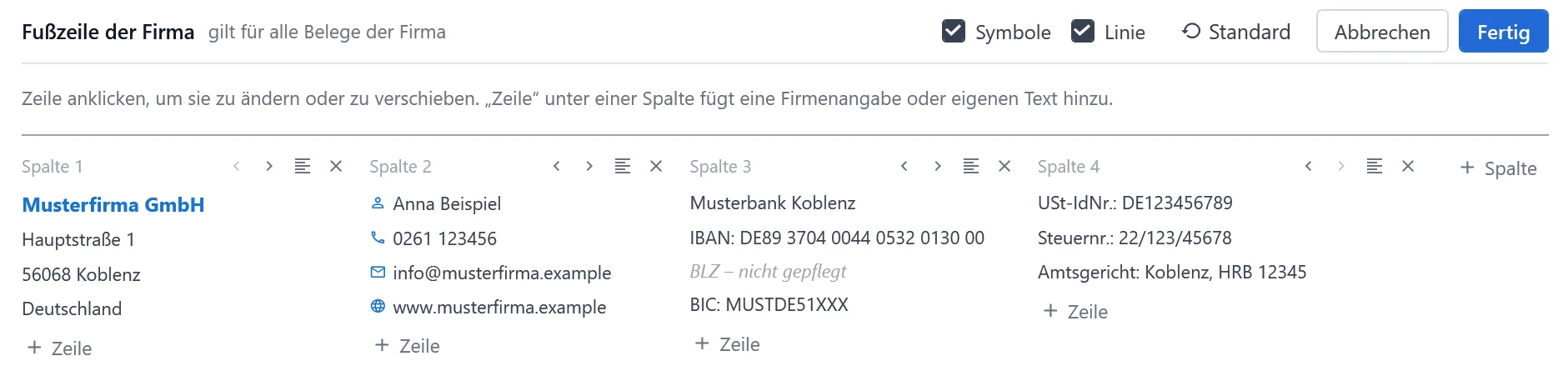
Leere Firmenangaben zeigt der Editor grau mit „nicht gepflegt“, gedruckt werden sie nicht. Mit „Spalte“ sind bis zu 5 Spalten möglich (Beispieldaten) Design, Druckoptionen und eigene Fußzeile galten bisher je PC. Jetzt gelten sie für die ganze Firma. Ändern darf nur, wer das Recht „Firmeneinstellungen bearbeiten“ hat. Wer damit nach dem Update zuerst den Editor öffnet, gibt seine Einstellungen an alle. Tun Sie das am PC mit dem richtigen Design.
- Lieferschein mit Rechnung: eigene Einleitung und Schlusstext auf dem BlattLieferscheine & Rechnungen
Bisher bekam der Lieferschein unter der Rechnung still einen Standardtext. Jetzt hat sein Blatt eine eigene Einleitung und einen eigenen Schlusstext. Sie ändern beide dort, auch per Textbaustein. Die Rechnung behält ihre Texte. Mit „Wie gedruckt“ zeigt auch der Lieferschein Briefkopf und Fußzeile.
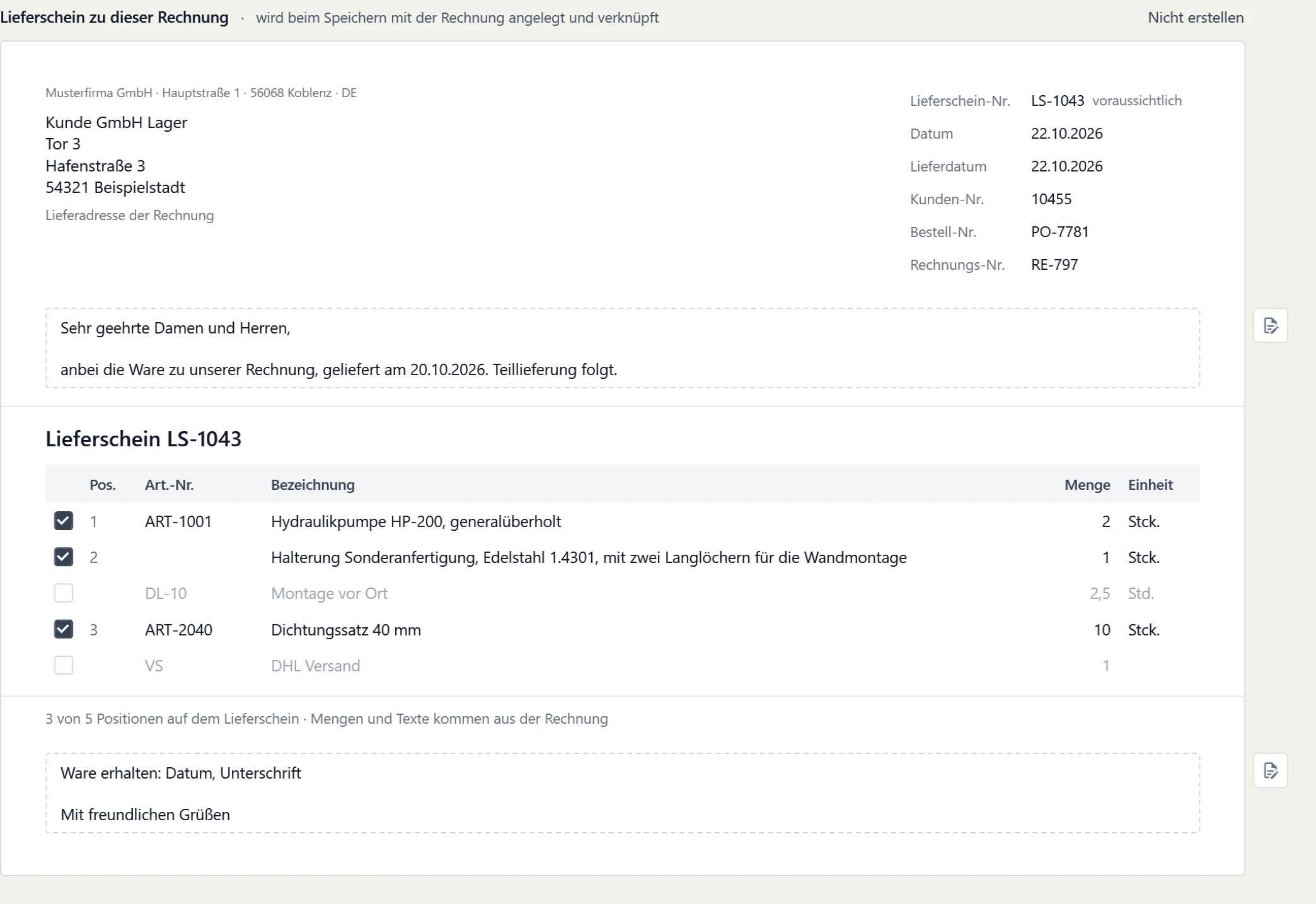
Einleitung und Schlusstext gelten nur für den Lieferschein. Premium-Designs und das Design „OfficeOmni Lieferschein“ drucken stattdessen eigene Sätze (Beispieldaten) Bisher blieb das Fenster nach dem Speichern offen. Jetzt steht rechts neben dem Speichern-Knopf „Speichern und schließen“. Sie finden ihn in der Kundenakte, im Artikel und in der Belegvorschau. Er schließt nur, wenn das Speichern geklappt hat. Fehlt etwa der Kundenname, bleibt der Reiter offen.
Bisher warnte das Blatt nur bei EU-Firmen ohne USt-IdNr. Jetzt warnt es auch bei Firmen außerhalb der EU. Unter der Anschrift steht dann rot „Achtung: USt-IdNr. fehlt“. Der Hinweis wird nicht gedruckt, die Steuer bleibt bei 0 %. Tragen Sie die Nummer im Kundenstamm nach, in der Schweiz die UID.
Mit Strg+Klick oder Umschalt+Klick markieren Sie mehrere Positionen. „Entf“ entfernt alle auf einmal, ein Rückgängig holt sie zurück. An der Menge erscheinen die Knöpfe „+“ und „−“. Bei Menge 1 ist „−“ gesperrt, ohne Fehlermeldung. Strg+M springt in die Menge, Strg+R in den Rabatt.
Bisher färbte nur das alte Formular knappe Positionen. Jetzt zeigt das Blatt knappen Bestand gelb und fehlenden Bestand rot. Auch Positionen mit Betrag 0 fallen farbig auf. Bei Aufträgen steht unter der Menge, was reserviert ist oder fehlt. Das gilt für Artikel mit Lagerbestand.
Fragen und Antworten in der Spalte „KI“ lassen sich jetzt markieren und kopieren. Unter jeder Antwort steht dafür „Kopieren“, oben kopiert ein Klick die ganze Unterhaltung. Unten links zeigt ein Balken, wie viel Prozent Ihrer Nutzungslimits erreicht sind. Ab 80 % wird er gelb, ab 95 % rot.
Verbessert
9- Wo ist die Vorschau im Beleg-Editor? Jetzt zeigt „Wie gedruckt“ das DruckbildLieferscheine & Rechnungen
Vorschau rechts, Zoom und „Vorschau aktualisieren“ sind weg, das Blatt rechnet selbst nach. Der Haken „Wie gedruckt“ zeigt das Druckbild, nicht bei jedem Design. Rechts wählen Sie „Produkte“ oder „KI“. Zahlungsziel, Skonto, Rabatt und Versand stehen unter dem Blatt in den „Optionen“.
Bisher ging das nur im Formular. Jetzt klappen Sie unter dem Blatt „Darstellung und Druck“ auf. Dort stehen Schriftgrößen, Fußzeile, Hintergrundlogo, Produktbilder und QR-Code. Die „Infobox an Kunde“ steht ebenfalls unter dem Blatt. „Design & Farbe“ finden Sie über dem Blatt neben „Wie gedruckt“.
Die Leiste „Ihre KI“ mit „Rückgängig“ und „Protokoll“ steht jetzt über dem Blatt. Bisher war sie dort unsichtbar. Zeilen, die Ihre KI anlegt oder ändert, hebt das Blatt farbig hervor. Bei Storno, Mahnung, Abschlags- und Schlussrechnung ändert Ihre KI keine Positionen.
Beim Speichern erschien bisher ein Fenster, das sich immer selbst schloss. Scheiterte ein Schritt, etwa die Lagerbuchung, sah das niemand. Jetzt zeigt eine Karte unter „Dokument speichern“ vier Schritte. Bleibt nach dem Speichern ein Schritt offen, wartet die Karte mit Hinweis auf „Zur Vorschau“.
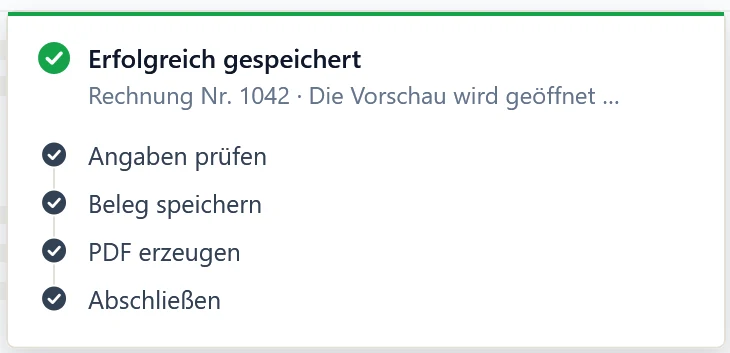
„Erfolgreich gespeichert“ nennt die Rechnungsnummer. Der grüne Haken bleibt, bis der Editor ganz fertig ist (Beispieldaten) Bisher kam bei eBay-Bestellungen ein eigenes Fenster. Jetzt steht der Käufer sofort am Beleg. Passt genau ein Kunde per E-Mail oder eBay-Name, übernimmt OfficeOmni ihn selbst. Sonst zeigt die Karte „Kunde für diese Bestellung“ Vorschläge mit Grund. Neu anlegen braucht das Recht „Kunden anlegen“.
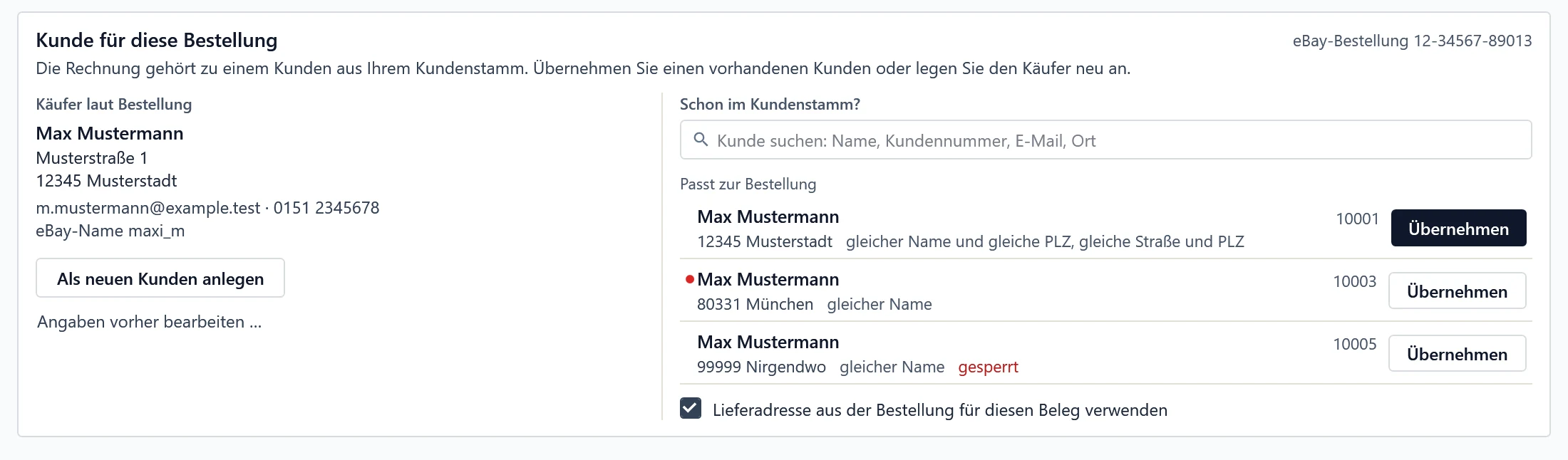
Jeder Vorschlag nennt den Grund in Worten. Ein gleicher Name allein wird nie still übernommen (Beispieldaten) Reichte der Bestand nicht, kam bisher eine Meldung, und die Suche ging zu. Jetzt bleibt sie offen und zeigt rot „Nicht übernommen“. Mit dem Recht „Lagerbestände anlegen“ buchen Sie über „Einbuchen …“ nach. Oder Sie übernehmen nur die freie Menge. Das gilt bei Rechnungen mit „Bestand buchen“.
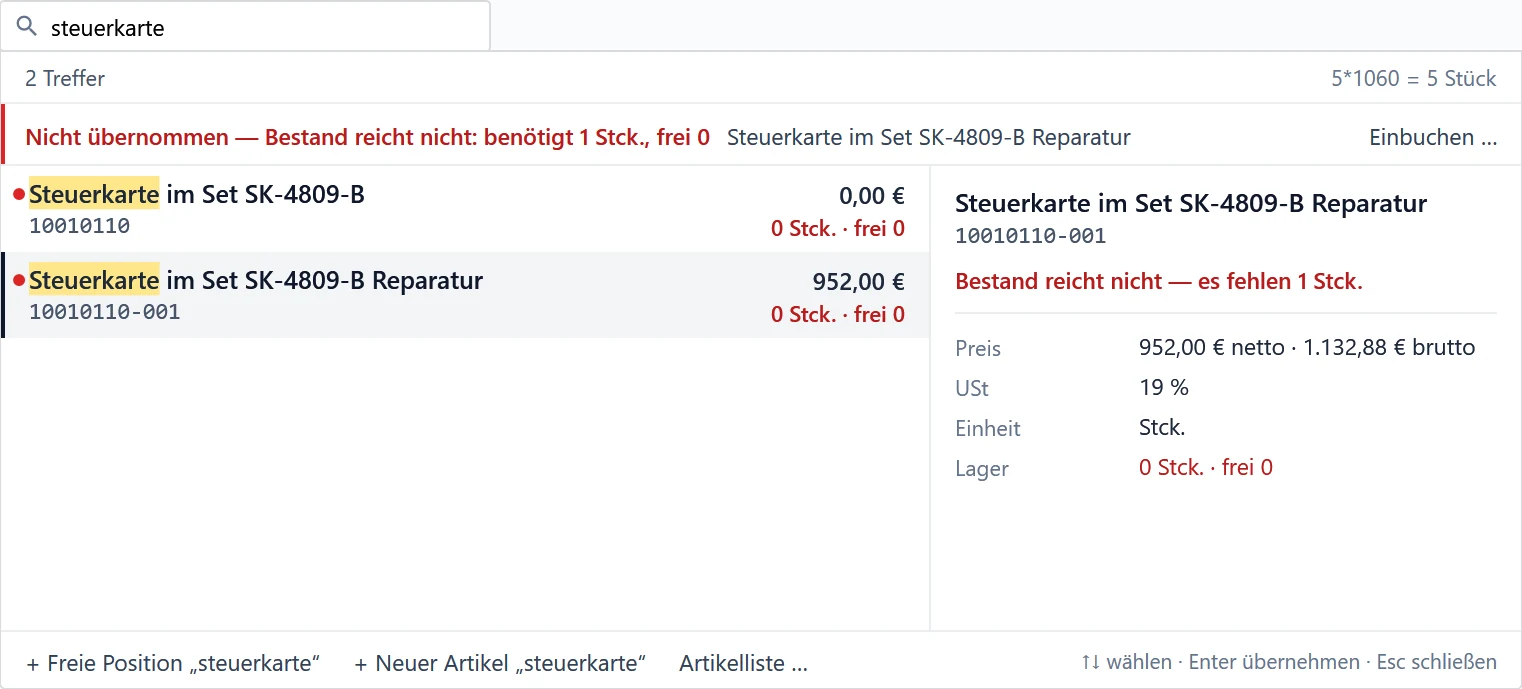
Suchtext und Artikel bleiben gewählt. Nach dem Einbuchen kommt der Artikel mit derselben Menge in die Rechnung (Beispieldaten) Der Haken „Lieferschein“ stand bisher oben rechts in der Kopfleiste. Jetzt finden Sie ihn unter dem Blatt in den „Optionen“. Er heißt dort „Lieferschein mit der Rechnung erstellen“. Nach dem Speichern öffnen Rechnung und Lieferschein beide in der Belegvorschau.
Bisher brauchte „E-Rechnung prüfen“ ein Prüfmodul mit rund 51 MB Download. Jetzt prüft OfficeOmni jede E-Rechnung sofort selbst nach der europäischen Norm EN 16931. Fehler nennt ein Prüfbericht auf Deutsch. Nur bei XRechnungen bietet OfficeOmni das Prüfmodul für die deutschen Regeln zusätzlich an.
Angebot, Auftrag, Auftragsbestätigung und Proforma prüfen den Steuerfall jetzt sofort neu. Das geschieht, sobald Sie zur Ware eine Dienstleistung hinzufügen oder umgekehrt. Bei einer EU-Firma mit USt-IdNr. gilt für reine Ware 0 %. Kommt eine Dienstleistung dazu, wird es ein Prüffall mit 19 %.
Behoben
19Bei Ausfuhr und innergemeinschaftlicher Lieferung rechneten Angebote, Aufträge und Proforma bisher mit 19 % MwSt. Jetzt rechnen sie wie die Rechnung, etwa mit 0 % für Firmen in der Schweiz. Eine Rechnung daraus hat dann denselben Betrag. Gespeicherte Belege rechnen erst beim erneuten Öffnen neu.
Ein Klick ins leere Kundensuchfeld konnte OfficeOmni ohne Meldung beenden. Das passierte, wenn unter „Zuletzt verwendet“ weniger als 8 Kunden standen. Betroffen waren vor allem neue Firmen mit wenigen Belegen. Der Fehler kam mit 1.4.4.1 und ist jetzt behoben.
Wer die Belegart schnell wechselte, bekam manchmal Felder und Nummer der alten Belegart. Jetzt passen Felder und Nummer zur gewählten Belegart. Riss beim Wechsel die Verbindung zur Datenbank ab, beendete sich OfficeOmni ohne Meldung. Jetzt läuft es weiter, bei Netzproblemen mit einem Hinweis.
Ist eine Rechnung voll bezahlt, bietet OfficeOmni an, verknüpfte Belege abzuschließen. Ein Auftrag sah danach fertig aus, reservierte aber weiter Ware im Lager. Jetzt wird er richtig abgeschlossen, und die Reservierung wird frei. Schon falsch abgeschlossene Aufträge ändert das Update nicht.
Bisher speicherte die Belegvorschau den Stand, den Sie beim Öffnen sahen. Änderungen eines Kollegen, etwa „geliefert“, gingen dabei verloren. Jetzt bleiben seine Änderungen erhalten. Haben Sie beide dasselbe Feld geändert, fragt OfficeOmni nach.
War der Ordner für die Beleg-PDFs nicht erreichbar, stand der Beleg schon in der Datenbank. Der Editor wusste davon aber nichts. Ein zweites Speichern legte dann einen zweiten Beleg an. Jetzt gilt der Beleg sofort als gespeichert. Den Fehler mit dem Ordner zeigt die Karte beim Speichern.
Lag ein Artikel noch nie an einem Lagerort, lehnte ihn die Rechnung mit „Bestand buchen“ ab. Jetzt gilt er als nicht lagergeführt und lässt sich in jeder Menge aufnehmen. Vom Lager bucht OfficeOmni für ihn nichts ab. Artikel mit Bestand 0 lehnt die Rechnung weiter ab.
Bei Nettorechnungen mit Positionsrabatt riet OfficeOmni manchmal falsch, ob netto oder brutto gerechnet war. Der Storno konnte dann 1 Cent zu hoch ausfallen. Jetzt nimmt OfficeOmni den gespeicherten Rechenweg der Rechnung. Das gilt für alle Folgebelege aus der Belegvorschau.
Eine freie Positionsvorlage mit 0 % bekam über die Artikelsuche den Steuersatz des Belegs. Aus 100 € netto wurden so 119 € brutto. Jetzt bleibt ein bewusst gesetzter Satz stehen, auch 0 % oder 7 %. Nur alte Vorlagen ohne Satz nehmen den Steuersatz des Belegs.
- Kunde gewechselt, alte Lieferadresse blieb stehen? Jetzt füllt sie sich neuLieferscheine & Rechnungen
Wechselten Sie in einer Rechnung den Kunden, konnte die Lieferadresse des vorigen Kunden stehen bleiben. Jetzt merkt sich die Lieferadresse, zu welchem Kunden sie gehört. Wechselt der Kunde, füllt OfficeOmni sie neu. Beim selben Kunden bleiben Ihre Eingaben stehen.
Kam während Ihrer Zählung eine andere Buchung dazu, ging sie beim Korrigieren verloren. Hat sich der Bestand inzwischen geändert, bittet OfficeOmni Sie jetzt, neu zu laden. Negative Altbestände im Lager lassen sich wieder korrigieren. „Umbuchen“ rechnet mit dem ganzen Bestand am Platz.
Hatte eine Position einen Preis, aber Menge 0, rechneten Editor und PDF mit Menge 1. Der gespeicherte Beleg rechnete mit 0, das PDF passte nicht zur Belegliste. Jetzt rechnen Editor, PDF und E-Rechnung gleich mit 0. Beim Speichern fragt OfficeOmni nach. Schon versendete PDFs ändert das Update nicht.
- Mehrseitige Rechnung: letzte Position einer Seite wird nicht mehr abgeschnittenLieferscheine & Rechnungen
Bei mehrseitigen Belegen konnte die letzte Position einer Seite abgeschnitten werden. Das passierte etwa bei Belegen mit Rabattspalte. Jetzt misst OfficeOmni die Zeilen mit derselben Breite wie im Druck. Eine Schlussseite ohne Positionen zeigt keinen leeren Tabellenkopf mehr.
Machten Sie einen neuen Ansprechpartner zum Standard und löschten ihn vor dem Speichern, blieb keiner Standard. Neue Belege nahmen dann den ersten Kontakt. Bei Lieferadressen konnte die Adresse am Kunden sogar leer werden. Jetzt stellt OfficeOmni den bisherigen Standard wieder her.
Reichte der Bestand nicht, brach das Speichern auf dem Blatt bisher still ab. Jetzt steht der Hinweis über dem Blatt, mit „Mengen automatisch anpassen“. Eingaben in „Projekt-Nr.“ unter „Weitere Angaben zum Beleg“ kommen im Beleg an. Ein seltener Absturz bei Einleitung und Schlusstext ist behoben.
- E-Mail archivieren: Status und Zuordnung bleiben, Entwurf nicht doppelt gesendetE-Mail & KI-Assistent
Bisher verlor eine Mail beim Archivieren oder Verschieben Status, Zuständigen und Verknüpfungen. Jetzt behält sie alles, wenn Ihr Mailserver das kann. Öffnen zwei Kollegen denselben Entwurf, sendet nur der erste Klick. Lehnt der Mailserver die Anmeldung ab, senden Sie nach dem Korrigieren neu.
„Allen antworten“ auf eine eigene Mail im Ordner „Gesendet“ ließ „An“ bisher leer. Jetzt stehen die ursprünglichen Empfänger wieder in „An“ und „Cc“. Fehlen beim Abruf Unterordner, meldet OfficeOmni das im Abrufstand des Kontos. Eingebettete Bilder mit ähnlichen Namen erscheinen beide richtig.
In der Cloud las OfficeOmni die Ablaufzeit der eBay-Anmeldung falsch. Bis zu zwei Stunden lehnte eBay deshalb Abrufe ab, etwa den Bestellabruf. Jetzt erneuert OfficeOmni die Anmeldung rechtzeitig. Lokale Installationen waren nicht betroffen.
Bewegten Sie die Maus langsam, blieb die Markierung in der Trefferliste manchmal stehen. Das fiel vor allem bei 150 % Anzeige auf. Jetzt folgt die Zeile der Maus auch bei kleinen Schritten. Betroffen war nur 1.4.4.1.
Sicherheit
2Der Knopf „Löschen“ in der Mail-Leiste prüfte das Recht bisher nicht. Jetzt braucht jeder Weg das Recht „E-Mail löschen“. Fehlt auf diesem PC das Kennwort des Kontos, bricht OfficeOmni „Löschen“, „Archivieren“ und „Spam“ ab. Bisher verschwand die Mail dann nur aus der Liste.
Den Knopf „eBay-Vorlagen erstellen“ sahen bisher auch Benutzer, die nur lesen dürfen. Jetzt braucht er die Rechte „Produkte bearbeiten“ und „eBay-Vorlagen bearbeiten“. Er erscheint nur mit verbundenem eBay-Konto. An eBay geht jetzt die richtige Angebotsnummer statt der Artikelnummer.