
Versandlabel erstellen, DHL Express Zustellzeit wählen
Mit OfficeOmni 1.4.4.3 führt die Sendungsmaske Schritt für Schritt zum Versandlabel, die Packliste ist übersichtlicher. Bei DHL Express wählen Sie die Zustellzeit mit erwartetem Preis und buchen die Abholung dazu. Im Beleg-Editor sehen Sie den PDF-Entwurf direkt, für den QR-Code zur Überweisung gibt es neue Fenster. Website-Anfragen aus Ihrem Webshop stehen in einer Arbeitsliste, Ihre KI entwirft Antwort und Angebot. Wenige Stunden vorher kam 1.4.4.2, mit der Sie Belege ganz auf dem Blatt bearbeiten. OfficeOmni meldet das Update beim Start selbst, bitte aktualisieren Sie alle Arbeitsplätze.
Neu
7- DHL Express Zustellzeit wählen: Uhrzeit und erwarteter Preis in OfficeOmniVersand, Retouren & Tracking
Bei DHL Express wählen Sie die Zustellzeit in der Sendungsmaske. Im Schritt „Versanddatum & Produkt“ zeigen Karten je Versandtag Uhrzeit und unverbindlichen Preis. „Auswählen“ übernimmt sie. Nötig ist Ihr eigener DHL-Express-Zugang. DHL Paket kennt keine Uhrzeit, Preise speichert OfficeOmni nicht.
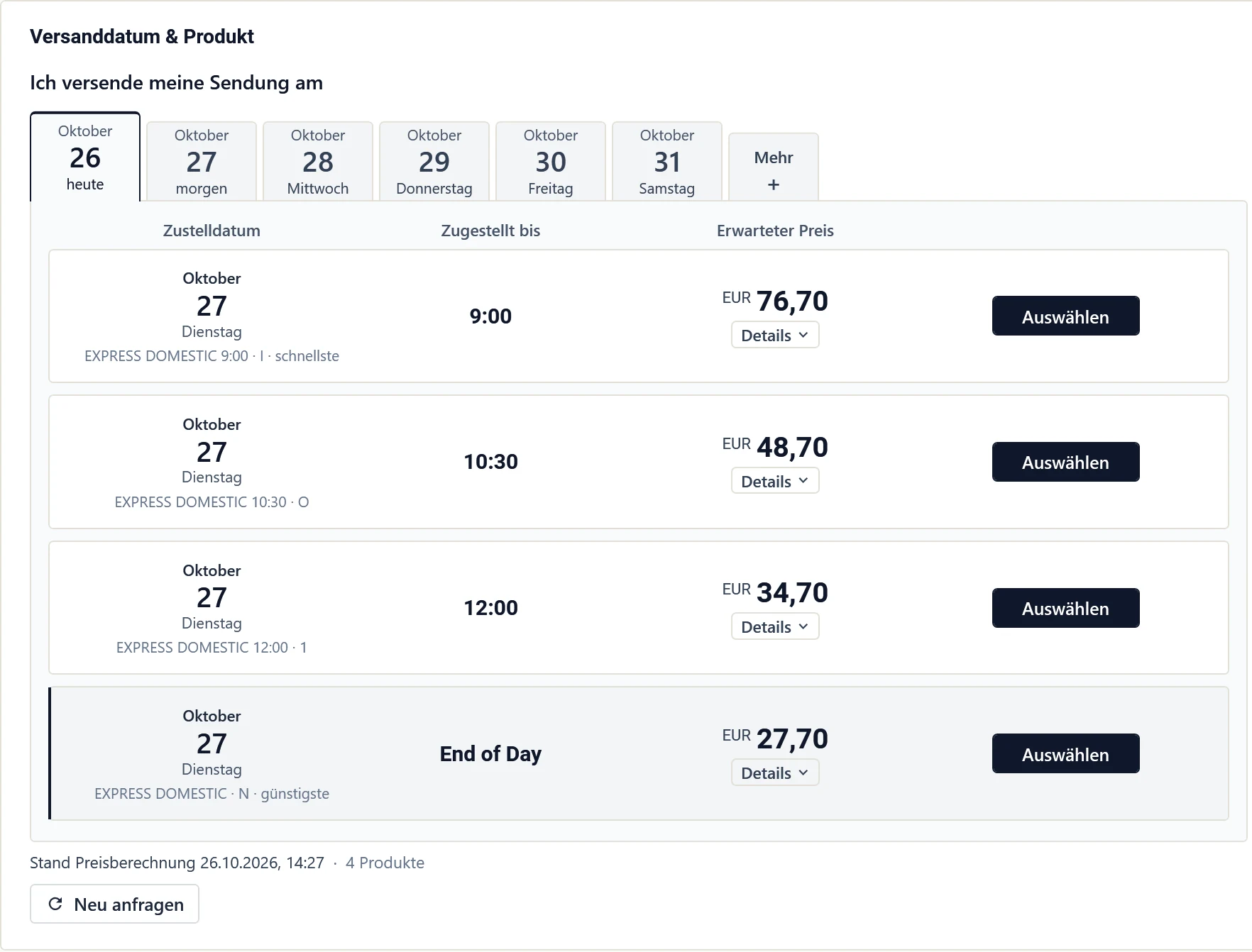
Die Tagesleiste zeigt sechs Versandtage, „Mehr +“ hängt weitere an. Die Preise im Bild sind Musterpreise (Beispieldaten) Der Knopf „PDF-Entwurf Vorschau“ oben zeigt das PDF rechts im Beleg-Editor. Bisher öffnete es im PDF-Programm. Ein heller Schriftzug ENTWURF liegt über dem Blatt. Ändern Sie den Beleg, steht oben „Veraltet“. „Neu generieren“ erzeugt den Entwurf frisch. „Drucken“ öffnet weiter das PDF-Programm.
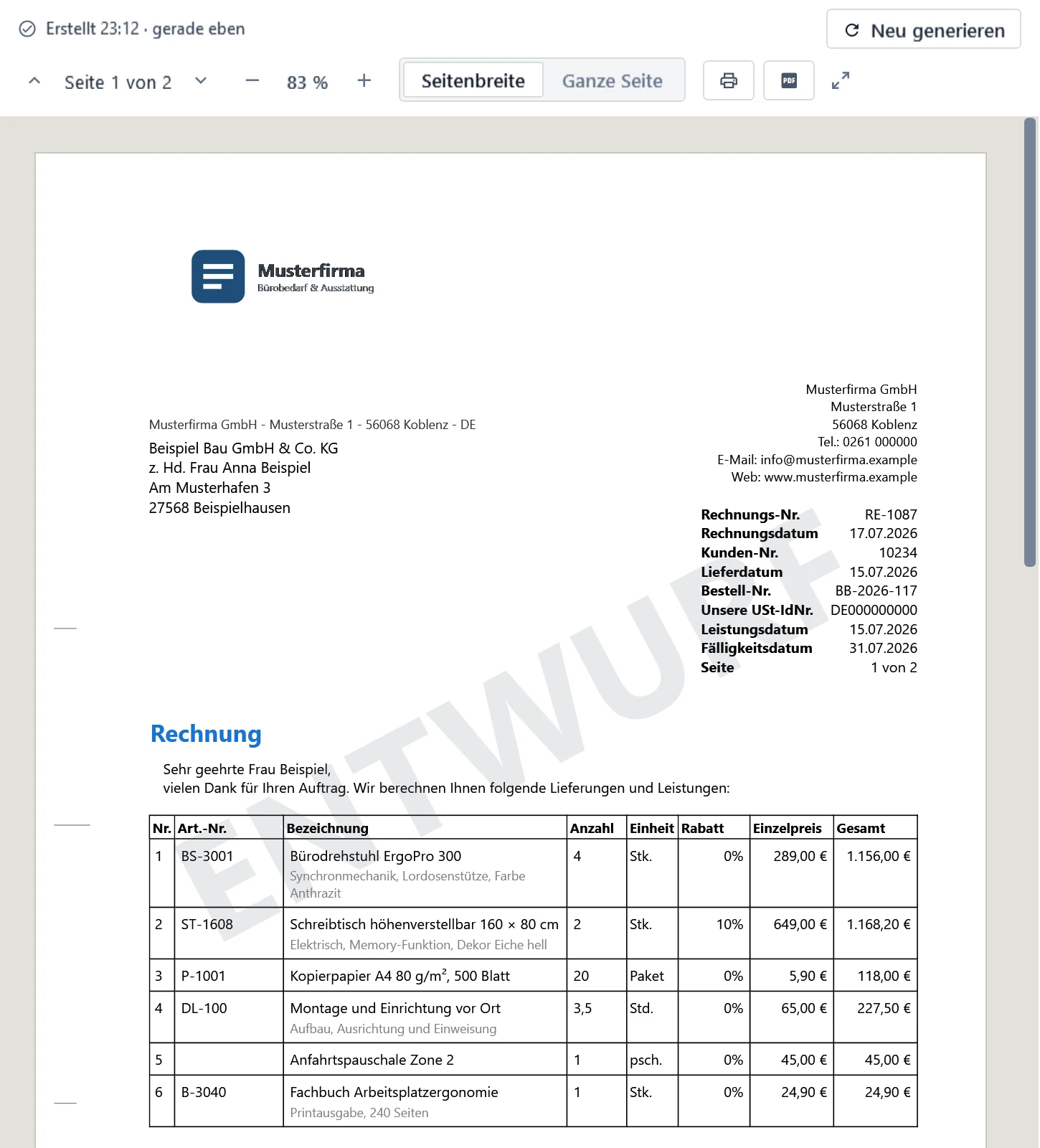
Oben steht, wann der Entwurf erstellt wurde. Gültig ist erst der gespeicherte Beleg (Beispieldaten) Anfragen aus Ihrem angebundenen Webshop stehen in einer Arbeitsliste: „Offen“, „Beantwortet“, „Erledigt“. „Antworten mit Ihrer KI“ öffnet eine E-Mail. Ihre KI entwirft sie in der Sprache der Anfrage. Senden können nur Sie. Die Liste steht im Menü „Website“ unter „Anfragen“, außer im Tarif „Basis“.
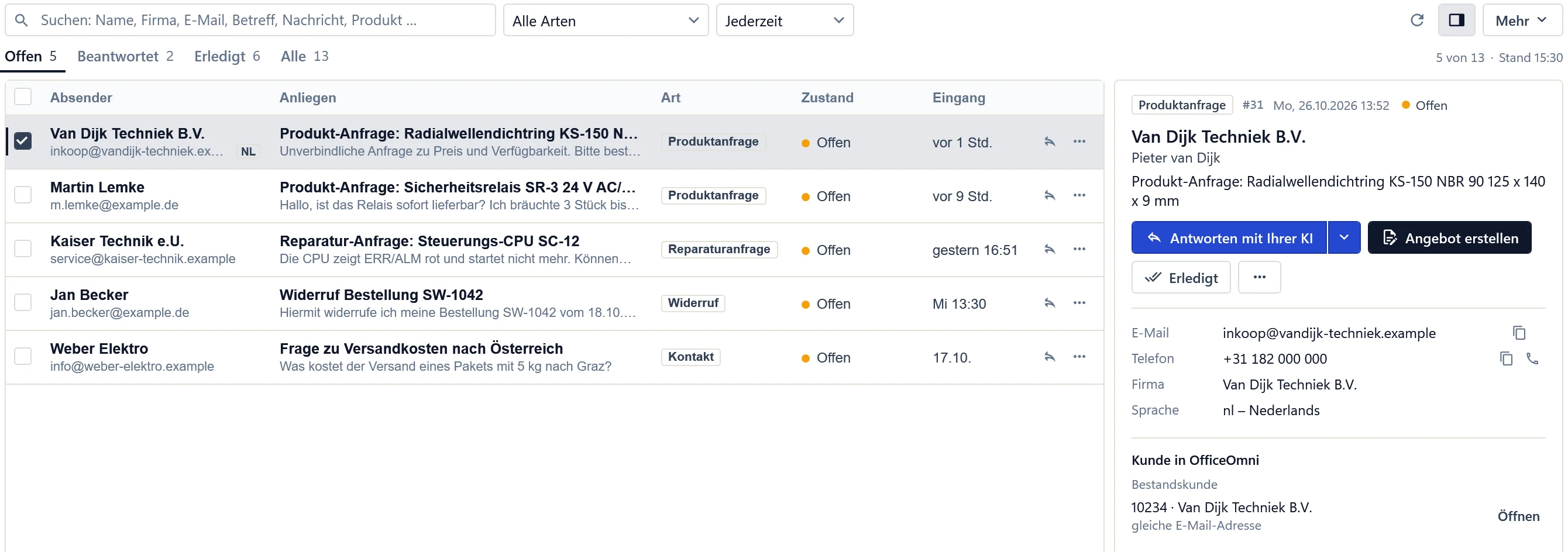
„Beantwortet“ erkennt OfficeOmni selbst, sobald Sie aus OfficeOmni geantwortet haben. Zum Antworten brauchen Sie ein E-Mail-Konto in OfficeOmni (Beispieldaten) - DHL Express Abholung buchen: Kurier gleich mit dem Versandlabel bestellenVersand, Retouren & Tracking
Bei DHL Express gibt es den neuen Schritt „Übergabe an DHL“. Wählen Sie „Kurier-Abholung planen“ und stellen Sie das Abholfenster am Schieberegler ein. Es muss mindestens 60 Minuten lang sein. „Label erstellen“ bucht die Abholung gleich mit. Bisher ging das erst nach dem Label.
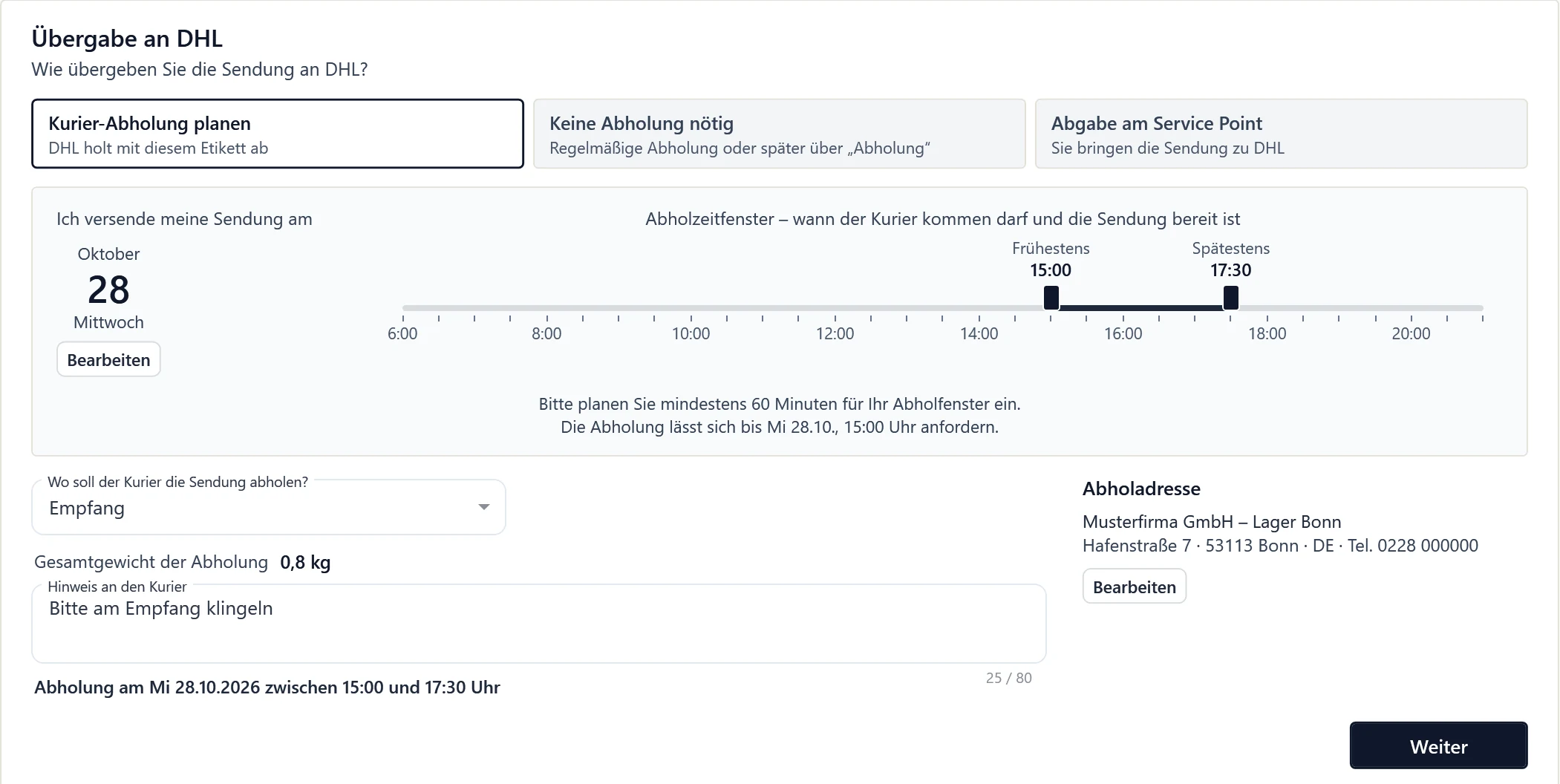
Sie stellen die Zeit in Schritten zu 15 Minuten ein. Den Abholauftrag finden Sie danach im Modul „Versand“ unter „Abholaufträge“ (Beispieldaten) Bei DHL Express kreuzen Sie unter „Zusatzleistungen“ an, was DHL für Zustellzeit und Strecke anbietet. Unter „Sendungsdetails“ wählen Sie „Waren“ oder „Dokumente“ und tragen Beschreibung und Referenz ein. Dort können Sie die Sendung versichern. Leistungen und Versicherung kosten bei DHL extra.
Im Schritt „Von / An“ steht jetzt der Absender. Haben Sie mehrere Absenderprofile, etwa für zwei Lager, wählen Sie ihn dort. Im Schritt „Verpackung“ kopiert ein Klick ein Paket samt Gewicht und Maßen. Im Modul „Versand“ legt ein Klick im Reiter „Verpackungen“ die 13 DHL-Express-Kartons an.
„Angebot erstellen“ öffnet ein neues Angebot zur Anfrage. Die Karte „Kunde für diese Anfrage“ schlägt passende Kunden vor. Ihre KI sucht die Artikel, Fehlendes wird zur freien Position mit Preis 0. Speichern können nur Sie. Bei einem „Ankauf“ kaufen Sie selbst an, dort ist der Knopf gesperrt.

Sie wählen den Kunden selbst oder legen ihn aus der Anfrage neu an (Beispieldaten)
Verbessert
13- Versandlabel erstellen: Die Sendungsmaske führt Schritt für Schritt zum LabelVersand, Retouren & Tracking
Bisher stand in der Sendungsmaske alles untereinander. Jetzt ist immer ein Schritt offen, „Weiter“ führt zum nächsten. Die übrigen Schritte stehen als graue Zeilen mit „Bearbeiten“. Ein roter Punkt zeigt, wo etwas fehlt. DHL Express hat neun Schritte, DHL Paket, DPD, UPS und Hermes weniger.
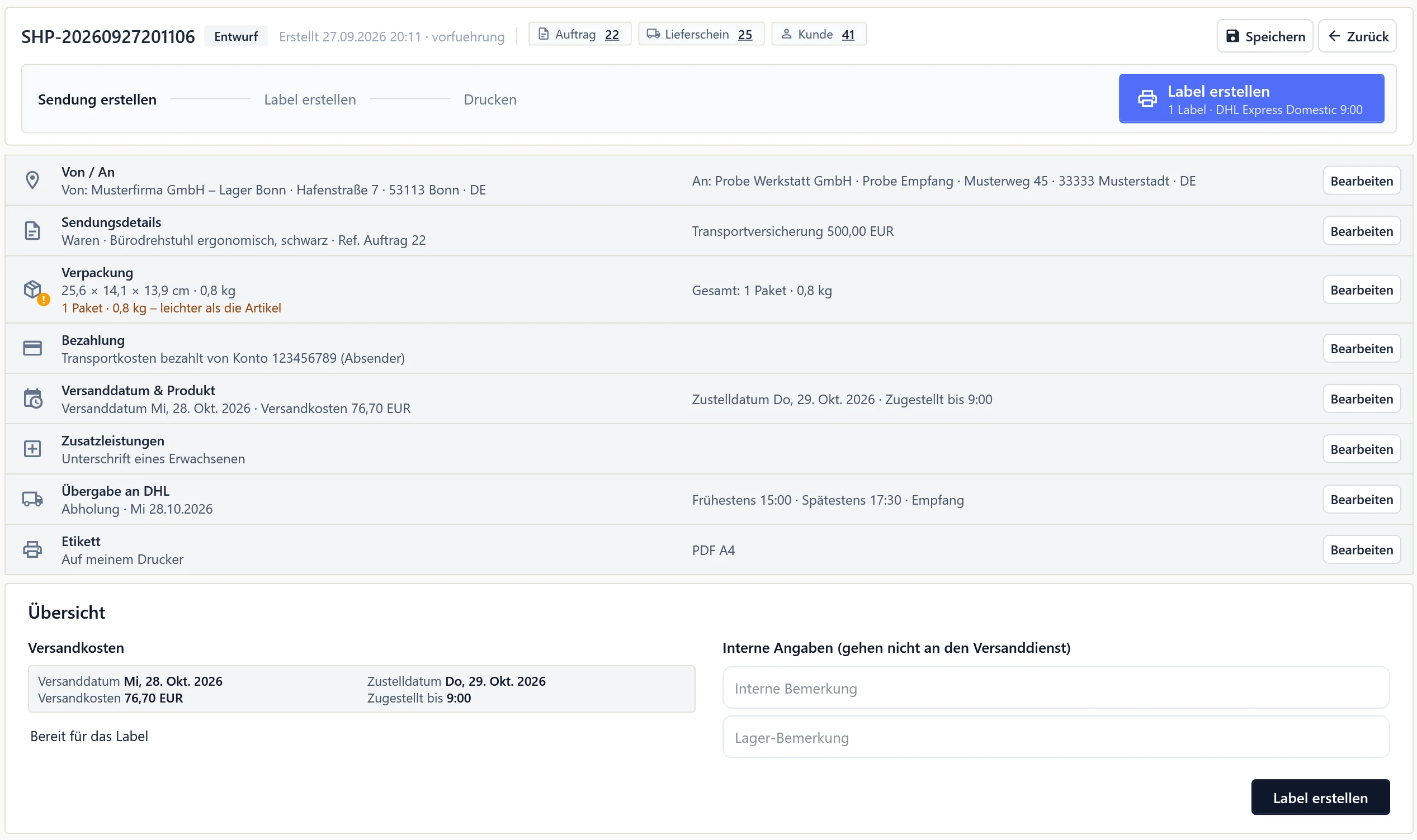
Das gelbe Zeichen bei „Verpackung“ heißt: bitte prüfen. Sie öffnen die Maske im Modul „Versand“ unter „Versandaufträge“ (Beispieldaten) Das Fenster für die Bankdaten des QR-Codes ist neu. Es zeigt den Code schon beim Tippen und prüft die IBAN. Fehlt etwa die Bestellnummer, steht kein „<BestellNr>“ mehr im Verwendungszweck. Ohne Vorlage steht dort die Belegnummer. Gedruckt wird der Code nur auf Rechnungen mit offenem Betrag.
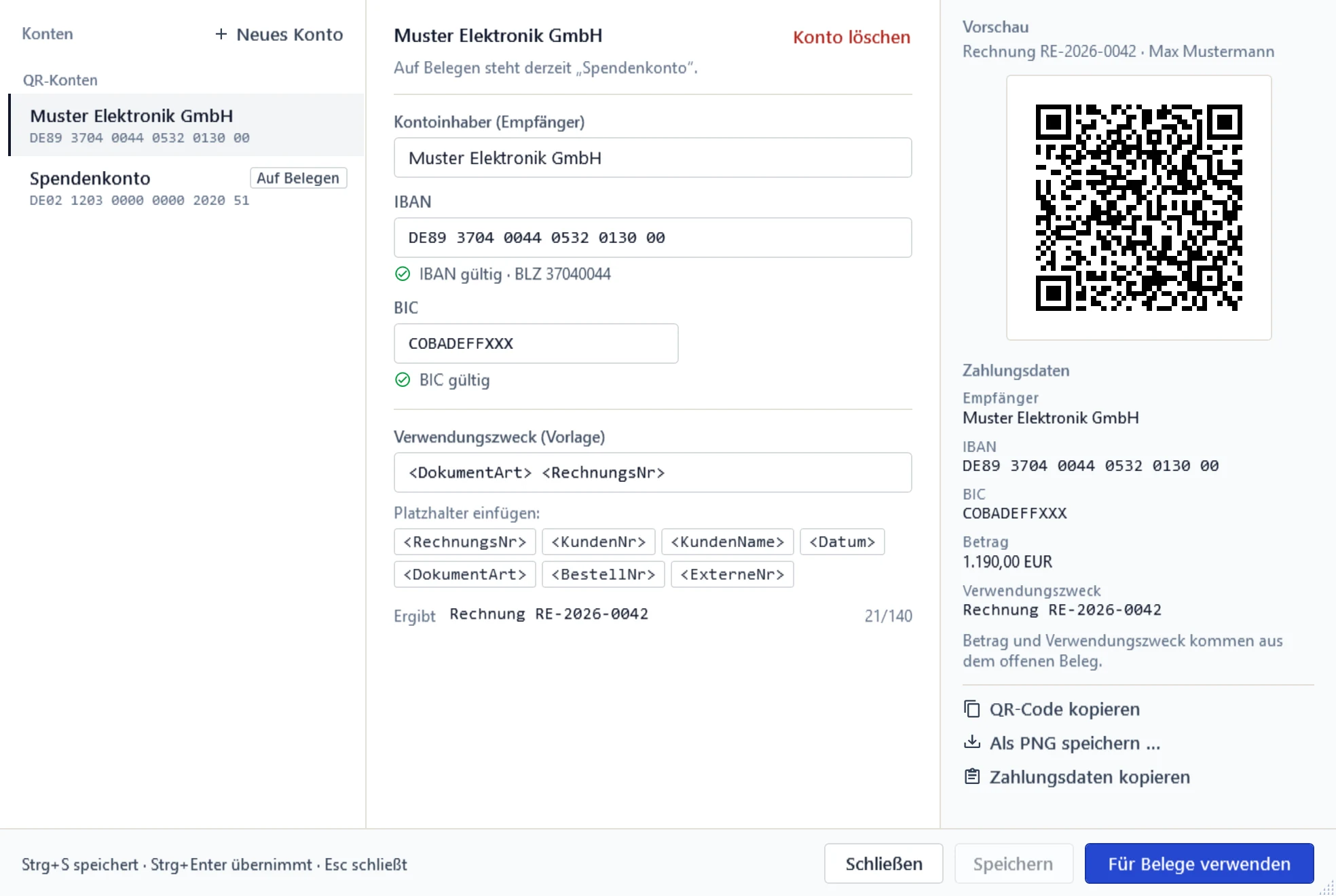
Das Konto mit „Auf Belegen“ steht im QR-Code Ihrer Rechnungen. Sie öffnen das Fenster im Reiter „Darstellung“ unter „QR-Code“ (Beispieldaten) Die Packliste im Beleg-Editor zeigt die Positionen jetzt als Tabelle, eine Zeile je Position. Leere Felder „Ursprung“ und „Zolltarif-Nr.“ sind gelb markiert. Darüber stehen die Felder je nach Breite in bis zu drei Spalten. OfficeOmni rechnet das Nettogewicht jetzt schon beim Tippen neu.
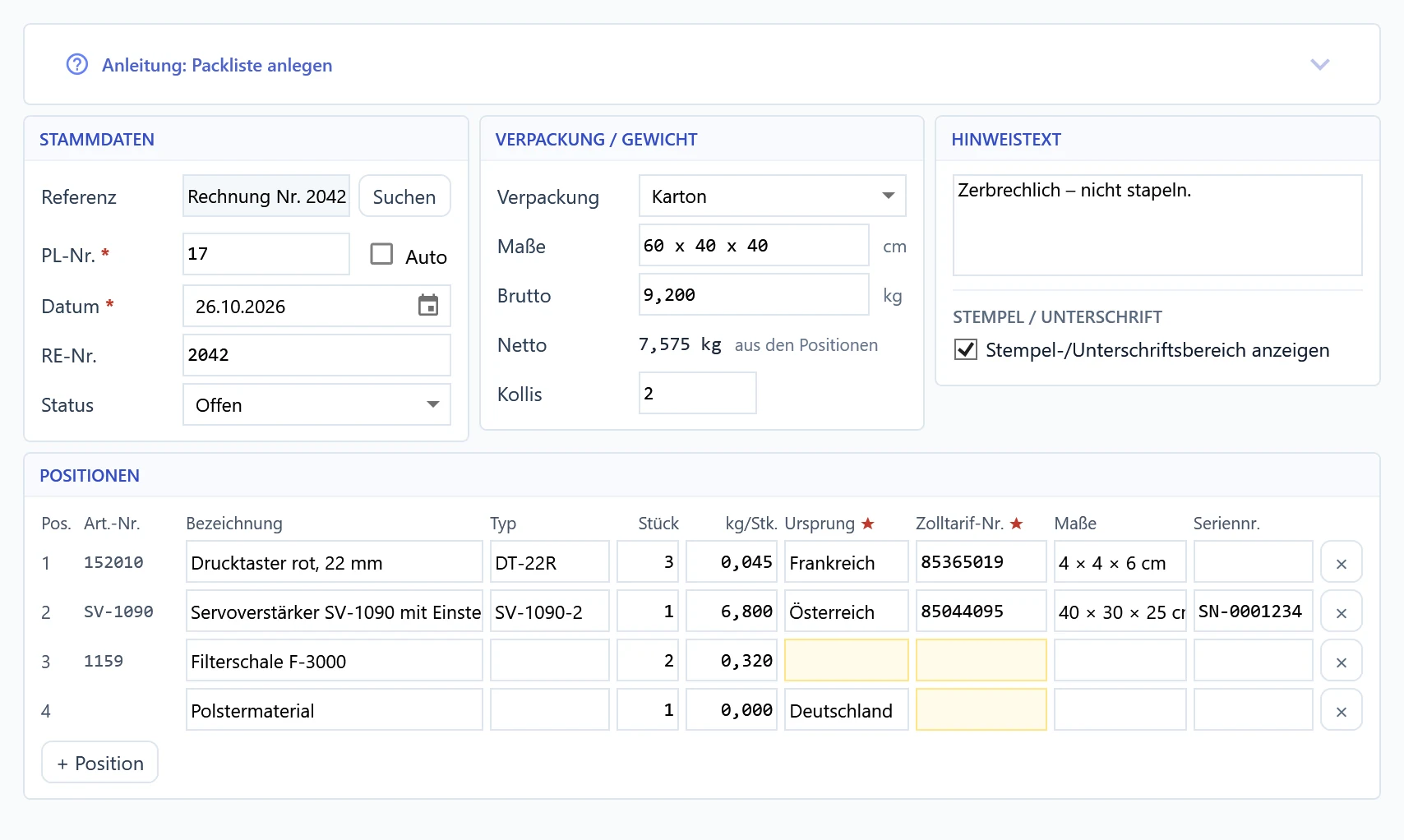
Die Pflichtangaben für den Zoll stehen vor den freiwilligen Spalten. Gelb markiert OfficeOmni auch bei Sendungen in der EU (Beispieldaten) - Versandpapiere zur Packliste auf einen Blick, als eine PDF oder per E-MailVersand, Retouren & Tracking
Unter der Packliste steht die neue Karte „Versandpapiere“. Je eine Zeile zeigt, ob Rechnung, Lieferschein, Handelsrechnung und Versandlabel bereit sind. „Alle als eine PDF“ macht daraus eine Datei. „Per E-Mail …“ hängt alle an eine neue Mail. Die Packliste merkt sich, was Sie zuordnen.
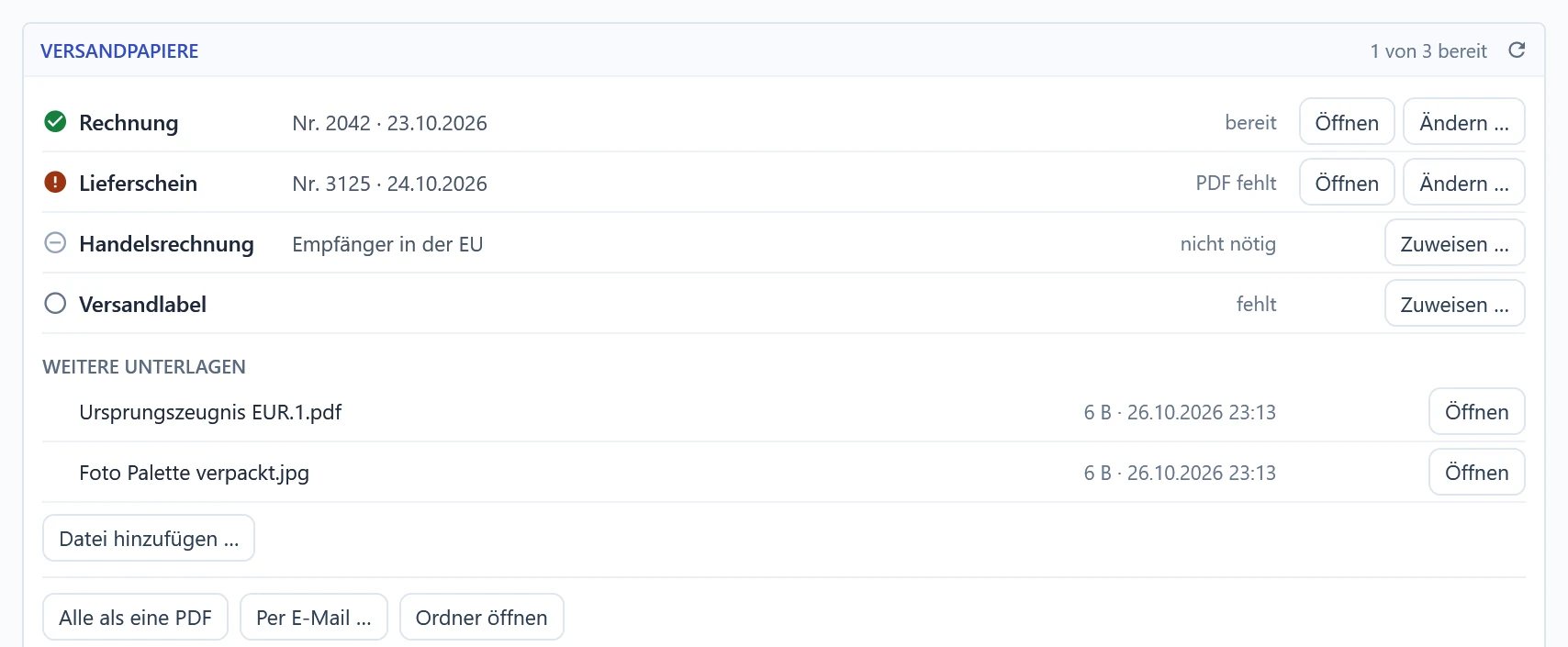
Bei Empfängern in der EU ist die Handelsrechnung „nicht nötig“. Bilder gehen mit in die E-Mail, aber nicht in die PDF (Beispieldaten) Der Schritt „Bezahlung“ zeigt, wer die Transportkosten trägt, samt Feld für die echten Kosten. Unter „Etikett“ drucken Sie auf dem eigenen Drucker. Die „Übersicht“ nennt, was noch fehlt. „Label erstellen“ führt dorthin, statt zu scheitern. Das QR-Code-Etikett von DHL ist vorerst nicht wählbar.
Die meisten Meldungen haben jetzt die Optik von OfficeOmni. Schließen Sie einen Beleg mit Eingaben, fragt OfficeOmni „Dokument schließen?“ Die Knöpfe heißen „Ohne Speichern schließen“ und „Weiter bearbeiten“. Bisher verwarf Enter die Eingaben. Jetzt bleiben Sie mit Enter oder Esc im Beleg.
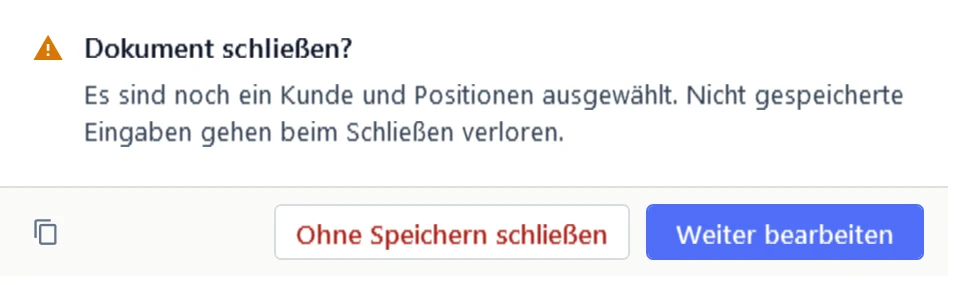
Rote Schrift heißt: Dieser Knopf verwirft etwas. Bei einer neuen Rechnung gibt es wie bisher auch „Als Entwurf speichern“ (Beispieldaten) „Darstellung und Druck“ stand bisher zugeklappt unter dem Blatt. Jetzt ist es der Reiter „Darstellung“ rechts neben „Produkte“, „KI“ und „PDF-Entwurf“. Dort finden Sie Briefkopf, Anschrift, Schrift, Hintergrundlogo und QR-Code. Die Optionen selbst sind gleich geblieben.
- Kopfleiste im Beleg-Editor: klarere Knopfnamen, rechte Spalte bleibt stehenLieferscheine & Rechnungen
Oben im Beleg-Editor heißen „Texte“, „Nummern“ und „PDF“ jetzt „Textbausteine“, „Nummernkreise“ und „PDF-Entwurf Vorschau“. Der Knopf „Spalte rechts aus“ und der Pfeil zum Einklappen sind weg. Die rechte Spalte steht jetzt immer. Bisher ließ sie sich nach dem Einklappen kaum wieder öffnen.
- Einheit auf der Rechnung ändern: bei freien Positionen direkt in der ZeileLieferscheine & Rechnungen
Bei freien Positionen ist die Einheit neben der Menge jetzt ein Eingabefeld. Klicken Sie hinein und tippen Sie etwa „m“, „kg“ oder „Satz“. Tab oder ein Klick daneben übernimmt sie. Bisher ging das nur über das Zeilenmenü. Bei Katalogartikeln kommt die Einheit weiter aus dem Artikel.
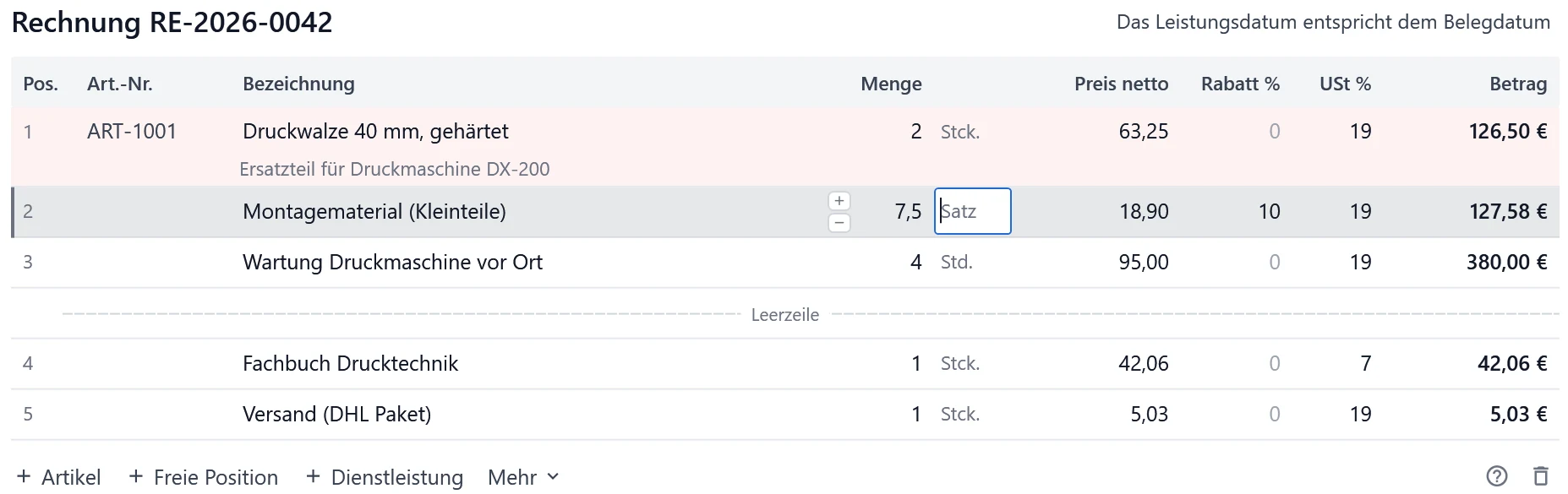
Esc nimmt die Eingabe zurück, Strg+Z die übernommene Änderung (Beispieldaten) Das Fenster „Hinweistexte für Zahlungen“ hat jetzt eine Vorschau wie gedruckt. Sie zeigt den Text links neben dem QR-Code unter dem Schlusstext. Platzhalter wie Betrag oder IBAN fügen Sie per Knopf ein. Der Text gilt für alle Belege der Firma. Er steht nur auf Rechnungen mit QR-Code.
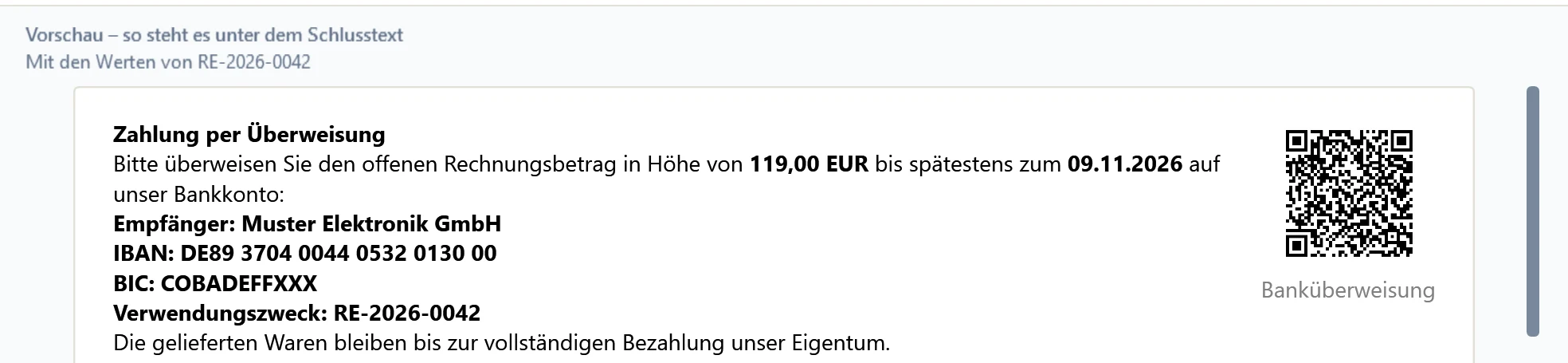
Die Vorschau rechnet mit den Werten des offenen Belegs. Sie öffnen das Fenster im Reiter „Darstellung“ unter „QR-Code“ (Beispieldaten) In den Textbausteinen öffnet das QR-Symbol das Fenster „QR-Code einfügen“. Sie wählen „Banküberweisung (GiroCode)“, darunter stehen Ihre Konten. Der Text bekommt einen Platzhalter. Beim Drucken setzt OfficeOmni dort den Code mit den Belegdaten ein. Er steht nur auf Rechnungen mit offenem Betrag.
In der Kundenmaske steht der Vorname jetzt links neben „Name / Firma“. So sehen Sie, was auf Belegen vor dem Namen steht. Legen Sie einen Kunden neu an, steht der Typ schon auf „Kunde“. Bisher blieb der Typ etwa über die Kundensuche leer. Die Feldsuche mit Strg+K findet jetzt auch Felder mit Stern.
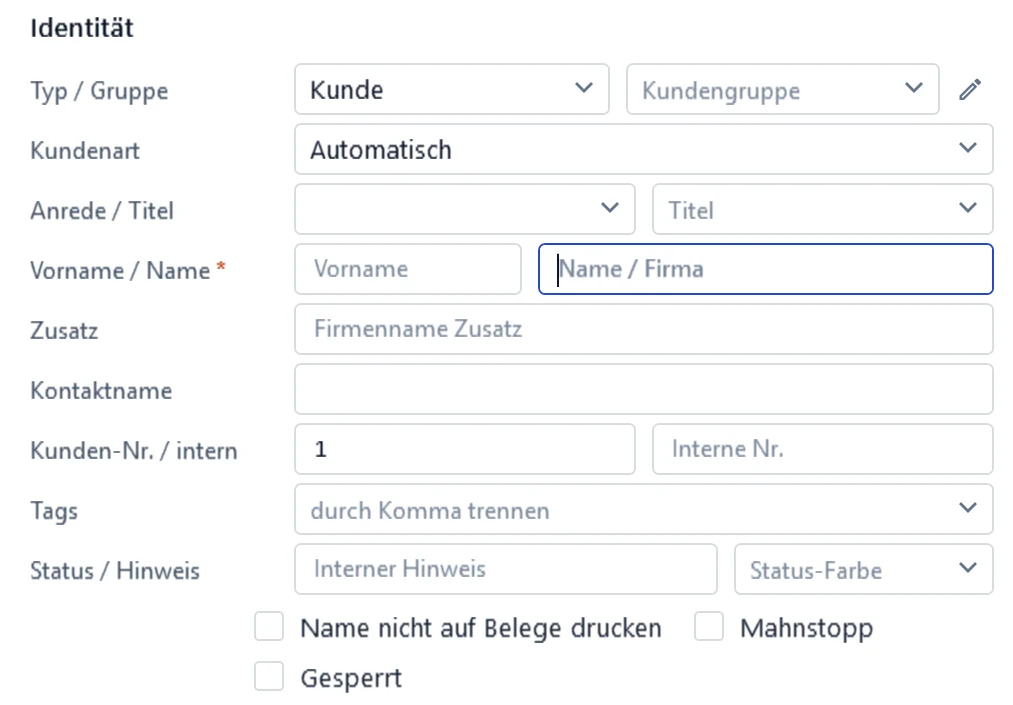
Der Stern am Vornamen erscheint nur bei der Anrede Herr oder Frau (Beispieldaten) Neben „Anfragen“ in der Shop-Verwaltung steht jetzt die Zahl offener Anfragen. Offen heißt: weder beantwortet noch erledigt. „Heute zu tun“ auf der Website-Startseite zählt nur noch diese. Bisher zählte es alle der letzten 7 Tage. Kurz nach dem Öffnen kann die Zahl noch sinken.
Behoben
5- Rechnungsnummer doppelt auf der Packliste? Jetzt steht sie nur einmal daVersand, Retouren & Tracking
War die Referenz einer Packliste die Rechnung, stand die Nummer im Kopf zweimal. Sie stand als „Rechnungs-Nr.“ und noch einmal als „Referenz-Nr.“ da. Jetzt fällt die doppelte Zeile weg, in Druck, PDF und auf der Seite. Eine andere Referenz, etwa ein Lieferschein, bleibt stehen.
- Versandpapiere doppelt in der Packliste? Jetzt steht jedes Papier einmal daVersand, Retouren & Tracking
Beim Öffnen einer Packliste zeigte die Karte jedes Papier manchmal zweimal. Statt vier Zeilen standen dort acht. Jetzt erscheint jedes Papier genau einmal. Eine von Hand gewählte Handelsrechnung ging bisher beim erneuten Öffnen verloren. Ab jetzt gespeicherte Packlisten behalten sie.
Website-Anfragen zeigten bisher eine Uhrzeit, die eine bis zwei Stunden zu früh war. Im Winter war es eine Stunde, im Sommer zwei. Jetzt zeigt OfficeOmni die Eingangszeit überall in Ihrer Ortszeit. Das gilt auch für „Neueste Anfragen“ auf der Website-Startseite.
Der schräge Schriftzug ENTWURF lag bisher kräftig über dem Blatt. Graue Texte darunter waren schwer zu lesen. Jetzt ist er deutlich heller und trotzdem gut zu sehen. Das gilt für den Rechnungsentwurf und den PDF-Entwurf im Beleg-Editor.
Der Rundgang „Versand anlegen“ zeigt jetzt auf die neuen Schritte der Sendungsmaske. „Vorführen“ öffnet den Schritt wie „Bearbeiten“. Auch Ihre KI kennt die neun Schritte und erklärt den neuen Ablauf. Die Maske bedient sie dadurch aber nicht.