
Lieferschein mit Rechnung, Ihre KI im Beleg-Editor
Mit OfficeOmni 1.4.4.1 erstellen Sie den Lieferschein direkt unter der Rechnung und speichern beide in einem Schritt. Das geht in der Ansicht „Seite“, die wie die Produktauswahl rechts mit 1.4.4.0 kam. Ihre KI hilft rechts im Beleg-Editor und neben der E-Mail mit, speichern und senden können nur Sie. Das Formular „Neue E-Mail“ ist neu aufgebaut, Kunden- und Artikelsuche im Beleg zeigen eine Vorschau. Viele Fehler bei E-Mail-Versand und Entwürfen sind behoben, auch das fehlende PDF im Anhang. OfficeOmni meldet das Update beim Start selbst, bitte aktualisieren Sie alle Arbeitsplätze.
Neu
15- Lieferschein gleich mit der Rechnung erstellen und in einem Schritt speichernLieferscheine & Rechnungen
Bisher kam der Lieferschein nach dem Speichern in einem zweiten Fenster. Mit dem Haken „Lieferschein“ steht er in der Ansicht „Seite“ jetzt unter der Rechnung. Ein Häkchen je Position legt fest, was er enthält. Speichern legt beide Belege verknüpft an. Vom Lager bucht weiter nur die Rechnung ab.
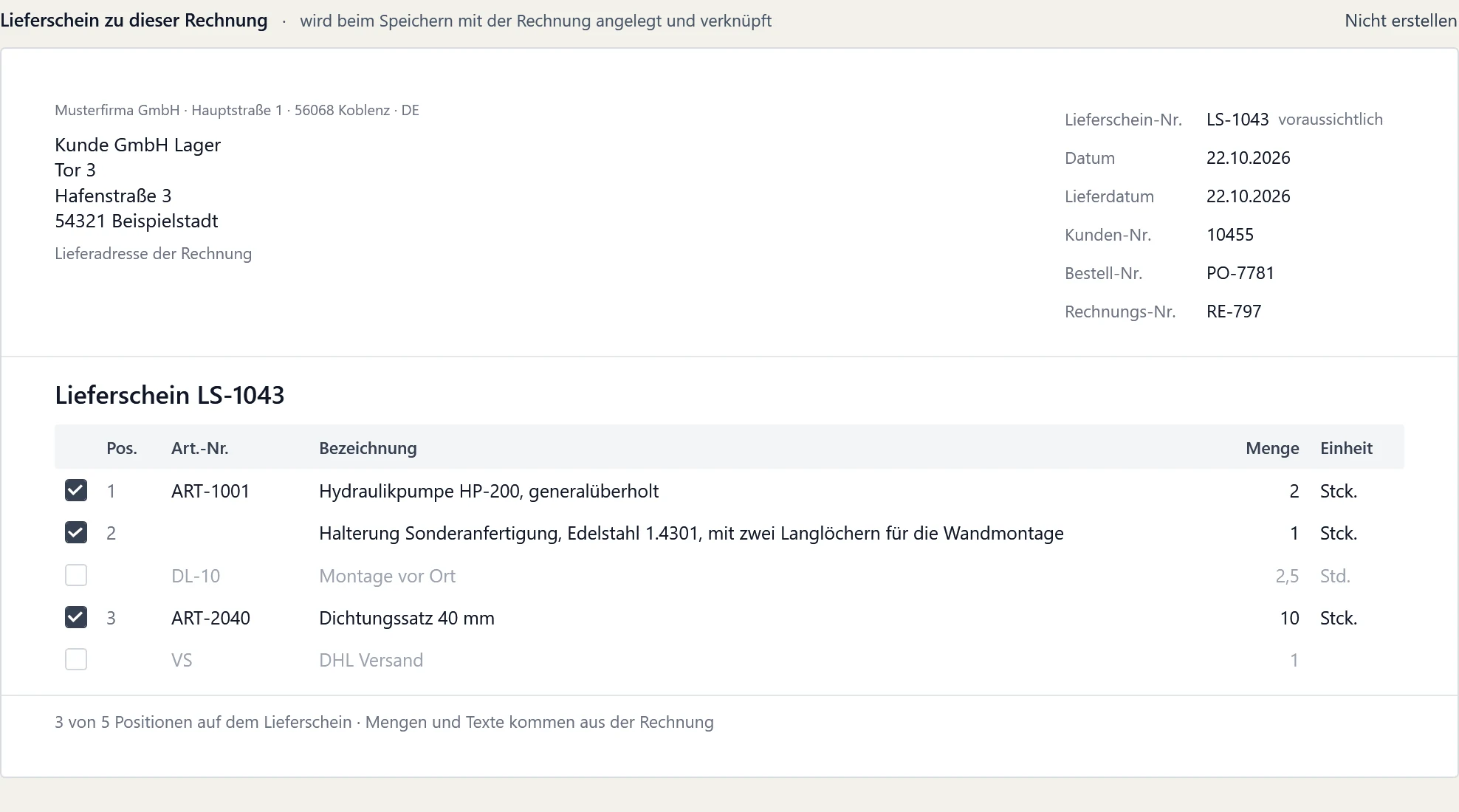
Drei von fünf Positionen kommen auf den Lieferschein, Mengen und Texte stammen aus der Rechnung. Die Nummer vergibt OfficeOmni erst beim Speichern (Beispieldaten) Im Beleg-Editor wählen Sie „KI“ oder drücken Strg+I. Ihre KI kennt den Beleg, den Kunden und Ihre Artikel. Sie ergänzt Positionen und prüft den Beleg. „Rückgängig“ nimmt den letzten Schritt zurück, speichern können nur Sie. Bei Storno, Rechnungskorrektur, Abschlags- und Schlussrechnung fehlt „KI“.
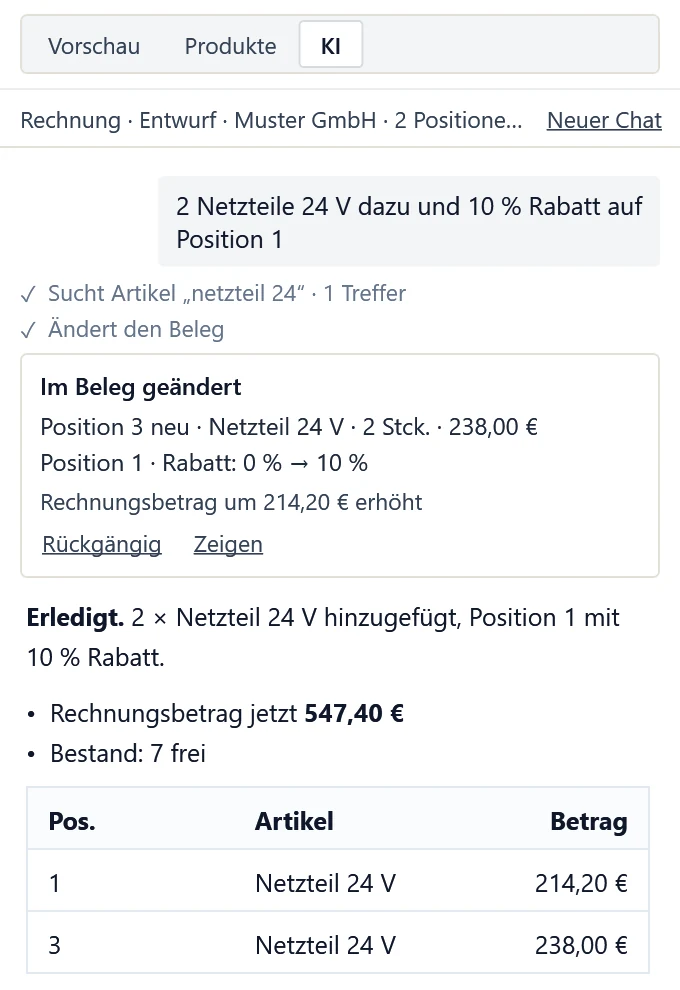
Ihre KI hat zwei Netzteile ergänzt und Position 1 um 10 % rabattiert. „Rückgängig“ nimmt diesen Schritt ganz zurück (Beispieldaten) Das E-Mail-Formular ist neu aufgebaut und lässt mehr Platz für Ihren Text. Neu ist die Zeile „Kunde“ mit derselben Suche wie im Beleg. Ist „An“ noch leer, trägt OfficeOmni die Adresse des Kunden ein. Auch Platzhalter füllt es mit seinen Daten. Nach dem Senden steht die Mail in seiner Kundenakte.
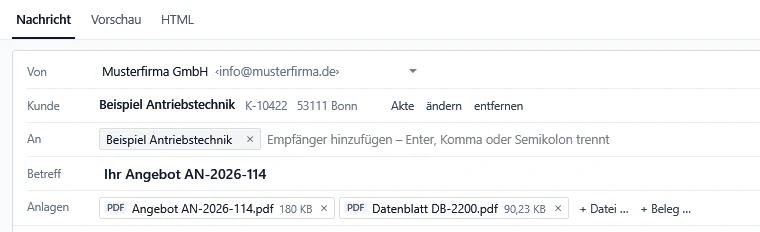
Gewählte Empfänger und das Eingabefeld teilen sich eine Zeile. Neben dem Kunden stehen „Akte“, „ändern“ und „entfernen“ (Beispieldaten) Der Knopf „KI-Assistent“ im E-Mail-Formular zeigt Ihre KI jetzt als Spalte neben der Mail. Sie kennt Empfänger, Text, Anlagen, Beleg und Kunden und schreibt direkt ins Formular. Jeder Schritt hat „Rückgängig“. Empfänger nimmt sie nur vom Kunden oder aus der Mail selbst, senden können nur Sie.
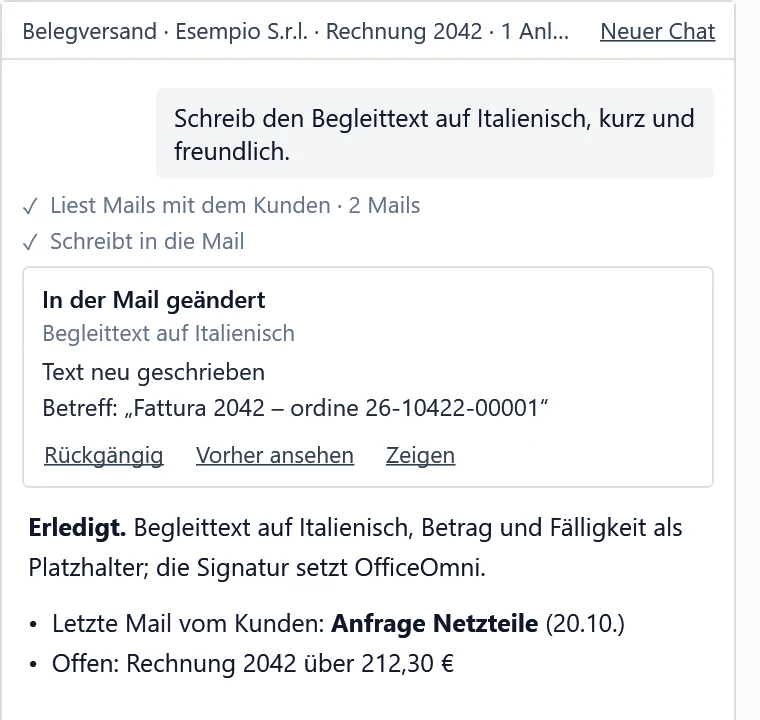
Ihre KI hat Begleittext und Betreff auf Italienisch geschrieben. „Vorher ansehen“ zeigt den alten Text, „Rückgängig“ stellt ihn wieder her (Beispieldaten) Das Fenster „E-Mail-Signaturen“ zeigt Ihre vier Signaturen, einen Editor mit Vorlagen und eine Vorschau mit Ihren Firmendaten. Steht dort eine Registernummer, prüft es die Pflichtangaben. Fehlt etwas, hängt „Ergänzen“ eine Zeile an. Sie öffnen es in der E-Mail über „bearbeiten“ neben „Signatur“.
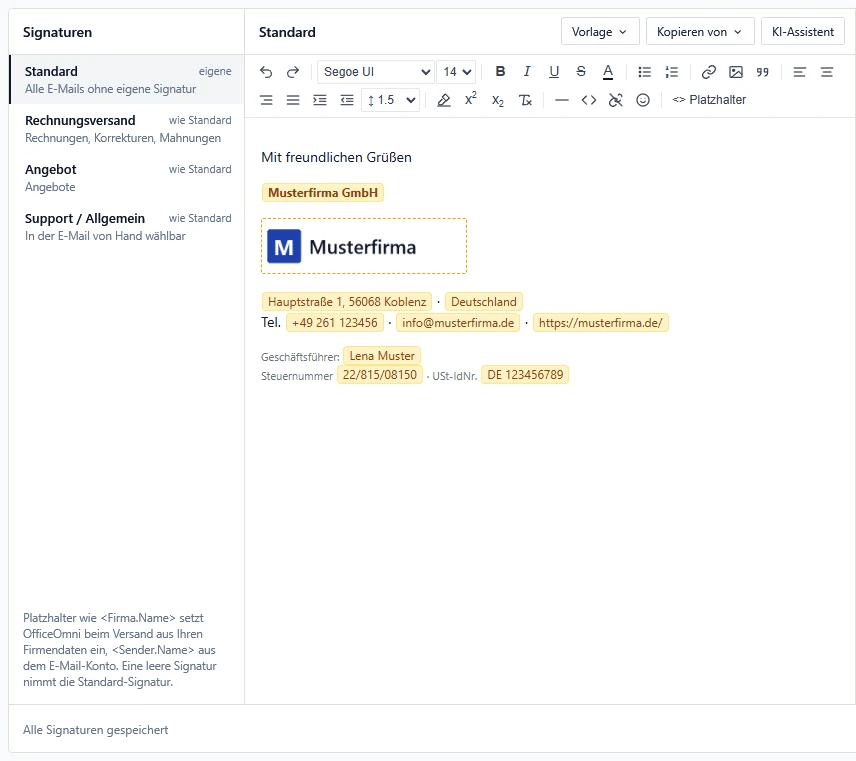
Gelb markiert sind Platzhalter, die OfficeOmni beim Versand aus Ihren Firmendaten füllt. „Speichern“ lässt das Fenster offen (Beispieldaten) Dateien ziehen Sie jetzt einfach auf das E-Mail-Formular, auch auf das Schreibfeld. Der Verweis „+ Beleg …“ zeigt die 15 neuesten Belege des gewählten Kunden. Ein Klick hängt das gespeicherte PDF an, also die Fassung, die der Kunde bekam. Alle Anlagen zusammen dürfen höchstens 20 MB groß sein.
Klicken Sie in der Ansicht „Seite“ auf die Belegnummer oder auf „Nummern“. Darunter klappt „Nummer und Nummernkreis“ auf, ohne eigenes Fenster. Dort ändern Sie die Nummer des Belegs oder Präfix, Datum und nächste Nummer. Der Nummernkreis gilt erst nach „Speichern“, nichts geht ungefragt verloren.
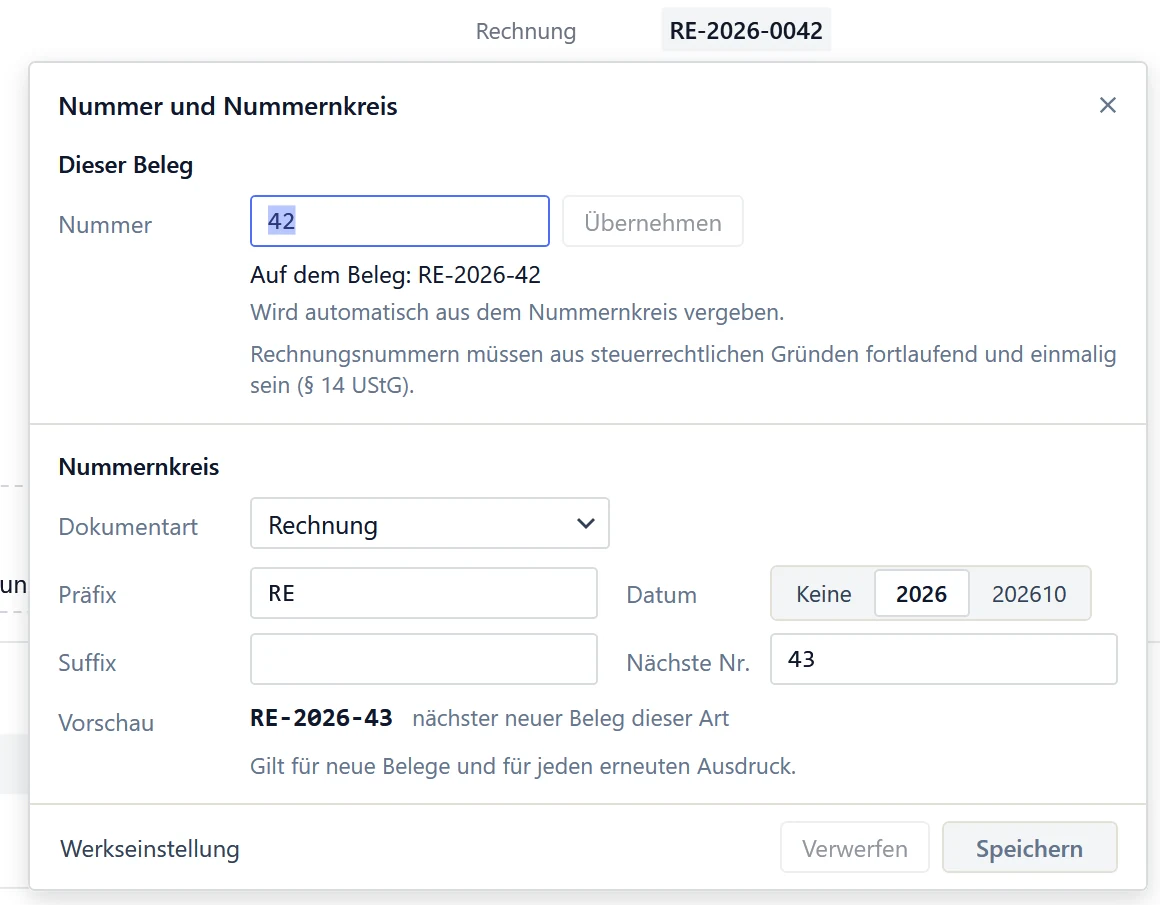
Oben steht die Nummer dieses Belegs, darunter der Nummernkreis aller Rechnungen (Beispieldaten) Rechts oben zeigt die Ansicht „Seite“ jetzt die Kopfangaben so, wie das Design „Standard“ sie druckt. Zeigen Sie mit der Maus auf eine Zeile, erscheinen links ▲/▼ zum Verschieben, im Feld auch Alt+↑/↓. Vorschau und PDF übernehmen die Reihenfolge. Sie gilt je Belegart und nur an diesem Arbeitsplatz.
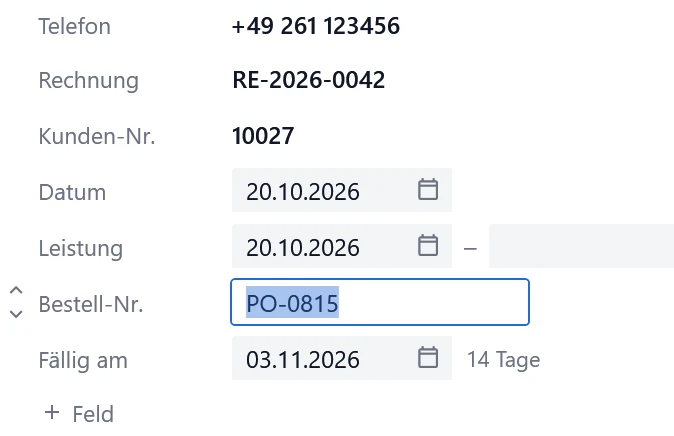
Die eigene Angabe „Telefon“ steht jetzt über der Belegnummer. Gedruckt wird in derselben Reihenfolge (Beispieldaten) - Kundendaten auf der Beleg-Seite: Adressen, Zahlung und Notiz über dem BlattLieferscheine & Rechnungen
Ist ein Kunde gewählt, steht in der Ansicht „Seite“ jetzt eine Leiste über dem Blatt. Sie zeigt Rechnungs- und Lieferadresse, Kontakt, Zahlung, eigene Felder und die Notiz. Fehlt beim Kunden jede E-Mail-Adresse, warnt sie vor einer ungültigen E-Rechnung. Adressen und E-Mail kopieren Sie per Klick.

Mit „↳ alle“ setzt OfficeOmni den Komplett-Rabatt aus den eigenen Feldern des Kunden bei allen Positionen ein. „Kunde bearbeiten“ öffnet den Kunden (Beispieldaten) - Rechnung ins EU-Ausland: Hinweisleiste erklärt die Regeln zur UmsatzsteuerLieferscheine & Rechnungen
Bei Kunden im Ausland zeigt eine Leiste über dem Beleg den Fall, etwa „Innergemeinschaftliche Lieferung“. „Details“ nennt Pflichtangaben, Nachweise und EU-Verweise. Sie ändert keine Steuer und ist ein allgemeiner Hinweis ohne Gewähr. Gutschrift, Lieferschein, Storno und Korrektur haben sie nicht.
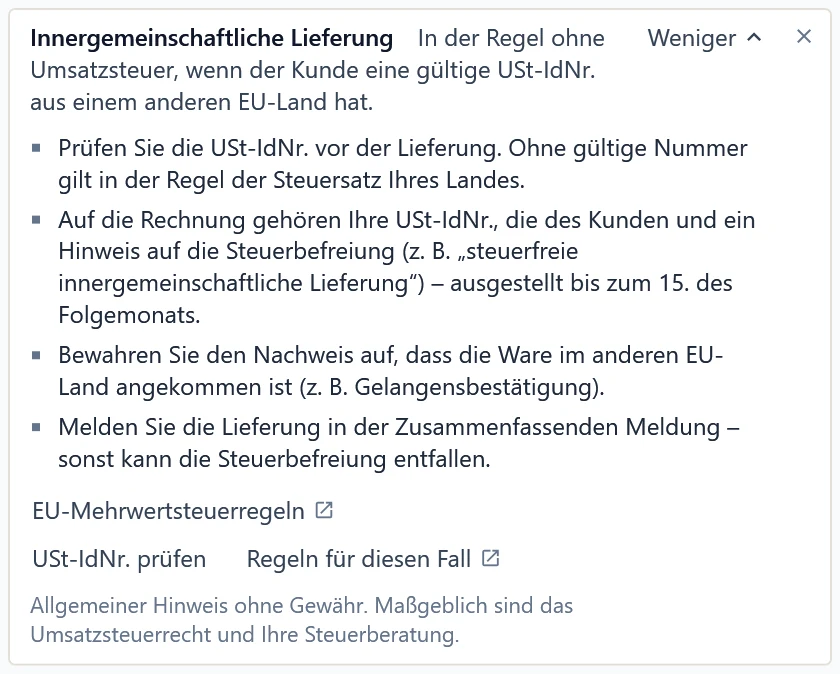
So sieht die Leiste bei Ware an ein Unternehmen in einem anderen EU-Land aus. Maßgeblich bleiben das Umsatzsteuerrecht und Ihre Steuerberatung (Beispieldaten) Bei Nummern aus anderen EU-Ländern fragt „Prüfen“ in der Kundenmaske jetzt auch das BZSt. Es gleicht Name, Straße, PLZ und Ort ab und nennt eine Nachweisnummer. Voraussetzung ist Ihre deutsche USt-IdNr. in den Firmendaten. OfficeOmni speichert die Nachweisnummer nicht, notieren Sie sie selbst.
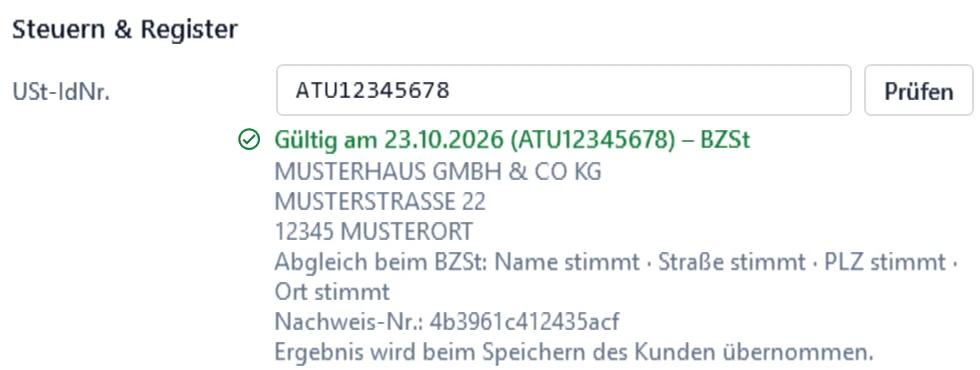
Alle vier Angaben stimmen, gezeigt sind amtliche Testwerte. Das Ergebnis übernimmt OfficeOmni beim Speichern des Kunden (Beispieldaten) Die Vorschau einer Rechnungskorrektur zeigt jetzt im Reiter „Zahlungen“ die Zahlungen der zugehörigen Rechnung. Zahlungen und Erstattungen erfassen Sie dort, gebucht wird an der Rechnung. Oben erklärt ein Satz, wie die Korrektur die Rechnung ändert. Erfassen kann nur, wer Zahlungen buchen darf.
- Kunden und Artikel schneller wählen: „Zuletzt verwendet“ im leeren SuchfeldLieferscheine & Rechnungen
Ein Klick ins leere Feld „Kunde suchen…“ zeigt jetzt Ihre zuletzt gewählten Kunden. Im Feld „Artikel suchen…“ stehen die zuletzt in Belege übernommenen Artikel. Das gilt im Formular und auf der Seite. OfficeOmni merkt sich die Liste je Benutzer und nur auf diesem Arbeitsplatz.
Findet die Suche im Beleg nichts, bleibt die Liste jetzt offen. „+ Neuer Kunde“ öffnet die Kundenmaske mit Ihrem Suchtext. „+ Freie Position“ und, mit dem Recht zum Anlegen, „+ Neuer Artikel“ übernehmen ihn als Bezeichnung. „Kundenliste …“ und „Artikelliste …“ suchen mit dem Text weiter.
In der Mail-Liste antworten Sie jetzt mit Strg+R und leiten mit Strg+L weiter. Entf legt die Mail in den Papierkorb, F5 aktualisiert. Per Rechtsklick „Verschieben nach …“ oder durch Ziehen auf einen Ordner verschieben Sie Mails im selben Konto. Anhänge sichern Sie mit „Speichern unter …“.
Verbessert
13Die Kundensuche im Beleg zeigt jetzt bis zu 50 Treffer und markiert Ihr Suchwort. Fand sie den Kunden etwa über Straße oder Ansprechpartner, steht das in der Zeile. Rechts zeigt eine Vorschau Anschrift, Zahlung und letzten Beleg. Offene Beträge sieht nur, wer das passende Recht hat.
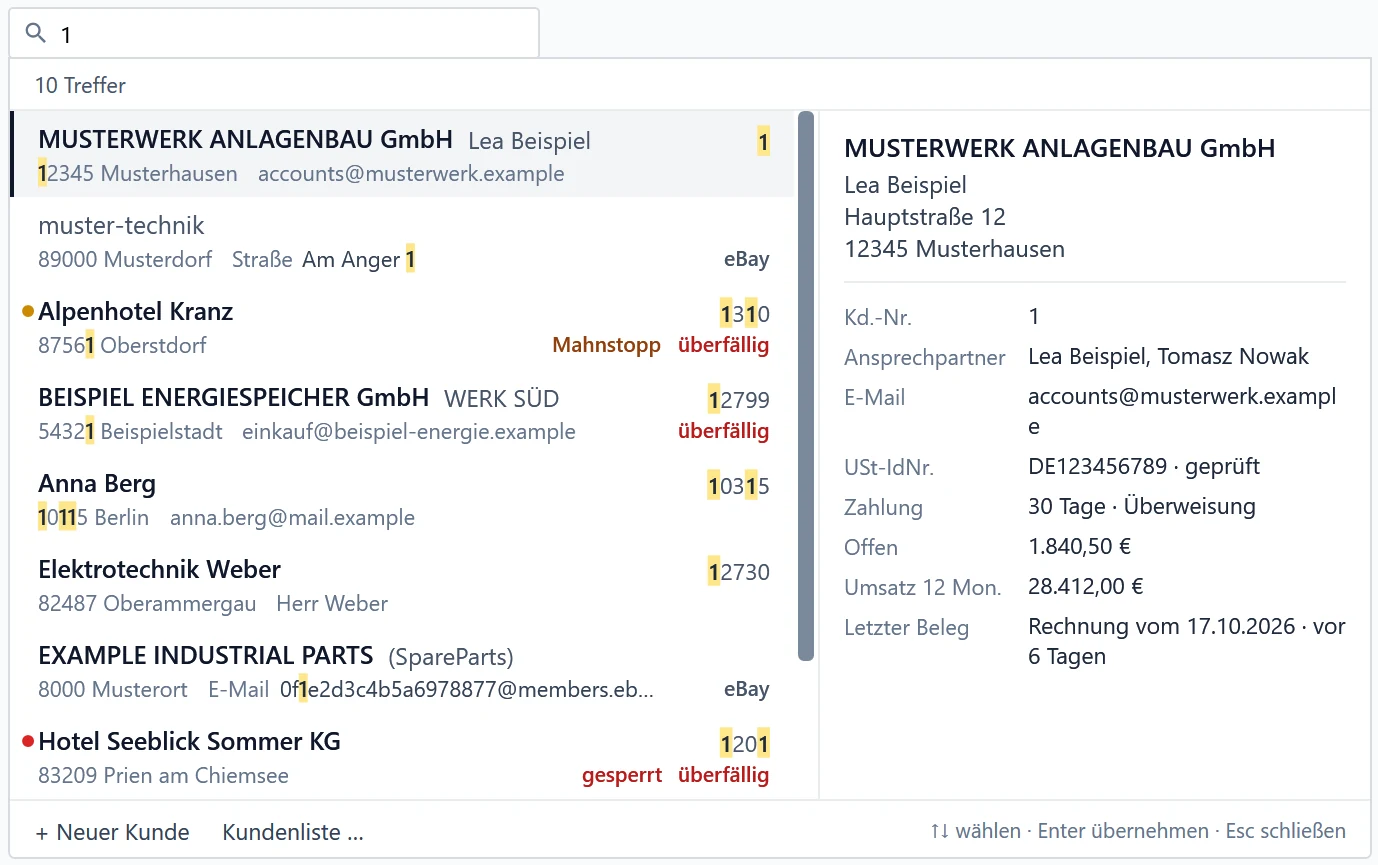
Die Vorschau folgt der gewählten Zeile. Fehlt der Kunde, führen „+ Neuer Kunde“ und „Kundenliste …“ weiter (Beispieldaten) Die Artikelsuche im Beleg zeigte bisher immer den Bruttopreis. Jetzt steht der Preis da, wie der Beleg rechnet, netto oder brutto. Daneben stehen freier Bestand und „im Beleg“, wenn der Artikel schon drinsteht. Rechts zeigt eine Vorschau Bild und Lagerorte. Die Suche findet auch Herstellernummern.
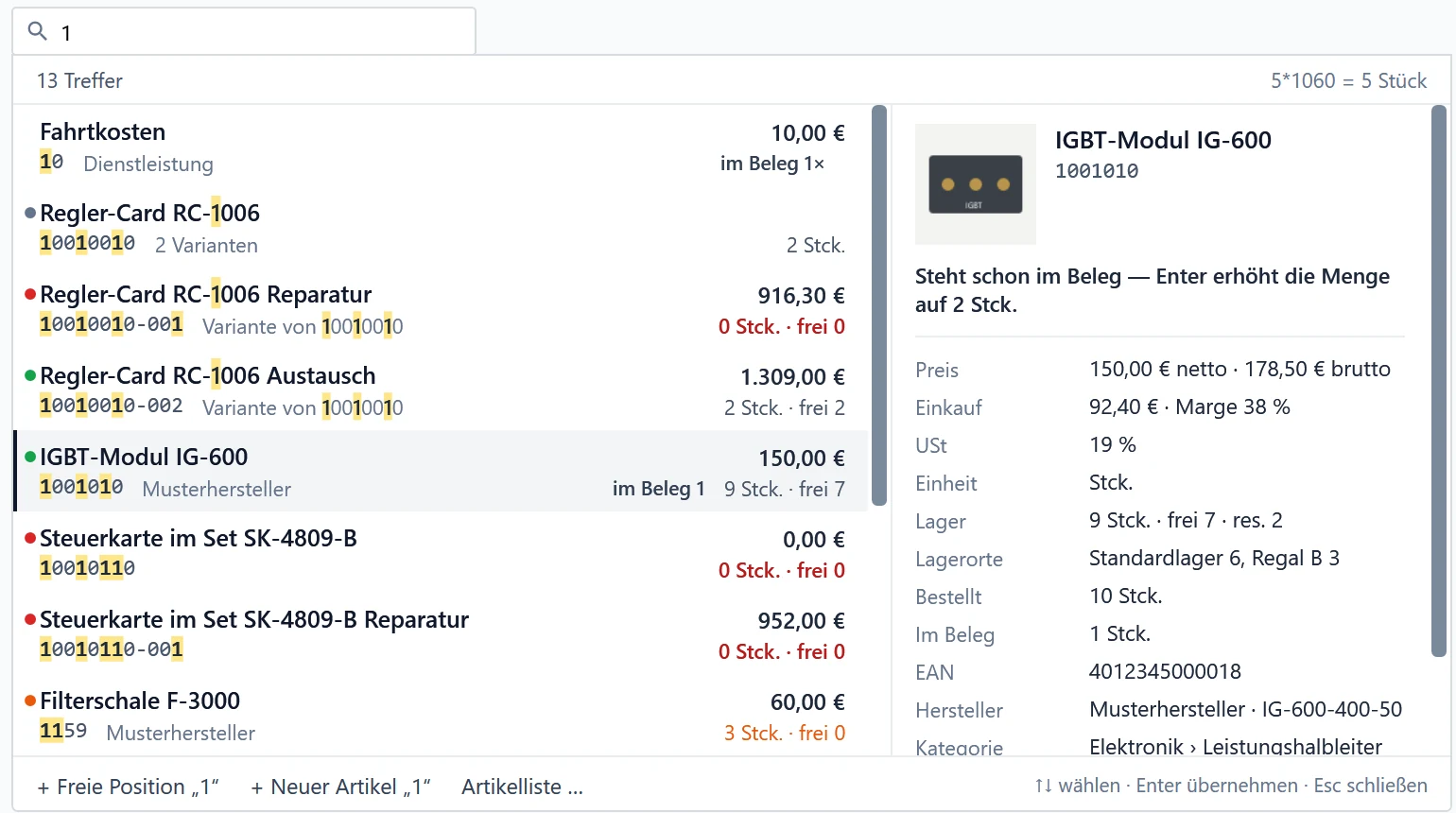
Der Hinweis „5*1060 = 5 Stück“ oben rechts zeigt, wie Sie die Menge gleich mit eintippen. Einkauf und Marge sehen nur Benutzer mit dem Recht „Einkaufspreise sehen“ (Beispieldaten) - Eigene Angaben im Rechnungskopf: „+ Feld“ bietet über 150 Felder mit SucheLieferscheine & Rechnungen
Mit „+ Feld“ rechts oben in der Ansicht „Seite“ setzen Sie weitere Angaben auf den Beleg, etwa Ihre Telefonnummer. Jetzt stehen über 150 statt 14 zur Wahl, mit Suche und echtem Wert. Was schon im Kopf steht, wird nie doppelt gedruckt. Bis zu 12 Angaben gelten an diesem Arbeitsplatz für alle Belege.
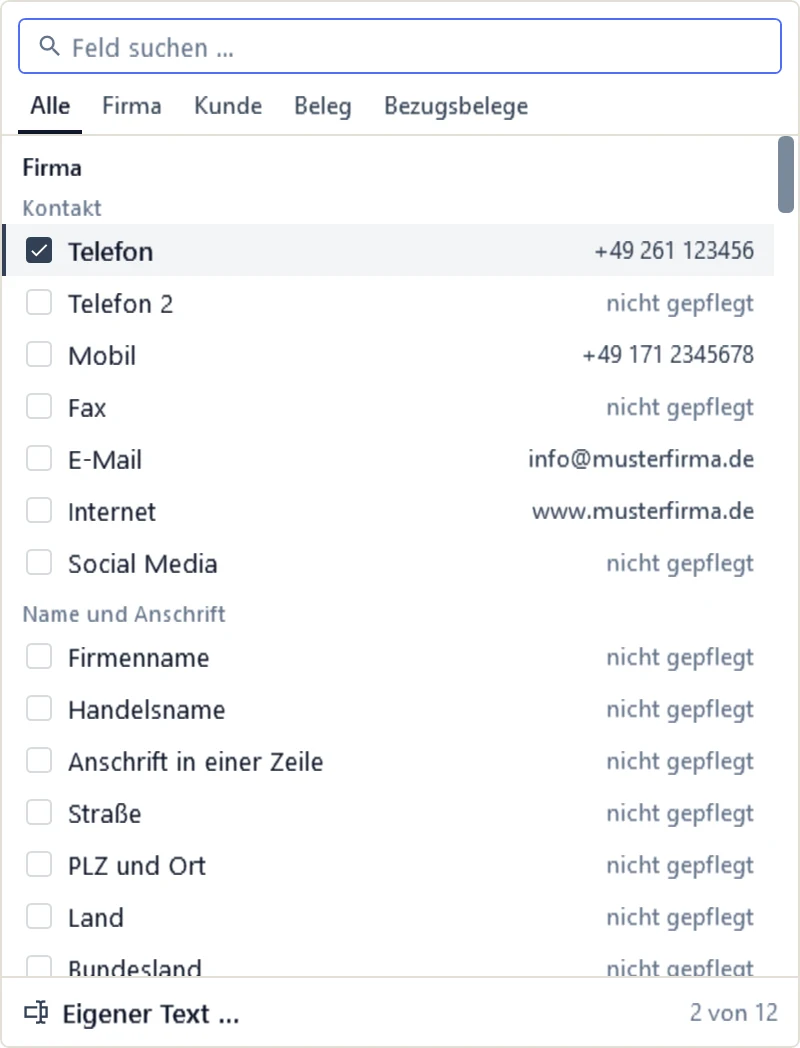
Telefon ist gewählt, Angaben ohne Wert tragen „nicht gepflegt“. Unten fügt „Eigener Text …“ freien Text hinzu (Beispieldaten) Im Design „Standard“ fehlte die Kunden-Nr. bisher etwa auf Angebot, Lieferschein, Gutschrift und Mahnung. Jetzt steht sie auf allen Kundenbelegen, wenn der Kunde eine hat. Die Gutschrift druckt zusätzlich die Bestellnummer. Ausblenden lässt sich die Zeile nicht, nur verschieben.
- Beleg-Editor aufgeräumt: wo „Plausi“, „Steuer“ und „Zahlung“ geblieben sindLieferscheine & Rechnungen
Oben fehlen „Plausi“, „Steuer“ und „Zahlung“, unten die Fußleiste. Den Steuerfall einer Rechnung prüfen Sie in der Ansicht „Seite“ unter „Optionen“ mit „Neu prüfen“. Das Zahlungsziel steht wie bisher in den Konditionen. Plausi-Liste, Schrittanzeige und Steuerregel im Formular entfallen ohne Ersatz.
Die Kundensuche findet Kunden auch über ihre Ansprechpartner. Bisher stand danach trotzdem der Standard-Ansprechpartner auf dem Beleg. Jetzt übernimmt OfficeOmni genau den gefundenen Ansprechpartner. Die Trefferzeile nennt ihn mit „Ansprechpartner“ und Namen.
Ein Klick ins leere Feld „An“, „Cc“ oder „Bcc“ zeigt jetzt die Adressen des gewählten Kunden samt Ansprechpartnern. Ohne Kunde erscheinen die zuletzt verwendeten Empfänger. Ab zwei getippten Zeichen kommen bis zu 12 Treffer statt 8. Jede Zeile sagt, woher die Adresse stammt.
Steht im Text „anbei“ oder „im Anhang“, aber nichts ist angehängt, fragt OfficeOmni vor dem Senden nach. Auch ohne Betreff oder eigenen Text kommt eine Rückfrage, bisher sperrte ein fehlender Betreff das Senden. Steht eine Adresse in „An“ und in „Cc“, geht die Mail nur einmal an sie.
Strg+Enter sendet jetzt, Strg+S speichert den Entwurf und Strg+Umschalt+A hängt eine Datei an. Tippten Sie bisher „die Rechnung“ und Enter, entstand ein Platzhalter. Jetzt schlägt OfficeOmni Platzhalter erst nach dem Zeichen < vor. Strg+I öffnet Ihre KI, im Schreibfeld bleibt Strg+I kursiv.
Ein Platzhalter ohne Wert stand bisher als roher Text in der Mail und ging leicht unter. Jetzt markiert OfficeOmni ihn rot gestrichelt mit „(leer)“, im Schreibfeld und im Betreff. Bekommt er einen Wert, sieht er wieder normal aus. Vor dem Senden fragt OfficeOmni weiter nach offenen Platzhaltern.
Das E-Mail-Formular wählt die Signatur jetzt nach der Belegart. Rechnungen, Gutschriften und Mahnungen bekommen „Rechnungsversand“, Angebote „Angebot“, alles andere „Standard“. Ist die gewählte Signatur leer, gilt die Standard-Signatur. Bisher ging die Mail dann ohne Signatur hinaus.
Ist der EU-Prüfdienst VIES kurz gestört, versucht OfficeOmni es nach 2 und nach 4 Sekunden erneut. Klappt es trotzdem nicht, nennt die Kundenmaske den Grund in Worten. Das heißt nicht, dass die Nummer ungültig ist. Bei deutschen Nummern steht im Beleg-Editor kein „---“ mehr als Name.
Löschen Sie im Papierkorb, fragt OfficeOmni jetzt vorher nach, denn die Mail ist dann endgültig weg. Ein Rechtsklick markiert eine Mail nicht mehr als gelesen. Ist ein Ordner leer oder findet die Suche nichts, steht dort ein Hinweis. Vorlagenverwaltung und E-Mail-Konto passen jetzt zum Dunkelmodus.
Behoben
14Seit 1.4.3.4 fehlte in der Cloud nach „Versenden“ in der Belegvorschau das PDF. Im Formular stand dann „Anlagen: keine“. Wer das übersah, schickte die Mail ohne Rechnung. Jetzt hängt OfficeOmni das PDF wieder an, und Senden wartet darauf. Klappt es nicht, nennt die Zeile „Anlagen“ den Grund in Rot.
Seit 1.4.3.3 meldete in der Cloud jedes Speichern eines E-Mail-Entwurfs einen Fehler. Entwürfe öffneten auch nicht mehr als Reiter. Jetzt klappt das wieder, ebenso die Ansicht „Favoriten“. Ohne Cloud war nichts betroffen. Entwürfe schon gesendeter Mails öffnen einmal als Reiter, Schließen löscht sie.
Ließ sich ein E-Mail-Entwurf nicht speichern, brachen Modulwechsel, Abmelden und sogar Beenden immer wieder ab. Heraus kam man nur über den Task-Manager. Jetzt fragt OfficeOmni einmal, ob Sie trotzdem weitermachen wollen. Mit „Ja“ geht verloren, was seit dem letzten Speichern dazukam.
Eine „Neue E-Mail“ ohne Beleg übernahm bisher die Rechnungsvorlage mit den Daten der in der Belegliste markierten Rechnung. So konnte eine Mail an einen anderen Kunden fremde Rechnungsdaten enthalten. Jetzt startet sie leer, nur mit Ihrer Signatur. Eine Vorlage wählen Sie mit „Vorlage übernehmen“.
Seit 1.4.3.3 blieb der Platzhalter für den Zahlungsstatus in E-Mail-Vorlagen still leer. Statt „Offen“ oder „Bezahlt“ stand dort nichts. Jetzt setzt OfficeOmni den Zahlungsstatus wieder ein. Das betrifft nur Vorlagen, die diesen Platzhalter enthalten.
Bei Belegen ohne Umsatzsteuer, etwa einer innergemeinschaftlichen Lieferung, zeigte die Positionen-Tabelle der Mail trotzdem Bruttobeträge. Jetzt fehlt die Spalte „Brutto“, die Bruttosumme gleicht der Nettosumme. Wer nur die mitgelieferten Standardvorlagen nutzt, war nicht betroffen.
Tippten Sie in „An“, „Cc“ oder „Bcc“ ein „ü“, entstand bisher ein falscher Empfänger. Jetzt bleibt es ein normaler Buchstabe. Eine übernommene Vorlage löscht die Signatur nicht mehr. Startet die Vorschau langsam, erscheint sie trotzdem.
Das × eines Entwurf-Reiters löschte bisher jeden Entwurf ohne Rückfrage, auch einen halb geschriebenen. Jetzt fragt OfficeOmni nach, sobald der Entwurf Eingaben enthält. Programmfehler im Mail-Client beenden OfficeOmni nicht mehr. Nach schnellem Ordnerwechsel stimmen die Mails in der Liste.
Mit dem Haken „Lieferschein“ im „Formular“ öffnet nach dem Speichern weiter ein zweites Fenster. Es nahm bisher die Lieferadresse des Kunden, jetzt die der Rechnung samt Texten. Seit 1.4.3.9 warnte es teils fälschlich vor zu wenig Bestand. Jetzt warnt OfficeOmni nur bei echten Fehlmengen.
Nach „Prüfen“ in der Kundenmaske stand bei „Gültig am“ bisher das Datum des Vortags. Auch am Kunden wurde der Vortag gespeichert. Jetzt zeigt und speichert OfficeOmni den echten Prüftag. Früher gespeicherte Prüfdaten ändert das Update nicht, prüfen Sie bei Bedarf neu.
Bisher meldete „Rückgängig“ nach einem Schritt Ihrer KI Erfolg, doch die Änderung blieb im Beleg. Jetzt ist der Schritt danach wirklich weg. Das gilt für die neue Spalte „KI“ und für Ihre KI aus anderen Programmen. Zurück geht weiter nur der letzte Schritt, solange seither nichts geändert wurde.
War eine andere „Textgröße“ als „Normal (100%)“ eingestellt, zeigte „Wie gedruckt“ ein falsches Bild. Bei „Klein (90%)“ stand die Absenderzeile doppelt, und die Fußzeile fehlte. Jetzt stehen Briefkopf und Fußzeile bei jeder Textgröße wie im PDF. Betroffen war nur die Ansicht „Seite“ in 1.4.4.0.
In der Ansicht „Seite“ wurde das Feld „Schlusstext“ bei jedem Tastendruck höher, sogar bei der Leertaste. Jetzt wächst es nur mit neuen Zeilen. Stückpreise standen dort mit bis zu vier Nachkommastellen, etwa 693,2773. Jetzt steht 693,28 wie im PDF, gerechnet wird mit dem vollen Preis.
Bei Schlusstexten mit QR-Code aus einem Textbaustein plante OfficeOmni die Seiten bisher, als gäbe es keinen Schlusstext. Das galt auch für jeden Schlusstext einer Rechnungskorrektur. Jetzt rechnet es ihre echte Höhe in Vorschau, PDF und Druck ein. Auch Ihre KI liest solche Texte jetzt mit.
Sicherheit
1Der Mail-Client sperrte schon Anhänge wie .exe und .bat. Bisher band aber ein Doppelklick eine .iso aus einer fremden Mail als Laufwerk ein. Jetzt lassen sich auch .iso, .img, .vhd, .reg, .cpl und weitere Typen weder öffnen noch speichern. Getarnte Namen wie „rechnung.pdf.exe“ erkennt er ebenfalls.