
Rechnungskorrektur, Mahnstopp mit Grund, Wiedervorlage
Mit OfficeOmni 1.4.3.4 korrigieren Sie Rechnungen in einem einfachen Fenster. Belegvorschau, Belegliste und Korrektur-PDF zeigen danach den neuen Rechnungsbetrag. Im Mahnwesen setzen Sie einen Mahnstopp mit Grund wie Insolvenz und stellen geprüfte Rechnungen bis zur Wiedervorlage zurück. Unter der Belegliste sehen Sie Summen je Position und den Rohertrag. Dazu kommen über 50 Fehlerbehebungen. Einkaufspreise und Kundenumsätze sehen Benutzer jetzt nur mit dem passenden Recht. Bitte aktualisieren Sie alle Arbeitsplätze und prüfen Sie danach Ihre Rollen und Rechte.
Neu
9Eine Rechnungskorrektur erstellen Sie jetzt in einem einfachen Fenster. Öffnen Sie die Rechnung in der Belegvorschau und klicken Sie auf „Rechnung korrigieren“. Unter „Betrag abziehen“ tragen Sie einen Bruttobetrag ein, unter „Positionen abziehen“ Menge oder Nachlass je Position. Als Grund wählen Sie etwa Preisnachlass, Rücksendung oder den neuen Grund Kulanz. Das Fenster rechnet sofort den neuen Rechnungsbetrag aus. Mit „Im Editor prüfen“ sehen Sie den fertigen Korrekturbeleg und speichern ihn dort. Den Lagerbestand ändert das Fenster nicht. Zurückgekommene Ware buchen Sie wie bisher im Lager ein.
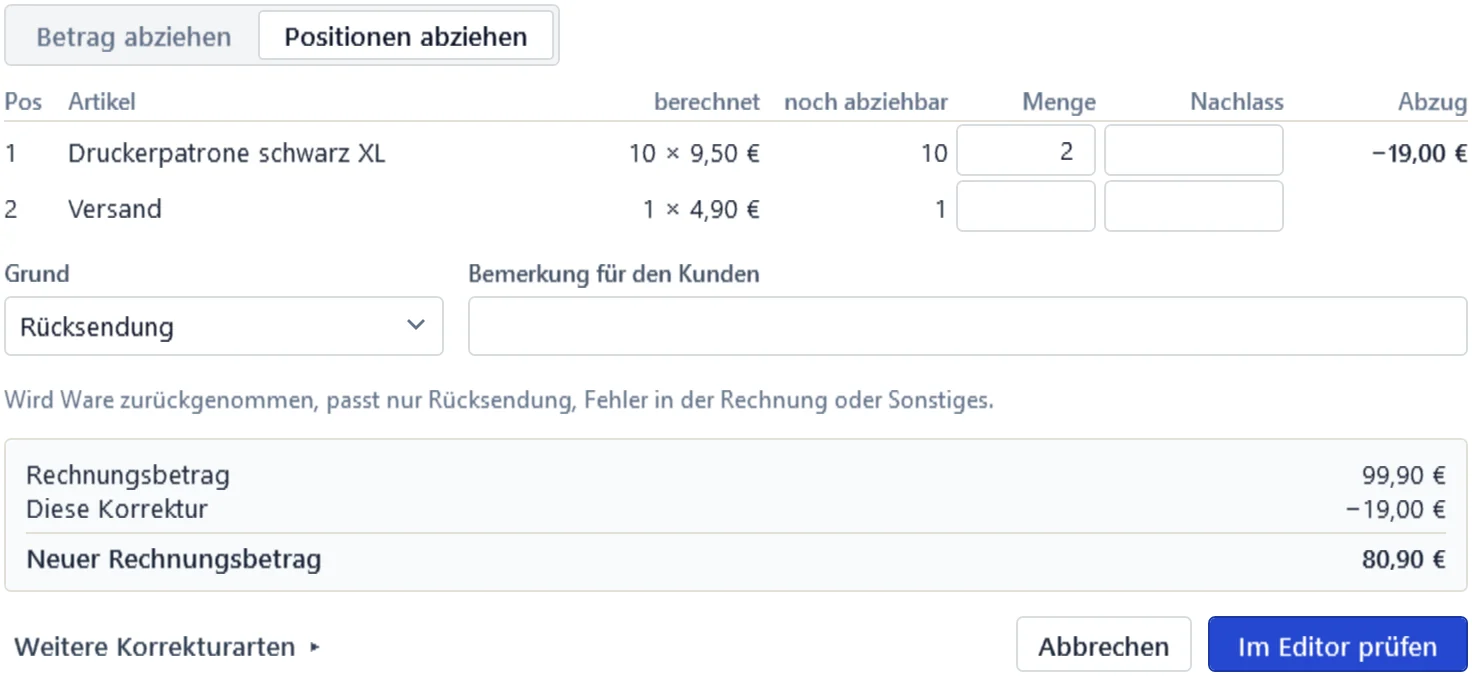
Rechnung korrigieren: zwei Druckerpatronen gehen zurück, das Fenster rechnet den neuen Rechnungsbetrag (Beispieldaten). Nach einer Korrektur sehen Sie sofort, wie hoch die Rechnung jetzt noch ist. Die Belegvorschau listet unter „Beträge“ jede Korrektur und darunter den neuen Rechnungsbetrag. In der Belegliste zeigt die neue Spalte „Nach Korrektur“ diesen Betrag direkt neben der Spalte „Brutto“. Belegvorschau und Belegliste zeigen ihn auch für ältere Korrekturen. Das PDF jeder ab jetzt erstellten Korrektur nennt den ursprünglichen Betrag, bisherige Korrekturen, diese Korrektur und den neuen Rechnungsbetrag. So versteht auch Ihr Kunde die Korrektur ohne Nachrechnen.
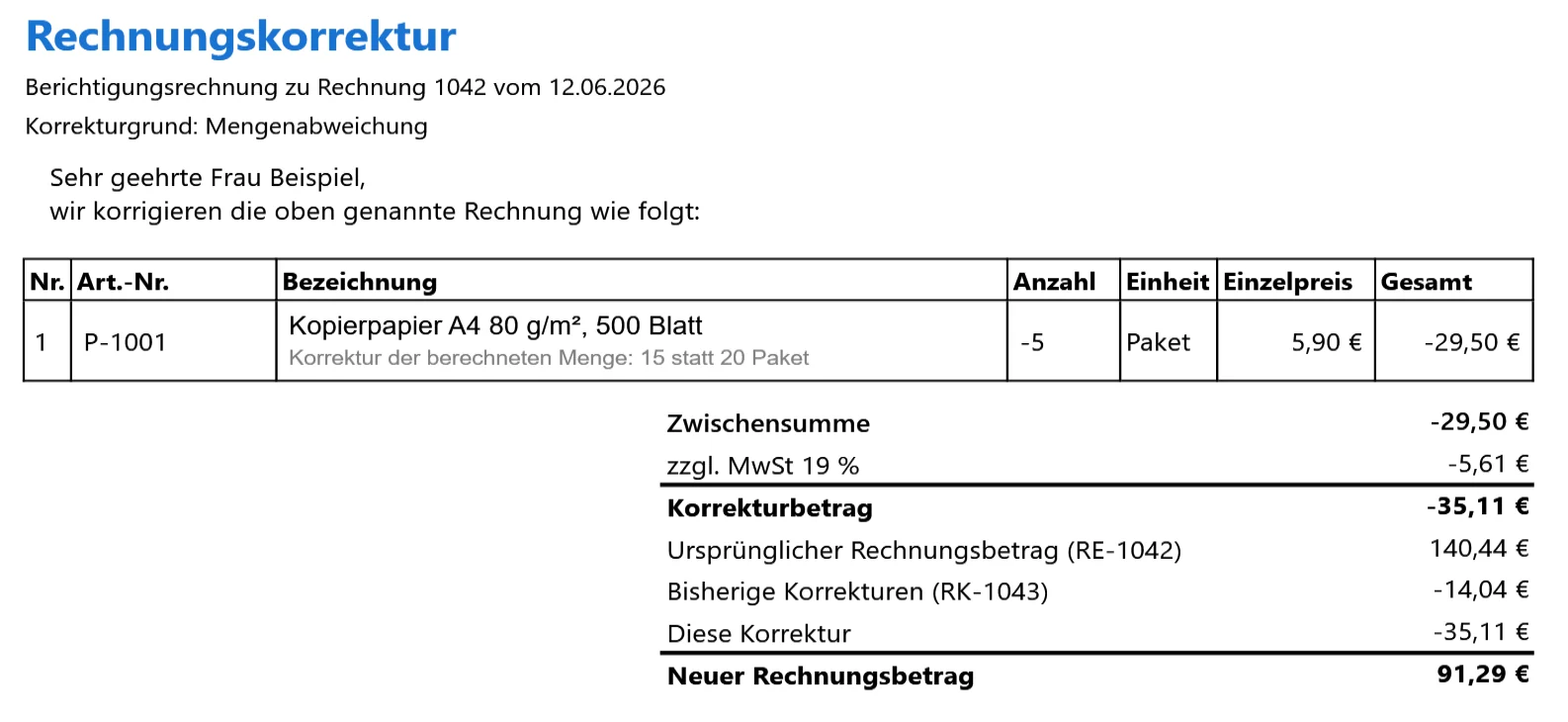
Korrektur-PDF: Unter dem Korrekturbetrag steht der neue Rechnungsbetrag nach allen Korrekturen (Musterbeleg). In der Mahnwesen-Übersicht öffnet „Mahnstopp setzen“ jetzt ein eigenes Fenster. Dort wählen Sie einen von sechs festen Gründen, etwa „Insolvenz“, „An Inkasso/Anwalt übergeben“ oder „Ratenzahlung/Stundung“. Im Feld „Zusatz“ notieren Sie zum Beispiel das Aktenzeichen. Bei Insolvenz erinnert OfficeOmni daran, die Forderung beim Insolvenzverwalter anzumelden. Auf Wunsch stoppen Sie alle offenen Rechnungen des Kunden in einem Schritt. Der Grund steht als Kennzeichen in der Liste und im Verlauf. Gebucht wird dabei nichts.
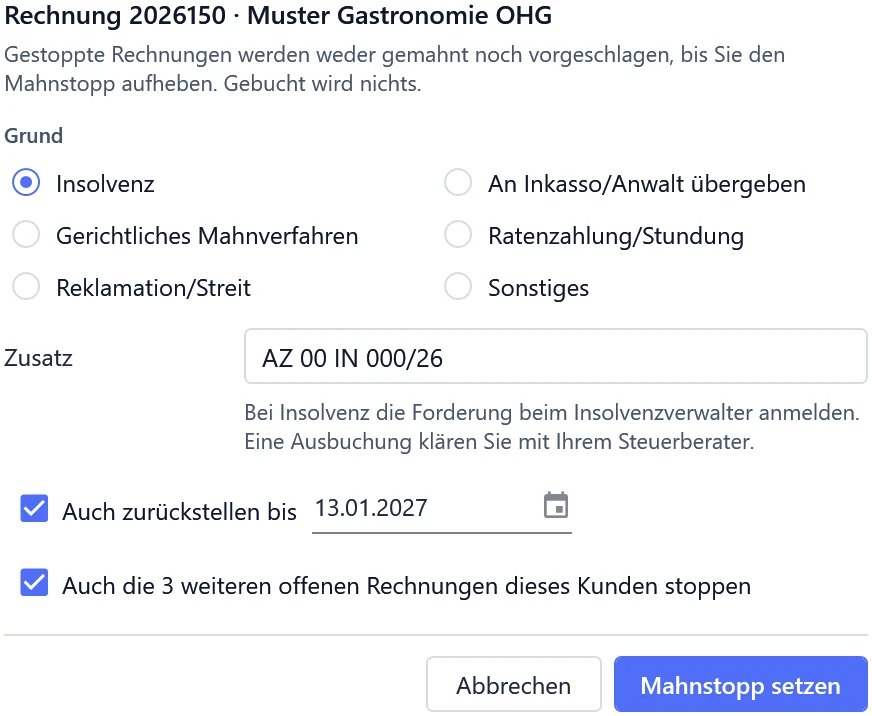
Mahnstopp setzen: Grund Insolvenz mit Aktenzeichen, auf Wunsch für alle offenen Rechnungen des Kunden (Beispieldaten). Haben Sie eine offene Rechnung geprüft und warten auf den Kunden, stellen Sie sie zurück. Sie wählen ein Datum für die Wiedervorlage, etwa in 14 oder 30 Tagen, und schreiben eine Notiz dazu. Bis dahin steht die Rechnung nur unter „Zurückgestellt“, und die Glocke in der Kopfzeile schlägt sie nicht mehr vor. Am gewählten Tag erscheint sie wieder unter „Zu erledigen“. Gemahnt wird trotzdem weiter, wie im automatischen Mahnwesen eingestellt. Soll gar nicht mehr gemahnt werden, setzen Sie einen Mahnstopp.
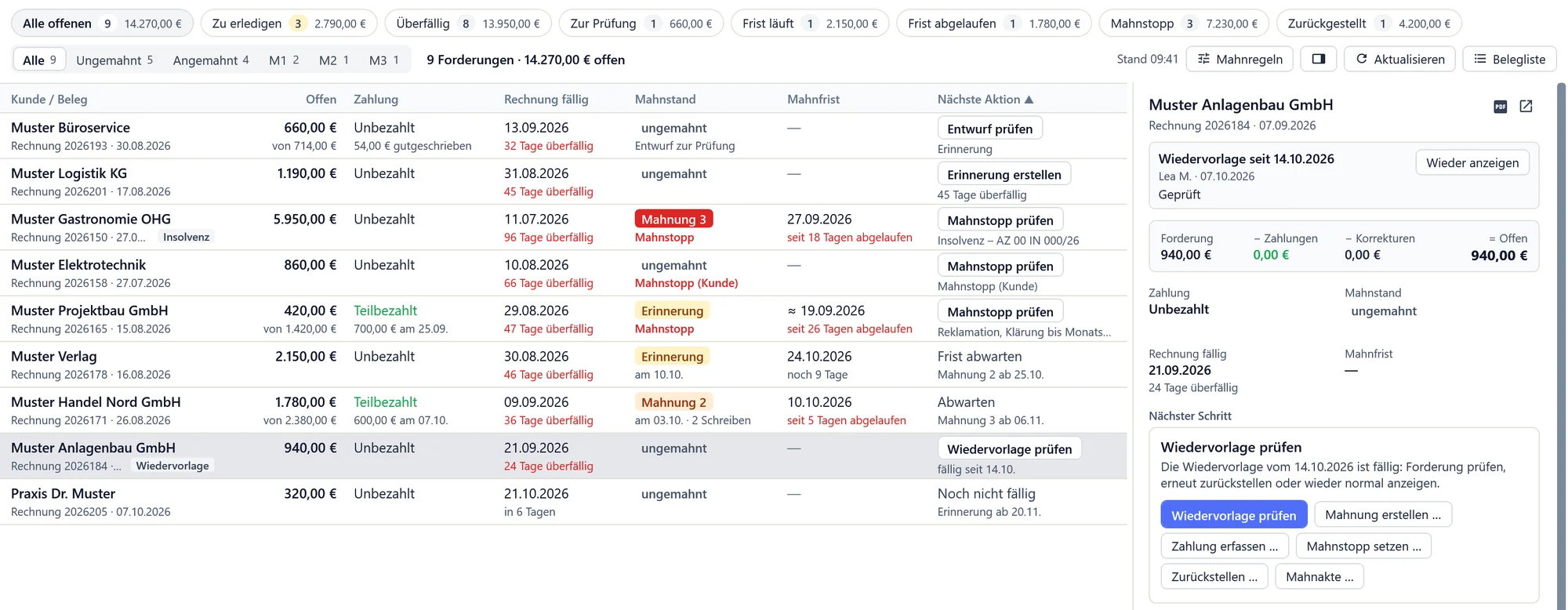
Mahnwesen-Übersicht: oben der neue Filter „Zurückgestellt“, rechts eine fällige Wiedervorlage (Beispieldaten). Der Detailbereich unter der Belegliste zeigt den markierten Beleg jetzt ruhiger und mit mehr Angaben. Neu sind der Knopf „E-Mail“ und der Knopf „Weitere Aktionen“ mit allen Befehlen des Rechtsklickmenüs. Jede Position zeigt ihren Gesamtpreis netto und brutto. Darunter fasst eine Summenzeile alles zusammen, auch Versand und Rabatt, wenn vorhanden. Mit dem Recht „Einkaufspreise sehen“ im Bereich Produkte steht dort auch der Rohertrag in Euro und Prozent. Dafür müssen Einkaufspreise hinterlegt sein. Die Knöpfe passen auch im schmalen Fenster in eine Zeile, und OfficeOmni merkt sich die Höhe des Bereichs.
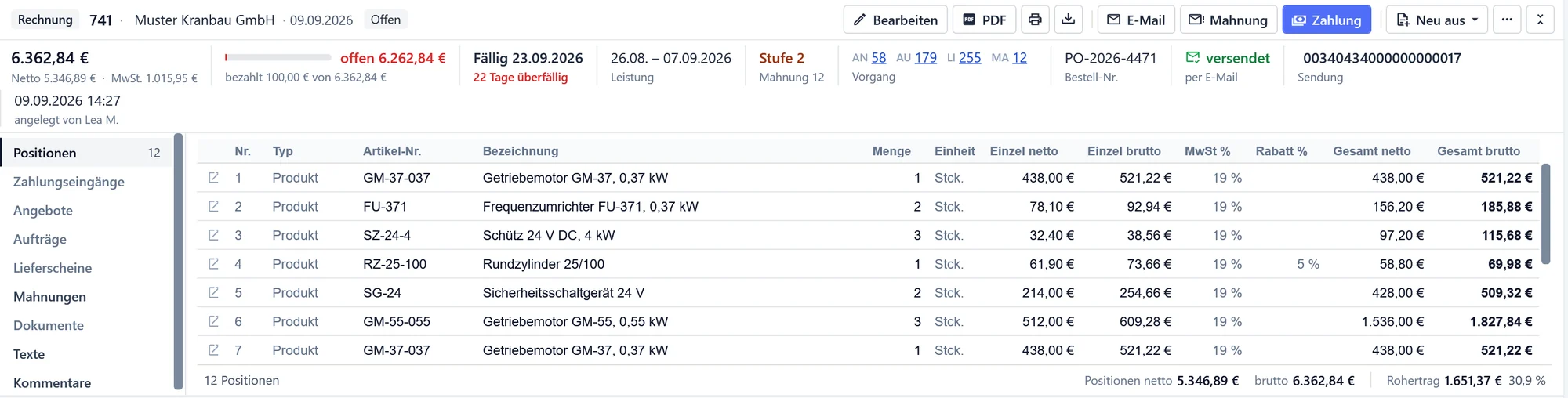
Neuer Detailbereich: Positionen des markierten Belegs, unten die Summenzeile mit Rohertrag (Beispieldaten). Die Forderungsanalyse sortiert Ihre offenen Rechnungen und zeigt, wo Sie nachhaken sollten. Der Knopf „Analyse“ in der Mahnwesen-Übersicht wertet alle offenen Posten, einen Kunden oder eine Auswahl aus. Die Rechnungen landen in Gruppen wie „Klärfall“, „Zur Prüfung“ oder „Abwarten“. Je Rechnung sehen Sie Priorität, nächsten Schritt und Auffälligkeiten, etwa einen abweichenden Betrag im PDF. Bestätigen Sie in der Analyse eine Wiedervorlage, wird die Rechnung bis zu diesem Tag zurückgestellt. Das gilt auch für Wiedervorlagen von vor dem Update. Die Analyse ändert keine Rechnung und versendet nichts. Sie braucht OfficeOmni AI ab Version 0.24.0 und das Recht „Mahnungen verwalten“.
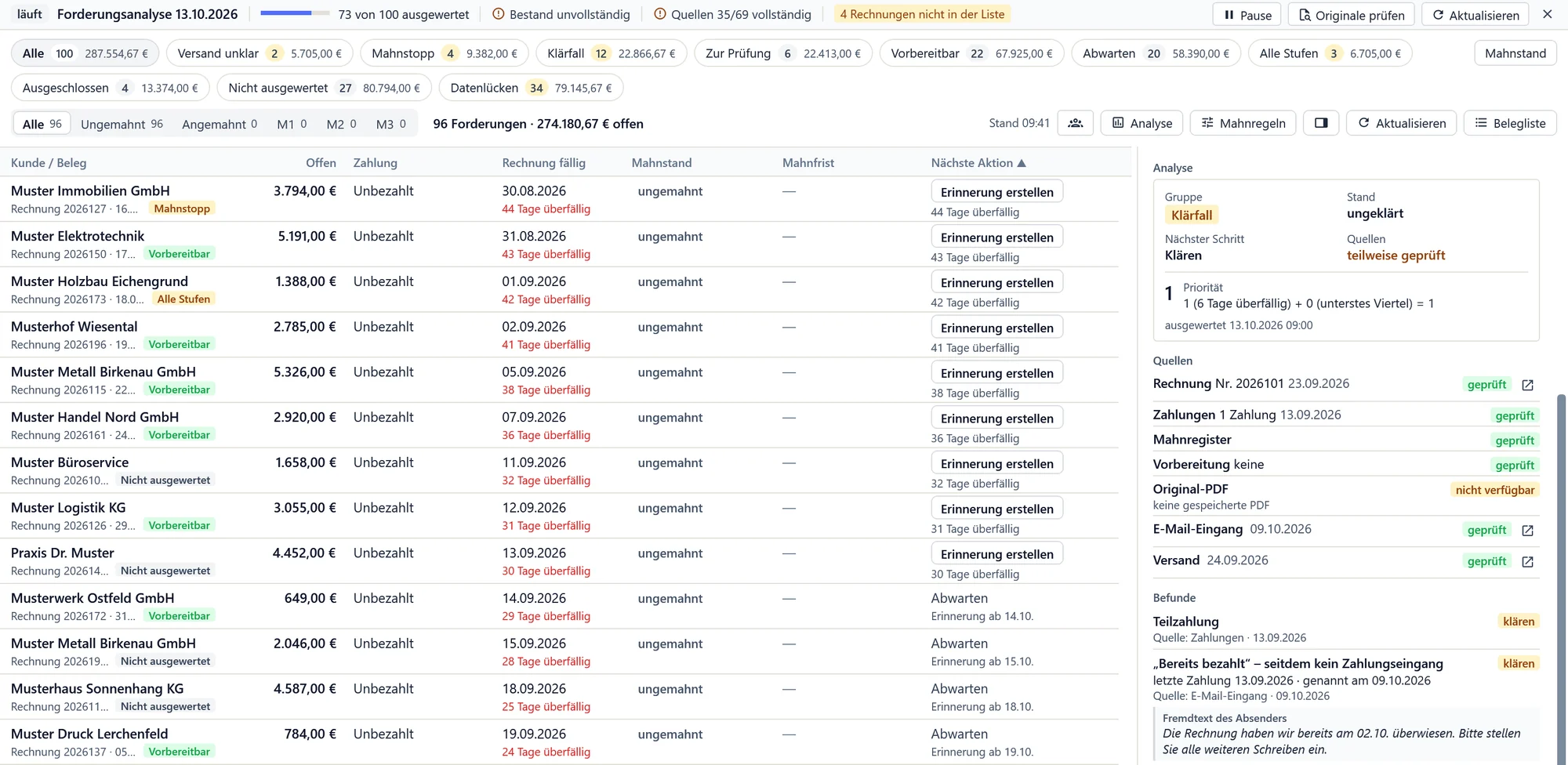
Forderungsanalyse: Gruppen mit Summen, rechts Priorität, Unterlagen und Auffälligkeiten der Rechnung (Beispieldaten). Einen Mahnstopp heben Sie jetzt direkt in der Mahnwesen-Übersicht auf, per Rechtsklick oder im Bereich rechts neben der Liste. Danach mahnt OfficeOmni die Rechnung wieder wie gewohnt. Verlauf und Mahnakte zeigen, wann der Stopp gesetzt wurde und wer ihn wann aufgehoben hat. Ein Mahnstopp, der beim Kunden selbst eingetragen ist, bleibt bestehen. Ihn heben Sie wie bisher in den Kundendaten auf.
Ihre KI hilft jetzt beim Mahnen. Sie nennt, welche Rechnungen als Nächstes an der Reihe sind. Auf Ihren Auftrag bereitet sie die nächsten Mahnungen vor und öffnet sie in OfficeOmni zur Prüfung. Versendet wird nur, was Sie dort selbst prüfen und senden. Für die Mahnhilfe brauchen Sie OfficeOmni AI ab Version 0.24.0 und das Recht „Mahnungen verwalten“. Außerdem muss unter Einstellungen › OfficeOmni AI die Freigabe „Ihre KI darf OfficeOmni steuern“ eingeschaltet sein. Einen Mahnstopp kann Ihre KI nicht aufheben.
Klicken Sie im Detailbereich der Belegliste auf die Belegnummer, wird sie in die Zwischenablage kopiert. Ein Klick auf den Kundennamen öffnet den Kunden. Die Zeile darunter nennt jetzt auch Leistungszeitraum und Bestellnummer des Kunden. Nach einer Korrektur steht dort etwa „bezahlt 64,96 € von 44,97 € nach Korrektur“. Der Zusatz erklärt, warum mehr bezahlt ist, als die Rechnung jetzt fordert.
Verbessert
3Konnte beim Speichern eines Belegs ein Schritt nicht erledigt werden, sagt OfficeOmni das jetzt deutlich. Das Fenster zeigt dann „Gespeichert – ein Schritt ist nicht erledigt“ mit dem Grund und bleibt offen. Das gilt etwa, wenn eine Inventur den Warenausgang verhindert hat. Auch ein PDF, das nicht erstellt werden konnte, meldet OfficeOmni jetzt. In der Vorschau holen Sie es mit „PDF neu erzeugen“ nach. Bisher stand in beiden Fällen „Erfolgreich gespeichert“.
Berichtigen Sie nur Angaben wie eine falsche Anschrift, sieht das PDF nicht mehr wie eine zweite Rechnung aus. Dort steht jetzt „Diese Korrektur 0,00 €“ und der Hinweis, dass keine erneute Zahlung gefordert wird. Eine berichtigte Anschrift steht im Adressfeld und bleibt auch beim Nachdruck. Die Kundendaten selbst ändern sich nicht. Das gilt für Berichtigungen, die Sie ab jetzt anlegen. Sie finden sie unter „Rechnung korrigieren“ › „Weitere Korrekturarten“.
Eine Korrektur darf den Rechnungsbetrag höchstens auf 0,00 € mindern. Bisher fragte OfficeOmni nur nach, jetzt ist das eine feste Grenze mit Erklärung. Das PDF entsteht erst, wenn die Korrektur gespeichert ist. So tragen PDF und E-Rechnung immer dieselbe Nummer. Scheitert in der Cloud die Buchung auf der Originalrechnung, erhalten Sie eine Meldung, statt dass der Fehler still bleibt.
Behoben
30Bisher setzte eine Korrektur den Status der Rechnung nur bei voller Gutschrift neu. Erhöhte eine Korrektur eine schon bezahlte Rechnung, blieb sie „Bezahlt“, und der Mehrbetrag wurde nie angemahnt. Jetzt passen das Häkchen „Bezahlt“ und der Status nach jeder Korrektur. Entsteht ein Guthaben, fragt OfficeOmni wieder, ob Sie es erstatten oder verrechnen. Den Status früher korrigierter Rechnungen ändert das Update nicht nachträglich.
Nach dem vollständigen Storno einer Rechnung stand in der Vorschau teils noch eine Fälligkeit oder ein offener Betrag. Jetzt laden Zahlungen, Storno-Hinweis und Knöpfe neu. Die Karte „Beleg / Buchhaltung“ zeigt den Beleg mit dem Status „Storniert“. Der falsche Hinweis „nicht dokumentiert“ an Rechnungen ist verschwunden.
Auf dem PDF einer Rechnungskorrektur fehlten der Rabatt auf den ganzen Beleg und die Rabatte einzelner Positionen. Die Zwischensumme ließ sich so nicht nachrechnen. Jetzt stehen „Betrag ohne Rabatt“ und die Rabattzeilen auf dem Beleg. In der Vorschau zeigt die Karte „Beträge“ jetzt den eingegebenen Rabattsatz, etwa 5 % statt 5,26 %.
Beim Bearbeiten einer gespeicherten Korrektur wurde aus jeder Minusmenge eine 1. Aus zehn zurückgegebenen Stück wurde so eines, und erneutes Speichern hätte den Betrag verfälscht. Jetzt kommen alle Mengen genau so zurück, wie sie gespeichert wurden.
Eine Korrektur, die Sie im Beleg-Editor vor dem ersten Speichern der Rechnung erfasst hatten, zählte als negative Zahlung. Eine vollständig bezahlte Rechnung stand so mit 38 € offen da. Nach „Zahlungen setzen“ trug der Buchhaltungsbeleg außerdem das heutige Datum statt des Zahlungstags. Das betraf „Bezahlt am“ und die Einnahmen je Monat. Jetzt gilt überall der Tag, an dem das Geld einging, auch im Bankabgleich. Ordnen Sie eine Zahlung einem verknüpften Beleg zu, stimmen jetzt auch dessen Status und Zahlungsdatum.
Eine teilweise bezahlte Rechnung erschien in der Belegliste manchmal wieder als ganz offen. Das geschah etwa nach dem Speichern, nach dem Neuladen oder nach Änderungen an einem anderen Arbeitsplatz. Auch die Kacheln „Nicht bezahlt“ und „Überfällig“ rechneten dann falsch. Jetzt zeigt die Belegliste Teilzahlungen in all diesen Fällen richtig an.
Wer im Nettofeld 0 eintrug, bekam trotzdem den vollen Preis berechnet. Schon das Anklicken des Nettofelds setzte außerdem einen bewusst abweichenden Bruttopreis zurück. Jetzt setzt eine 0 im Nettofeld auch den Bruttopreis auf 0 und umgekehrt. Bloßes Anklicken ändert keinen Preis mehr. Für negative Preise gilt dasselbe.
Bei wiederkehrenden Rechnungen rechneten die Summen im Editor ohne Kopfrabatt (Rabatt auf den ganzen Beleg), das PDF aber mit. Auch die Skontozeile fehlte, und in der Leiste über den Positionen ließ sich kein Rabatt setzen. Jetzt verhält sich die wiederkehrende Rechnung wie eine normale Rechnung.
Die E-Rechnung einer Abschlagsrechnung oder Schlussrechnung brach bisher jedes Mal ab. Gemeldet wurde, die Kopfdaten des Belegs seien nicht lesbar. Jetzt entsteht die E-Rechnung auch für diese beiden Belegarten.
Ein Artikel ohne Bestand ließ sich per Schnellsuche nicht in ein Angebot oder eine Bestellung holen. Den Bestand prüft OfficeOmni jetzt nur dort, wo der Beleg Ware abbucht. Dienstleistungen behalten nach dem Auswahlfenster ihre eigenen Stunden. Menge und Rabatt einer Position tauchen nicht mehr im nächsten Beleg auf.
Nach Strg+Z oder Strg+Y zeigten Positionsliste und Vorschau teils noch den alten Stand. Gespeichert wurde aber der neue. Ab 50 Schritten nahm ein einziges Strg+Z außerdem fast alle Änderungen auf einmal zurück. Beides ist behoben.
- Wiederherstellung nach einem Absturz: vollständig und ohne doppelte BelegeLieferscheine & Rechnungen
Nach einem Absturz kamen Rabatt, Zahlungsziel, Skonto und Versand eines neuen Angebots nicht mit zurück. Wer einen bestehenden Beleg bearbeitet hatte, bekam ihn außerdem als neuen Entwurf angeboten. Gespeichert entstand so ein zweiter Beleg mit neuer Nummer. Jetzt sichert OfficeOmni nur neue Belege, und zwar vollständig.
Beim Löschen einer Rechnung wurde bisher zuerst der Beleg gelöscht und danach der Warenausgang zurückgenommen. Sperrte eine Inventur den Lagerplatz, war die Rechnung weg und der Bestand fehlte. Jetzt bucht OfficeOmni zuerst das Lager zurück. Klappt das nicht, bleibt die Rechnung stehen, und Sie erfahren den Grund.
Änderte jemand den Status eines Belegs, während ein Kollege denselben Beleg bearbeitete, gingen dessen Änderungen verloren. Jetzt liest die Belegliste den Beleg frisch ein und ändert nur den Status.
- Belegvorschau: Versand, Herunterladen und Druck nehmen immer das PDF des BelegsLieferscheine & Rechnungen
Wer in der Vorschau einen Anhang des Belegs öffnete und dann auf „Versenden“ klickte, schickte den Anhang statt der Rechnung. Bei Belegen in der Cloud zeigten Drucken und „PDF öffnen“ teils einen später hochgeladenen Scan. Jetzt nehmen Versand, Herunterladen und Drucken immer das PDF des Belegs.
Die Textsuche findet geänderte Einleitungs- und Schlusstexte jetzt sofort, nicht erst nach einer neuen Anmeldung. Spalten mit eigenen Feldern bleiben auch auf Seite 2 und nach dem Filtern gefüllt. Nach dem Abwählen markierter Belege zeigt die Liste keine leere Seite mehr.
Was während des Speicherns noch getippt wurde, galt als gespeichert und ging beim Schließen verloren. Jetzt sind die Felder in dieser Zeit gesperrt. Wurde der Beleg an einem anderen Arbeitsplatz gelöscht, meldet das Speichern das jetzt, statt Erfolg anzuzeigen. Geschlossene Vorschauen geben außerdem ihren Speicher frei.
Folgemahnungen, die vor dem 3. Oktober verschickt wurden, zählte der Mahnlauf nicht mit. Die Glocke schlug deren Stufe deshalb Tage nach dem Versand erneut vor. Jetzt zählt OfficeOmni alle versendeten Mahnungen mit, auch die älteren.
Bisher entschied der Tag der letzten Zahlung über das Skonto. Kam nach einer pünktlichen Zahlung noch ein kleiner Betrag, wurde der Skontoabzug angemahnt. Jetzt zählt der Tag, an dem der Zahlbetrag erreicht war. Ihre KI und die Forderungsanalyse rechnen so erst mit einer neuen Fassung von OfficeOmni AI.
Wer Mahnung 2 oder 3 über die Vorschau einer Mahnung anlegte, bekam einen Beleg ohne Kundenart. Geschäftskunden wurden so wie Verbraucher berechnet: Verzugszinsen 5 statt 9 Prozentpunkte über dem Basiszins und ohne 40-€-Pauschale. Jetzt übernimmt OfficeOmni die Kundenart.
Nach dem Versand per E-Mail oder „Als versendet vermerken“ blieb die Statusauswahl der Vorschau auf „Entwurf“. Das nächste Speichern setzte die Mahnung zurück, und der Knopf für die nächste Stufe verschwand. Jetzt übernimmt die Vorschau den gespeicherten Status.
Bisher meldete das Schließen von OfficeOmni Ihr Cloud-Konto auf allen Arbeitsplätzen ab. An den anderen Arbeitsplätzen mussten Sie sich dann neu anmelden. Jetzt meldet das Schließen nur noch diesen Arbeitsplatz ab. Dafür muss auf allen Arbeitsplätzen des Kontos Version 1.4.3.4 laufen. „Abmelden“ im Benutzermenü meldet wie bisher überall ab.
Änderungen an gespeicherten Ansprechpartnern und Lieferadressen erkannte die Kundenmaske nicht. Beim Schließen gingen sie ohne Rückfrage verloren. Dasselbe galt für Eingaben direkt nach dem Öffnen. Jetzt fragt OfficeOmni nach, und „Speichern“ schreibt alles mit.
Wer eine neue Lieferadresse als Standard setzte und vor dem Speichern wieder löschte, verlor die bisherige Standardadresse. Neue Belege gingen dann an die gelöschte Adresse. Jetzt stellt OfficeOmni den bisherigen Standard wieder her. Ändern Sie die USt-IdNr. während einer laufenden Prüfung, wird das alte Ergebnis nicht mehr gespeichert.
Ändert ein Kollege einen Kunden, bleiben die Werte in den Spalten „Offen“, „Überfällig“ und „Umsatz“ Ihrer Kundenliste jetzt erhalten. Die Suche nach einem Ansprechpartner findet ihn auch bei langsamer Verbindung. Eine gespeicherte Ansicht behält ihre Spalten nach einem Modulwechsel.
Die Kachel „Gewinn“ in der Kundenstatistik zählte Lieferantenrechnungen, deren Nummer zufällig einer Rechnungsnummer des Kunden glich. Die Zahl war damit falsch. Die Kachel ist entfernt, und der Wechsel zwischen Kunden geht schneller.
Die Häkchen „Bezeichnung“, „ArtikelNr“ und „Beschreibung“ neben dem Suchfeld hatten bisher keine Wirkung. Jetzt sucht die Liste nur in den angehakten Feldern. Ist „Alles“ angehakt, durchsucht sie jedes Feld.
Varianten fehlten in Stückzahl und Warenwert der gefilterten Liste. Zwei Varianten mit zusammen zehn Stück erschienen so als Menge 0. Jetzt zählen sie mit. Der Filter im Kopf einer Spalte mit eigenem Feld filtert jetzt nach den echten Werten.
Die Rückfrage beim Löschen nennt jetzt auch Mengen, die offene Aufträge reserviert haben. Nach dem Löschen sind diese Reservierungen freigegeben. Mit eigenem SQL Server löscht OfficeOmni Bestand und Artikel in einem Schritt. Scheitert das Löschen, bleibt der Bestand dort erhalten.
Ein Preis ließ sich nicht dauerhaft auf 0 setzen, beim Neuladen war er zurück. Jetzt bleibt die 0 gespeichert, und der zweite Preis (netto oder brutto) geht mit auf 0. Erneutes Speichern überschreibt nicht mehr Beschreibung und Kategorie, die ein Kollege inzwischen geändert hat. Ein Bild, das nicht gespeichert werden konnte, meldet der Editor, statt es still zu verlieren.
Sicherheit
5Die Artikelliste zeigte Einkaufspreis, Marge und Lagerwert bisher jedem Benutzer. Jetzt braucht es dafür das Recht „Einkaufspreise sehen“ im Bereich Produkte. Die Standardrollen „Mitarbeiter“, „Vertrieb / eBay“, „Lager / Versand“ und „Nur Lesen“ haben es nicht. Sie vergeben es unter Rollen und Rechte. Inhaber und Admins sehen alles wie bisher.
Umsatz, offene Beträge und Zahlungen eines Kunden zeigt die Kundenkarte jetzt nur mit dem Recht „Ansehen“ im Bereich Buchhaltung. Ohne dieses Recht steht dort ein Strich. Die Standardrollen „Mitarbeiter“ und „Vertrieb / eBay“ haben es nicht. Bei Bedarf geben Sie es unter Rollen und Rechte frei.
Bestehende Belege speichert der Editor jetzt nur mit dem Recht „Ändern“, neue nur mit „Anlegen“. Bisher genügte für beides „Anlegen“. Ohne „Ändern“ ist auch die Belegvorschau nur noch lesbar: Status, Häkchen und Bemerkung sind gesperrt. Unter den Standardrollen betrifft das nur „Nur Lesen“.
Zum Löschen einer Dienstleistung brauchen Sie jetzt das Löschrecht im Bereich Dienstleistungen, für Produkte das im Bereich Produkte. Kategorien anlegen, umbenennen oder löschen geht im Artikeleditor nur noch mit dem Recht „Ändern“. Eine Kategorie auswählen dürfen alle.
Bei der Anmeldung in der Cloud übernahm OfficeOmni eine offene Einladung bisher ungefragt. Jetzt fragt ein Fenster, ob Sie die Einladung annehmen, ablehnen oder später entscheiden. Die Rückfrage erscheint an allen Arbeitsplätzen ab Version 1.4.3.3.