
30 eBay-Vorlagen, Lager umbuchen, PayPal-Bankabgleich
Die Warenwirtschaft OfficeOmni 1.4.3.2 bringt den neuen eBay Design Manager mit 30 Designs für Ihre eBay-Vorlagen. Im Lager sind vier Fenster neu gebaut: Lagerbestand bearbeiten, Umbuchen, Bestand korrigieren und Lagerbewegungen. Beim Einkauf tippen Sie den Bruttopreis ein und buchen die Ware gleich ins Lager. PayPal-Umsätze und PayPal-Gebühren holen Sie in den Bankabgleich. Der KI-Chat zeigt Ergebnisse als anklickbare Karten. An die Frist der OSS-Meldung (One-Stop-Shop) erinnern Glocke und Kalender. Enthalten sind auch alle Neuerungen der Fassung 1.4.3.1.
Neu
18Im eBay Design Manager wählen Sie jetzt aus 30 Designs für Ihre eBay-Vorlagen. Eine eBay-Vorlage ist die gestaltete Beschreibung in Ihrem Angebot. Jedes Design steht als Karte mit Vorschaubild, Namen und Kategorie da. Neun Designs sind neu, zum Beispiel Werkstatt, Bento, Klartext und Mitternacht. Die 21 bisherigen sind überarbeitet.
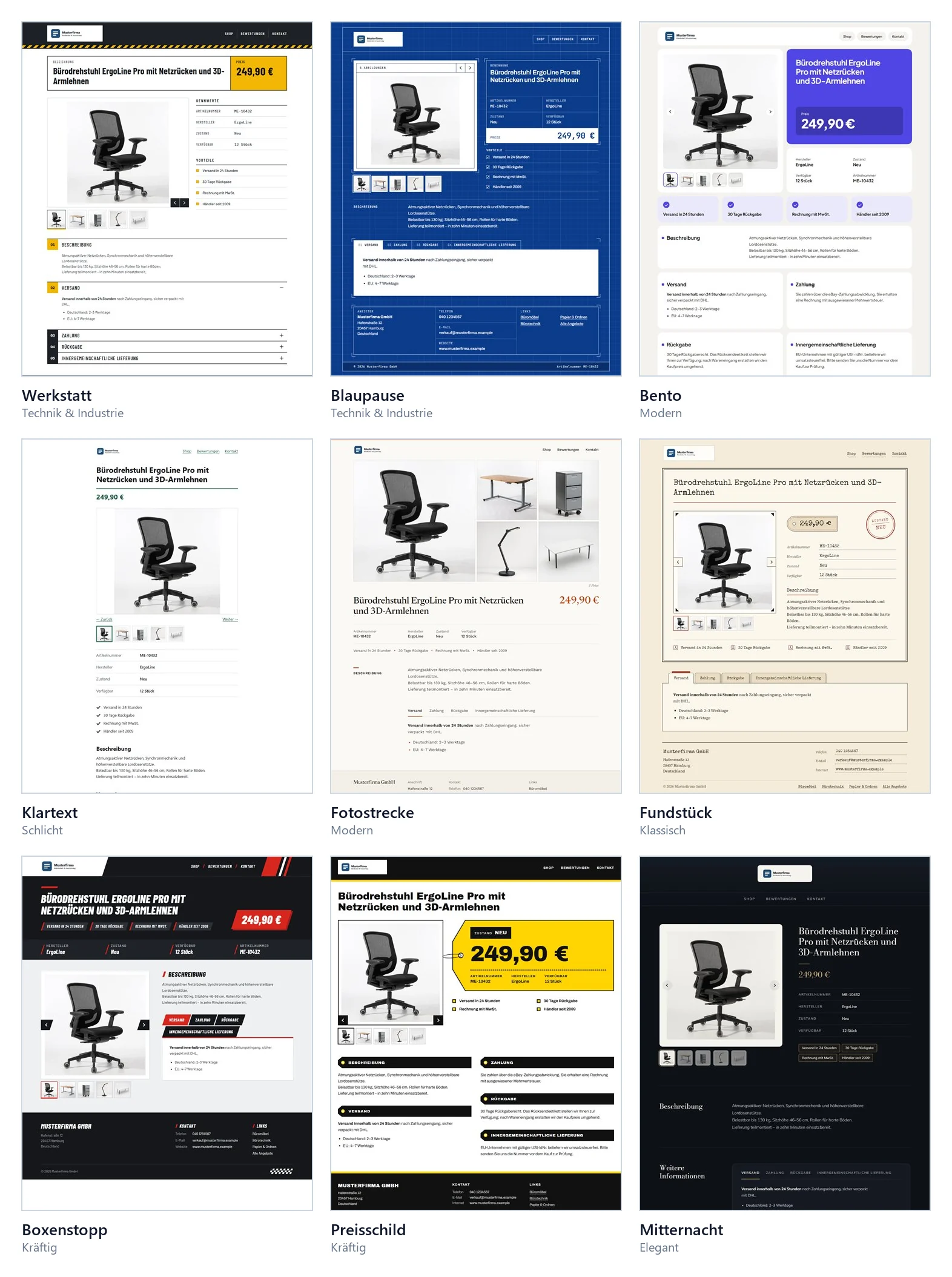
Neun neue Designs für eBay-Vorlagen als Vorschaubilder aus dem Programm. Zusagen und Kontaktdaten sind im Beispielangebot eingetragen. Das Fenster zum Umbuchen zwischen Lagerorten ist neu gebaut. Es zeigt den Bestand am gewählten Lagerort und schlägt passende Ziele vor. Das Ziel bleibt leer, solange es nicht eindeutig ist. Eine Vorschau zeigt beide Bestände vorher und nachher. Neu sind Buchungsdatum, Tausch von Quelle und Ziel und das Anlegen eines Lagerorts.
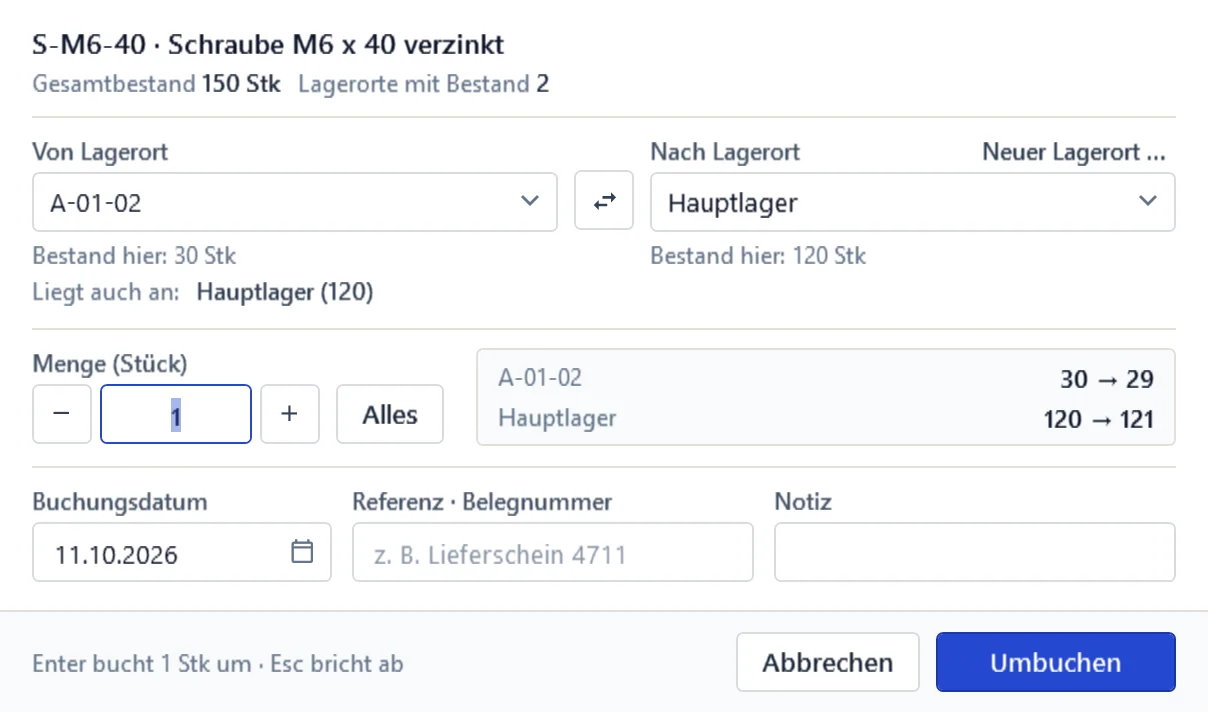
Lager umbuchen: Bestand je Lagerort und Vorschau vor dem Buchen (Beispieldaten). Einen Einkauf erfassen Sie direkt am Artikel im Fenster Einkauf hinzufügen. Den Preis tippen Sie netto oder brutto ein, so wie er auf dem Beleg steht. Den anderen Wert rechnet OfficeOmni aus. Die Ware buchen Sie im selben Schritt ins Lager. Das Fenster zeigt den Bestand vorher und nachher.
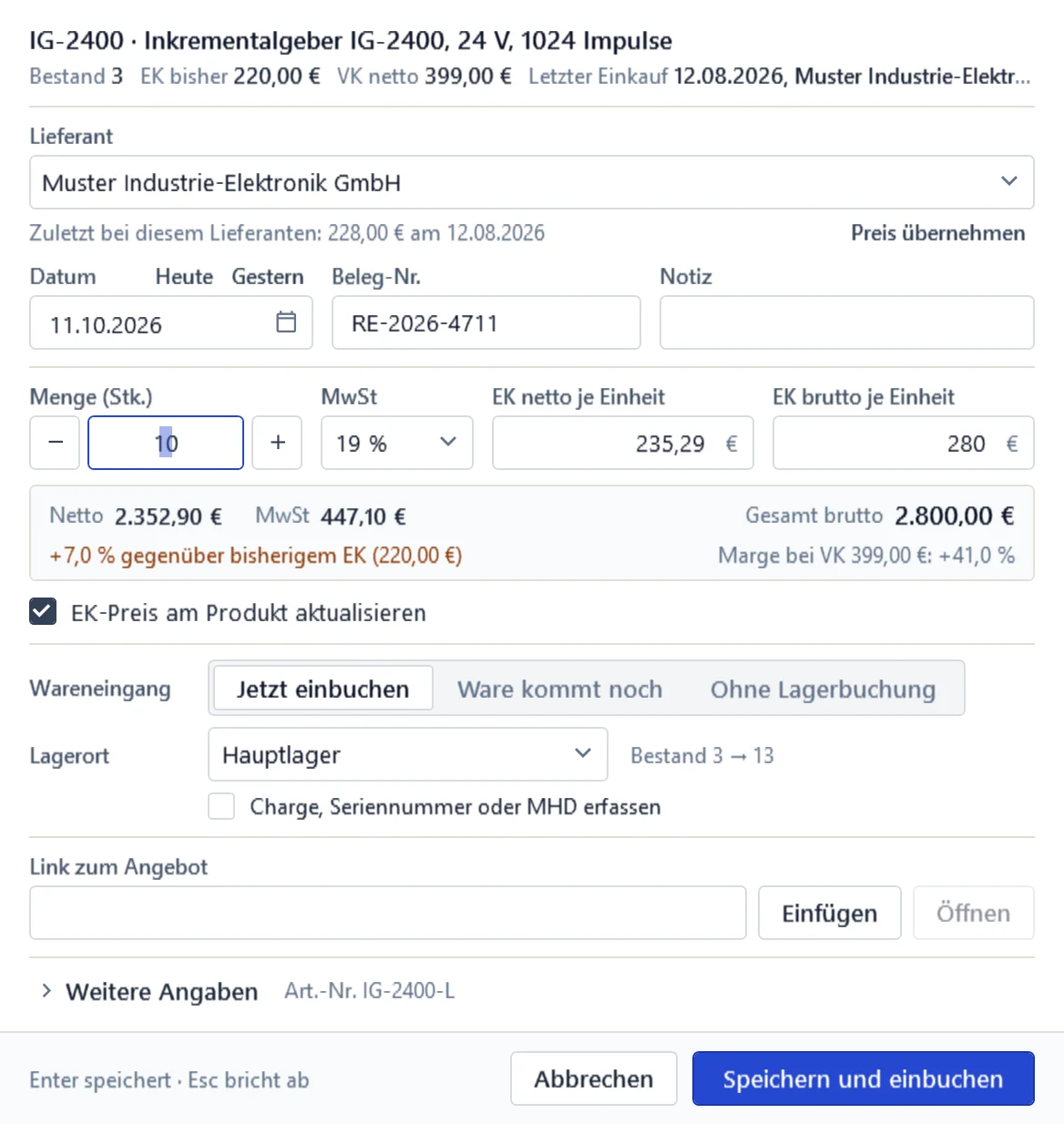
Einkauf hinzufügen: Preis brutto tippen, Ware im selben Schritt einbuchen (Beispieldaten). Im Bankabgleich der Buchhaltung gibt es den neuen Knopf PayPal. Ohne Einrichtung lesen Sie den PayPal-Bericht als CSV-Datei ein. Für den direkten Abruf legen Sie im PayPal-Entwicklerbereich einen Zugang an und tragen ihn an jedem PC einmal ein. Je Zahlung entstehen bis zu zwei Zeilen: der Betrag des Kunden und die PayPal-Gebühr. Übernommen werden gebuchte Umsätze in Euro. Schon Übernommenes legt OfficeOmni nicht doppelt an.
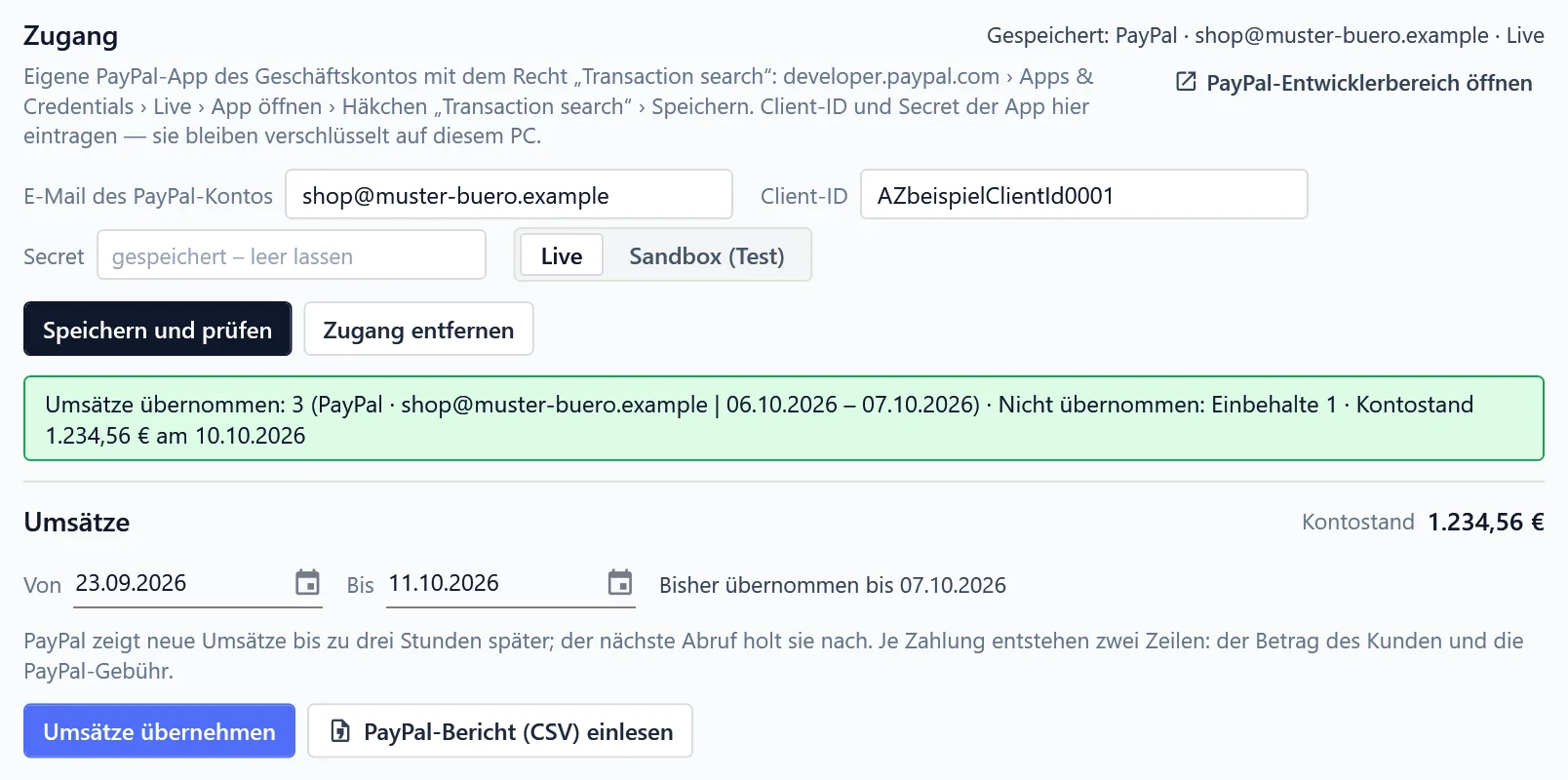
PayPal-Konto: Umsätze abrufen oder den PayPal-Bericht einlesen (Beispieldaten). Der KI-Chat zeigt Ergebnisse aus OfficeOmni jetzt als Karte im Gespräch. Karten gibt es für Tagesüberblick, Kundenakte, offene Posten und Belege. Die Umsatzbrücke zeigt mit Säulen, warum der Umsatz gestiegen oder gefallen ist. Ein Klick auf Kunde, Beleg oder Artikel öffnet das passende Fenster. Unter jeder Karte stehen passende nächste Schritte. Mehr zu OfficeOmni AI.
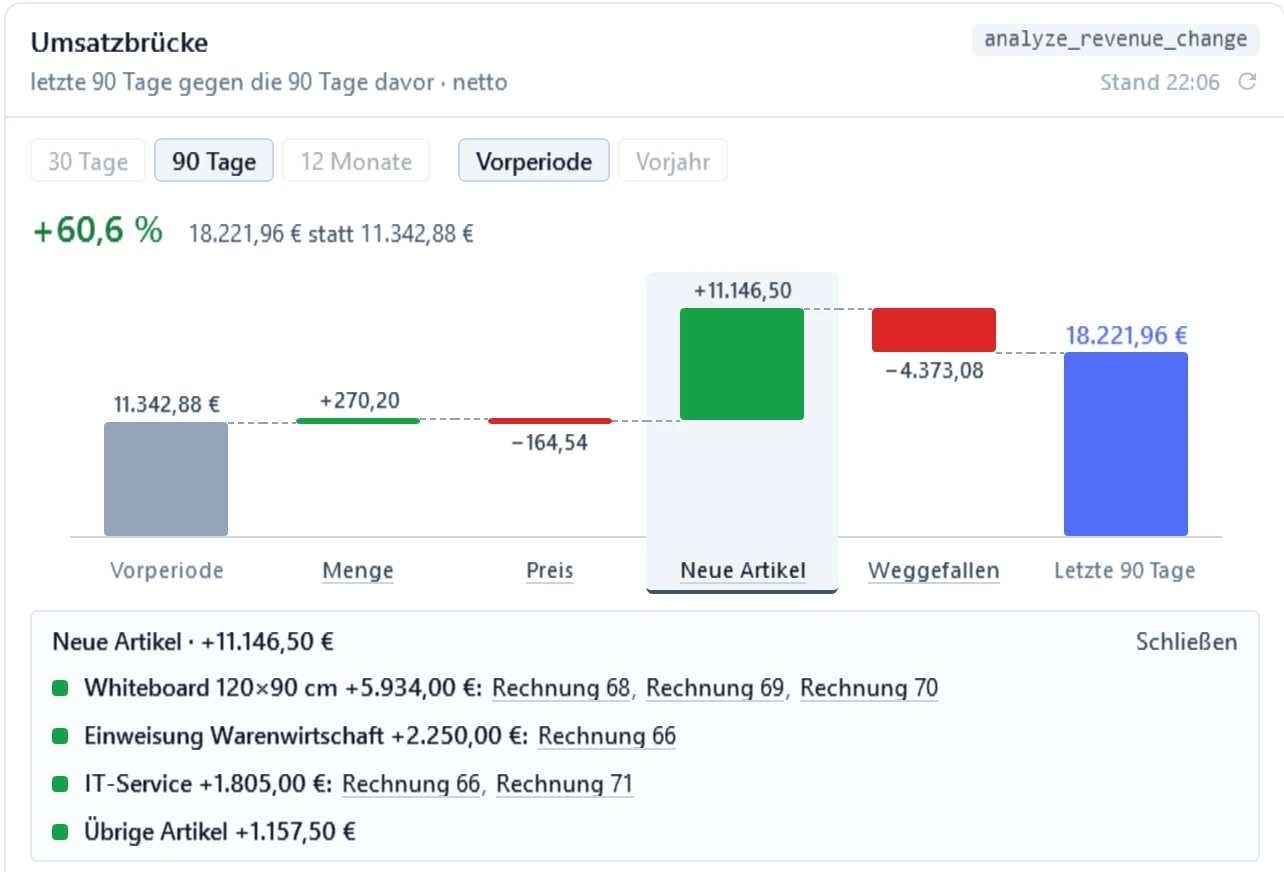
KI-Chat: Die Umsatzbrücke zeigt, woher die Umsatzänderung kommt. Säulen und Rechnungen sind anklickbar (Beispieldaten). Der eBay Design Manager ist neu aufgebaut und hat drei Spalten: Artikel, Einstellungen und Vorschau. Die Vorschau baut sich bei jeder Eingabe neu auf. Sie wechseln die Ansicht zwischen Rechner, Tablet und Handy. Ein Klick trägt die Beschreibung bei einem oder allen Artikeln ein. Gespeichert und zu eBay übertragen wird danach im Artikelmodul.
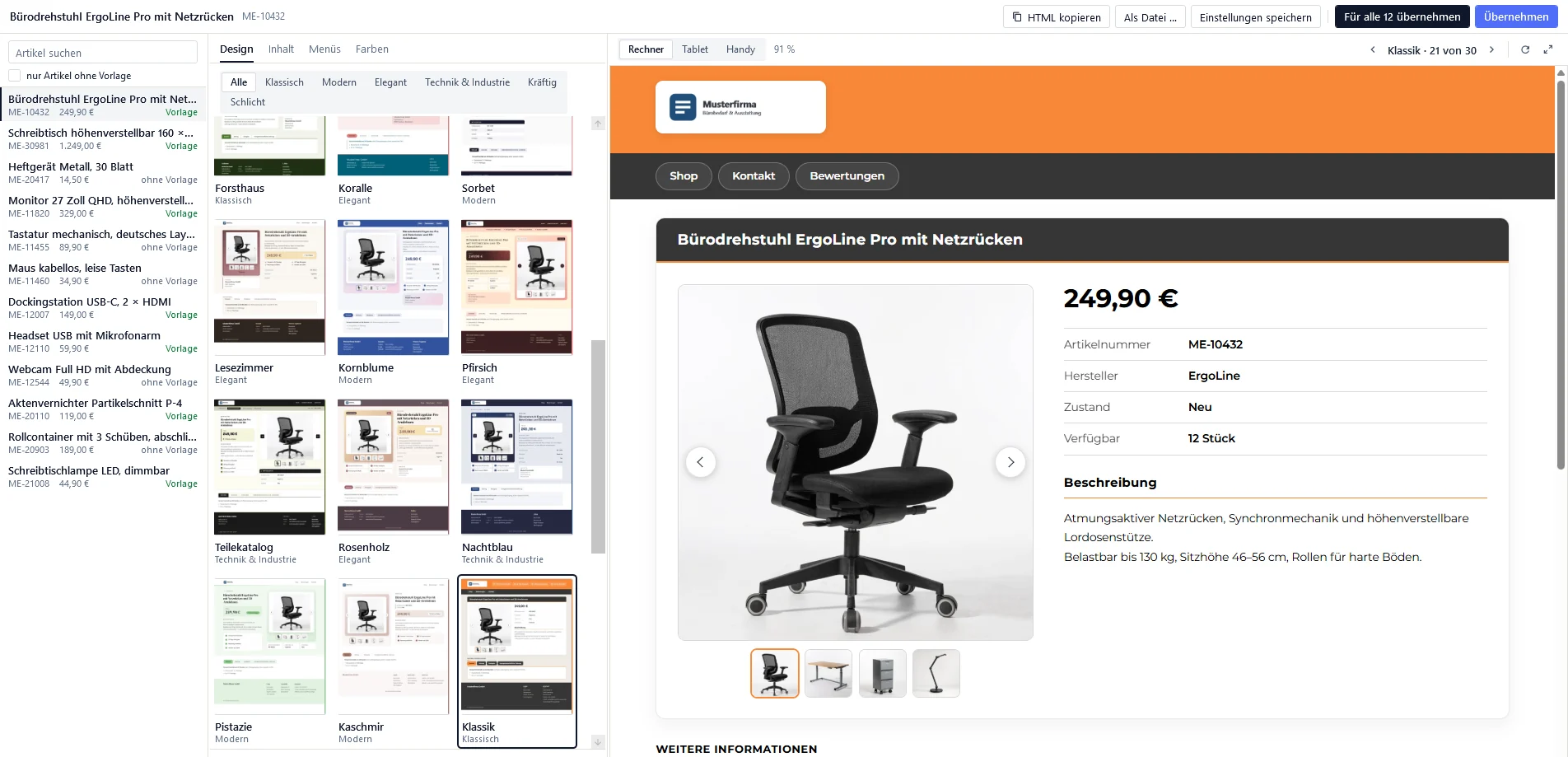
eBay Design Manager: Design wählen und das Angebot sofort in der Vorschau sehen (Beispieldaten). Unter der Vorschau steht die neue eBay-Prüfung. Sie meldet zum Beispiel Bilder ohne https, Skripte, Formulare und stehen gebliebene Platzhalter. Hinweise gibt es bei Links, die von eBay wegführen, und bei E-Mail-Adressen im Text. Es ist eine Prüfung im Programm, keine Rückmeldung von eBay.
Im Reiter Farben wählen Sie eine Akzentfarbe aus zwölf Vorschlägen oder eine eigene Farbe. Jedes Design leitet daraus seine Töne ab und wählt selbst lesbare Schrift. Die Vorschau zeigt das Ergebnis sofort.
Das Fenster Bestand korrigieren zeigt Bestand laut System, gezählten Bestand und Abweichung nebeneinander. Sie tippen die gezählte Menge oder die Abweichung, beide Felder rechnen mit. Für den Grund gibt es Vorschläge per Klick, etwa „Nachgezählt“. Beim Öffnen liest das Fenster den Bestand frisch.
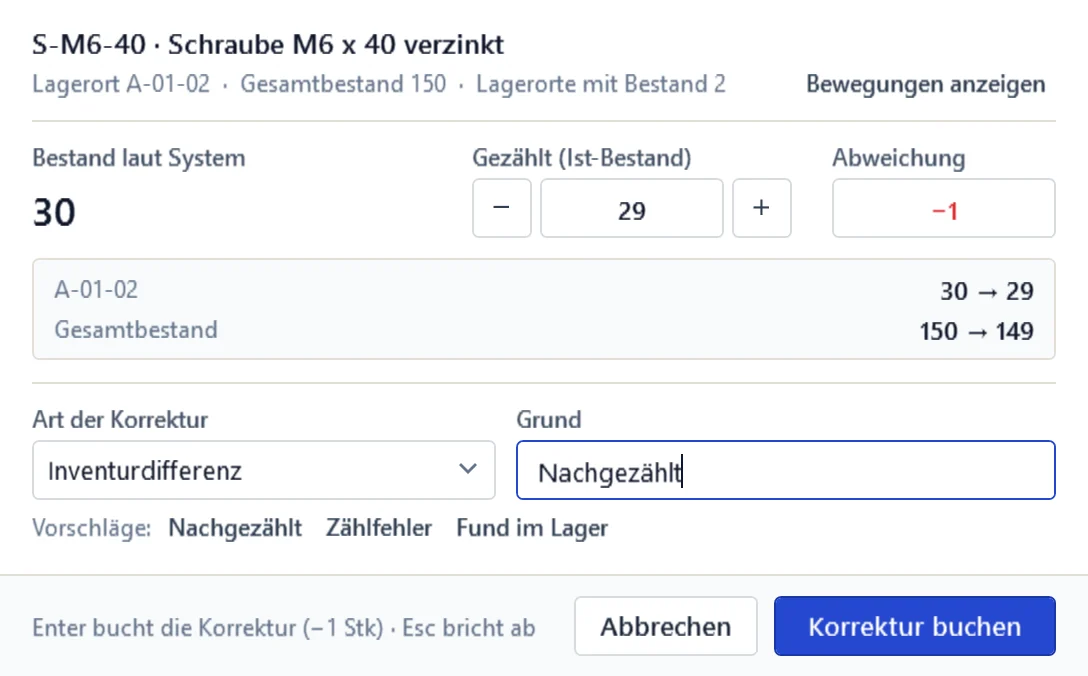
Bestand korrigieren: gezählte Menge eintippen, die Abweichung rechnet mit (Beispieldaten). Im Journal der Lagerbewegungen stand eine Umbuchung bisher als zwei Zeilen. Jetzt ist sie eine Zeile von der Quelle zum Ziel. Neu ist die Spalte „Bestand danach“. Unten stehen Zugang, Abgang und Saldo der gezeigten Zeilen. Die Liste speichern Sie als Excel- oder CSV-Datei.
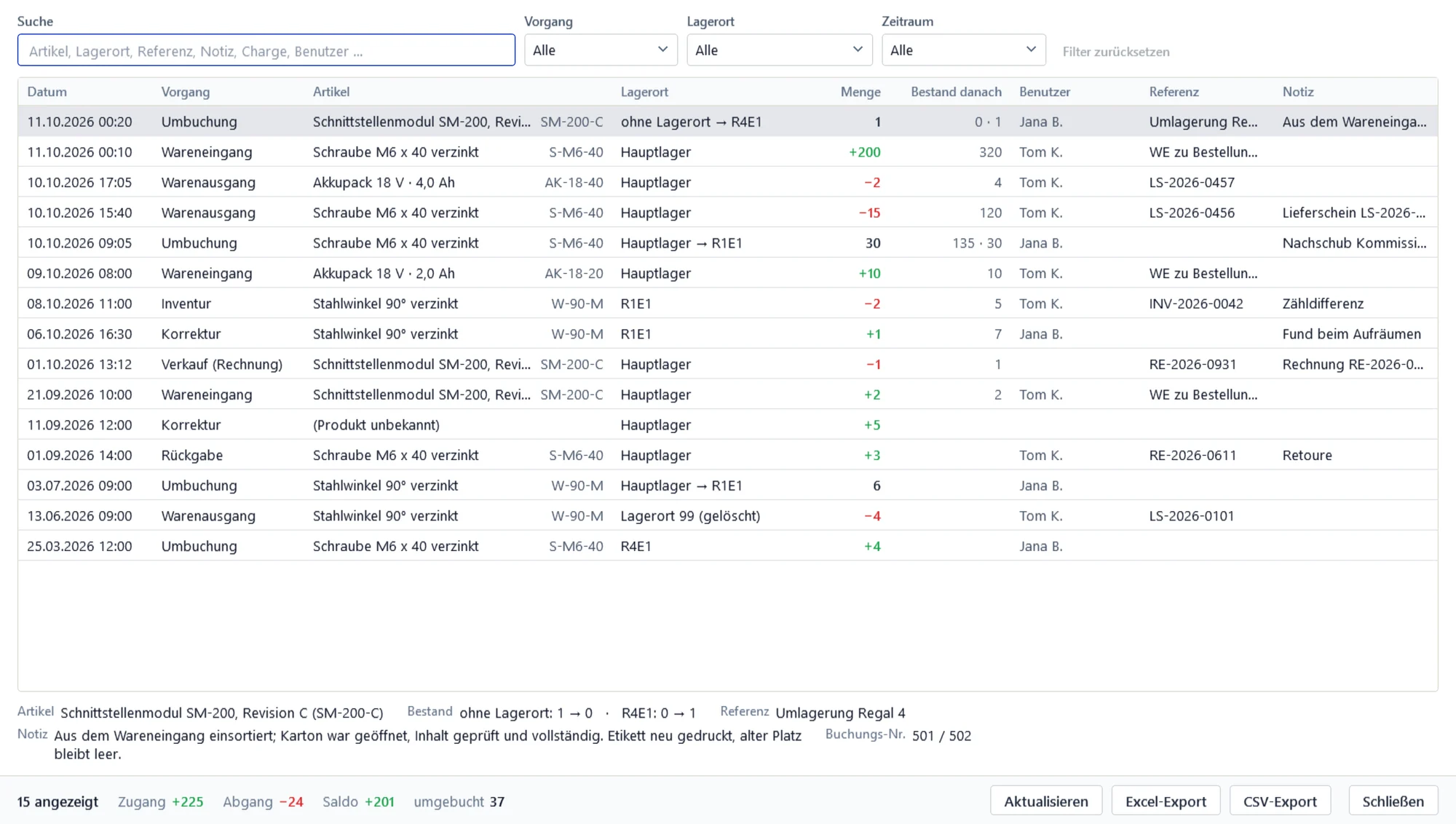
Lagerbewegungen: Umbuchung als eine Zeile, Bestand danach, Summen und Export (Beispieldaten). Das Fenster Lagerbestand bearbeiten zeigt Bestand, Reserviert, Verfügbar und Bestellt auf einen Blick. Eine Skala markiert Mindest- und Maximalbestand. Korrigieren, Umbuchen, Bewegungen und Etikett erreichen Sie direkt im Fenster. Was die Zahlen bedeuten, erklärt der Artikel zu den Bestandsmengen.
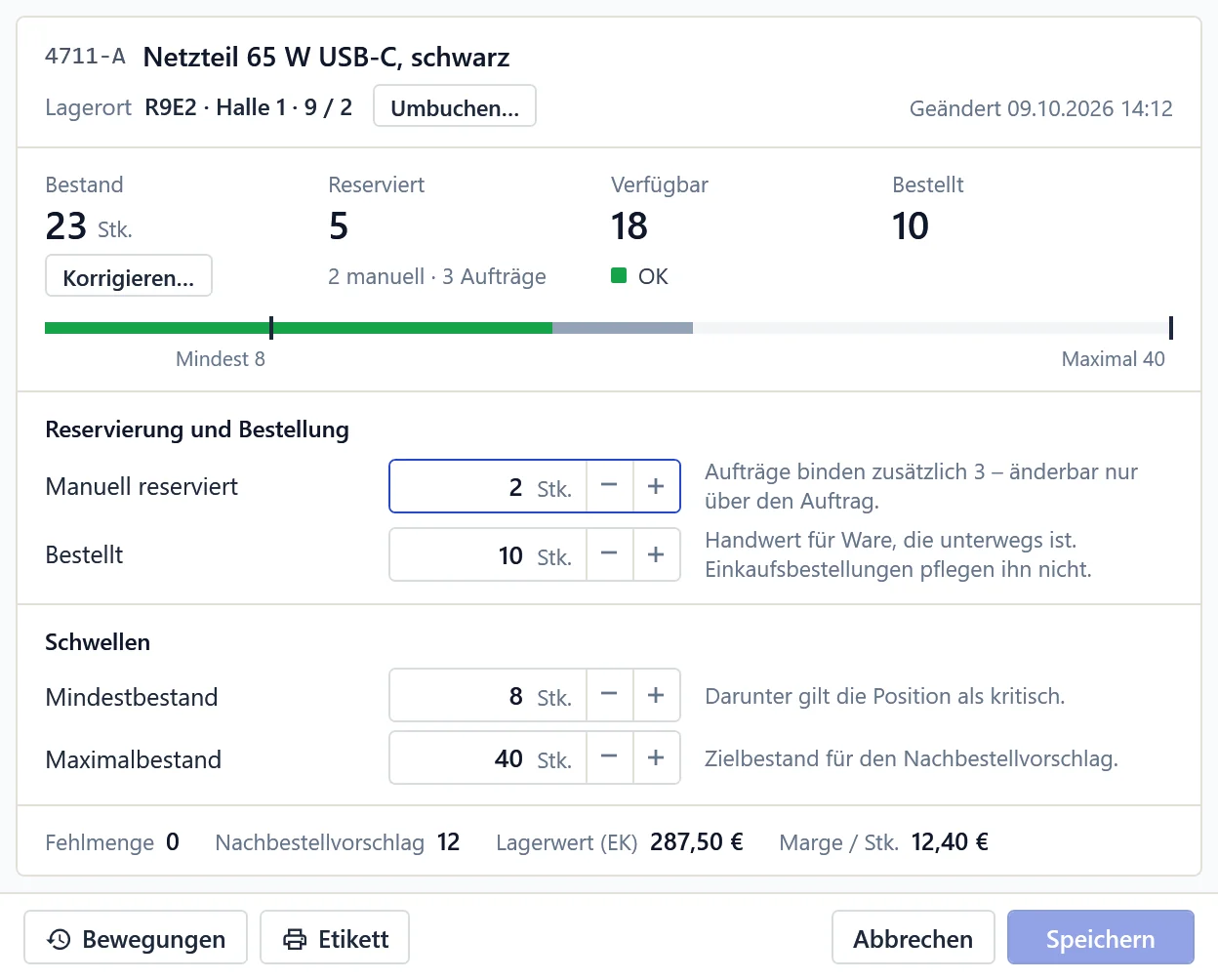
Lagerbestand bearbeiten: Kennzahlen, Schwellen und Nachbestellvorschlag in einem Fenster (Beispieldaten). Im PDF-Massenimport für Eingangsrechnungen trägt Ihre KI Korrekturen jetzt selbst ein, etwa Fälligkeit, Steuersatz oder Konto. Das gilt, sobald die Freigabe „Ihre KI darf OfficeOmni steuern“ eingeschaltet ist. Jede Änderung steht mit Begründung unter „Erledigt“. Mit „Rückgängig“ nehmen Sie sie zurück, solange die Rechnung unverändert und nicht gespeichert ist. Als bezahlt vermerkt die KI eine Rechnung nie selbst.
In der Eingabeleiste wählen Sie für die nächste Nachricht Modell und Aufwand. Der Aufwand bestimmt, wie gründlich Ihre KI nachdenkt: von „Schneller“ bis „Intelligenter“. Ein kleiner Ring zeigt, wie lang das Gespräch schon ist. Welche Modelle es gibt, hängt von Ihrem KI-Programm ab.
Die Seite OfficeOmni AI führt in drei Schritten zum Ziel: KI-Programm eintragen, neu starten, erste Frage stellen. Ein Zähler zeigt den Stand. Der Block verschwindet, sobald Ihre KI OfficeOmni zum ersten Mal benutzt hat.
Die OSS-Meldung (One-Stop-Shop) für Verkäufe an Privatkunden im EU-Ausland ist jedes Quartal fällig. Die Glocke oben im Programm zeigt jetzt offene Quartale mit Frist und verbleibenden Tagen. Davor steht, wie dringend es ist, etwa „Frist nah“ oder „Überfällig“. Ein Klick öffnet die Meldung im richtigen Quartal. Im Kalender steht jede Frist als ganztägiger Eintrag.
Die OSS-Quartalsmeldung prüft jetzt, ob Belege für Kunden im EU-Ausland bei den erfassten OSS-Umsätzen fehlen. Fehlt ein Umsatz, lässt sich die Meldung nicht freigeben. Auch die BOP-Datei für das Portal der Finanzverwaltung ist dann gesperrt. Ein Hinweis führt zu den betroffenen Belegen. Konnte die Prüfung nicht laufen, meldet die Seite das als Fehler.
Abschlags- und Schlussrechnungen an Privatkunden im EU-Ausland gehören jetzt zur OSS-Meldung. Eine Anzahlung zählt im Quartal des Geldeingangs, die Schlussrechnung meldet nur noch den Rest. Eine bezahlte Anzahlung holen Sie unter „Erfasste OSS-Umsätze“ mit „Erneut erfassen“ nach. Solange sie fehlt, bleibt die Freigabe der Meldung gesperrt. Bitte stimmen Sie die Einordnung mit Ihrer Steuerberatung ab.
Ihre KI nennt Frist und Stand der OSS-Quartalsmeldung und listet fehlende Belege auf. Auf Ihren Auftrag holt sie Erfassungen nach und legt den Entwurf an. Prüfen und Freigeben bleiben bei Ihnen. Das geht in Ihrem KI-Programm über OfficeOmni AI, nicht im KI-Chat mit eigener KI-Schnittstelle.
Verbessert
10Im Standarddesign Klassik standen früher fest „Täglicher Versand bis 17 Uhr“ und „Weltweiter Versand“, im Fuß dazu Zahlungs- und Versandarten. Jetzt zeigt ein Design nur Zusagen, die Sie im Reiter Inhalt eintragen. Bei einer Vorlage von früher trägt dort ein Verweis die beiden alten Zusagen ein. Die Zahlungs- und Versandarten im Fuß kommen nicht zurück, tragen Sie sie bei Bedarf selbst ein. Telefon, E-Mail und Webseite aus den Firmendaten zeigt das Angebot nur mit dem Haken im Reiter Menüs. Schon erzeugte Beschreibungen bleiben unverändert, bis Sie sie neu übernehmen.
Die Bildergalerie zeigt jetzt bis zu 24 Bilder, die Reihenfolge ändern Sie durch Ziehen. Der Sammelknopf nennt die Zahl der Artikel, zum Beispiel „Für alle 12 übernehmen“. Vorher sehen Sie, wie viele vorhandene Vorlagen ersetzt werden. Ein Balken zeigt den Fortschritt.
Im Fenster Einkauf hinzufügen steht unter dem Lieferanten, was Sie bei ihm zuletzt bezahlt haben. Einen neuen Lieferanten legen Sie mit einem Haken gleich mit an. Bei „Privatankauf“, dem Kauf von privat, stellt das Fenster die Mehrwertsteuer auf 0 %. Nach einem Kauf auf einem Marktplatz fügen Sie den Link zum Inserat mit einem Klick ein.
Das Kategorie-Fenster sagt in einem Satz, an welcher Stelle die Kategorie steht. Mit „An den Anfang“ und „Ans Ende“ ordnen Sie ohne Zahlen. Der Haken „Weitere anlegen“ hält das Fenster für die nächste Kategorie offen. Ein Bild fügen Sie mit Strg+V ein. Neue Kategorien stehen nicht mehr ungewollt ganz oben.
In der Vorführung hat jetzt jede der 54 Waren ein Foto. Dazu kommen gültige EAN, Beschreibung, Gewicht, Maße und Zolltarifnummer. Wer die Vorführung schon gestartet hat, bekommt alles beim nächsten Start nachgetragen. Mehr zur Vorführung mit Beispieldaten.
In der Artikelmaske gibt es nur noch den Knopf „Text extrahieren mit KI“. Der Knopf ohne KI ist entfernt, er zeigte nur eine Fehlermeldung. Für die Texterkennung geht das Bild über das Internet an einen Cloud-Dienst. Der Rechnungs-Radar liest gescannte Rechnungen nur mit dem Haken „KI-Urteil verwenden“. Der Haken ist vorgewählt. Ohne ihn bleiben gescannte Seiten ungelesen.
Das Eingabefeld ist nicht mehr gesperrt, solange Ihre KI antwortet. Sie schreiben weiter, und Enter merkt die Nachricht vor. Sie wird gesendet, sobald die Antwort da ist. Webadressen in Antworten sind jetzt anklickbare Links.
Vor dem Start schätzt die Datensicherung, wie viel Platz sie braucht. Reicht der Platz nicht, bricht sie ab, bevor die erste Datei geschrieben ist. Läuft der Speicherort mitten im Lauf voll, räumt OfficeOmni alles Angefangene wieder weg.
Ungenutzte Dateien und Bibliotheken sind aus dem Programm entfernt. Das Update-Paket ist dadurch rund 21 MB kleiner als bei Fassung 1.4.3.1. Die eBay-Anbindung, der E-Mail-Versand und der Excel-Export arbeiten wie bisher.
Im Design Klassik, dem Standarddesign, waren eigene Farben für Kopf, Menü und Inhalt bisher nur in der Vorschau zu sehen. Jetzt stehen sie auch im Angebot, sobald der Haken „Eigene Farben verwenden“ gesetzt ist. Einzelfarben gibt es nur noch in diesem Design. In den anderen bisherigen Designs entfallen früher gesetzte Einzelfarben, dort gilt die Akzentfarbe.
Behoben
16In älteren Designs standen Beispielinhalte wie Sternebewertungen, Rabatte oder ein Warenkorb-Knopf. Sie sind entfernt. Auch „[Strasse]“ und „[PLZ]“ bleiben nicht mehr wörtlich stehen. Ausgeschaltete Blöcke fehlen jetzt in jedem Design.
Im Listing-Werkzeug konnten Titel und Preis eines anderen Artikels in die Beschreibung geraten. Außerdem nahm es immer das erste Design. Jetzt gelten der Titel des eigenen Angebots und das gewählte Design.
Bei zwei Lagerorten mit gleichem Namen sprang die Auswahl unbemerkt auf den ersten zurück. Gebucht wurde dann auf den falschen Platz. Jetzt bleibt der gewählte Lagerort gewählt.
Der Zeitraum „Heute“ zeigte auch die Buchungen von gestern, „Letzte 7 Tage“ zeigte acht Tage. Ein Ladefehler sah aus wie ein leeres Journal. Beides ist behoben. Vorgänge heißen jetzt verständlich, zum Beispiel „Verkauf (Rechnung)“.
Wer „235.29“ mit Punkt tippte, bekam 23.529 als Einkaufspreis. Jetzt liest das Fenster 235,29. Mengen mit Komma bleiben beim Bearbeiten erhalten, aus 2,5 wird nicht mehr 3.
Bei Bestellungen mit mehreren Positionen öffnete sich nicht immer die angeklickte Zeile. Ein Steuersatz von 0 % ging beim Bearbeiten verloren. Nach einer Fehlermeldung konnte ein zweiter Klick den Einkauf doppelt anlegen. Alle drei Fehler sind behoben.
Wer das Paket Starter gekauft hatte, las im Programm „Standard“. Jetzt steht im Tarifschild und unter „Meine Lizenzen“ ebenfalls Starter. Funktionsumfang und Preise bleiben gleich.
Teilen sich mehrere Firmen einen Bilderordner, landeten fremde Bilder in der Sicherung. Jetzt kommen nur die Bilder Ihrer Artikel und Kategorien mit. Andere Dateien aus dem Bilderordner sichert OfficeOmni nicht mehr. Die Sicherung kann dadurch deutlich kleiner werden.
Bei Rechnungen mit hohem Kopf war der Block mit Bankverbindung und QR-Code unten abgeschnitten. Jetzt bekommt er den Platz, den er braucht. Passt er nicht mehr auf die Seite, folgt er vollständig auf einer Schlussseite.
Das Hintergrund-Logo war im Editor blass, im gespeicherten PDF aber voll deckend. Jetzt ist es im PDF genauso blass. Bereits gespeicherte PDF ändern sich nicht.
- Belege: Handelsregisternummer nicht mehr doppelt, Zahlungsfelder vollständigLieferscheine & Rechnungen
Stand im Feld „HRB Nummer“ der Firma schon „HRB 12345“, druckten einige Belegdesigns „HRB HRB 12345“. Jetzt steht die Angabe genau einmal da. In der Rechnungsmaske waren Felder im Bereich „Zahlung und Konditionen“ rechts abgeschnitten. Jetzt sind sie vollständig zu sehen.
Nach dem Umbenennen der Firma zeigte der Programmkopf den neuen Namen erst nach einem Neustart. Die Vorführung zeigte beim ersten Start „Default Firma“. Beides stimmt jetzt sofort.
Nach „Beispieldaten entfernen“ blieb der Steuersatz der Musterfirma in Ihrer Firma stehen. Jetzt gilt wieder Ihr vorheriger Wert. Wer die Beispieldaten schon früher entfernt hat, prüft den Steuersatz bitte einmal.
Das Aktualisieren von OfficeOmni AI scheiterte auf manchen Rechnern mit einem Hinweis auf fehlendes .NET. Die alte Fassung blieb stehen. Jetzt räumt das Update alte Dateien beiseite, und die neue Fassung startet.
Wer die OSS-Quartalsmeldung erzeugt hatte, konnte sie nie selbst freigeben. Wer allein arbeitet, kam nicht weiter. Jetzt geben Sie Ihre geprüfte Meldung selbst frei.
Hochkant aufgenommene Handyfotos konnten nach „Bilder optimieren“ auf der Seite liegen. Jetzt dreht OfficeOmni sie vor dem Speichern richtig herum. Freigestellte Bilder bekommen als JPEG einen weißen statt schwarzen Hintergrund.
Sicherheit
1OfficeOmni öffnet, verkleinert und speichert Bilder jetzt mit eigenem Programmcode. Eine zugekaufte Bibliothek mit gemeldeten Sicherheitslücken ist entfernt. Beschädigte Bilddateien weist das Programm ab, bevor sie Arbeitsspeicher belegen. Das gilt auch für OfficeOmni AI ab Fassung 0.21.1.