
Mahnwesen, Zahlungseingänge und 45 eBay-Vorlagen
Mit OfficeOmni 1.4.3.3 bereitet das Mahnwesen nach der Zahlungserinnerung auch Mahnung 2 und 3 automatisch vor. Versendet wird weiter nur, was Sie geprüft haben. Zahlungen für mehrere Eingangsrechnungen buchen Sie in einem Schritt, auch in Teilbeträgen. Die Zahlungseingänge haben eine neue Übersicht mit Suche nach Betrag. Für eBay gibt es 15 neue Designs für bestimmte Branchen, zusammen 45 Vorlagen. Die Prüfung fehlender Rechnungsnummern und das Annahmejournal sind neu gestaltet. Bitte aktualisieren Sie alle Arbeitsplätze, mit eigenem SQL Server gleichzeitig.
Neu
15Bisher bereitete das automatische Mahnwesen nur die Zahlungserinnerung vor. Jetzt folgen auch Mahnung 2 und Mahnung 3. Wurde die vorige Mahnstufe in der Prüfansicht geprüft und verschickt, bereitet OfficeOmni die nächste vor, sobald ihre Frist erreicht ist. Geprüft wird regelmäßig, solange OfficeOmni bei jemandem mit dem Recht „Mahnungen verwalten“ läuft. Die Glocke meldet jedes Schreiben, das zur Prüfung bereitliegt. Versendet wird nichts von selbst. Das Häkchen für die Zahlungserinnerung an der Rechnung schaltet jetzt die ganze Mahnreihe ein oder aus.
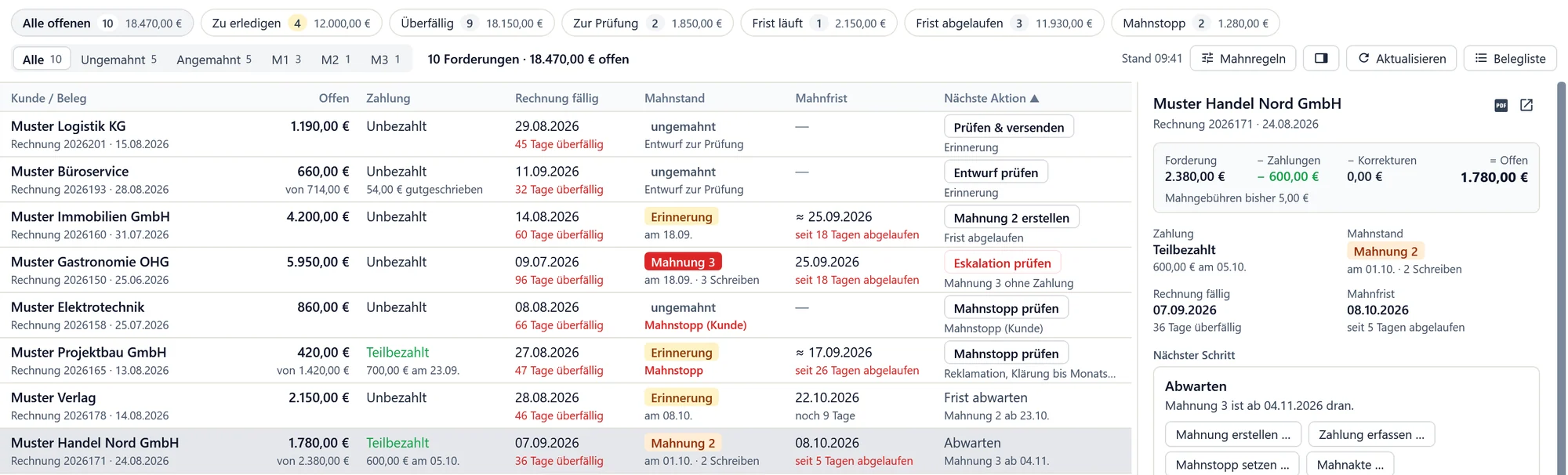
Mahnwesen-Übersicht: offene Posten mit Mahnstand, Mahnfrist und nächster Aktion (Beispieldaten). Unter Buchhaltung › Belege markieren Sie mehrere Eingangsrechnungen und wählen „Zahlung erfassen“. Im neuen Fenster hat jede Rechnung ein Häkchen und ein Feld für eine Teilzahlung. Hinweise warnen etwa vor einem Zahlungsdatum in der Zukunft oder zeigen möglichen Skonto. „Kopieren“ legt die Liste samt IBAN in die Zwischenablage, etwa für Excel oder das Online-Banking. Solange das Fenster offen ist, nimmt „Rückgängig machen“ alle eben gebuchten Zahlungen zurück.
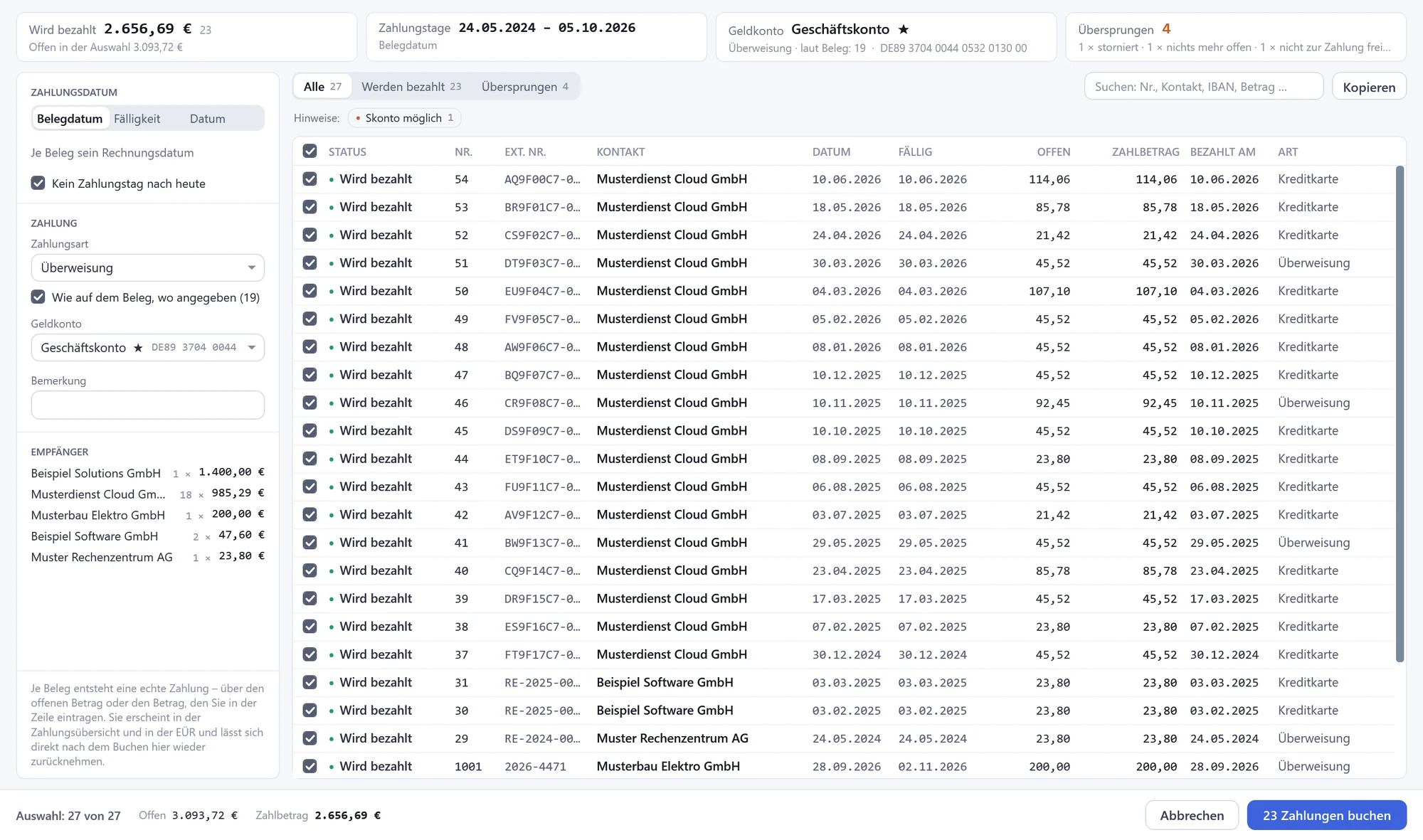
Zahlung erfassen: markierte Eingangsrechnungen mit Hinweisen und Summen je Empfänger (Beispieldaten). Die Übersicht der Zahlungseingänge ist neu gebaut. Die Suche findet auch Beträge wie „1.190,00“. Filter nach Zahlungsart und Geldkonto zeigen Anzahl und Summe. Oben stehen Einnahmen, Ausgaben, Saldo und der Eingang von heute. Rechts sehen Sie zur gewählten Zahlung die Rechnung mit allen Buchungen. Die Liste speichern Sie als CSV-Datei für Excel.
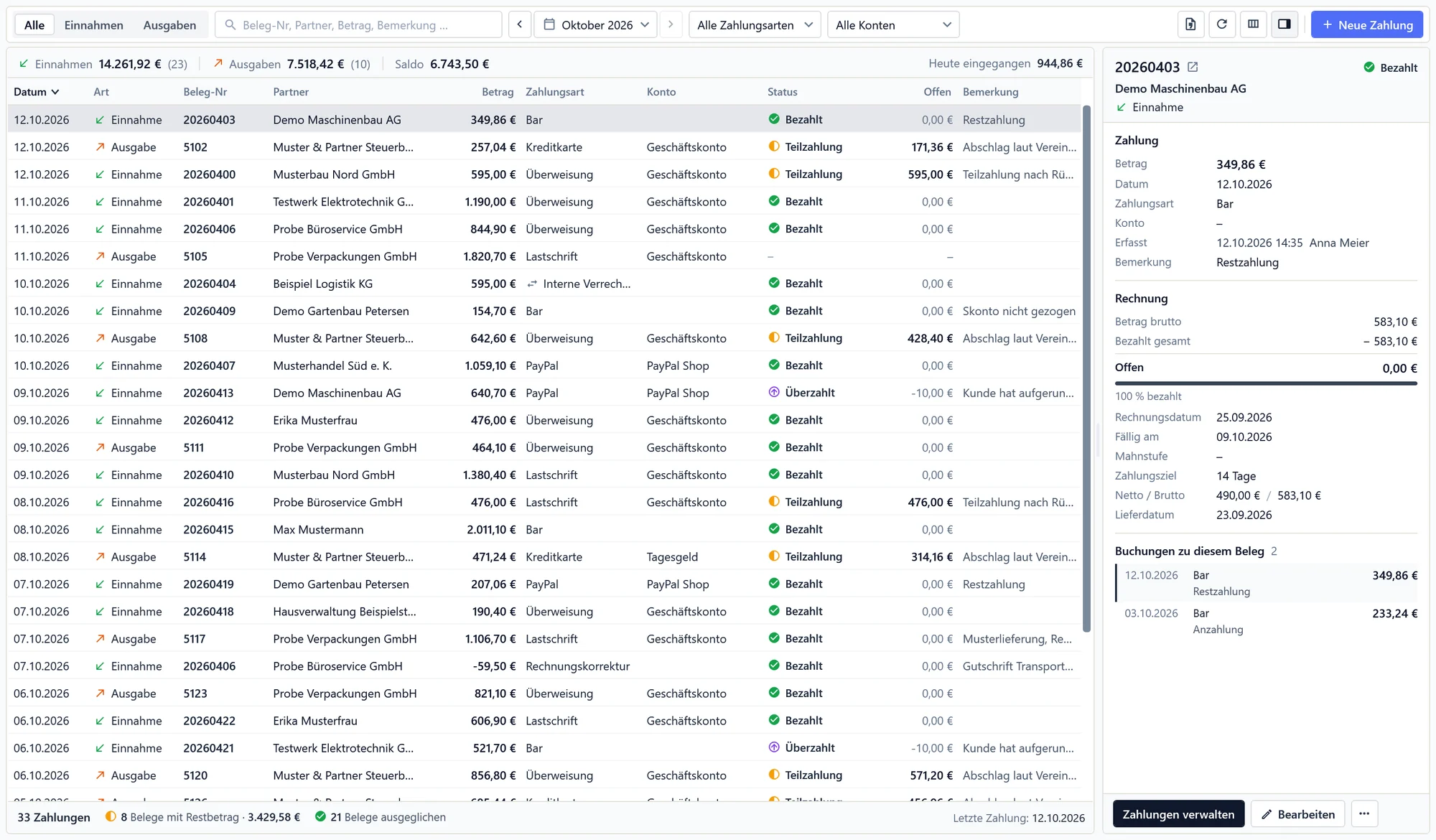
Zahlungseingänge: Kennzahlen, dichte Zahlungsliste und rechts die Rechnung zur gewählten Zahlung (Beispieldaten). Der eBay Design Manager hat 15 neue Designs, also Vorlagen für Ihre eBay-Angebote. Zusammen sind es jetzt 45. „Typenschild“ passt zu Antrieben und Sensoren, „Maschinenpark“ zu Gebrauchtmaschinen, „Vitrine“ zu Uhren und Schmuck. In der Auswahl tragen die neuen das Kennzeichen „neu“. Jedes Vorschaubild zeigt einen Artikel der passenden Branche.
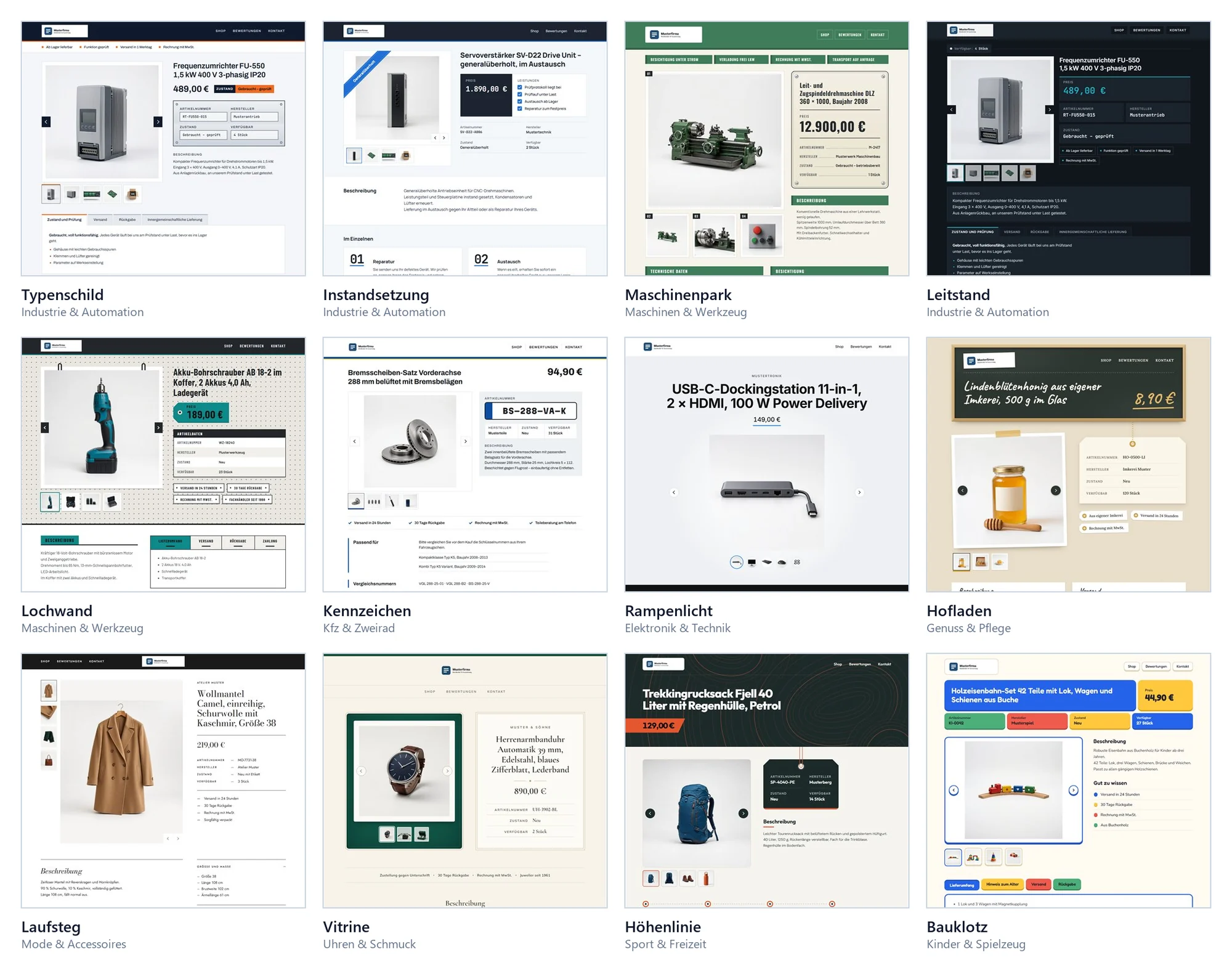
Zwölf der 15 neuen eBay-Vorlagen, jeweils mit einem Beispielartikel ihrer Branche (Vorschaubilder aus dem Programm). So prüfen Sie, ob Ihre Rechnungsnummern lückenlos sind. In der Belegliste öffnet „Ansicht › Fehlende Nummern anzeigen“ ein neu gebautes Fenster. Es trennt echte Lücken von doppelten Nummern, Ausreißern und Sprüngen in einen neuen Nummernbereich. Ein Ausreißer ist eine einzelne Nummer weit abseits der übrigen. Bisher meldete schon ein einziger Ausreißer Tausende angeblich fehlende Nummern. Ein Klick zeigt den Beleg davor und danach.
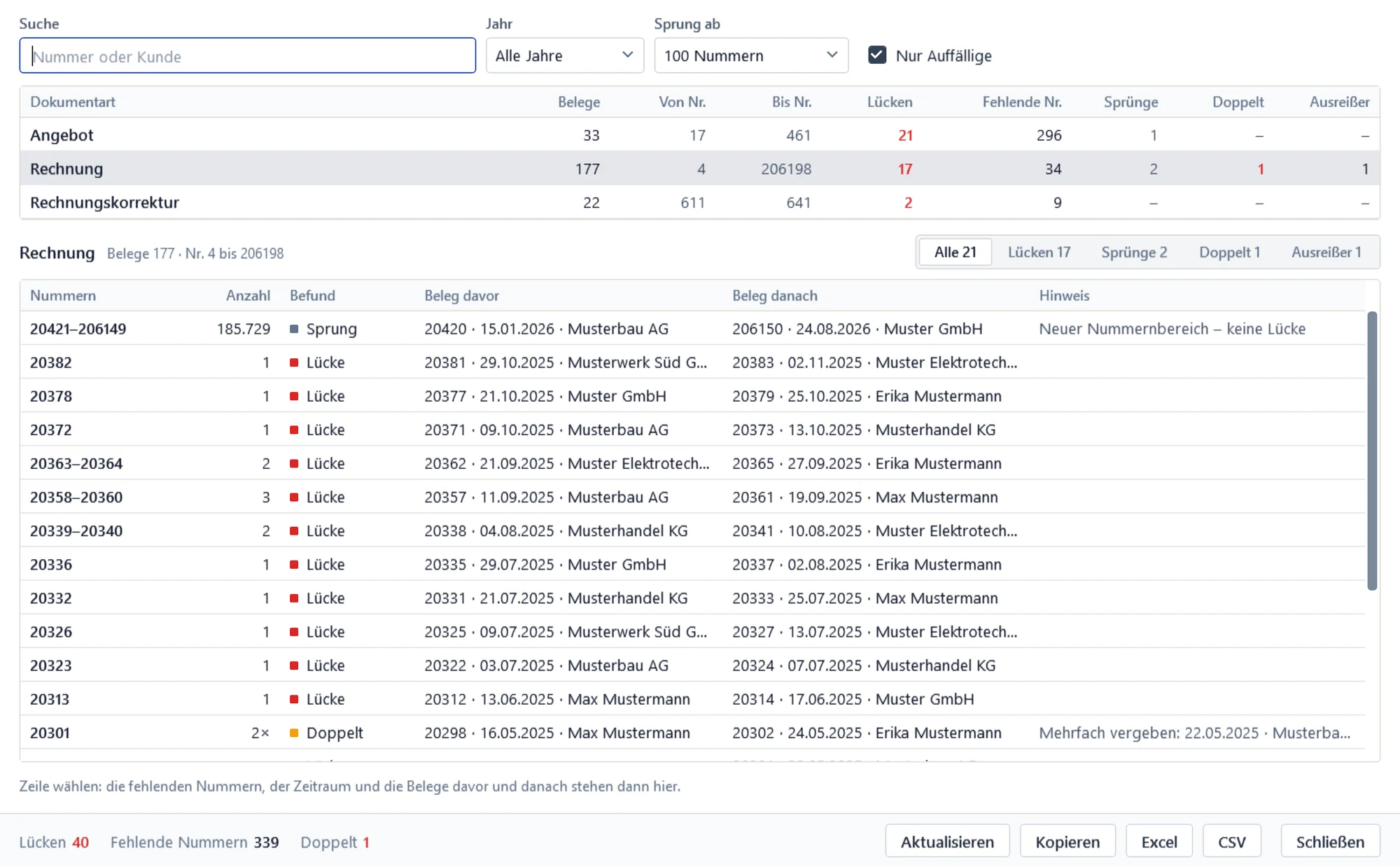
Fehlende Nummern: Lücken, Sprünge, doppelte Nummern und Ausreißer je Dokumentart (Beispieldaten). Im Reiter „Design“ filtern Sie nach Stil und nach Branche, etwa „Kfz und Zweirad“ oder „Uhren und Schmuck“. Ein Suchfeld findet Designs nach Namen oder Stichwort. Mit F9 oder dem Knopf „Übersicht“ sehen Sie alle Designs groß, nach Branche geordnet. Rechts zeigt die Vorschau Ihren eigenen Artikel. Die gewählte Branche speichern Sie mit den Einstellungen Ihrer Firma.
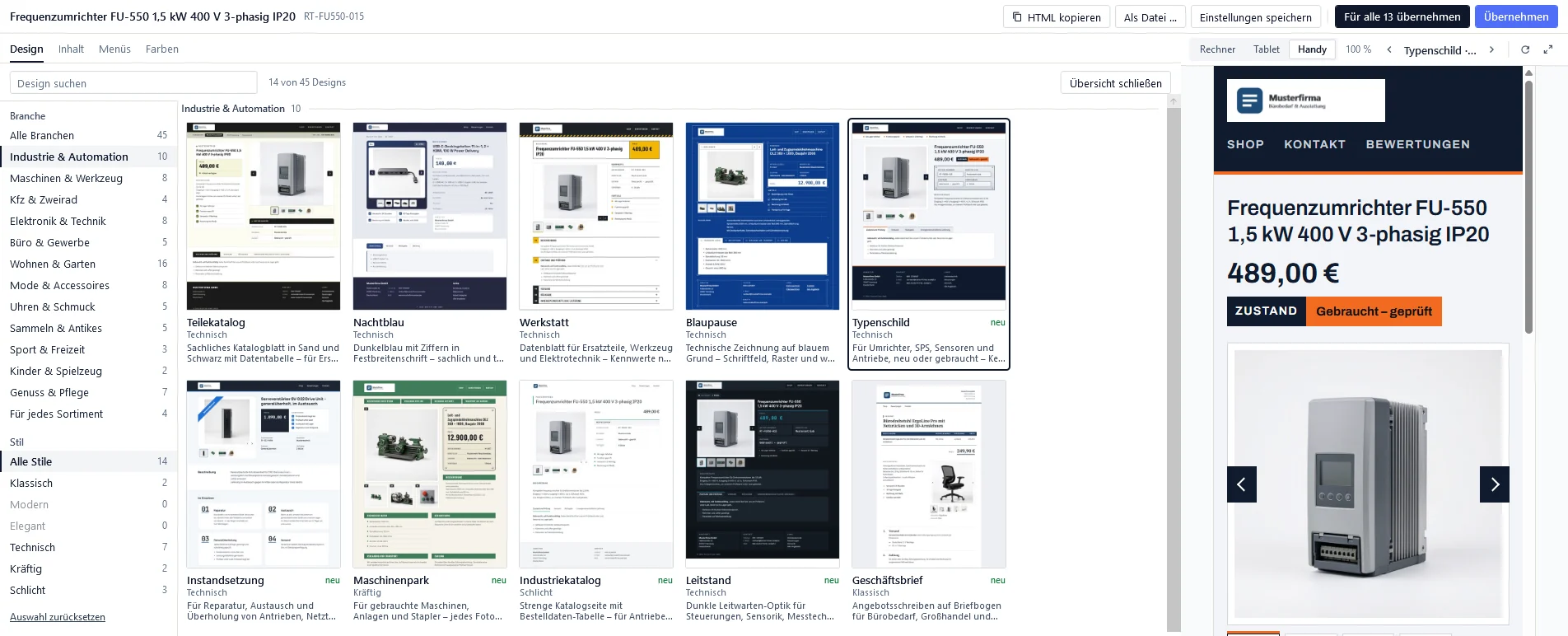
Design-Übersicht (F9): Branche Industrie und Automation gewählt, rechts die Vorschau auf dem Handy (Beispielartikel). In der Testphase steht oben der Knopf „Jetzt kaufen“ mit dem aktuellen Preis. Er öffnet ein Fenster mit den Paketen Basis, Starter und Professional und ihrem Umfang. Gekauft wird auf officeomni.com. Melden Sie sich dort mit demselben Konto an wie im Programm. Mit einem Cloud-Konto erkennt das Fenster die Zahlung und trägt den Lizenzschlüssel selbst ein. Sie klicken dann nur noch auf „Aktivieren“. Alle Pakete finden Sie auch auf der Seite Preise.
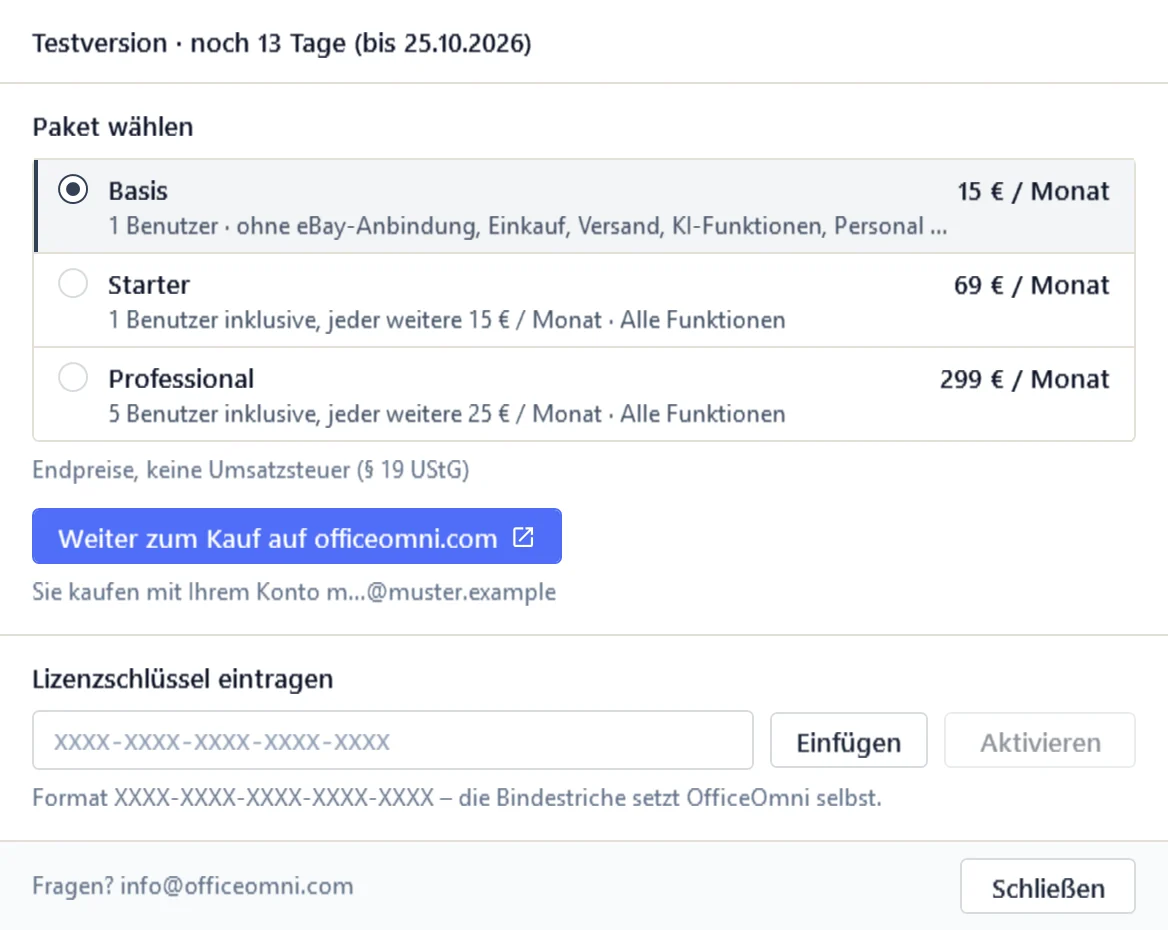
Fenster „OfficeOmni kaufen“: Paket wählen, auf officeomni.com kaufen, Lizenzschlüssel aktivieren (Beispieldaten). In der Mahnwesen-Übersicht markieren Sie mehrere Rechnungen und wählen „Zur Prüfung vorbereiten“. Eine Vorschau zeigt je Rechnung die Mahnstufe, den Empfänger laut Kundendaten und ob die Rechnungs-PDF vorliegt. Warnungen wie eine laufende Zahlungszusage stehen direkt dabei. Das Häkchen für die Zahlungserinnerung bleibt unverändert, außer Sie schalten die Automatik dort dauerhaft ein. Versendet wird erst in der Prüfansicht.
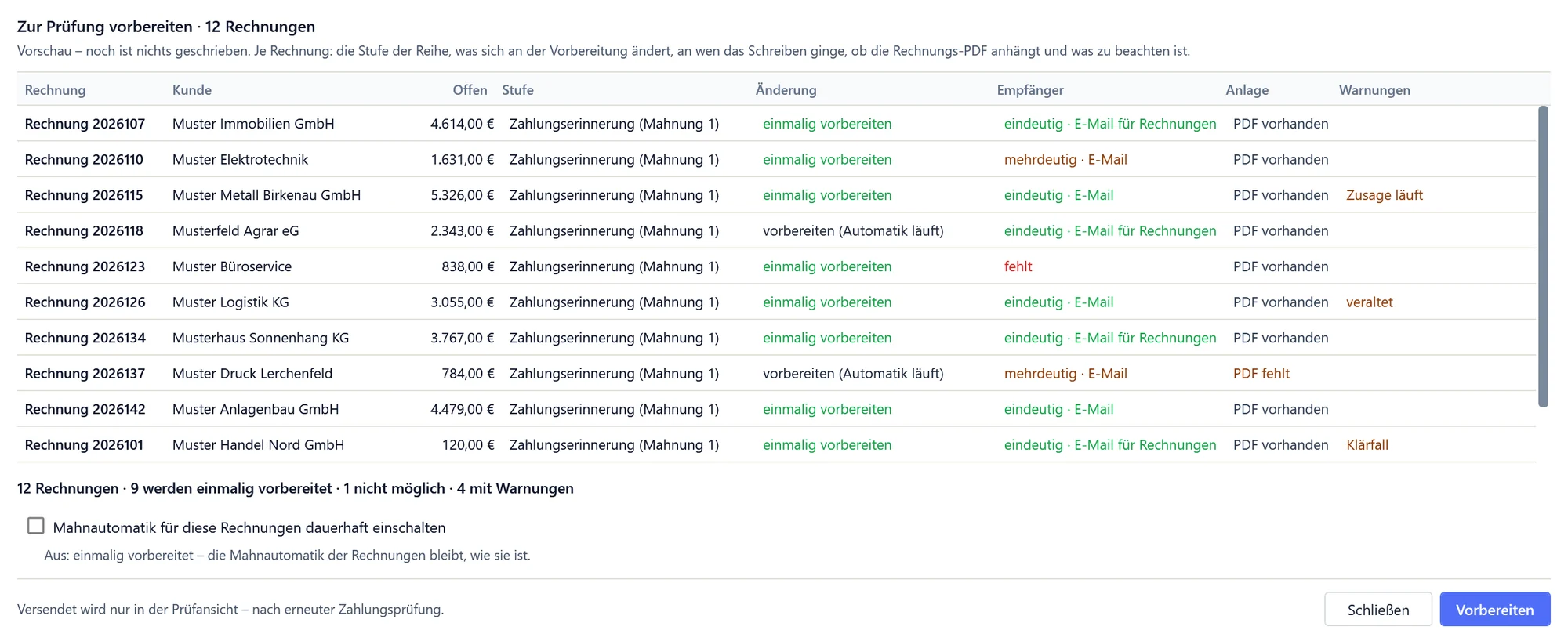
Zur Prüfung vorbereiten: Vorschau je Rechnung, bevor die Mahnschreiben angelegt werden (Beispieldaten). Das Annahmejournal, die Liste aller Wareneingänge im Einkauf, ist neu aufgebaut. Eine Kopfzeile bündelt Suche, Zeitraum, Status und Mitarbeiter. Die Zeilen sind halb so hoch, so sehen Sie deutlich mehr Annahmen auf einen Blick. Abweichungen sind in der Liste markiert. Rechts stehen Positionen, Nachweise und Verlauf der gewählten Annahme. Die CSV-Datei enthält alle gefilterten Annahmen, nicht nur die sichtbare Seite.
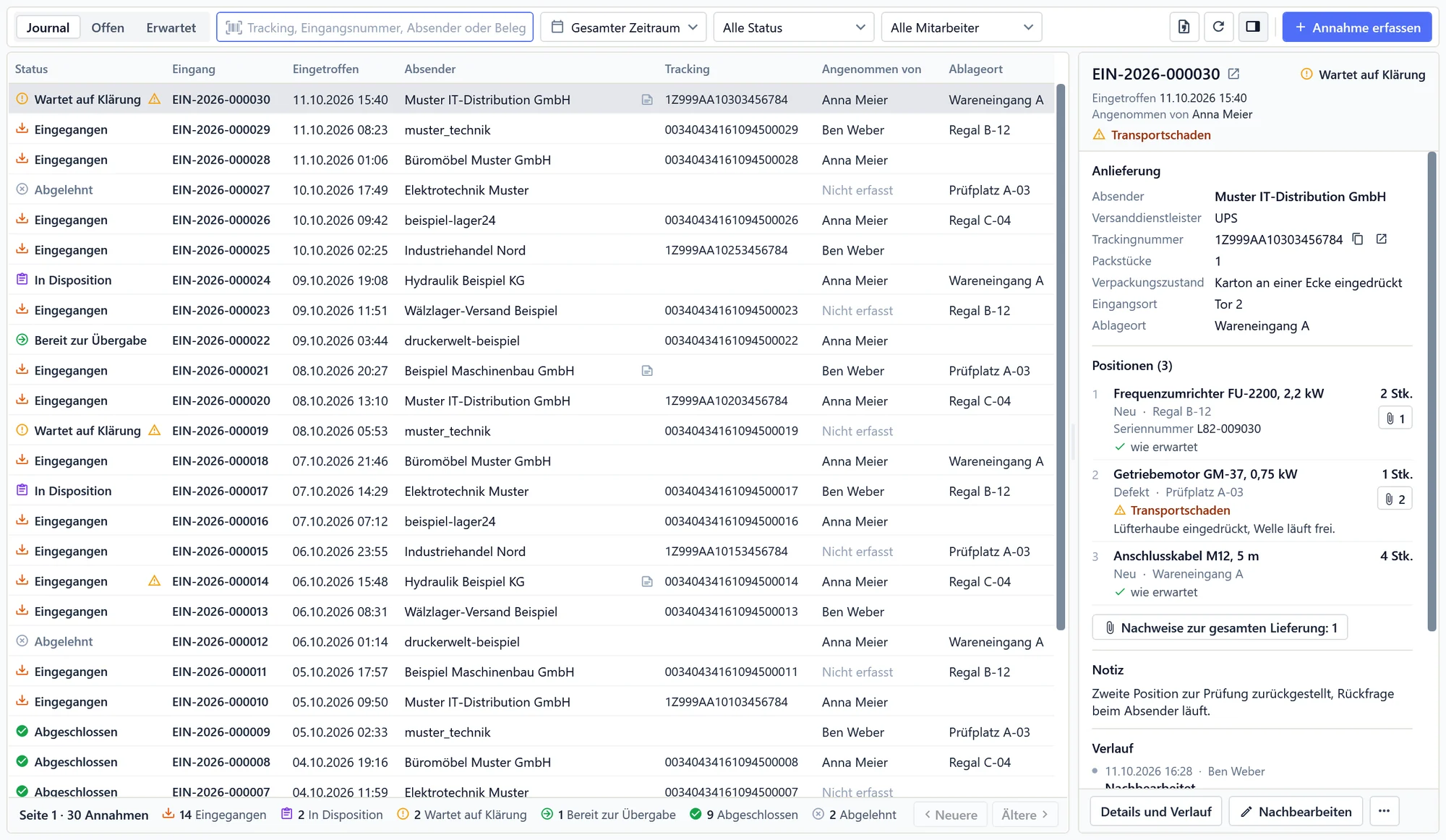
Annahmejournal: Wareneingänge in einer Liste, rechts die Einzelheiten der Annahme (Beispieldaten). Das Fenster „Benutzer bearbeiten“ in der Benutzerverwaltung ist neu. Oben stehen Name, Anmeldung, Rolle und Status. Darunter folgt das Konto mit Lizenz, Zwei-Faktor und PIN. Deaktivieren, Passwort setzen (eigener SQL Server) oder Zwei-Faktor zurücksetzen (Cloud) erledigen Sie direkt dort. Gespeichert werden nur die Felder, die Sie geändert haben. Rechte, die jemand anderes inzwischen geändert hat, bleiben so erhalten.
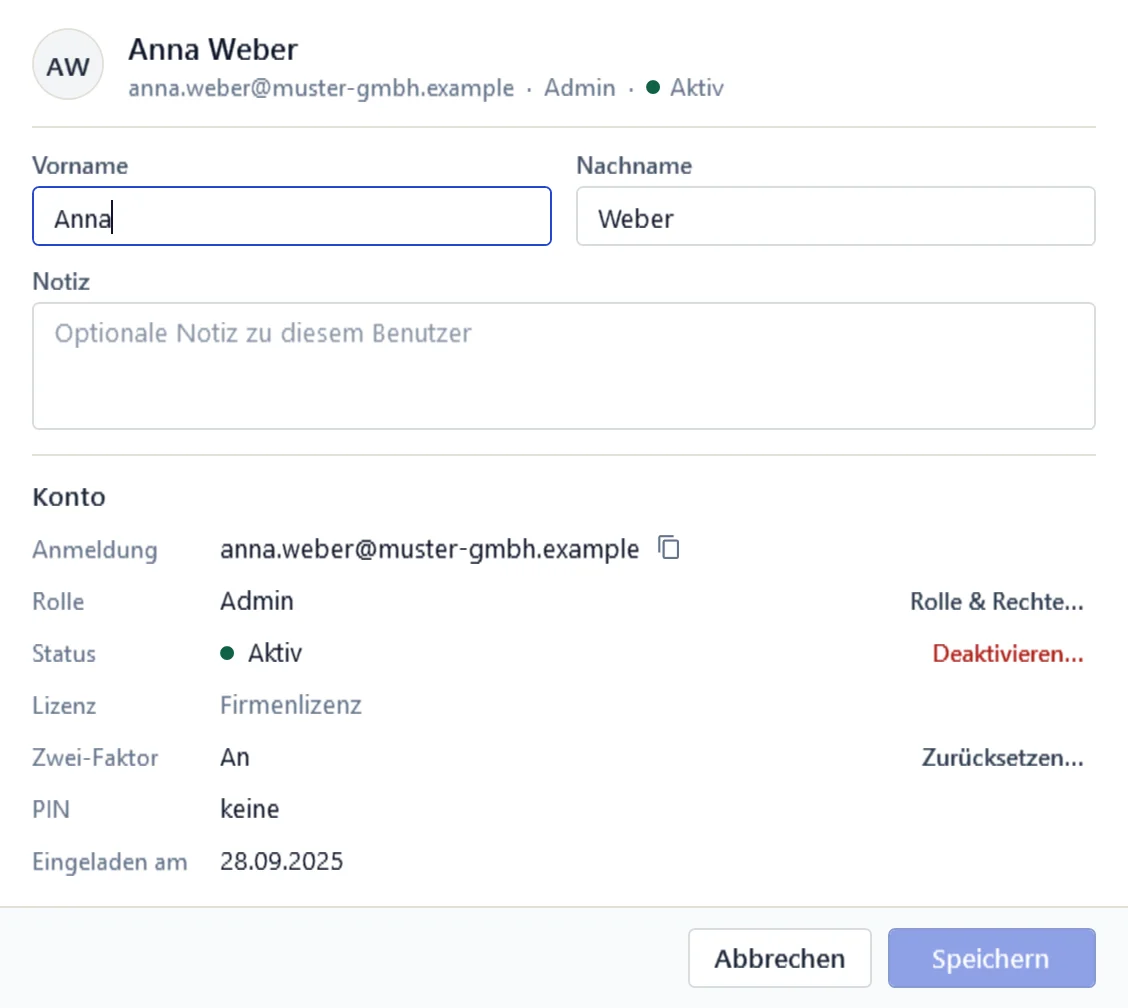
Benutzer bearbeiten: Konto mit Lizenz, Zwei-Faktor und PIN, jede Aktion an ihrer Angabe (Beispieldaten). Für Betriebe mit eigenem SQL Server ist die Seite Einstellungen › System › Server-Einstellungen neu. Sie zeigt Server, Datenbank und Datensicherung. Bei der kostenlosen Express-Ausgabe sehen Sie, wie nah die Datenbank an ihrer Größengrenze ist. Der Echtzeit-Abgleich sorgt dafür, dass Änderungen anderer Arbeitsplätze sofort erscheinen. Ist er aus, schalten Sie ihn direkt dort ein. Für weitere Arbeitsplätze nennt die Seite die passende Serveradresse.
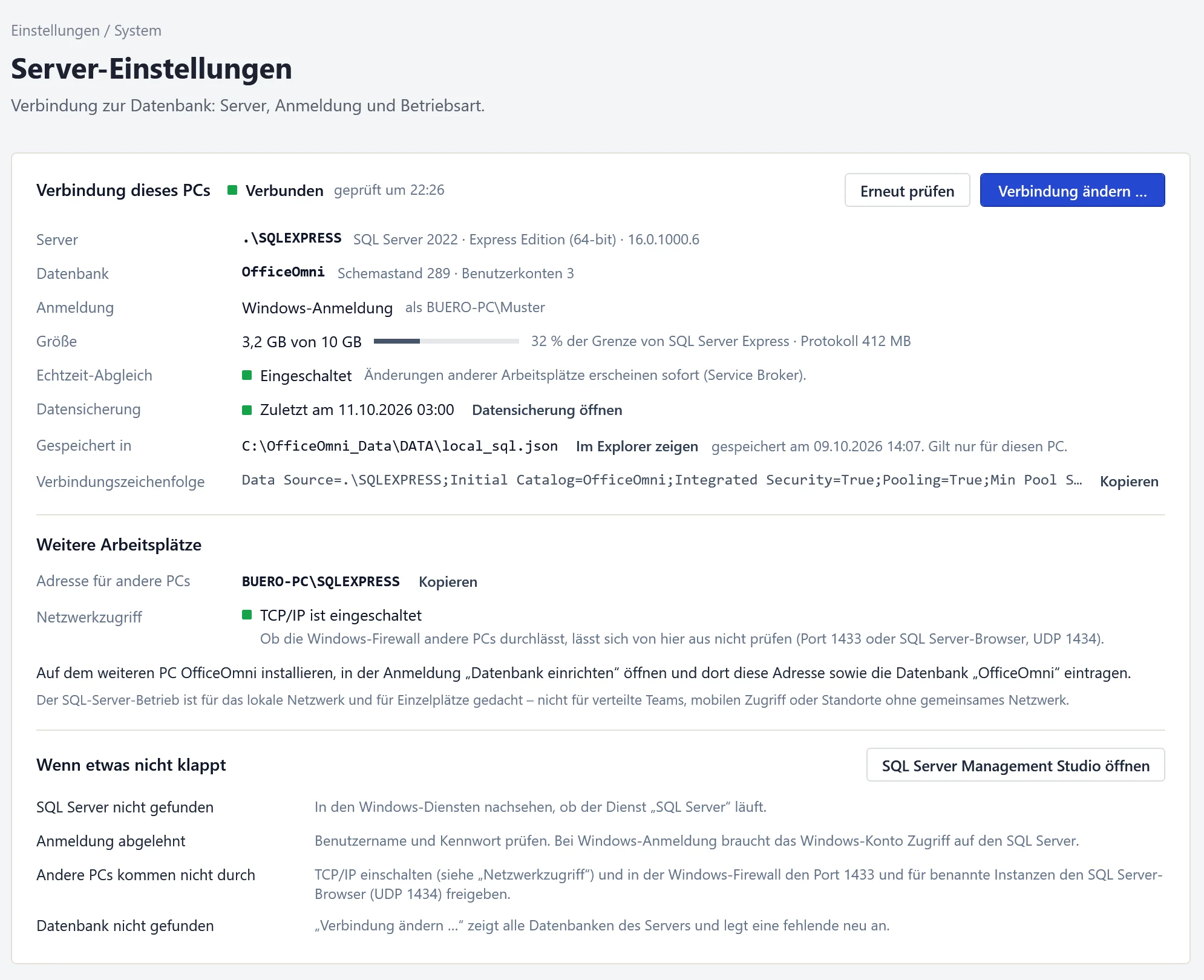
Server-Einstellungen bei eigenem SQL Server: Verbindung, Größe und Datensicherung (Beispieldaten). Arbeitet OfficeOmni mit eigenem SQL Server und Anmeldung per Benutzername und Kennwort, läuft jetzt auch OfficeOmni AI. Bisher ging das nur mit Windows-Anmeldung. Mit Kennwort-Anmeldung ließ sich auch der KI-Chat nicht öffnen. Das Kennwort gibt OfficeOmni nur über eine geschützte Verbindung auf Ihrem PC weiter. Dafür brauchen Sie OfficeOmni AI ab Version 0.22.0.
In der Benutzerliste entfernen Admins und Inhaber die PIN eines anderen Benutzers, etwa wenn sie vergessen wurde. Die PIN eines Inhabers entfernt nur ein anderer Inhaber. An der eigenen Zeile legen Sie Ihre PIN fest, in der Cloud auch die Zwei-Faktor-Anmeldung. Die PIN selbst zeigt OfficeOmni nirgends an.
Bei einer offenen Einladung ändern Sie die E-Mail-Adresse im Fenster „Einladung bearbeiten“. OfficeOmni prüft das Format und ob die Adresse in der Firma schon vorkommt. Einladungstext kopieren und E-Mail vorbereiten gehen direkt im Fenster. In der Cloud dürfen das nur Admins.
Gehört Ihr Cloud-Konto zu mehreren Firmen, fragt die Anmeldung jetzt, welche Firma Sie öffnen möchten. Die gewählte Firma merkt sich OfficeOmni für die automatische Anmeldung. Über „Firma wechseln“ im Benutzermenü öffnen Sie eine andere Firma, OfficeOmni startet dafür neu. Mitgliedschaften, die deaktiviert sind, bietet die Auswahl nicht an.
Verbessert
9- Prüfansicht der Mahnung: Empfänger, Rechnung als Anhang, Versandstopp bei UnklarheitLieferscheine & Rechnungen
Die Prüfansicht zeigt den Empfänger im Feld „An“ und dazu, ob die Kundendaten einen eindeutigen Empfänger nennen. Mit einem Häkchen hängen Sie die gespeicherte Rechnungs-PDF an, neu erzeugt wird sie dabei nicht. Lässt sich die Mahnhistorie nicht vollständig lesen, sendet OfficeOmni nichts. Gilt die vorige Stufe nicht mehr als verschickt, warnt die Prüfansicht und hält den Versand an.
Tippen Sie weiter, während ein Entwurf gespeichert wird, bleibt jetzt jede Änderung erhalten. Beim Schließen oder beim Wechsel in ein anderes Modul wartet OfficeOmni, bis der Entwurf gesichert ist. Anhänge werden mit dem Entwurf gespeichert und sind auch an anderen Arbeitsplätzen da. Hat jemand anderes den Entwurf inzwischen geändert, können Sie Ihre Eingaben als Kopie speichern. Mit eigenem SQL Server aktualisieren Sie bitte alle Arbeitsplätze gleichzeitig. Ältere Fassungen können dort sonst Entwürfe nicht mehr ändern oder löschen.
Im Lesebereich gibt es den Knopf „Allen antworten“. Beim Weiterleiten wählen Sie, welche Anhänge mitgehen. Hat der Absender eine eigene Adresse für Antworten angegeben, geht Ihre Antwort dorthin. Bleibt beim Senden unklar, ob die E-Mail wirklich hinausging, schickt OfficeOmni sie nicht von selbst ein zweites Mal.
Das Fenster für die Zwei-Faktor-Anmeldung, auch Zwei-Faktor-Authentifizierung oder 2FA genannt, zeigt Status und Anmeldeart auf einen Blick. Beim Einrichten steht der QR-Code links, daneben der Einrichtungsschlüssel in Vierergruppen mit Kopieren-Knopf. Fügen Sie einen Code ein, stören Leerzeichen nicht mehr. Brechen Sie die Einrichtung ab, bleibt nichts halb eingerichtet zurück. Die Zwei-Faktor-Anmeldung gibt es für Cloud-Konten.
Anmeldung, Registrierung, Lizenzfenster und Kauffenster lösen Lizenzschlüssel jetzt auf demselben Weg ein. Im Lizenz- und im Kauffenster holt Strg+V den Schlüssel auch aus kopiertem E-Mail-Text. Das Lizenzfenster schneidet lange Schlüssel nicht mehr ab. Ein offensichtlich falscher Schlüssel fällt schon vor dem Senden auf. Ein abgelaufener Schlüssel im Anmeldefeld bricht die Anmeldung nicht mehr ab.
Die Bestellübersicht zeigt die Positionen gleich oben, mit Anzahl und Nettosumme. Mit F5 lesen Sie die Bestellung neu ein. Bestell- und Lieferantennummer kopieren Sie mit einem Klick, jeden anderen Wert per Rechtsklick. Eine Webadresse als Einkaufsquelle öffnet sich direkt.
Die Service-Warenannahme hat eine ruhigere Optik mit gut lesbaren Beschriftungen. Blau ist nur noch der Knopf „Eingang erfassen“. Strg+F springt in die Suche der erwarteten Sendungen, F5 lädt die Liste neu.
Die Kopfleiste der Belegliste bleibt jetzt auch in schmalen Fenstern einzeilig. Wird es eng, fallen zuerst die Beschriftungen weg. Symbole und Zähler bleiben sichtbar. Das Suchfeld ändert beim Tippen nicht mehr seine Breite.
Legt der eBay-Import einen Artikel aus einer Auktion neu an, setzt er das Häkchen für die Website nicht mehr. Der übernommene Preis ist bei einer Auktion nur Gebot oder Startpreis. Festpreisangebote kommen wie bisher mit Häkchen. Vorhandene Artikel behalten ihre Einstellung.
Behoben
10Bisher zog der Import auch bei beendeten Angeboten nur die verkaufte Menge von der Angebotsmenge ab. Ein ohne Verkauf beendetes Angebot behielt so seine volle Menge als Bestand. Jetzt ergibt ein beendetes Angebot in Ihrer Warenwirtschaft immer Bestand 0. Laufende Angebote rechnet der Import wie bisher.
Belege druckten Stückpreise teils mit vier Nachkommastellen, etwa 2.226,8908 €, obwohl die Zeile 2.226,89 € ergab. Jetzt hat der Stückpreis nur so viele Stellen, wie die Zeilensumme braucht. Preise wie 1,2345 € je Stück behalten ihre Stellen.
Beim Öffnen eines Belegs stand unter Verknüpfte Dokumente der Beleg, aus dem er entstand, manchmal zweimal. Doppelt erschien etwa eine Proforma-Rechnung. Jetzt zeigt die Liste jeden Beleg nur einmal.
Die Spalte Konto blieb bisher leer, jetzt steht dort das Geldkonto jeder Zahlung. In der Cloud zeigte die Übersicht jede Zahlung als offen mit vollem Rechnungsbetrag. Mit eigenem SQL Server zählte ein Zeitraum auch die Zahlungen vom Tag nach seinem Ende mit. Das betraf auch die Kennzahlen zu Zahlungen auf der Startseite und in der Auswertung.
Erkannte der Import bei einer Rechnung in fremder Währung keinen Steuersatz, kam er bisher nicht weiter. Jetzt wählen Sie den Satz selbst, und OfficeOmni übernimmt ihn, wenn er zu den Beträgen passt. Dieselbe Prüfung gilt für Vorschläge Ihrer KI im PDF-Massenimport.
Nach „Bearbeiten“ blieben Kopf, Kennzahlen und Felder der Bestellübersicht auf dem alten Stand. Jetzt erscheint jede Änderung sofort, auch ein geänderter Lieferantenname.
Im noch leeren Formular stand schon beim Öffnen rot „Abweichung: Unklare Zuordnung“. Das Band erscheint jetzt erst, wenn eine freie Position eingetragen ist. Der Suchhinweis im Feld der erwarteten Sendungen ist wieder sichtbar. Abgeschnittene Texte sind behoben.
Öffneten Sie einen Beleg aus der Suche oder eine Sendung aus dem Kalender, wechselte OfficeOmni teils nur das Modul. Dasselbe galt für importierte Produkte aus den Import-Aufgaben. Jetzt wechselt OfficeOmni erst vollständig das Modul und öffnet danach den gewählten Eintrag.
Auf Datenbanken, die OfficeOmni neu angelegt hatte, scheiterte nach dem E-Mail-Versand das Versandprotokoll. Es erschien „Nachbearbeitung unvollständig“, obwohl die E-Mail angekommen war. OfficeOmni passt die Datenbank beim nächsten Anmelden selbst an.
Bei Inhabern und Admins war der Hinweis zum Vollzugriff in der Benutzeransicht abgeschnitten. Jetzt bricht er um und ist vollständig zu lesen.
Sicherheit
2Wer in der Übersicht der Zahlungseingänge Zahlungen erfasst, bearbeitet oder löscht, braucht jetzt das Recht „Zahlungen zuordnen und buchen“. Die Rechte vergeben Sie unter Rollen und Rechte.
Wird ein Benutzerkonto in der Cloud deaktiviert, meldet OfficeOmni es jetzt ab. Das gilt auch für die automatische Anmeldung beim nächsten Start. Eine deaktivierte Mitgliedschaft öffnet die Firma nicht mehr.