
Rechnungen und Kunden mit KI, eBay-Bewertungen
Mit OfficeOmni 1.4.3.5 bearbeitet Ihre KI Rechnungen und Angebote im offenen Beleg-Editor. Dort ändert sie Positionen, Rabatte, Zahlungsziel und Skonto. Jeden Schritt sehen Sie und können ihn wieder zurücknehmen. Für einen neuen Kunden sucht Ihre KI Anschrift und Kontaktdaten mit Quellen zusammen. Gespeichert wird in beiden Fällen erst mit Ihrem Klick. Neu gestaltet sind die eBay-Bewertungen, der Reiter „Zahlungen“ und das Fenster „Weitere Korrekturarten“. Auf Bewertungen antworten Sie jetzt direkt in OfficeOmni. Dazu kommen viele Fehlerbehebungen. Bitte aktualisieren Sie alle Arbeitsplätze.
Neu
8Ihre KI arbeitet jetzt direkt im offenen Beleg-Editor. Dabei liest sie auch Eingaben, die noch nicht gespeichert sind. Auf Ihren Wunsch fügt sie Positionen hinzu, ändert Mengen, Preise und Rabatte oder setzt Zahlungsziel, Skonto und Texte. OfficeOmni rechnet dabei genauso wie bei Ihrer eigenen Eingabe. Neue und geänderte Zeilen leuchten kurz auf. Ist der Beleg fertig, schlägt Ihre KI das Speichern vor. Gespeichert wird erst mit Ihrem Klick.
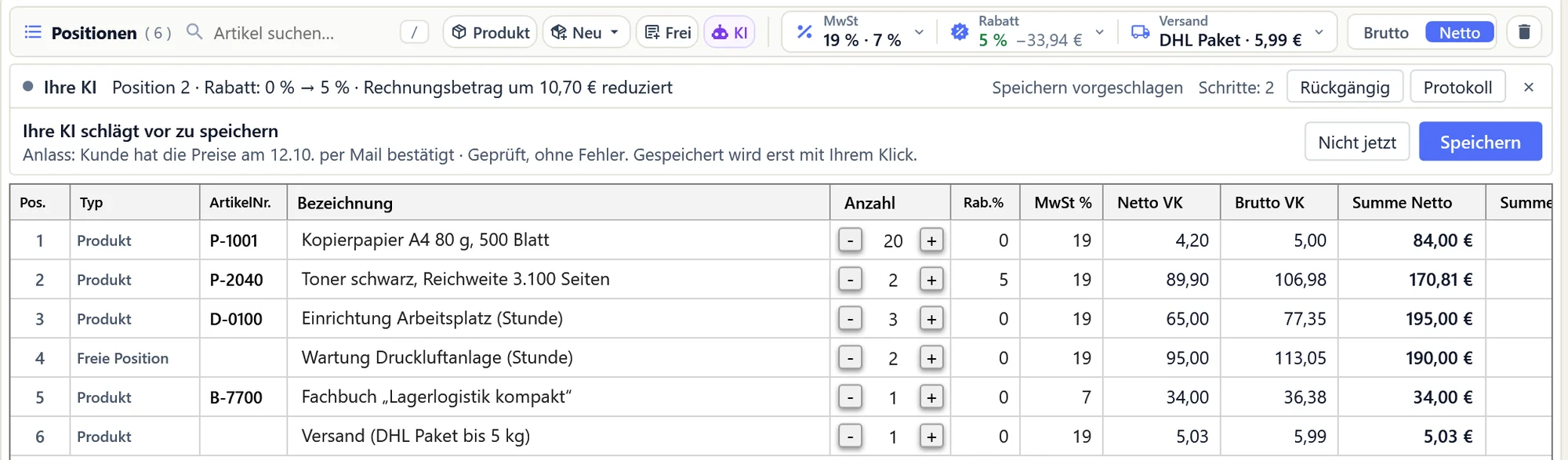
Ihre KI hat Position 2 um 5 % rabattiert und schlägt das Speichern vor. Gespeichert wird erst mit Ihrem Klick (Beispieldaten). Soll ein neuer Kunde angelegt werden, sucht Ihre KI Firmenname, Anschrift, USt-IdNr. und Kontaktdaten zusammen, etwa aus dem Impressum. Dann öffnet sie die Kundenmaske. Vorgeschlagene Felder sind gelb markiert. Das Band „Vorschlag Ihrer KI“ nennt den Anlass und zu jedem Feld die Quelle. Unter „Mögliche Dubletten“ warnt es vor Kunden, die schon angelegt sein könnten: gleicher Name, gleiche USt-IdNr., E-Mail oder Website. OfficeOmni prüft die USt-IdNr. amtlich auf Gültigkeit. Angelegt wird der Kunde erst mit Ihrem Klick auf „Kunde speichern“. Auf Wunsch kommt er danach gleich in den offenen Beleg, auch das lässt sich dort zurücknehmen.
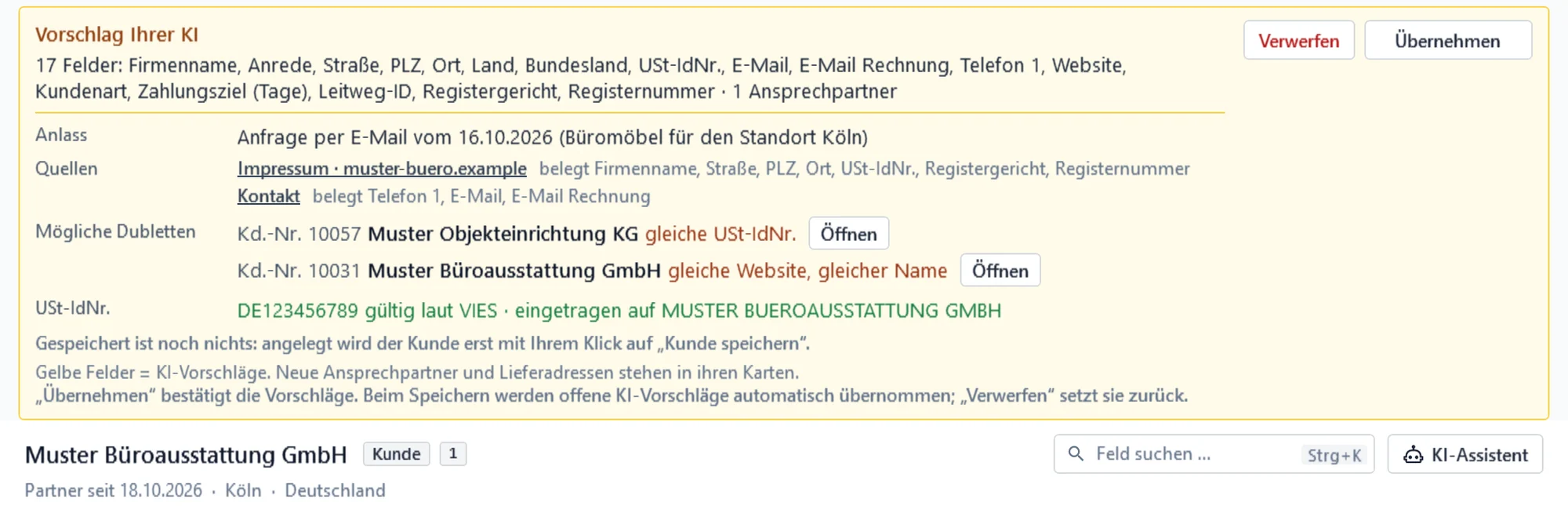
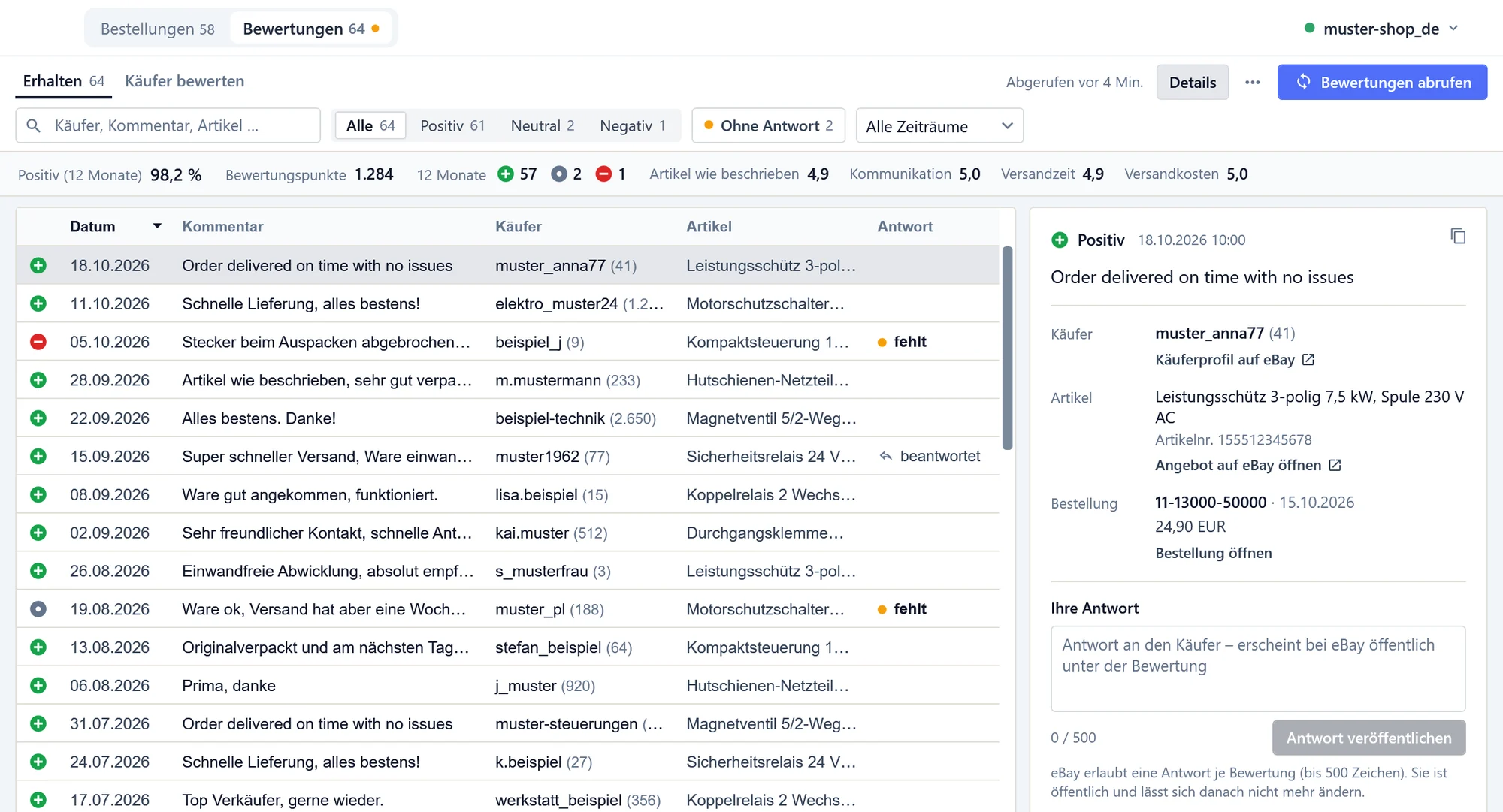
Vorschlag Ihrer KI: Quellen, mögliche Dubletten und geprüfte USt-IdNr. Angelegt wird erst mit „Kunde speichern“ (Beispieldaten). Der Reiter „Bewertungen“ im eBay-Bereich ist neu aufgebaut. Ihre Bewertungen stehen jetzt in einer Tabelle. Rechts daneben sehen Sie zur gewählten Bewertung Käufer, Artikel, Bestellung und das Antwortfeld. Oben zeigt OfficeOmni die Kennzahlen wie bei eBay: den Anteil positiver Bewertungen der letzten 12 Monate, Bewertungspunkte und Detailbewertungen. Der Knopf „Bewertungen abrufen“ holt neue und geänderte Bewertungen von eBay und speichert sie sofort. Mit dem Filter „Ohne Antwort“ finden Sie unbeantwortete Bewertungen. Außerdem filtern Sie nach Art und Zeitraum, suchen und exportieren als CSV-Datei.
eBay-Bewertungen: oben die Kennzahlen wie bei eBay, darunter die Tabelle, rechts Details und Antwortfeld (Beispieldaten). Die Leiste „Ihre KI“ über den Positionen zeigt den letzten Schritt samt Wirkung, etwa „Rechnungsbetrag um 10,70 € reduziert“. Unter „Protokoll“ stehen alle Schritte in diesem Beleg mit Uhrzeit, Wirkung und Anlass. „Rückgängig“ nimmt den jeweils letzten Schritt zurück, solange seither nichts anderes geändert wurde. Solange Sie in einem Feld tippen, wartet Ihre KI und ändert nichts.
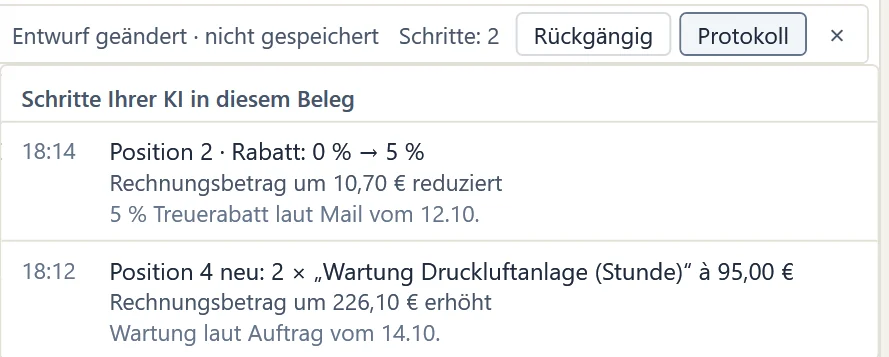
Protokoll: jeder Schritt Ihrer KI mit Uhrzeit, Wirkung und Anlass (Beispieldaten). Vor dem Speichern prüft Ihre KI auf Wunsch den Entwurf: Pflichtangaben, Leistungsdatum, Zahlungsziel, Steuerfall und E-Rechnung. Dabei warnt sie auch vor einer möglichen Doppelabrechnung. Varianten wie 5 % Rabatt rechnet sie durch, ohne den Beleg zu ändern. Erstellt Ihre KI ein PDF zur Ansicht, trägt es den Schriftzug „ENTWURF“. Auf Wunsch öffnet sie auch einen neuen Beleg, gleich mit dem passenden Kunden.
Für die Arbeit im Beleg-Editor und an Kunden braucht Ihr KI-Programm OfficeOmni AI ab Version 0.25.0. Unter Einstellungen › OfficeOmni AI schalten Sie die Freigabe „Ihre KI darf OfficeOmni steuern“ ein. Ihre KI darf dann nur, was Ihre Rolle darf. Damit Ihre KI einen Beleg ändern kann, braucht Ihre Rolle das Recht „Anlegen“. Bei gespeicherten Belegen braucht sie zusätzlich das Recht „Ändern“. Ändern kann Ihre KI Rechnung, Angebot, Auftrag, Auftragsbestätigung, Proforma, Lieferschein und Gutschrift. Belege aus eBay und dem Webshop liest sie nur.
Ihre KI schlägt auch Änderungen an bestehenden Kunden vor, etwa eine neue Anschrift nach einem Umzug. Die Kundenmaske zeigt dann den alten und den neuen Wert mit Quelle. Gelb sind nur Felder, die sich wirklich ändern. Geändert wird erst mit Ihrem Klick auf „Kunde speichern“. Dafür braucht Ihre Rolle im Bereich Kunden das Recht „Ändern“, für neue Kunden „Anlegen“.
Auf eine Bewertung antworten Sie jetzt direkt in OfficeOmni. Die Antwort erscheint bei eBay öffentlich und lässt sich danach nicht mehr ändern. Darum fragt OfficeOmni vor dem Senden nach. Unter „Käufer bewerten“ stehen Bestellungen, die noch auf Ihre Bewertung warten. Dort bewerten Sie Käufer positiv, ebenfalls nach Rückfrage. „Bestellung öffnen“ zeigt die passende eBay-Bestellung in OfficeOmni.
Verbessert
8In beiden sehen Sie zuerst den offenen Betrag und den Zahlstand, etwa „Teilweise bezahlt“, „Überfällig“ oder „Überzahlt“. Die Abrechnung zeigt, wie sich der offene Betrag aus dem Rechnungsbetrag ergibt. Die erfassten Zahlungen stehen jetzt vor dem Formular „Neue Zahlung erfassen“, jeweils mit Konto und „Erfasst von“. Automatische Buchungen wie Verrechnungen tragen ein Schloss statt Stift und Papierkorb, denn sie ändern sich nur über ihren Vorgang.
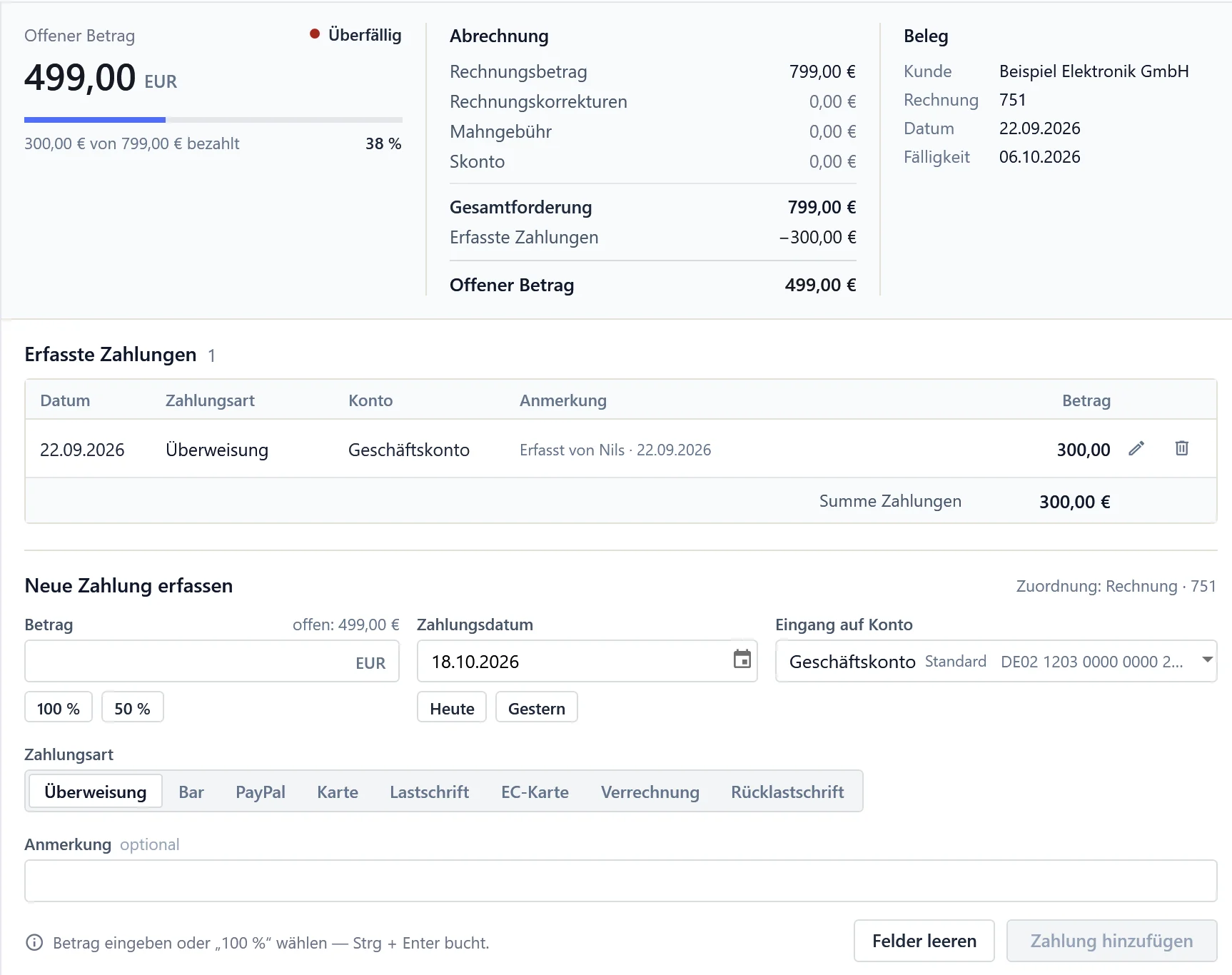
Reiter „Zahlungen“: zuerst Zahlstand und Abrechnung, dann erfasste und neue Zahlungen (Beispieldaten). Das Fenster „Weitere Korrekturarten“ ist übersichtlicher. Zu jeder Korrekturart sehen Sie, welcher Beleg entsteht. Daneben steht, ob er den Rechnungsbetrag mindert, erhöht oder gleich lässt. Rechts zeigt der Überblick Rechnungsbetrag, gebuchte Korrekturen, Bezahltes und Offenes. Gesperrte Arten tragen ein Schloss. Warum sie gesperrt sind, steht einmal je Gruppe. Im zweiten Schritt wählen Sie den Grund der Korrektur. In der Spalte „Nächster Schritt“ steht jeweils, wie es weitergeht.
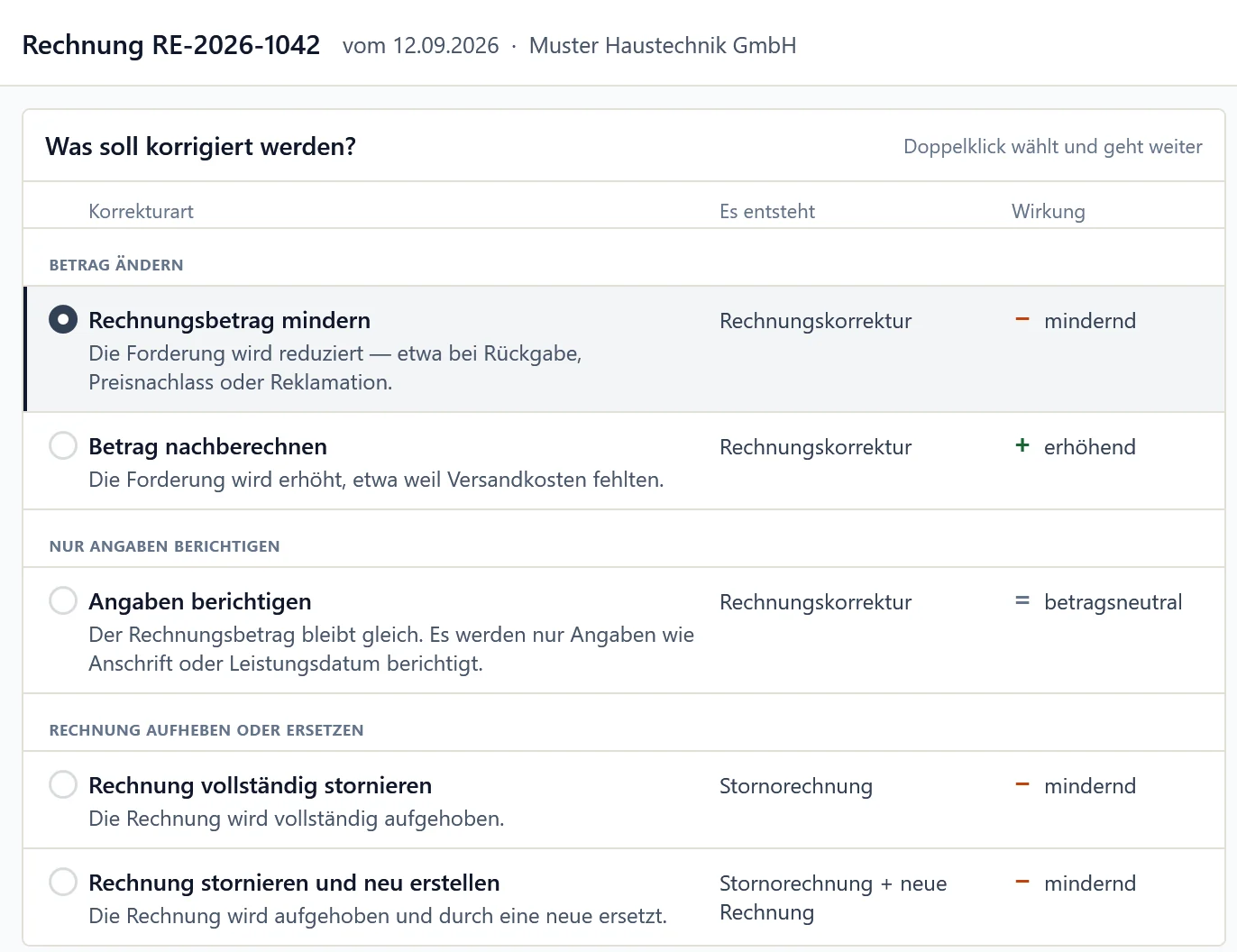
Weitere Korrekturarten: Für jede Art sehen Sie, welcher Beleg entsteht und wie er wirkt (Beispieldaten). In der Spalte „Verknüpft“ der Belegliste steht eine Stornorechnung jetzt als „ST“ direkt hinter ihrer Rechnung. Bisher lief sie unter „RE“ und war leicht mit einer Rechnung zu verwechseln. Auch die Suche nennt sie „ST“. „Storniert“ steht nur noch im Status, nicht zusätzlich in der Spalte „Fälligkeit“ oder doppelt im Kopf der Vorschau.
Setzen Sie ein Angebot auf „Abgelehnt“ oder „Ohne Auftrag“, fragt OfficeOmni nach dem Grund. Das Fenster dafür ist neu gestaltet und übersichtlicher. Oben stehen Kunde, Betrag und Datum des Angebots. Die sechs Gründe, etwa „Preis“, „Konkurrenz“ oder „Lieferzeit“, stehen in zwei Spalten. Bei „Sonstiges“ ist eine Bemerkung Pflicht, und Sie können sie sofort eintippen. Enter speichert, auch aus der Bemerkung. Der Grund erscheint im Angebotsreport.
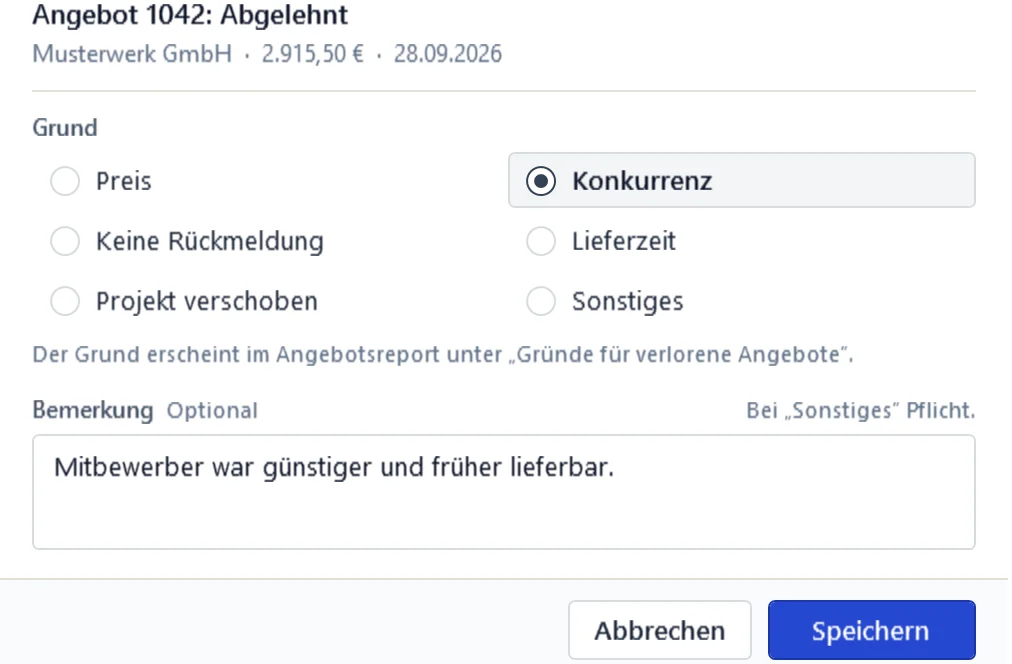
Angebot nicht angenommen: Grund wählen, Bemerkung ergänzen, mit Enter speichern (Beispieldaten). Neue Mahnvorschläge zeigt OfficeOmni nur noch an der Glocke in der Kopfzeile. Die Glocke nennt die Anzahl und pulsiert kurz. Die zusätzliche Einblendung „neue Mahnvorschläge“ entfällt. Die Meldung für vorbereitete Zahlungserinnerungen bleibt.
Bei einem Angebot zeigt der Detailbereich der Belegliste keine Knöpfe „Mahnung“ und „Zahlung“ mehr. Auch die Haken „Geliefert“, „Bezahlt“, „Rechnung versendet“ und „Rückgabe“ zeigt die Vorschau eines Angebots nicht mehr. Ein Angebot fordert ja noch kein Geld.
Belegliste, Vorschau und Editor sprechen Sie jetzt durchgehend mit „Sie“ an. Bisher abgeschnittene Beschriftungen sind vollständig zu lesen, etwa „Rücklastschrift“ in „Zahlungen setzen“ und der Haken „Auto“ im Lieferschein. In der Typspalte des Editors passen „Dienstleistung“ und „Freie Position“ ganz hinein. Die Belegliste zeigt lange Firmennamen und Einheiten wie „Packung“ vollständig.
Unter „XRechnung-Validierung (KoSIT)“ stand bisher, das Ergebnis sei dasselbe wie bei den Rechnungsportalen des Bundes. Diese prüfen aber teils mehr, etwa die Leitweg-ID. Jetzt steht dort, was wirklich geschieht: Das amtliche KoSIT-Prüfprogramm prüft die erzeugte Datei auf Ihrem Rechner. Aus „Report“ wurde „Prüfbericht“. Mehr dazu im Artikel E-Rechnung prüfen.
Behoben
11Die Mahnwesen-Übersicht sprang beim Aktualisieren manchmal nach oben, und die Auswahl ging verloren. Das geschah etwa, wenn Daten von einem anderen Arbeitsplatz kamen. Jetzt bleiben die Position in der Liste und die Auswahl erhalten, auch bei Mehrfachauswahl. Der Verlauf rechts wird nicht mehr geleert. Fällt die gewählte Rechnung weg, rückt die nächste an ihren Platz.
Bei mehr als 200 Bewertungen kam beim Abruf nur ein Teil an. In der Cloud gingen außerdem spätere Antworten und Änderungen an Bewertungen verloren. Nach dem Abruf mussten Sie bisher noch extra speichern. Jetzt kommen alle Bewertungen an, und „Bewertungen abrufen“ speichert sie sofort.
Über „Weiteres Dokument erstellen“ ließ sich eine Stornorechnung anlegen, obwohl schon eine Korrektur gebucht war. Geprüft wurde dort nur die Zahlung. Jetzt sperrt OfficeOmni die Stornorechnung dort wie in „Rechnung korrigieren“, auch beim Speichern im Editor. Die Meldung zeigt den richtigen Weg: „Rechnung korrigieren“ › „Rechnungsbetrag mindern“.
Im Tarif Basis bot die Rechnungskorrektur den Status „Gebucht“ an. Beim Speichern meldete OfficeOmni dann fehlende Rechte, obwohl im Tarif Basis nur der Inhaber arbeitet. Buchen gehört zur Vollbuchhaltung, die es ab dem Tarif Starter gibt. Darum steht „Gebucht“ in Basis nicht mehr zur Auswahl. Ein schon gebuchter Beleg zeigt seinen Status weiter an.
Im Fenster „Rechnung korrigieren“ passt der Hinweis jetzt zum gewählten Weg. Fehlt der Grund der Korrektur, sagt eine Zeile, warum „Im Editor prüfen“ gesperrt ist. Im Fenster „Weitere Korrekturarten“ steht bei den Storno-Arten nicht mehr, dass der Grund auf dem Beleg erscheint. Die Stornorechnung druckt ihn nämlich nicht. Die Bezugszeile „Nr. … vom …“ im Editor hat keine Lücken mehr.
Wurde ein Guthaben angezeigt, stand darunter „Bezahlt 0 % von 0,00 €“. Die Schnellwahl „50 %“ trug dann 0,00 € ein. Jetzt erscheinen Zahlstand und Schnellwahl nur, wenn wirklich etwas offen ist. Die Liste der Vorgänge passt jetzt auch in ein schmales Fenster. Das Konto steht mit Namen und IBAN in der Auswahl. Stehen Korrekturen in der Liste, heißt die Summe „Summe Zahlungen (ohne Korrekturen)“.
Mehrzeilige Textfelder zeigten umbrochenen Text im Blocksatz, mit breiten Lücken zwischen den Wörtern. Das betraf etwa Positionsbezeichnungen und die interne Bemerkung im Editor, die Bemerkung in der Vorschau und die Hinweistexte. Jetzt steht der Text in allen mehrzeiligen Feldern linksbündig.
Das Feld für die US-Verkaufssteuer hieß in der deutschen Oberfläche „Sales Tax“. Jetzt heißt es „US-Steuer“, und ein Hinweis erklärt das Feld. Legten Sie einen zweiten Lieferschein zu einem Auftrag an, nannte die Leiste „Verknüpfte Dokumente“ den ersten „Nachfolger“. Jetzt erscheinen beide als Belege zum selben Auftrag.
Im Detailbereich der Belegliste stand bei Belegen ohne Lieferdatum teils „01.01.1900 Lieferung“. Das kam vor allem mit eigenem SQL Server und in der Vorführfirma vor. Jetzt bleibt die Angabe leer, auch für „Leistung von“ und „Leistung bis“.
Im Reiter „Dokumente“ der Kundenakte standen Lieferscheine, Angebote und erledigte Aufträge rot als „überfällig“. Jetzt steht eine Fälligkeit nur noch bei Belegen, die Geld fordern, etwa bei Rechnungen. So zeigt es auch die Belegliste. Belege ohne Status tragen keinen leeren Punkt mehr. Bei einer bezahlten Rechnung ist „Offen 0,00 €“ nicht mehr rot.
Ansprechpartner heißen in Liste und Karte jetzt „Herr …“ statt „Herrn …“. Eigene Felder ohne gewählte Farbe, etwa „Kunde seit“, waren in den Kundendetails unsichtbar. Jetzt sind sie wieder lesbar. Der Hinweis unter „Konditionen“ nennt den richtigen Weg zum Kundenrabatt: im Beleg unter „Rabatt“ mit „Übernehmen“. Lange Firmennamen in Lieferadressen stehen vollständig da.
Sicherheit
2Bei einem falschen Lizenzschlüssel meldet OfficeOmni jetzt kurz „Falscher Lizenzschlüssel.“ und nennt die Zahl der übrigen Versuche. Nach 10 falschen Schlüsseln innerhalb einer Stunde folgt eine Pause von 15 Minuten. Die Meldung nennt die Uhrzeit, ab der Sie es wieder versuchen können. Das erschwert das Durchprobieren fremder Schlüssel.
Ist der Kundendatenschutz eingeschaltet, sieht Ihre KI auch im Beleg-Editor nur Platzhalter statt Namen und Anschriften. Bei einem Änderungsvorschlag erhält sie keine bisherigen Kundendaten. Auch durch Raten erfährt sie keine verborgenen Werte. Ein PDF zur Ansicht entsteht dann nicht. Ihre KI erhält nur die Prüfergebnisse.