
Keine doppelte Mahnung, klare Rechnungskorrektur
OfficeOmni 1.4.3.6 schützt vor doppelten Mahnungen. Zu einer Rechnung entsteht kein zweiter Entwurf, und eine versendete Mahnstufe entsteht kein zweites Mal. Die nächste Stufe ist erst nach dem Abstand aus Ihren Mahnregeln und nach Ablauf der Zahlungsfrist möglich. Ist es zu früh, nennt OfficeOmni den frühesten Tag. Bei einer Rechnungskorrektur zeigt der Mengenvergleich jetzt lesbar, welche Menge je Position bleibt. Beim Bearbeiten von Kunden und Produkten zeigt die Sprungleiste, wo Sie landen. Sie müssen nichts einstellen. Bitte aktualisieren Sie alle Arbeitsplätze.
Neu
3Zu einer Rechnung entsteht kein zweiter Entwurf. Ist Mahnung 2 versendet, entstehen weder Mahnung 2 noch die Zahlungserinnerung ein zweites Mal. Ist die nächste Stufe zu früh, sperrt OfficeOmni sie und nennt den frühesten Tag. Ist der Mahnverlauf nicht ganz lesbar, wird keine Mahnung gespeichert.
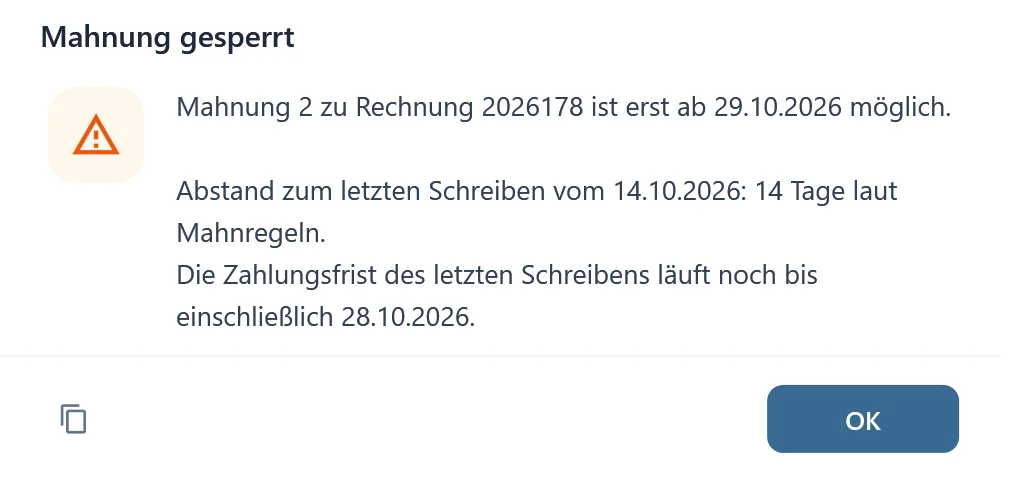
Zu früh für Mahnung 2: Die Zahlungserinnerung vom 14.10. hat Frist bis einschließlich 28.10. Darum nennt OfficeOmni den 29.10. als frühesten Tag (Beispieldaten). Die zweite Mahnung ist wie jede nächste Stufe erst möglich, wenn der Abstand aus Ihren Mahnregeln vergangen ist. Außerdem muss die Zahlungsfrist des letzten Schreibens abgelaufen sein. Endet sie am 28.10., geht es frühestens am 29.10. Am letzten Tag der Frist kann Ihr Kunde noch zahlen.
Geprüft wird bei „Mahnung erstellen“ in Belegliste und Vorschau, auch bei der Folgemahnung. In der Mahnwesen-Übersicht gilt das für „Mahnung erstellen …“, in einer neuen Mahnung für „Rechnung auswählen …“. Dazu kommen das Speichern, „Per E-Mail senden“ und „Als versendet vermerken …“.
Verbessert
2Bei einer Rechnungskorrektur, etwa nach einer Rücksendung, zeigt der Beleg-Editor den „Mengenvergleich zur Originalrechnung“. Jetzt steht jede Position mit Namen da. Kommen 2 von 5 Packungen zurück, steht rechts „3 von 5“. Unter dem Namen steht „Diese Korrektur −2“. Bisher war das kaum lesbar.
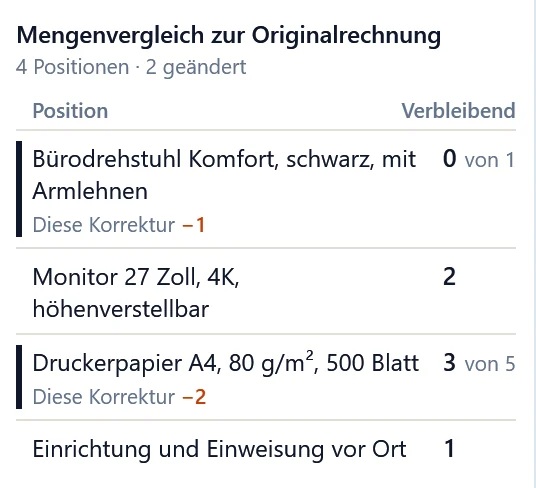
Rücksendung: Je Position steht, was berechnet bleibt und was diese Korrektur ändert. Bei reinem Preisnachlass steht oben „nur der Betrag ändert sich“ (Beispieldaten). Was im Alltag oft Teilgutschrift heißt, ist in OfficeOmni eine Rechnungskorrektur. Gab es schon eine, steht unter der Position „Zuvor korrigiert“. Die Zahl rechts rechnet das ein. Kamen erst 2 von 5 zurück und jetzt noch 1, steht dort „2 von 5“. Rot wird es nur, wenn zu viel abgezogen würde.
Behoben
5In „Kunde bearbeiten“ und „Produkt bearbeiten“ führt die Sprungleiste im Reiter „Stammdaten“ zu Abschnitten wie „Konditionen“. Oft schien ein Klick nichts zu tun, weil der Abschnitt schon zu sehen war. Jetzt wird er kurz grau hinterlegt. Die Seite bewegt sich nur, wenn nötig.
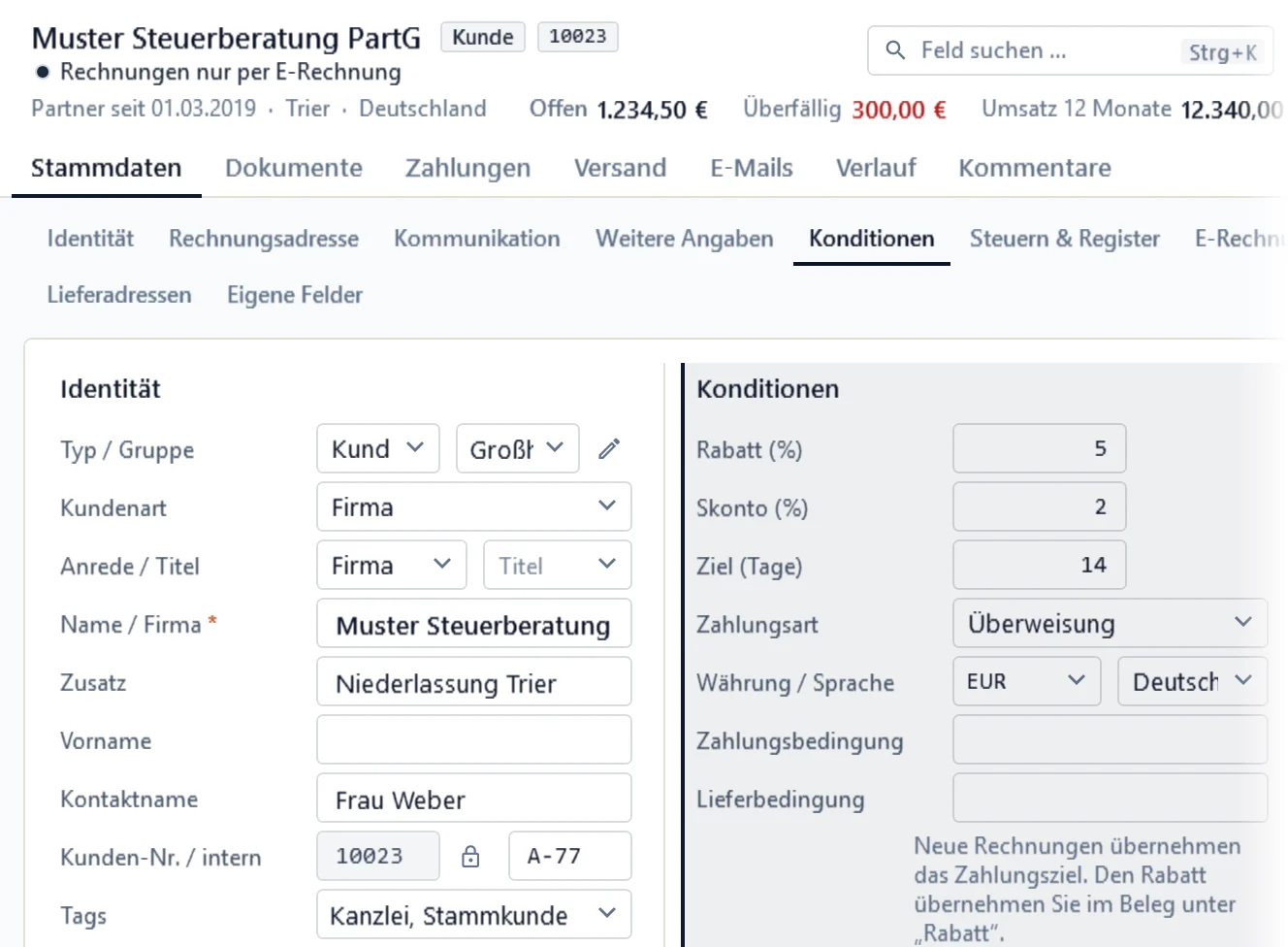
Nach dem Klick auf „Konditionen“ ist der Abschnitt kurz hellgrau hinterlegt, mit dunkler Kante links (Beispieldaten). Bisher entstand über „Rechnung auswählen …“ ein zweiter Entwurf mit eigener Nummer. Jetzt fragt OfficeOmni wie in der Rechnungsvorschau: „Entwurf vorhanden“. „Ja“ öffnet den Entwurf, „Nein“ storniert ihn und erstellt neu. „Abbrechen“ lässt alles, wie es ist. Dieselbe Rückfrage kommt beim Speichern.
Rechnungen ohne Positionen stammen meist aus übernommenen Altdaten. Für sie vermerkt die Belegliste eine Mahnung nur. Bisher ging das nach „Trotzdem jetzt mahnen?“ auch bei laufender Frist. Jetzt kommt „Mahnung gesperrt“. Ist die Rechnung noch nicht fällig, fragt OfficeOmni wie bisher nach.
Hatten mehrere Artikel dieselbe Artikelnummer, wählte OfficeOmni beim Import einer Lieferanten-Preisliste still einen davon. Jetzt gilt der Artikel, zu dem die EAN passt. Bleibt es unklar oder weicht die EAN ab, zeigt die Vorschau „Fehler“. Diese Zeile wird nicht eingelesen.
„Beispieldaten anlegen“ erzeugt Musterbelege. Bisher endete das Beispiel-Angebot im PDF mit einer Bitte um Überweisung. Jetzt steht dort „Dieses Angebot ist freibleibend. Wir freuen uns auf Ihre Rückmeldung.“ Auch Beispiel-Aufträge bitten nicht mehr um Zahlung. Eigene Belege sind nicht betroffen.