
Rechnung direkt auf dem Blatt schreiben, Mahngebühren
Im Beleg-Editor schreiben Sie Rechnung, Angebot und Lieferschein jetzt direkt auf dem Blatt, so wie der Beleg gedruckt wird. Rechts blenden Sie statt der Vorschau die Produktauswahl ein und nehmen Artikel mit einem Klick in den Beleg. Viele Positionen erfassen Sie per Barcode-Scanner oder Artikelnummer, die Menge tippen Sie gleich mit. Mahngebühr und Zahlungsfrist legen Sie je Mahnstufe selbst fest. Dazu kommen eine neu gestaltete Kundenakte, ein genauerer Servicereport und Korrekturen im Druck. OfficeOmni meldet das Update beim Start selbst, bitte aktualisieren Sie alle Arbeitsplätze.
Neu
14- Rechnung direkt auf dem Blatt schreiben: neue Ansicht „Seite“ im Beleg-EditorLieferscheine & Rechnungen
Im Beleg-Editor schalten Sie oben rechts von „Formular“ auf „Seite“. Dann ändern Sie Kunde, Positionen und Texte direkt auf dem Blatt, mit Summen wie im PDF. OfficeOmni merkt sich Ihre Wahl. Das geht bei Rechnung und Lieferschein, Angebot, Auftrag, Auftragsbestätigung, Proforma und Gutschrift.
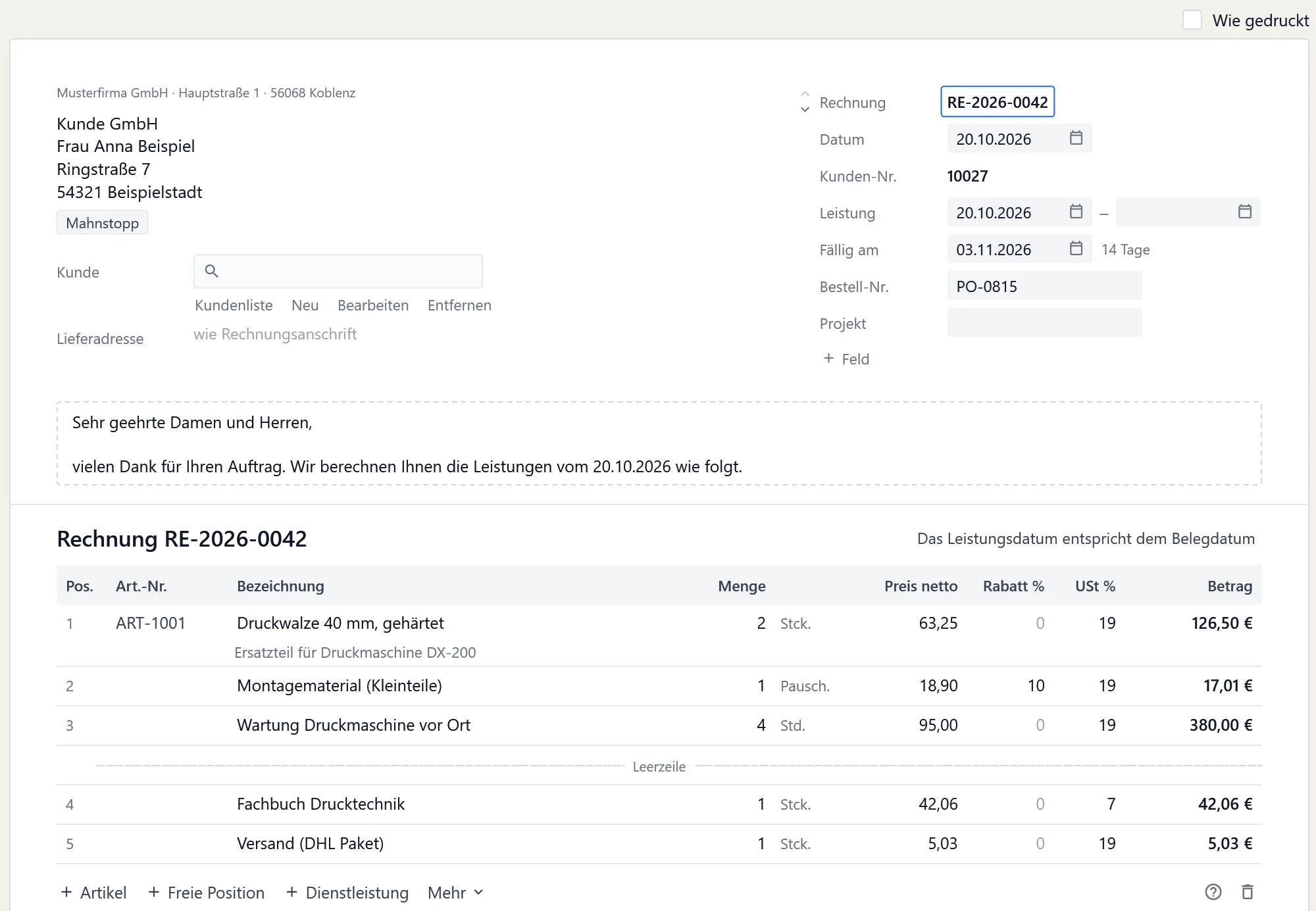
Rechts über dem Blatt steht der Haken „Wie gedruckt“. Unter den Positionen fügen „+ Artikel“, „+ Freie Position“ und „+ Dienstleistung“ neue Zeilen an (Beispieldaten) Über der Vorschau schalten Sie auf „Produkte“ um. Die Artikelliste zeigt Preis, freien Bestand und Lagerort. Enter, Doppelklick oder „+“ nimmt den Artikel in den Beleg. Steht er schon drin, steigt seine Menge, Strg+Z nimmt das zurück. Das geht im Formular und auf der Seite, bei denselben Belegarten.
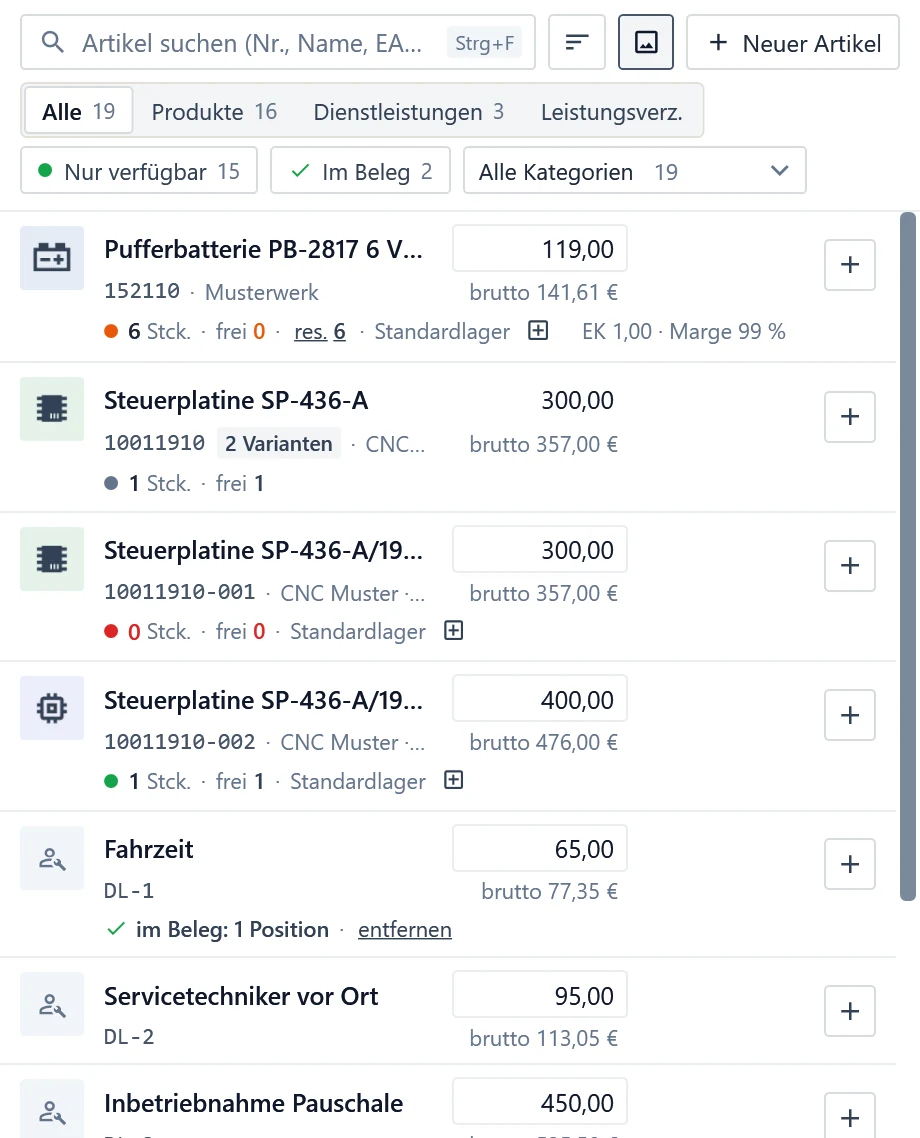
Ein Artikel steht schon im Beleg, seine Zeile bietet „entfernen“ an. EK und Marge sehen nur Benutzer mit dem Recht „Einkaufspreise sehen“ (Beispieldaten) - Viele Positionen schnell erfassen: Barcode scannen, Menge gleich mit eintippenLieferscheine & Rechnungen
Tippen Sie „5*1060“ in die Artikelsuche unter den Positionen, kommen 5 Stück von Art.-Nr. 1060 dazu. Ein gescannter Barcode (EAN) kommt sofort in den Beleg, ein zweiter Scan erhöht die Menge um 1. Die Taste Einfg springt von überall in die Suche. Das klappt im Formular und auf der Seite.
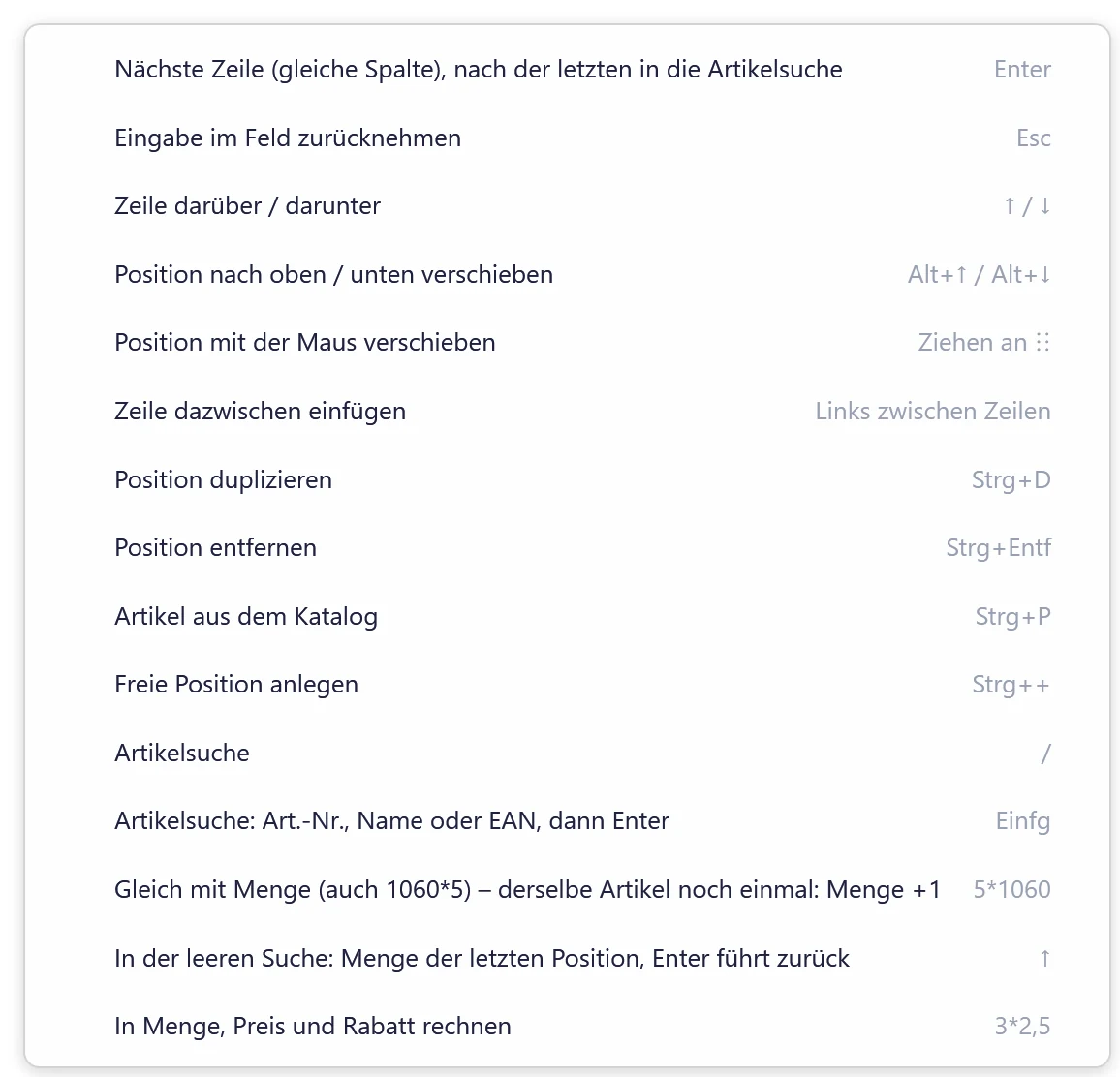
Der Knopf „Tastenkürzel der Seite“ zeigt alle Tasten. In Menge, Preis und Rabatt dürfen Sie auch rechnen, etwa 3*2,5 (Beispieldaten) - Rechnung wie gedruckt bearbeiten: Briefkopf, Fußzeile und Seiten wie im PDFLieferscheine & Rechnungen
Der Haken „Wie gedruckt“ über dem Blatt zeigt Briefkopf, Fußzeile und Seiten wie im PDF. So sehen Sie, auf welcher Seite jede Position steht. Positionen und Texte bleiben bearbeitbar, das PDF bleibt gleich. Ist die Textgröße im Standard-Design nicht 100 %, stimmen Kopf und Fuß erst ab 1.4.4.1.
- Mahngebühr einstellen: Gebühr und Zahlungsfrist je Mahnstufe selbst festlegenLieferscheine & Rechnungen
Mahngebühr und Zahlungsfrist legen Sie je Mahnstufe in den Einstellungen auf der Seite „Mahnwesen“ fest. Die Mahnung trägt sie selbst ein. Ändern darf, wer das Recht „Mahnungen verwalten“ hat. Ältere Versionen rechnen mit festen Werten, aktualisieren Sie daher zuerst alle Arbeitsplätze.
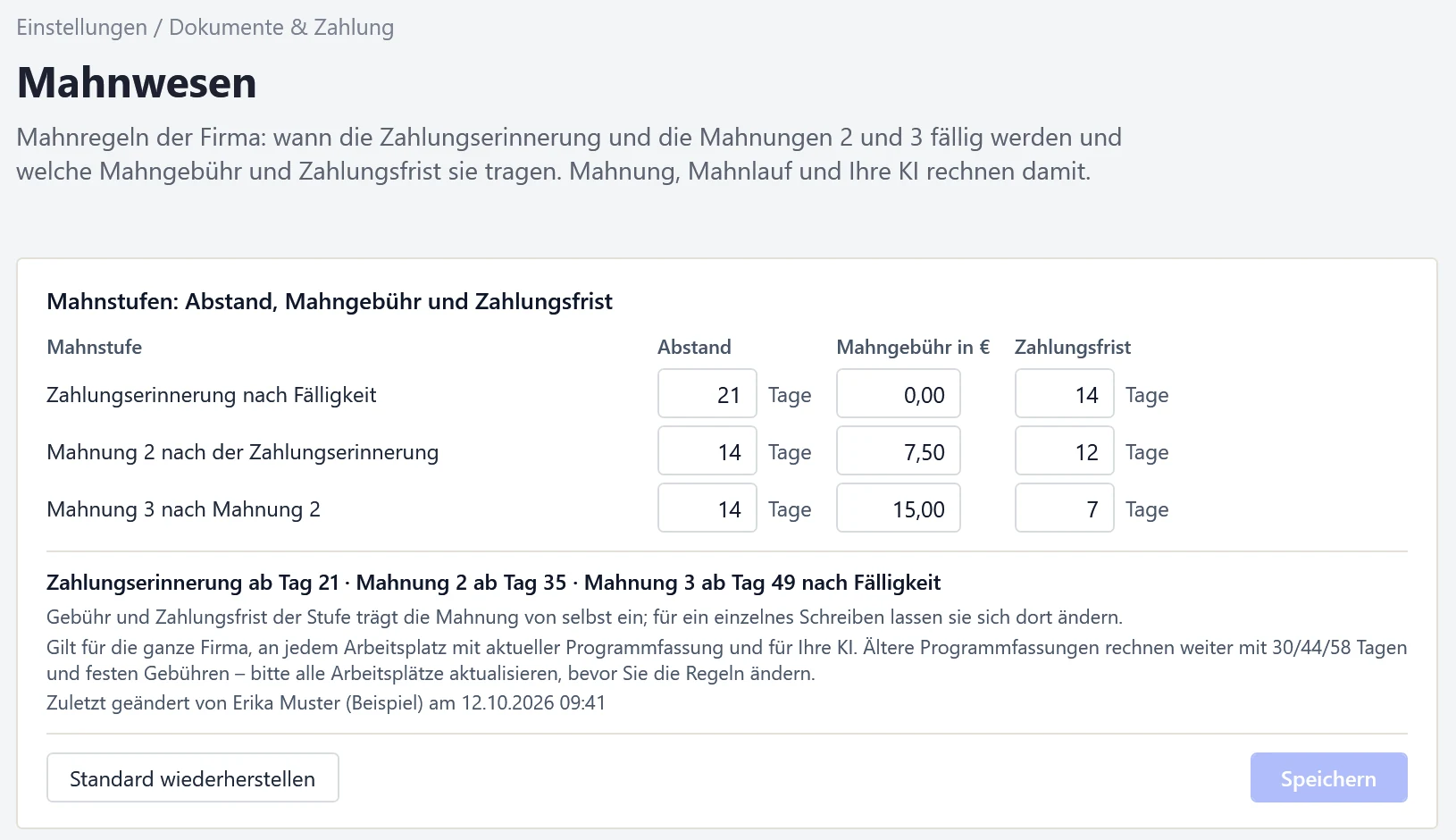
Darunter steht, ab welchem Tag nach Fälligkeit jede Stufe kommt. Ab Werk gelten 0, 5 und 10 € (Beispieldaten) In der Ansicht „Seite“ tippen Sie Menge, Preis und Rabatt direkt in die Tabelle. Dort dürfen Sie auch rechnen, etwa 3*2,5. Eine unlesbare Eingabe, etwa „zwölf“, wird rot, der alte Wert bleibt. Das Menü „⋯“ an jeder Zeile verschiebt oder dupliziert sie. Strg+Z nimmt jede Eingabe einzeln zurück.
In der Ansicht „Seite“ ändern Sie rechts oben Datum, Bestell-Nr. und bei Rechnungen „Fällig am“. Die Felder hängen von der Belegart ab, beim Angebot etwa Gültigkeit und Lieferzeit. Ein Klick auf die Belegnummer öffnet „Dokumentnummer ändern?“, bei Rechnungen mit Warnung zu fortlaufenden Nummern.
Unter dem Blatt der Ansicht „Seite“ stehen die „Optionen“: Zahlungsziel, Skonto, Rabatt, Netto oder Brutto und Versand. Ohne Haken „Artikelbeschreibungen drucken“ zeigen Blatt und Druck nur selbst geschriebene Beschreibungen freier Positionen. Alles Übrige steht unter „Weitere Angaben zum Beleg“.
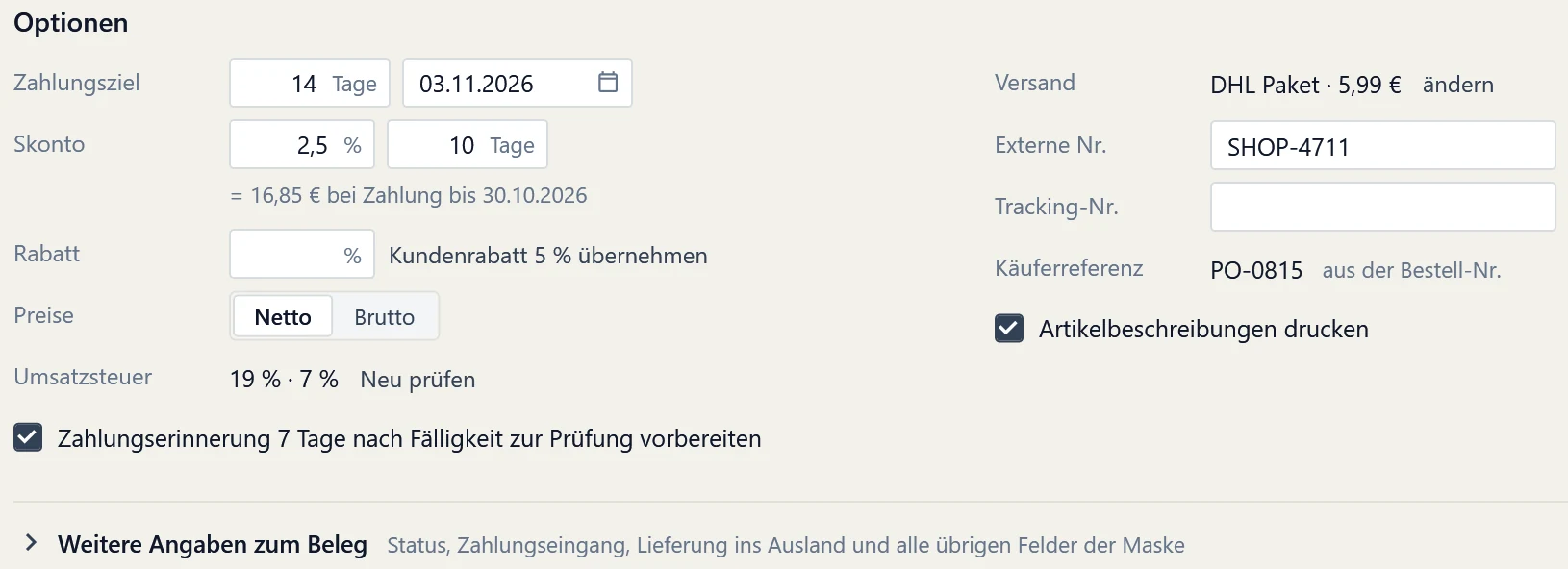
Der Skonto-Hinweis nennt Betrag und Datum. Die Käuferreferenz für die E-Rechnung kommt hier aus der Bestell-Nr. (Beispieldaten) In der Ansicht „Seite“ stehen unter der Anschrift Zeilen für Kunde, Ansprechpartner und Lieferadresse. Gleicht sie der Rechnungsanschrift, steht dort „wie Rechnungsanschrift“. Mit „bearbeiten“ geben Sie eine andere nur für diesen Beleg ein. Das geht bei Rechnung, Auftrag, Lieferschein und Proforma.
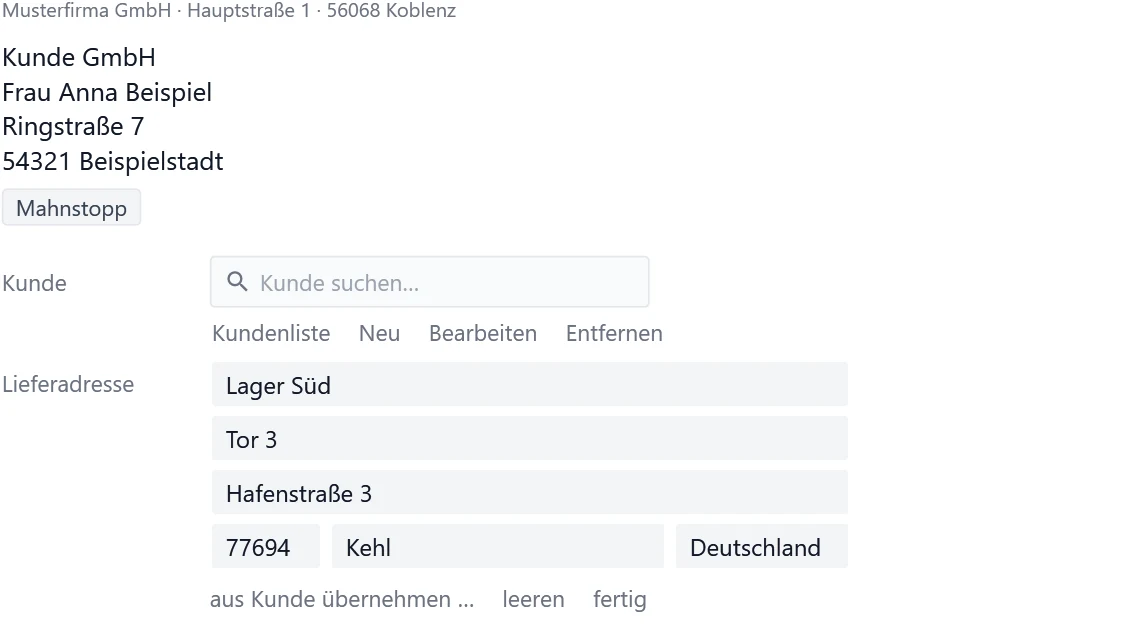
Enter springt ins nächste Feld, Esc nimmt die Eingabe zurück (Beispieldaten) - Eigene Angaben rechts oben auf der Rechnung: Telefon, Leitweg-ID, eigener TextLieferscheine & Rechnungen
In der Ansicht „Seite“ fügen Sie mit „+ Feld“ rechts oben Zeilen an, etwa Telefon, Leitweg-ID oder eigenen Text. Jedes Design druckt sie mit, auch im PDF. Sie gelten für alle Belege, die Sie in dieser Firma an diesem PC drucken. Andere PCs und Benutzer drucken sie nicht.
- Positionen in der Rechnung per Maus verschieben und Zeilen dazwischen einfügenLieferscheine & Rechnungen
Zeigen Sie in der Ansicht „Seite“ auf eine Position, erscheint links der Griff ⋮⋮. Daran ziehen Sie sie an eine neue Stelle, eine blaue Linie zeigt das Ziel. Fahren Sie mit der Maus links zwischen zwei Zeilen, fügt ein Klick auf ⊕ dort eine Zeile ein. Strg+Z nimmt jeden Schritt ganz zurück.
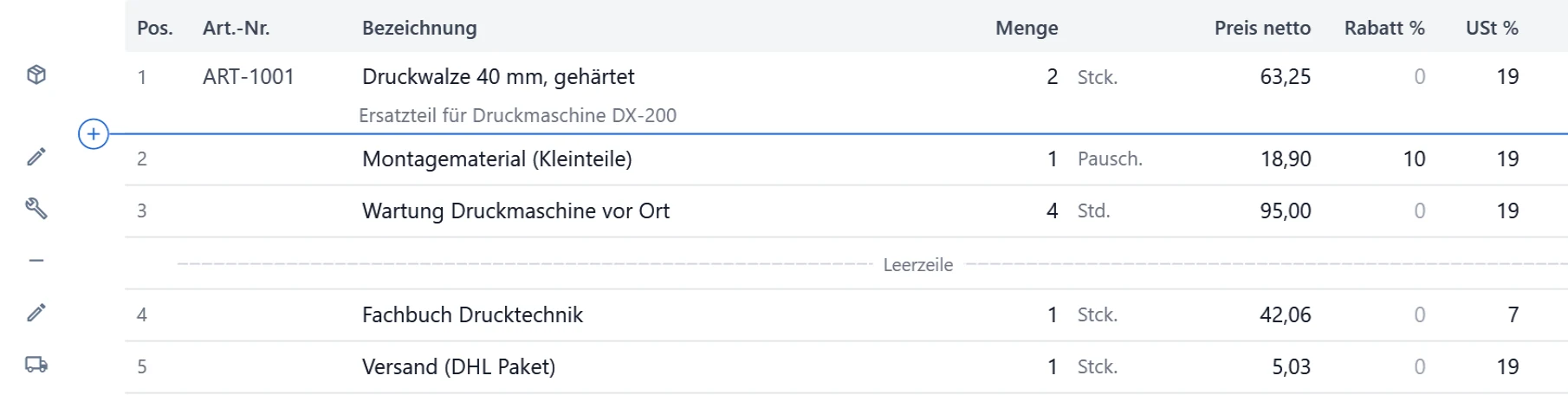
Hier entsteht eine Zeile zwischen Position 1 und 2. Ein Klick auf ⊕ bietet „Freie Position“, „Dienstleistung“ und „Leerzeile“ an (Beispieldaten) - Spalten im Editor wählen: Zolltarifnummer, Ursprung und Seriennummer zeigenLieferscheine & Rechnungen
Der Knopf „Spalten wählen“ am Spaltenkopf der Seite blendet Spalten ein und aus. Dazu gehören Art.-Nr., Einheit, Rabatt und USt sowie Zolltarifnr., Ursprung, Zustand und Seriennr. Diese vier tragen Sie direkt ein. Die Wahl gilt nur am Bildschirm und auf diesem PC, das PDF bleibt gleich.
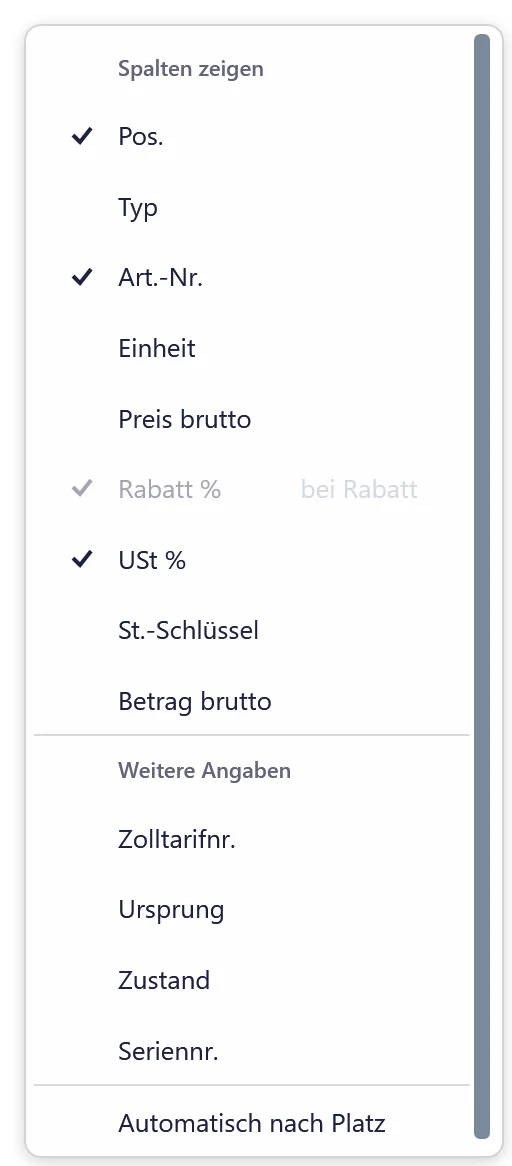
Ganz unten stellt „Automatisch nach Platz“ die Spalten wieder nach der Fensterbreite ein (Beispieldaten) In der Kundenakte unter der Kundenliste kopieren Sie Straße, PLZ, Ort und Land einzeln per Klick. „Adresse kopieren“ rechts daneben nimmt die ganze Adresse ohne Name. Das Menü „…“ bietet auch die Anschrift mit Name wie auf dem Beleg oder alles in einer Zeile. Die Lieferadresse kopieren Sie genauso.
Im Servicereport unter „Reports“ tragen Sie in der Karte „Fahrtstrecke“ Spritpreis je Liter und Verbrauch ein. Der Bericht schätzt daraus Ihre eigenen Spritkosten, getrennt von den Fahrtkosten Ihrer Rechnungen. Die Werte gelten je Firma auf diesem PC. Nicht im Tarif „Basis“, nur mit passendem Recht.
Verbessert
5Die Kundenakte unter der Kundenliste zeigt ruhige Linien statt bunter Kacheln, die Übersicht steht in fünf Spalten. Der Reiter „Kontakt & E-Mail“ zeigt jetzt auch Telefon und Internet. „Statistik“ hat das neue Diagramm „Umsatz je Monat (12 Monate)“. Umsätze sehen nur Benutzer mit passendem Recht.
- Servicereport: Arbeitszeit und Fahrzeit in Stunden und Minuten, neue GrafikenAuswertungen & Statistik
Der Servicereport zeigt Zeiten jetzt als „4 Std. 30 Min.“ statt „4,5 h“. Fahrzeit und Fahrtkosten stehen getrennt. Vier neue Grafiken zeigen Zeit, Kilometer, Mitarbeiter und Kunden. Neu sind ein Kundenfilter und per Klick die Berechnung je Einsatz. Nicht im Tarif „Basis“, nur mit passendem Recht.
Ein Klick auf eine Gruppe der linken Leiste, etwa „Dokumente“, klappte sie bisher nur auf oder zu. Jetzt öffnet er ihren ersten sichtbaren Menüpunkt, hier „Alle Dokumente“. Auf- und zuklappen geht nur noch über den Pfeil rechts neben dem Namen. Bei eingeklappter Leiste bleibt alles wie bisher.
- Mehrere Arbeitsplätze: Belegvorschau und Kundenfenster zeigen Änderungen sofortProgramm & Stabilität
Ändert jemand an einem anderen PC einen Beleg, meldet das Ihre offene Belegvorschau sofort. Ohne eigene Änderungen zeigt sie gleich den neuen Stand, sonst bleiben Ihre Eingaben stehen. In „Kunde bearbeiten“ ändern sich nur Felder, die Sie nicht angefasst haben. Die Belegliste behält Ihre Auswahl.
Schicken Sie Ihrer KI im Live-Chat ein Foto, legt OfficeOmni es zusätzlich als Datei auf Ihrem PC ab. So kann Ihre KI es mit ihren Bildwerkzeugen öffnen, etwa zum Freistellen. Sie müssen dafür nichts einstellen. Dateien älter als 30 Tage entfernt OfficeOmni beim nächsten Senden eines Fotos.
Behoben
11- Lokale Datenbank ausgefallen? Änderungen anderer Arbeitsplätze kommen wieder anProgramm & Stabilität
Fiel die lokale Datenbank (SQL Server) aus, gab die Echtzeit-Verbindung nach fünf Versuchen auf. Bis zum Neustart von OfficeOmni fehlten Änderungen anderer Arbeitsplätze. Jetzt verbindet sie sich immer wieder neu und holt Verpasstes nach. Nach einem Ausfall kann das bis zu etwa einer Minute dauern.
- Voll korrigierte Rechnung steht nach Mahnungen nicht mehr rot in der BeleglisteGutschriften & Stornos
Wurde eine angemahnte Rechnung per Rechnungskorrektur voll korrigiert, blieb sie in der Belegliste rot. Ist nichts mehr offen, ist die Zeile nicht mehr rot, das Abzeichen der Mahnstufe wird grau. Das gilt auch im Reiter „Dokumente“ beim Kunden. Der Filter „Angemahnt“ zeigt solche Rechnungen noch.
Jeder geschlossene Beleg-Editor blieb bisher im Arbeitsspeicher. Je länger OfficeOmni lief, desto zäher wurde das Einfügen von Positionen. Jetzt gibt OfficeOmni geschlossene Editoren frei. Das Einfügen bleibt auch nach vielen Belegen schnell.
Bei Positionen mit langer Beschreibung standen Nr., Menge und Preise mittig neben dem Text. Bei der Dichte „Kompakt“ oder „Sehr klein“ wirkte die nächste Position wie Teil der Beschreibung. Jetzt steht alles oben, danach bleiben rund 2 mm Luft. Das gilt im Standard-Design mit seinen Farbvorlagen.
- Kein leeres „Zustand:“ mehr im Druck, englische Belege drucken „Condition:“Lieferscheine & Rechnungen
Mit der Option „Positionszustand“ druckte der Beleg bei jeder Position ohne Zustand ein leeres „Zustand:“. Jetzt steht die Zeile nur, wenn ein Zustand eingetragen ist. Belege in Englisch drucken „Condition:“, andere Sprachen weiter „Zustand:“. Betroffen war das Standard-Design samt Farbvorlagen.
Die Designs „OfficeOmni Lieferschein“ und „OfficeOmni Premium-Belegdesign“ druckten auf dem Lieferschein die Lieferadresse aus dem Kundenstamm. Änderungen nur für diesen Beleg fehlten so im Druck. Jetzt drucken beide die ganze Lieferadresse des Belegs. Andere Designs waren nicht betroffen.
- „Standard (migriert)“ steht nicht mehr als Empfänger auf Beleg und EtikettLieferscheine & Rechnungen
Hatte eine gewählte Lieferadresse keinen Namen, wurde ihre Bezeichnung zum Empfänger. So stand etwa „Standard (migriert)“ auf Beleg, E-Rechnung und Versandetikett. Von OfficeOmni vergebene Bezeichnungen sind nie mehr Empfänger, eigene wie „Lager Nord“ schon. Bestehende Belege bleiben unverändert.
Platzhalter für die Lieferadresse in Einleitung und Schlusstext lasen bisher die Adresse aus dem Kundenstamm. Eine nur im Beleg geänderte Anschrift erschien im Text daher alt. Jetzt nennen sie immer die Lieferadresse des Belegs. Ist diese geleert, bleiben sie leer.
- Projekt-Nr. fehlte im Druck? Jetzt auch in Premium, Brise, Kontor und LinieLieferscheine & Rechnungen
Eine eingetragene Projekt-Nr. druckte bisher nur das Standard-Design. Jetzt steht sie auch in Premium, Brise, Kontor, Linie und im „OfficeOmni Lieferschein“ im Kopf. Das gilt für jede Belegart. Ohne Projekt-Nr. ändert sich nichts.
- Position im Formular verschoben? Strg+Z nimmt das Verschieben jetzt zurückLieferscheine & Rechnungen
Zogen Sie im Formular eine Position an eine andere Stelle, nahm Strg+Z den Schritt davor zurück. Das Verschieben blieb bestehen. Jetzt stellt ein Strg+Z die alte Reihenfolge wieder her. Leerzeilen bekommen dabei wie im Druck keine Nummer.
Seit 1.4.3.8 bearbeiten Sie Einleitung und Schlusstext direkt in der Vorschau. Klickten Sie danach daneben, blieb die Werkzeugleiste stehen. Jetzt übernimmt ein Klick daneben den Text und blendet die Leiste aus. Ein neuer Klick ins Feld startet die Bearbeitung wieder. Verwerfen geht weiter mit Esc.
Sicherheit
1Übernehmen Sie ein von Ihrer KI bearbeitetes Produktbild, schreibt OfficeOmni es neu als PNG. Dabei fallen Metadaten wie GPS-Ort und Kameradaten weg. Ihre KI lieferte sie schon bereinigt, dies sichert zusätzlich ab. Der normale Stapellauf ohne Ihre KI, eigene und ältere Bilder bleiben unverändert.