
QR-Code wieder im Rechnungs-PDF, eigene PDF-Engine
OfficeOmni schreibt alle PDFs jetzt mit einer eigenen PDF-Engine statt mit fremder Software. Dadurch steht der GiroCode, der QR-Code zum Bezahlen, wieder im Rechnungs-PDF. Beleg-PDFs werden deutlich kleiner, bei den Musterbelegen im Schnitt um 40 %. Stornierte E-Rechnungen bleiben als E-Rechnung erkennbar, eine Test-E-Rechnung besteht die KoSIT-Prüfung. Die linke Leiste ordnet das Menü in Gruppen, und Einleitung und Schlusstext bekommen einen Textmarker. Proforma-Rechnungen stehen nicht mehr als offen oder überfällig da. Bitte aktualisieren Sie alle Arbeitsplätze.
Neu
5Die linke Leiste zeigt jetzt Gruppen zum Auf- und Zuklappen. Unter „Dokumente“ stehen Belegarten wie „Rechnungen“. Ein Klick öffnet die Belegliste gleich mit diesem Filter. PDF-Werkzeuge, Archive und Lizenzen stehen jetzt unter „Werkzeuge“. Welche Gruppen offen sind, merkt sich OfficeOmni.
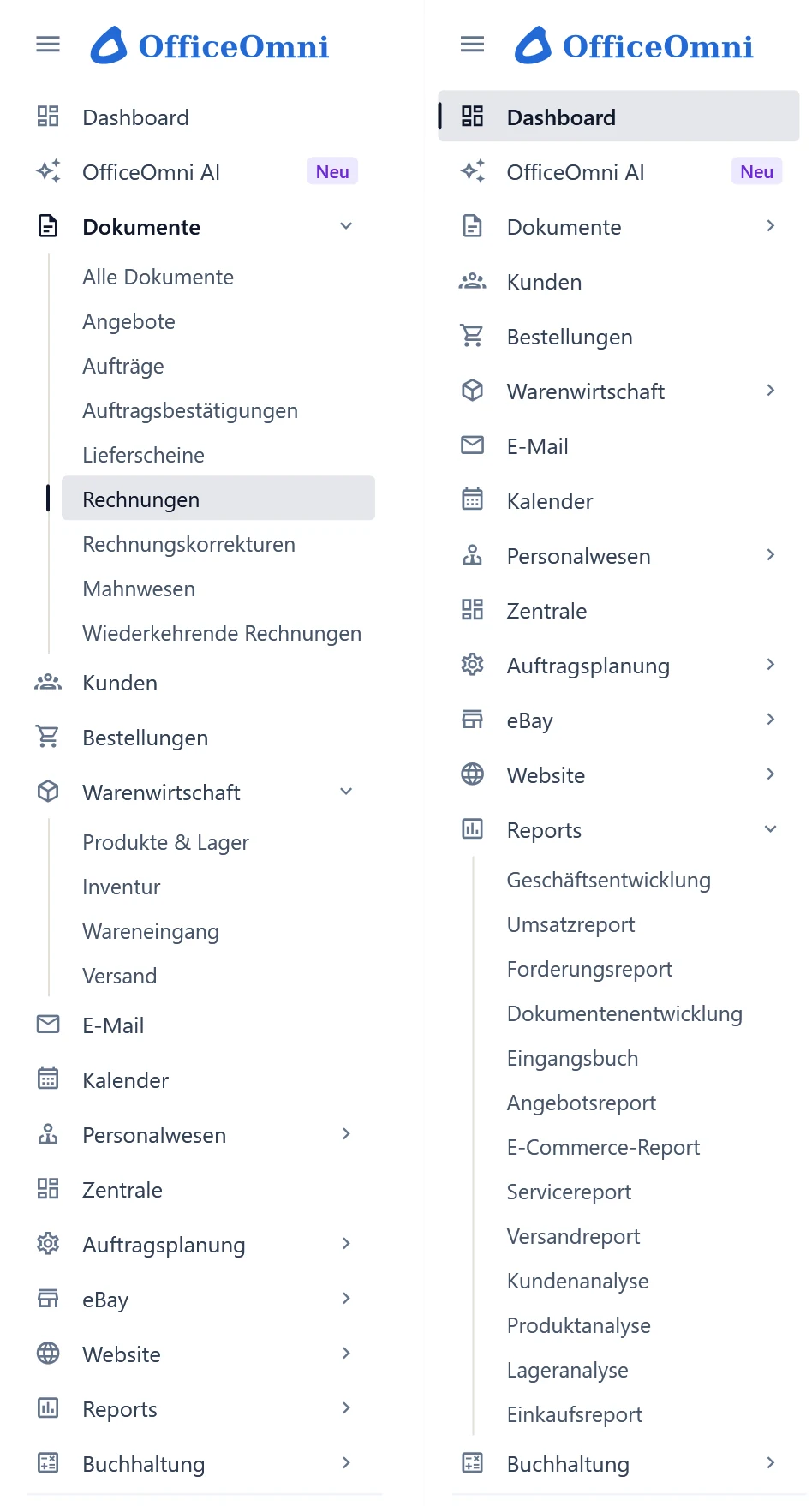
Links ist „Rechnungen“ gewählt, rechts zeigt „Reports“ alle 13 Berichte. Je nach Tarif und Rechten sehen Sie weniger Gruppen (Beispieldaten) - Textmarker für die Rechnung: Wörter in Einleitung und Schlusstext hinterlegenLieferscheine & Rechnungen
Wörter in Einleitung oder Schlusstext heben Sie farbig hervor. Klicken Sie im Beleg-Editor in den Text, markieren Sie das Wort und wählen Sie „Textmarker (Hintergrundfarbe)“. Sechs helle Farben halten die Schrift lesbar. Aus Word eingefügte Textmarker bleiben erhalten. Nur im Standard-Design.

Der Textmarker sitzt rechts neben „Textfarbe“. Im Text ist „freuen“ ausgewählt, „Zusammenarbeit“ fett (Beispieldaten) Bisher öffnete jeder Klick auf „Reports“ ein neues Fenster. Jetzt zeigt „Reports“ alle 13 Berichte. Ein Klick öffnet das Berichtsfenster gleich auf diesem Bericht. Ist es schon offen, wechselt nur der Bericht. Startseite und KI öffnen kein zweites Fenster mehr. Nur mit voller Buchhaltung im Tarif.
Bisher öffnete jeder Klick auf „Website“ ein neues Fenster mit eigener Anmeldung. Jetzt stehen dort 14 Bereiche der Shop-Verwaltung wie „Produkte“ und „Bestellungen“. Ein Klick öffnet den Bereich direkt, ein offenes Fenster wechselt nur dorthin. Nur in Tarifen mit Website-Verwaltung.
Brauchen Sie mehr Platz, klappen Sie die linke Leiste mit „Menü ein-/ausklappen“ oben links ein. Von jeder Gruppe bleibt dann nur das Symbol. Ein Klick darauf öffnet daneben eine kleine Auswahl mit den Unterpunkten. Die Leiste bleibt dabei schmal.
Verbessert
4- Rechnung als PDF zu groß? Eigene PDF-Engine macht Belege rund 40 % kleinerLieferscheine & Rechnungen
In den Musterbelegen sind die PDFs im Schnitt rund 40 % kleiner, je nach Beleg 20 bis 50 %. Die einseitige Musterrechnung hat rund 50 statt 94 KB. Grund ist die eigene PDF-Engine, der Programmteil, der Ihre Belege als PDF schreibt. Belege mit großen Fotos oder Logos schrumpfen weniger.
OfficeOmni steckt die E-Rechnung jetzt in einem Schritt ins PDF. Klappt das nicht, bleibt das PDF unverändert, und OfficeOmni meldet es. Die XRechnung prüft die App zusätzlich auf zwei bekannte Formfehler, die Ihre E-Rechnungen bisher nicht hatten. Eine Test-E-Rechnung besteht die KoSIT-Prüfung.
Kopierten Sie Text aus einem Beleg-PDF oder suchten darin, fehlten manchmal Leerzeichen. Aus „Rechnung Nr.“ wurde dann „RechnungNr.“. Jetzt stehen die Leerzeichen mit im PDF, und die Suche findet „Rechnung Nr.“ wieder. Betroffen waren vor allem große Überschriften.
Digital signiert heißt: Das PDF trägt ein elektronisches Echtheitssiegel, keine eingescannte Unterschrift. Bisher bearbeiteten die PDF-Werkzeuge solche PDFs ohne Hinweis, die Signatur war danach ungültig. Jetzt arbeiten sie mit einer Kopie nur der Seiten und sagen das unter „Ergebnis“.
Behoben
7Der GiroCode ist der QR-Code zum Bezahlen (SEPA), den Ihr Kunde mit der Banking-App scannt. Seit August fehlte er ohne Meldung im gespeicherten PDF und im E-Mail-Anhang. Neu erzeugte PDFs haben ihn wieder. Für schon verschickte Rechnungen nutzen Sie „Exportieren“ › „PDF“ in der Belegvorschau.
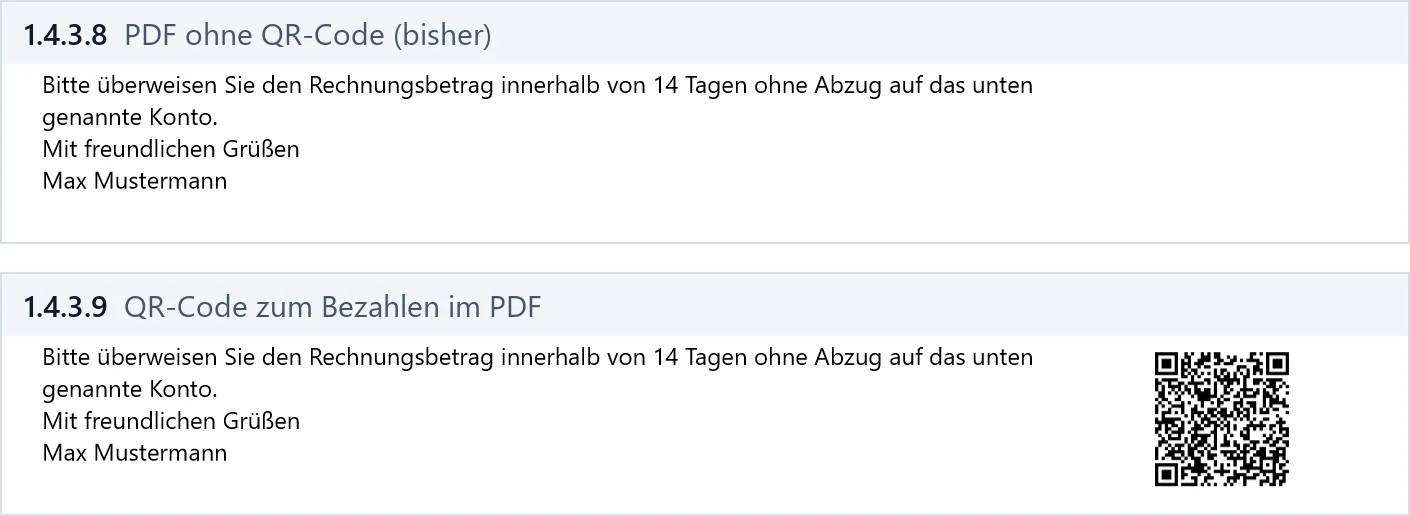
Dieselbe Rechnung als PDF: oben aus 1.4.3.8 ohne QR-Code, unten aus 1.4.3.9 mit GiroCode rechts neben dem Schlusstext (Beispieldaten) Der Stempel „STORNO“ nahm einer E-Rechnung in 1.4.3.8 die ZUGFeRD-Kennung, an der Programme sie erkennen. Die Rechnungsdaten blieben drin. Jetzt bleibt die Kennung, auch bei Wasserzeichen aus den PDF-Werkzeugen. Damals gestempelte PDFs werden nicht automatisch repariert.
- Falsche Schriftart im PDF? Cambria bleibt jetzt Cambria wie in der VorschauLieferscheine & Rechnungen
Wählten Sie für Einleitung oder Schlusstext eine Schrift wie Cambria, stand im PDF eine Ersatzschrift. Der Text lief breiter und stieß an das nächste Wort. Jetzt zeigt das PDF dieselbe Schrift wie die Vorschau, auch bei Listenpunkten. Calibri, Arial und Times New Roman waren nicht betroffen.
Eine Textfarbe in Einleitung oder Schlusstext fehlte ohne Meldung, sobald Sie den Beleg wieder öffneten. Auch im Folgebeleg, etwa vom Angebot zur Rechnung, war sie weg. Jetzt speichert OfficeOmni Textfarbe und Textmarker mit. In älteren Belegen setzen Sie die Farbe einmal neu und speichern.
- Text aus PDF oder Word eingefügt? Fett und Listen bleiben beim WiederöffnenLieferscheine & Rechnungen
Text aus PDFs oder Word enthält oft einen unsichtbaren Seitenumbruch. Stand er in Einleitung oder Schlusstext, verlor der Text beim Wiederöffnen ohne Hinweis Fett, Listen und Farben. Jetzt fängt OfficeOmni solche Zeichen ab. Auch schon gespeicherte Texte laden wieder mit Fett und Listen.
Eine Proforma-Rechnung ist keine Zahlungsforderung. Trotzdem stand sie nach Ablauf des Zahlungsziels rot auf „überfällig“ und zeigte einen Betrag „Offen“. Beides fällt jetzt weg. Im Filter „Nicht bezahlt“ der Belegliste steht sie auch nicht mehr. Das gilt lokal und in der Cloud.
- Proforma-Rechnung als bezahlt markiert? Zahlung erfassen Sie an der RechnungLieferscheine & Rechnungen
In der Belegvorschau ließ sich eine Proforma-Rechnung als „Bezahlt“ markieren. Dieser Haken fehlt jetzt, ein gesetzter lässt sich nur entfernen. In der Belegliste fehlen bei Proformas auch „Mahnung“ und „Zahlung“. Zahlungen erfassen Sie an der Rechnung, die „Rechnung erstellen“ daraus macht.
Sicherheit
1Das Häkchen „Eingebettete Dateien entfernen“ soll alle Anhänge aus einem PDF löschen. Bei E-Rechnungen blieben die Rechnungsdaten (XML) aber drin. Jetzt fehlen auch sie, das PDF ist dann keine E-Rechnung mehr. Sie finden das Werkzeug unter „Werkzeuge“ › „PDF-Werkzeuge“.