
E-Mail-Massenversand an viele Kunden, Briefe mit KI
Mit OfficeOmni 1.4.4.5 schicken Sie eine E-Mail an viele Kunden auf einmal. Jeder bekommt eine eigene Mail mit seiner Anrede, und Sie sehen genau, wer was bekommen hat. Ihre KI passt den Text an und schreibt Briefe direkt im Beleg-Editor. Dazu kommen ein neues Fenster für Belegkonditionen und die Infobox direkt auf dem Blatt.
Neu
8Mit dem Massenversand schreiben Sie vielen Kunden auf einmal. Das passt für Weihnachtsgrüße, Betriebsferien, neue Preise oder Neuigkeiten. Jeder Kunde bekommt eine eigene Mail mit seiner Anrede, auch auf Englisch oder Russisch. Kein Empfänger sieht die Adressen der anderen. Sie finden den Massenversand im Modul E-Mail. In der Kundenliste wählen Sie „Massenversand an Auswahl …“. Mehr zu E-Mail und Ihrer KI lesen Sie unter E-Mail und KI-Assistent.
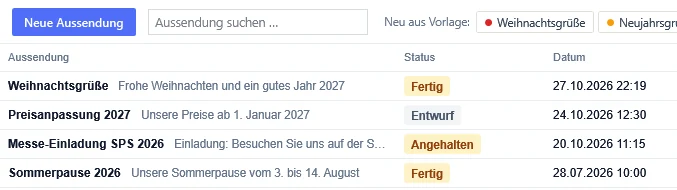
Fünf Vorlagen helfen beim Start. Jede Aussendung zeigt ihren Stand. Alle Namen im Bild sind erfunden. Sie nehmen alle Kunden, Kunden nach Filter oder einzelne Kunden. Freie Adressen tragen Sie zusätzlich ein. Bei „Adresse aus“ wählen Sie das Feld, auch ein eigenes Kundenfeld. Ist es leer, nimmt OfficeOmni das Feld bei „falls leer“. Gesperrte Kunden, eBay-Käufer, doppelte und abgemeldete Adressen lässt OfficeOmni aus. Neben jedem steht der Grund.
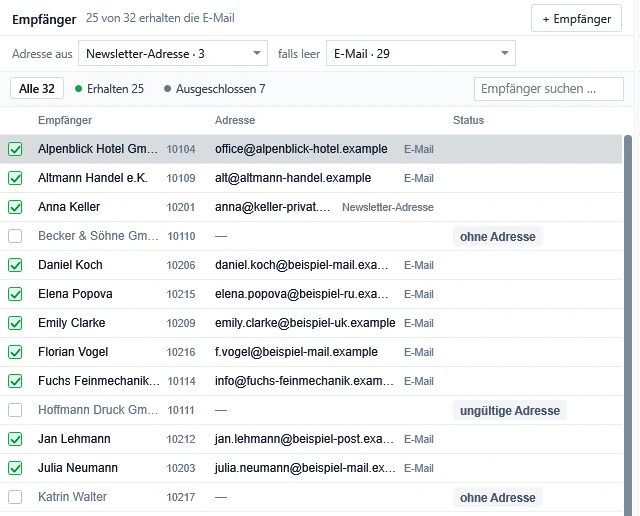
Ein grüner Haken heißt: Dieser Kunde bekommt die Mail. Graue Zeilen fehlen mit Grund, etwa „ohne Adresse“. Sie starten mit einer Vorlage, einer eigenen E-Mail-Vorlage oder einem leeren Text. Ihre KI macht den Text festlicher, kürzer oder förmlicher. Aus Stichworten schreibt sie einen ganzen Text. Auf Wunsch bekommt jeder Empfänger eine eigene persönliche Zeile. Platzhalter wie die Anrede bleiben erhalten. „Rückgängig“ holt den alten Text zurück.
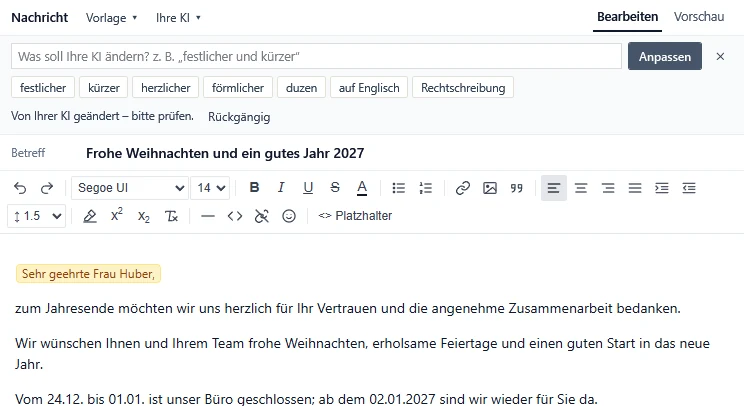
Ein Klick auf „festlicher“ oder „kürzer“ genügt. Der Betreff passt sich mit an. Die Vorschau zeigt die Mail so, wie sie bei einem bestimmten Kunden ankommt. Mit den Pfeilen blättern Sie von Empfänger zu Empfänger. „Prüfen“ findet leere Platzhalter, Tippfehler in Platzhaltern und erwähnte, aber fehlende Anhänge. Mit „Testmail an mich“ schicken Sie sich die Mail vorher selbst.
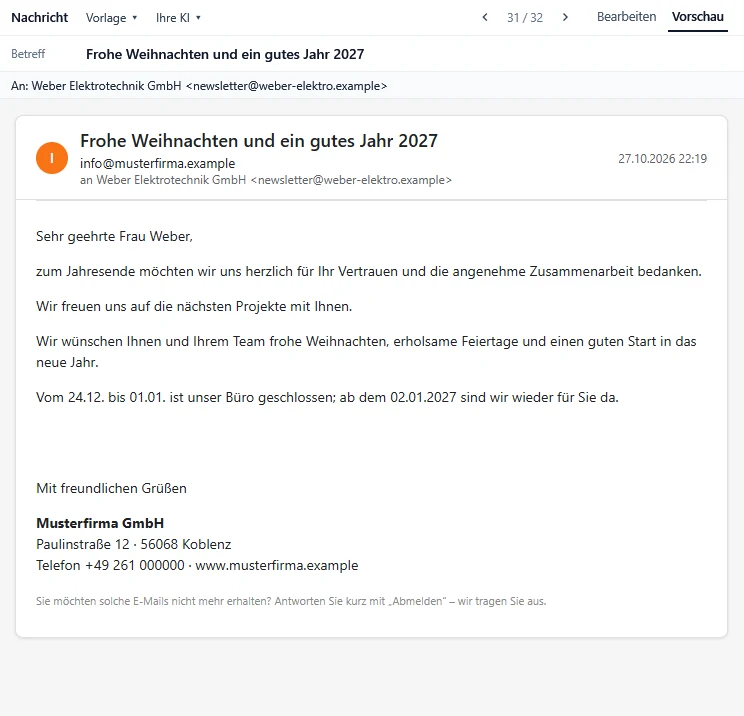
So sieht die Mail beim Empfänger aus, mit Anrede, Signatur und Abmeldehinweis. OfficeOmni sendet eine Mail nach der anderen, mit einer kurzen Pause dazwischen. Ein farbiger Balken zeigt den Stand. Jede Zeile trägt ein Abzeichen: grün für gesendet, rot für Fehler oder unzustellbar, gelb für unklar. Antworten der Kunden sehen Sie direkt in der Liste. Fehlgeschlagene senden Sie mit einem Klick erneut. Die Liste speichern Sie als CSV.
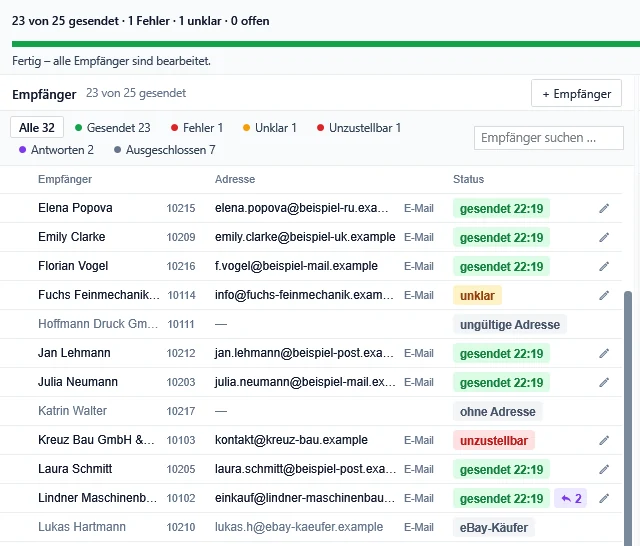
Filter wie „Fehler“ oder „Antworten“ zeigen genau diese Empfänger. Die Namen im Bild sind erfunden. Das Tempo wählen Sie selbst, damit Ihr Mailanbieter nicht bremst. Bremst er doch, hält der Versand von selbst an. Schließen Sie das Fenster, läuft der Versand weiter. Beim Beenden von OfficeOmni hält er nach einer Rückfrage an. Später setzen Sie ihn fort. Keine Mail geht doppelt hinaus. Ob jemand die Mail öffnet, misst OfficeOmni nicht. Wer keine solchen Mails mehr möchte, kommt auf die Abmeldeliste. Für den Massenversand braucht ein Benutzer das Recht „Massenversand“ unter E-Mail.
Im Belegtyp „Schreiben“ arbeitet Ihre KI jetzt im Reiter „KI“ rechts neben dem Brief. Sie schreibt, verbessert, kürzt oder übersetzt Betreff und Text direkt im Editor. Sie sucht den Empfänger und kennt E-Mails und Belege des Kunden. Auf Wunsch prüft sie den Brief auf Lücken und fehlende Angaben. Gespeichert wird nur auf Ihren Klick.
Das Fenster „Belegkonditionen bearbeiten“ ist neu. Eine Vorschau zeigt die Bedingungsseite so, wie sie gedruckt wird. Blöcke verschieben Sie per Ziehen, fehlende Vorlagen ergänzen Sie einzeln. Hinweise zeigen unbekannte Platzhalter, leere Firmenwerte und doppelte Überschriften. Ist noch etwas ungespeichert, fragt OfficeOmni vor dem Schließen. Sie öffnen das Fenster an der Lieferschein-Karte oder unter Einstellungen › Belege. Mehr zu Belegen finden Sie unter Lieferscheine und Rechnungen.
Verbessert
7Die gelbe „Infobox an Kunde“ steht jetzt direkt auf dem Blatt, so wie sie gedruckt wird. Sie klicken hinein und schreiben. Ein Knopf am Rand fügt Vorlagen ein oder entfernt die Box. Alle fünf Premium-Designs drucken die Infobox jetzt mit.
Unter dem Schlusstext zeigt das Blatt jetzt denselben Zahlungsblock wie das PDF. Dazu gehören Skonto, Zahlungshinweis, Bankdaten, QR-Code und PayPal.
Die Knöpfe „Drucken“ und „QR“ sind aus der Kopfleiste des Beleg-Editors entfernt. Gedruckt wird über den Reiter „PDF-Entwurf“. Den QR-Code schalten Sie im Reiter „Darstellung“ ein.
Beim Lieferschein ist „Bedingungsseite drucken“ jetzt zunächst aus. Setzen oder entfernen Sie den Haken, merkt sich OfficeOmni Ihre Wahl für neue Lieferscheine.
Die Website-Verwaltung hat eine neue, helle Kopfleiste. Mit Strg+K suchen Sie über Bestellungen, Produkte, Anfragen, Benutzer und Kategorien. Der Knopf „Neu“ legt Produkte oder Kategorien an. Eine Anzeige zeigt, ob Ihre Website erreichbar ist. Mit Alt und Pfeiltaste springen Sie zwischen den Seiten zurück und vor.
Die Seite „DeepSearch“ ist neu aufgebaut und zeigt etwa doppelt so viele Produkte. Neue Recherchen beauftragen Sie jetzt über Ihre KI. Der Knopf „DeepSearch starten“ entfällt. Einen laufenden Auftrag pausieren Sie, setzen ihn fort oder brechen ihn ab.
Der eBay-Produktimport übernimmt jetzt die Marke als Hersteller und die Herstellernummer. Bei vorhandenen Artikeln füllt er nur leere Felder. Mehr dazu unter eBay und Marktplätze.
Behoben
10In der Cloud lud OfficeOmni bei mehr als 1.000 Artikeln oder Bildern nicht alle. Es fehlten zufällige Artikel, auch in Datensicherung und Berichten. Jetzt lädt OfficeOmni alle.
Ein neuer Beleg übernahm Projekt-Nr., externe Nr. und Bestellnummer des zuletzt bearbeiteten Belegs. Das ist behoben. Abgeleitete Belege übernehmen weiter aus ihrer Quelle.
Bei eingeschaltetem QR-Code ohne Zahlungszeile fehlte der Skonto-Satz im Druck. Jetzt steht er immer da.
Bei Angeboten mit Preisrahmen oder nach Aufwand zeigt das Blatt jetzt die gedruckten Zeilen. Im Druck nennt die kalkulierte Positionssumme bei Bruttopreisen wieder den Gesamtbetrag.
Nach „Rechnung erstellen“ aktualisieren sich Liste, Details und Zähler unter „Bestellungen“. Vorher stand die Bestellung weiter auf „Rechnung fehlt“.
Wechseln Sie die Belegart, erzeugt OfficeOmni den PDF-Entwurf rechts neu. Vorher blieb der alte Entwurf als „Veraltet“ stehen.
Auf der gedruckten Bedingungsseite bleiben Absätze erhalten. Platzhalter werden auch in Überschriften ersetzt.
Wurde noch nie mit der Website abgeglichen, zeigt die Kachel in der Produktliste den Knopf „Jetzt abgleichen“. Vorher standen alle Artikel als „Ungeprüft“ da.
Im E-Mail-Formular erscheint der Knopf „Versandnacharbeit“ nur noch, wenn wirklich Nacharbeit offen ist.
Unter „Anfragen“ steht die Ansicht „Alle“ jetzt ganz links und ist beim Öffnen gewählt. Sprachkürzel stehen kurz und lesbar da, etwa „DE“. Ein Fehler beim Neuladen der Anfragen mit Filter ist behoben.