
Abos und Verträge, Geburtstage und E-Mail-Vorlagen
Mit OfficeOmni 1.4.5.4 verwalten Sie Abos und Verträge direkt bei den Eingangsrechnungen. OfficeOmni rechnet Kosten, Fälligkeiten und den letzten Kündigungstag aus. Rechnungen für die Miete und andere feste Verträge legen Sie mit einem Klick an. Der Kalender zeigt Geburtstage jedes Jahr und erinnert an Termine. Vorlage und Signatur wählen Sie jetzt oben im Mail-Formular. Dazu kommen ein Bildeditor für Artikelbilder und neue Filter. Der Beitrag fasst alles seit Version 1.4.4.9 zusammen.
Neu
14Bei den Eingangsbelegen gibt es jetzt den Bereich „Abos & Verträge“. Dort führen Sie Miete, Wartung, Software und andere laufende Kosten. Beim Anlegen rechnet die Übersicht Monat, Jahr und die nächsten Fälligkeiten aus. Sie nennt auch den letzten Tag, an dem Sie kündigen können.
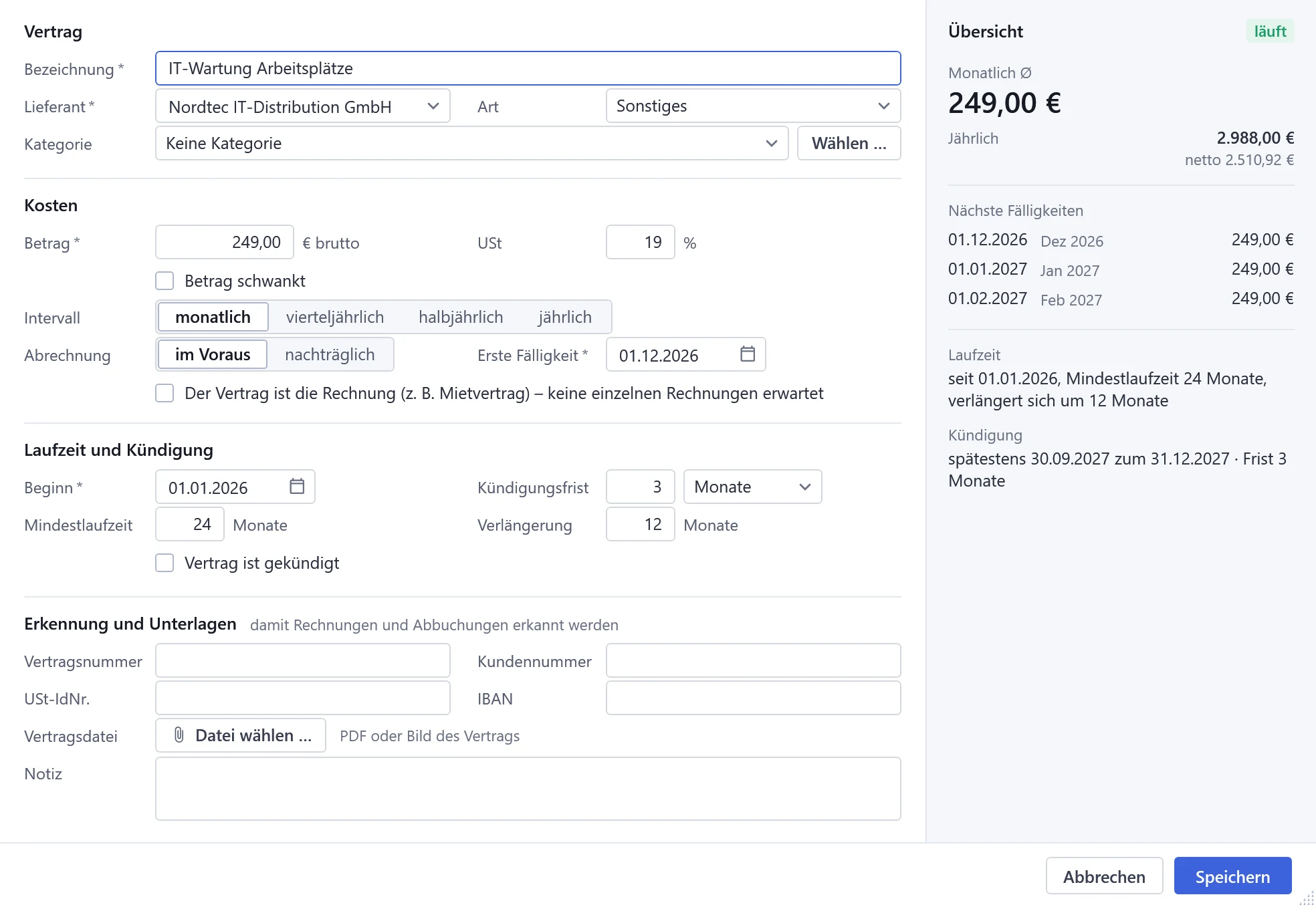
Die Übersicht rechnet beim Tippen mit: Monat, Jahr, nächste Fälligkeiten und der letzte Kündigungstag. Manche Verträge schicken keine eigene Rechnung, etwa die Miete. Für sie legt „Erfassen“ den Beleg sofort an. „Fällige erfassen“ legt die Belege aller offenen Monate auf einmal an. Die Kategorie wählen Sie einmal am Vertrag, danach steht sie in jedem Beleg.
Per Rechtsklick auf eine Eingangsrechnung legen Sie daraus einen Vertrag an oder ordnen sie einem Vertrag zu. Der Zahlungsplan zeigt je Monat, ob Rechnung und Zahlung da sind. Unter „Prüfen“ schlägt OfficeOmni erkannte wiederkehrende Ausgaben vor.
Im Kalender tragen Sie einen Geburtstag einmal ein. Er erscheint danach jedes Jahr wieder, mit Geburtsjahr auch mit dem Alter. Die nächsten Geburtstage stehen links unter dem Monatsblatt. Geburtstage von Kunden schalten Sie bei Bedarf unter „Quellen“ dazu.
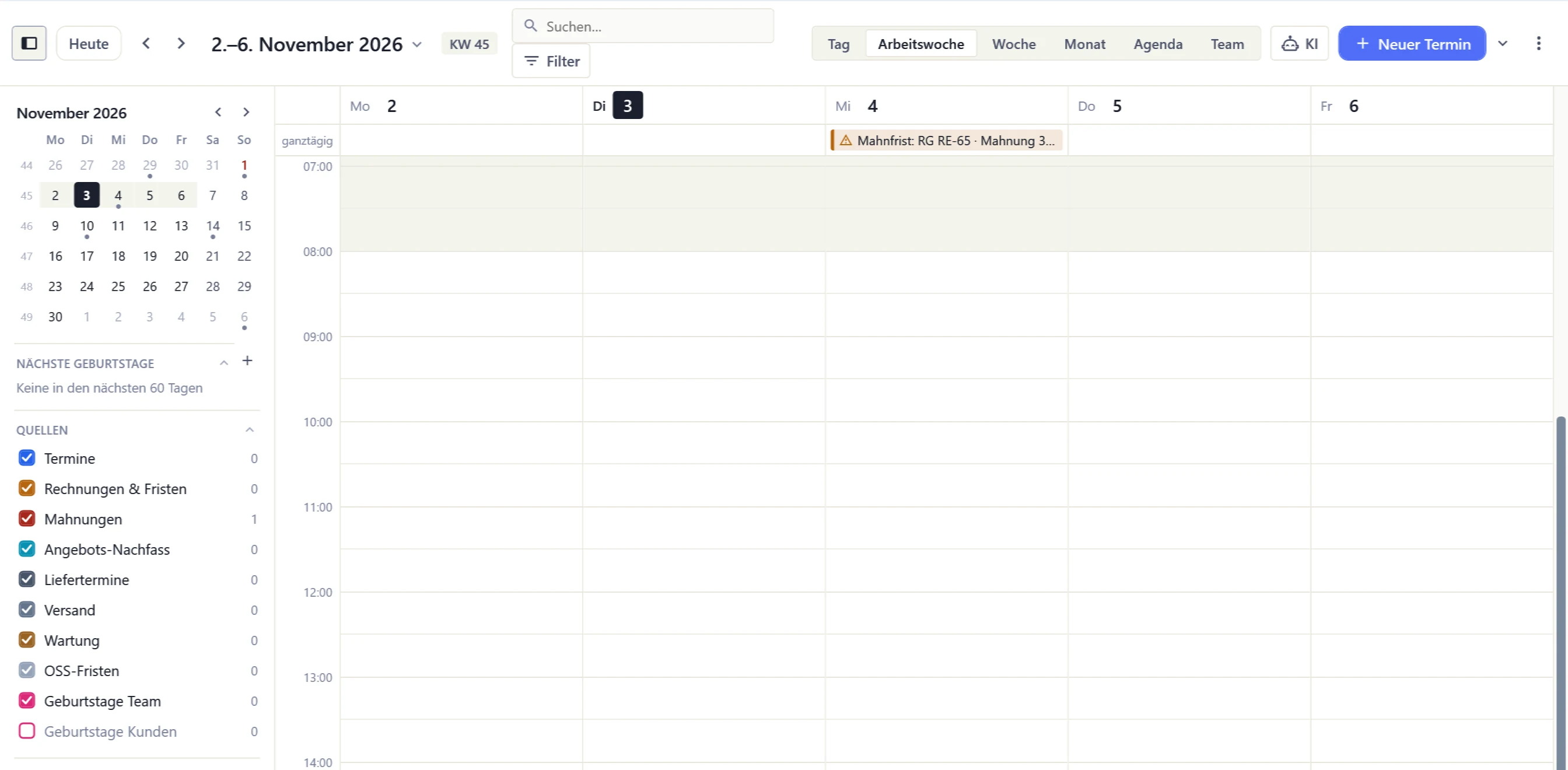
Links unter dem Monatsblatt: die nächsten Geburtstage und die Quellen des Kalenders. Wiederkehrende Termine ändern Sie jetzt gezielt. OfficeOmni fragt, ob nur dieser Termin oder die ganze Serie gemeint ist. Ziehen Sie einen Termin der Serie, verschiebt sich nur dieser eine.
OfficeOmni erinnert Sie mit einem Hinweis an anstehende Termine. Vorgabe sind 15 Minuten vorher, bei Geburtstagen 9 Uhr am Tag. Bei einer Serie kommt die Erinnerung zu jedem Termin.
Im Formular „Neue E-Mail“ wählen Sie Vorlage und Signatur jetzt oben in der Leiste. Die Vorschau zeigt die Vorlage schon mit den Angaben dieser Mail. Passt das Ergebnis nicht, nehmen Sie es mit „Rückgängig“ zurück.
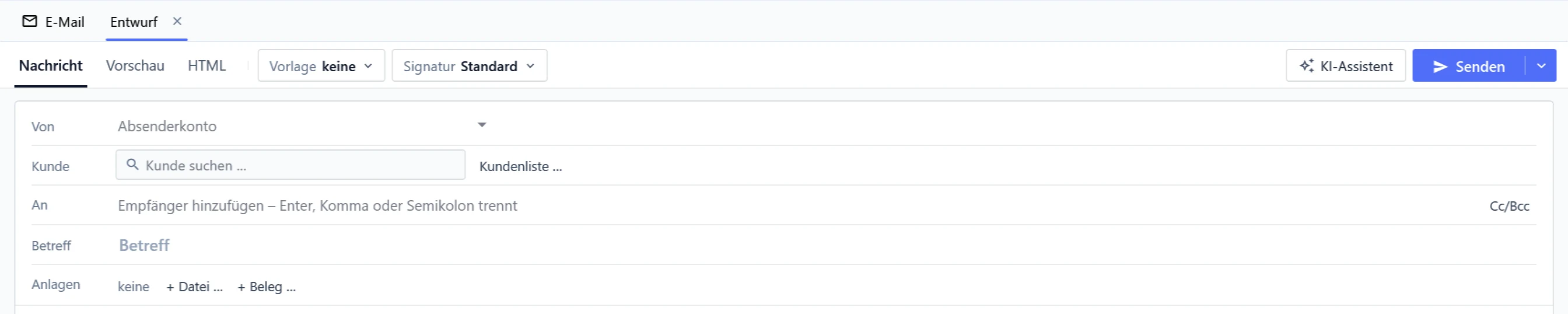
Vorlage und Signatur stehen jetzt oben in der Leiste, gleich neben Nachricht, Vorschau und HTML. Das Fenster „E-Mail-Vorlagen“ ordnet alle Vorlagen nach Belegart. Mitgelieferte Texte sind schon dabei. Die Vorschau zeigt Firmendaten und Signatur, eine Prüfung meldet, was noch fehlt. Ihre KI hilft beim Schreiben und Ändern der Vorlagen.
Eine Mail kopieren Sie jetzt in ein anderes Postfach. Wählen Sie „In Postfach kopieren“, dann Postfach und Ordner. Ziehen auf einen Ordner geht auch. Lesestatus und Datum bleiben wie im Original.
Im Reiter „Bilder“ der Artikelmaske öffnet „Bearbeiten …“ einen Bildeditor. Sie zeichnen mit Pinsel und Textmarker, setzen Formen und Text und verpixeln Bereiche. Das Ergebnis ersetzt das Bild oder kommt als Kopie dazu.
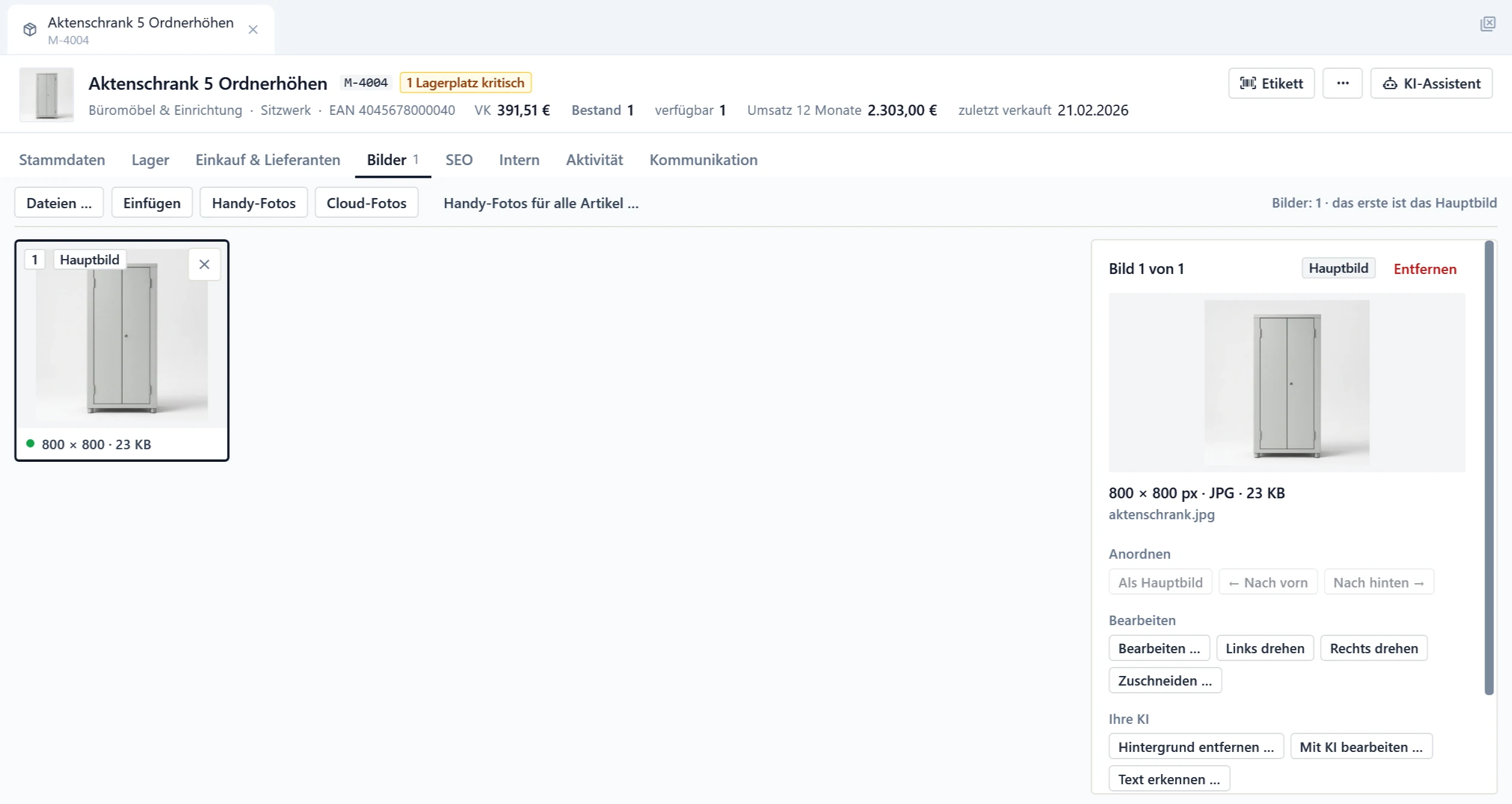
Der neue Reiter Bilder: links die Kacheln, rechts alles für das gewählte Bild, auch der Bildeditor. Ihre KI schlägt eigene Felder vor, etwa für technische Daten Ihrer Artikel. Sie trägt auf Wunsch auch die Werte ein. Gespeichert wird erst, wenn Sie selbst klicken.
Bei einer Eingangsrechnung sehen Sie jetzt, welche Gutschrift dazugehört, und umgekehrt. Ein Klick springt zum anderen Beleg. Beim Import erkennt OfficeOmni den Bezug bei vielen Gutschriften von Marktplätzen selbst.
Manche Rechnungen runden die Umsatzsteuer je Position, etwa bei eBay-Gebühren. Diesen Betrag übernehmen Sie jetzt genau wie gedruckt. Er bleibt auch im PDF-Import und in der Umsatzsteuer-Voranmeldung erhalten.
Ist an einer Eingangsrechnung noch etwas offen, steht rechts über den Positionen „Restbetrag erfassen“ mit dem Betrag. So erfassen Sie die Zahlung, ohne nach unten zu blättern.
Verbessert
9Entsteht durch eine Rechnungskorrektur ein Guthaben für den Kunden, fragt OfficeOmni vor dem Speichern nach. So fällt eine falsch geminderte Position sofort auf.
Der Reiter „PDF-Entwurf“ im Beleg-Editor zeigt Änderungen jetzt von selbst. Er aktualisiert sich kurz nach der letzten Eingabe, solange er zu sehen ist.
Abschlags- und Schlussrechnungen zählen jetzt richtig zu den offenen Forderungen. An jeder Rate sehen Sie, ob sie schon bezahlt ist.
Die Filter in Artikel-, Beleg- und Kundenliste sind neu gestaltet. Sie durchsuchen die Werte wie in Excel, Enter übernimmt und Esc schließt. In der Artikelliste filtern Sie auch nach Lager und Preis.
Bilder fügen Sie mit Strg+V ein oder ziehen sie aus dem Browser in den Reiter. Drehen, Zuschneiden und Umsortieren gehen direkt dort. Mehrere Bilder entfernen Sie in einem Schritt.
Bei Eingangsrechnungen findet die Kontosuche jetzt auch Gegenstände wie Kopierpapier, Tonerkartusche oder Akkuschrauber. Das gilt für SKR03 und SKR04.
Beim PDF-Massenimport verschwinden gespeicherte Belege jetzt aus der Liste, auch beim erneuten Öffnen. Zähler und Speicherstand bleiben erhalten.
Mit eigenem SQL Server öffnet das E-Mail-Modul auch sehr große Postfächer zügig. Während des Abrufs wechseln Sie Ordner und suchen wie gewohnt.
Die Karte „Freigabe“ und die Zahlsperre bei Eingangsrechnungen sind entfallen. Belege bezahlen Sie jetzt ohne einen eigenen Freigabe-Schritt.
Behoben
8Ein Klick auf Betreff oder Absender in der Mail-Liste konnte OfficeOmni beenden. Das ist behoben.
Ein Rechtsklick auf eine Gruppe im Werkstatt-Board konnte OfficeOmni beenden. Dasselbe galt für einen Klick im Zeilendetail der Eingangsbelege. Beides ist behoben.
Mit eigenem SQL Server meldete der Reiter „Bewertungen“ einen Fehler. Er zeigt die Bewertungen jetzt an.
Bei Eingangsrechnungen prüft Ihre KI jetzt mit der Umsatzsteuer laut Beleg. Vorher sperrte ein Cent Abweichung bei eBay-Belegen den Vorschlag zum Speichern.
Der Endbetrag nach Skonto im Text der Zahlungsbedingung konnte um einen Cent abweichen. Er stimmt jetzt genau.
Positionen mit einem Preis von 0,00 Euro erzeugten bei einer Korrektur winzige Minusbeträge. Sie bleiben jetzt bei 0,00.
Im Beleg einer Eingangsrechnung überlappten die Hinweise unter PLZ und Ort. Sie stehen jetzt sauber getrennt.
In russischer Sprache war die Anzeige des Belegflusses abgeschnitten. Auch einige Spaltenköpfe waren zu knapp. Beides ist behoben.