
Belegvorlage · Korrekturen und Mahnwesen
Gutschrift-Muster und der Weg über die Rechnungskorrektur
Eine neue Gutschrift legt OfficeOmni nicht mehr an: Was im Alltag so heißt, ist in OfficeOmni eine Rechnungskorrektur mit Bezug auf die Rechnung. Ältere Gutschriften bleiben lesbar und druckbar; die Muster zeigen, wie OfficeOmni sie druckt, mit erfundener Firma und erfundenem Kunden.
Nachlesen: im Handbuch „Gutschrift und Rechnungskorrektur“ Pflichtangaben einer Rechnung
Die Muster
Gutschrift in 10 Designs
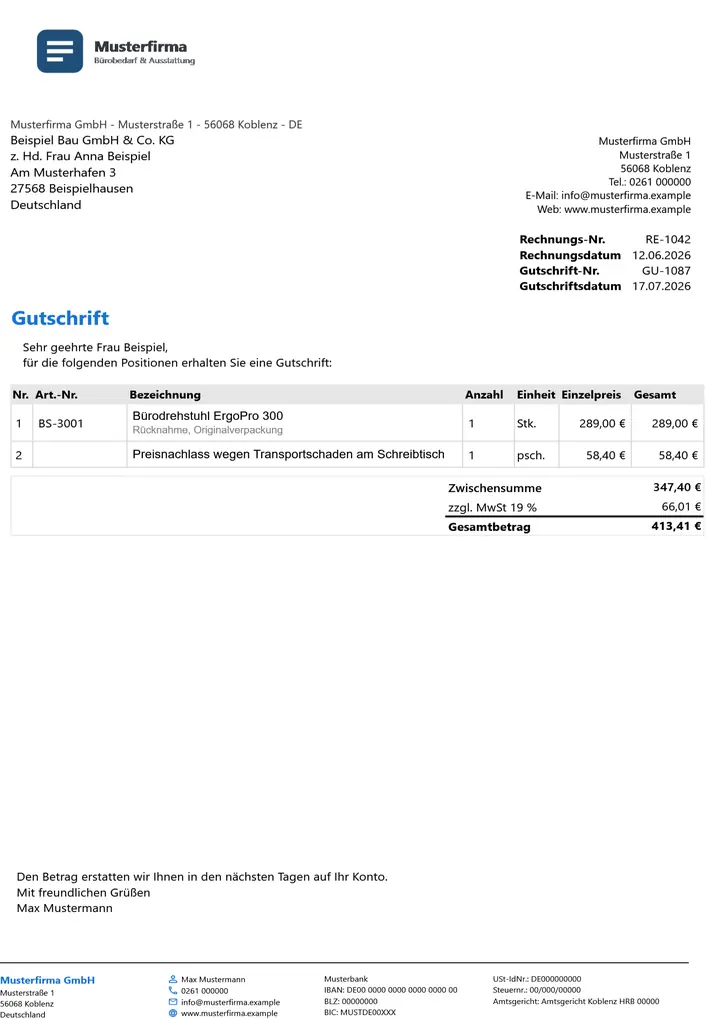
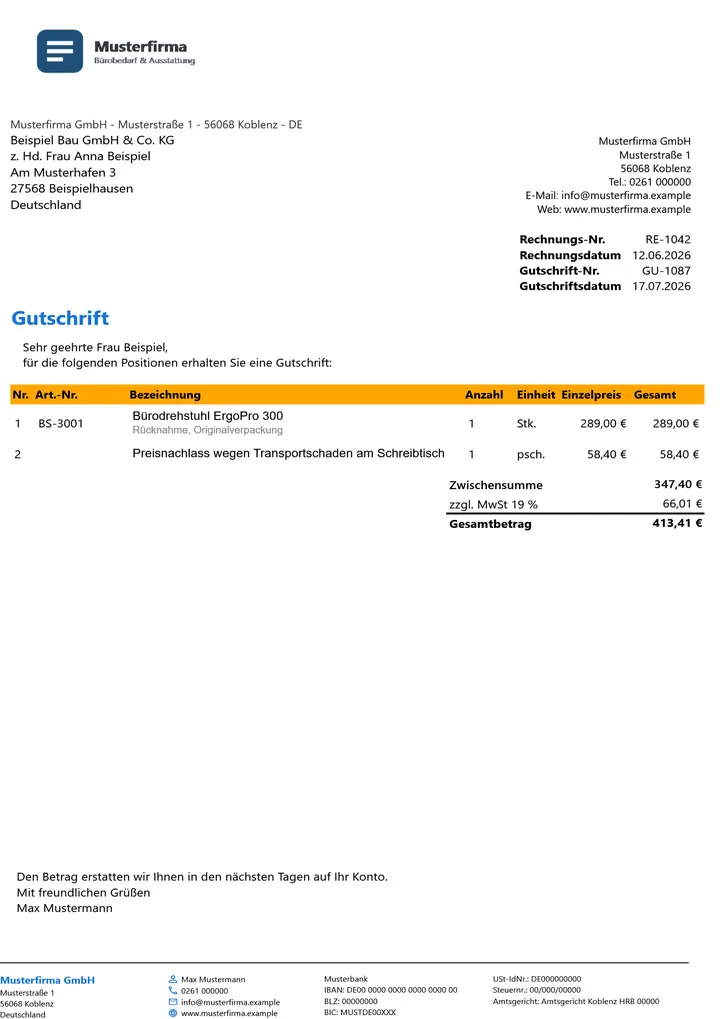
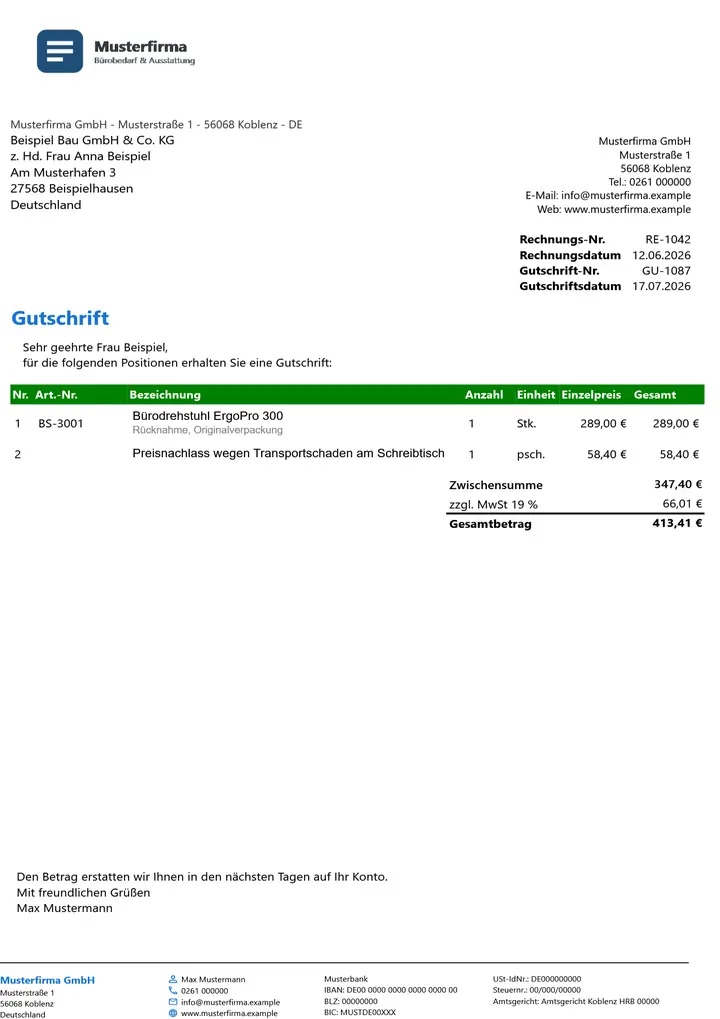
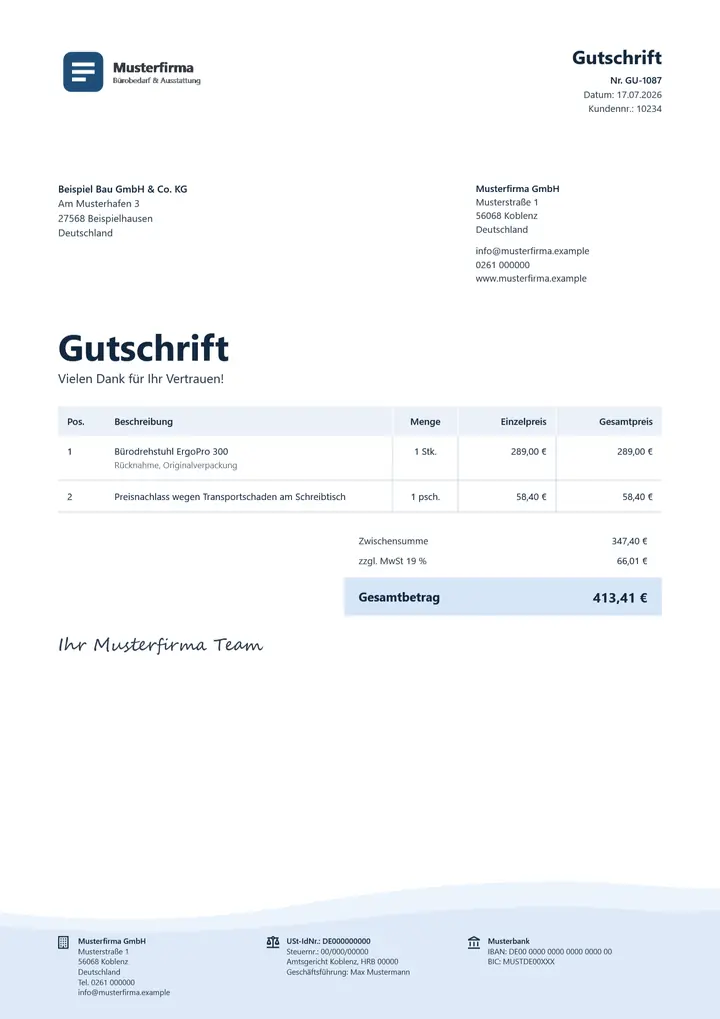
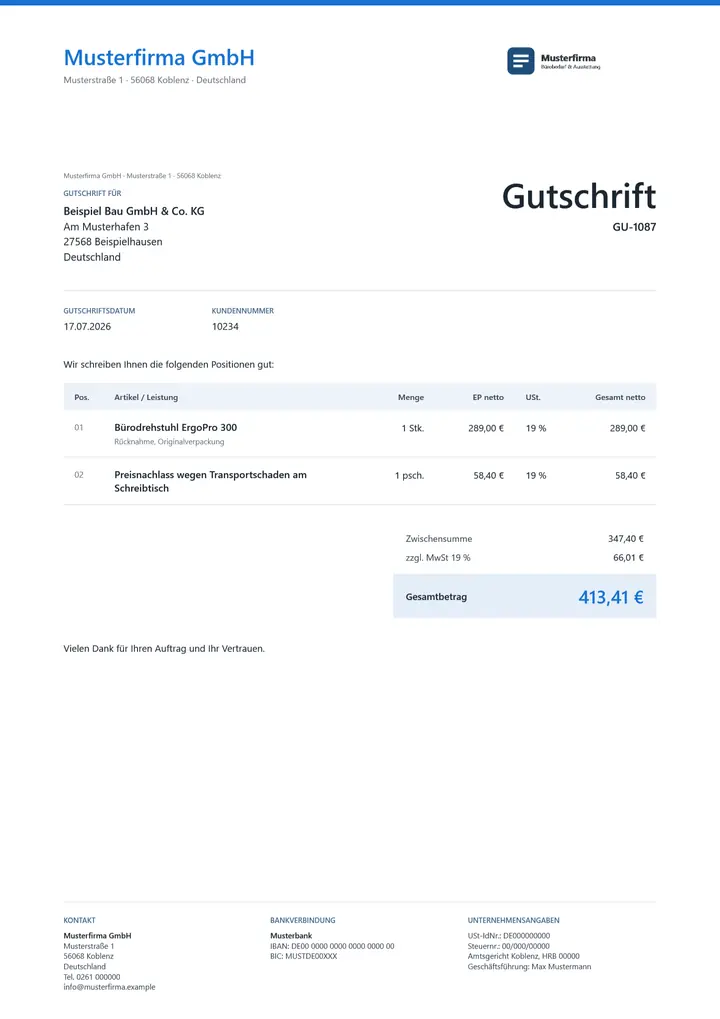
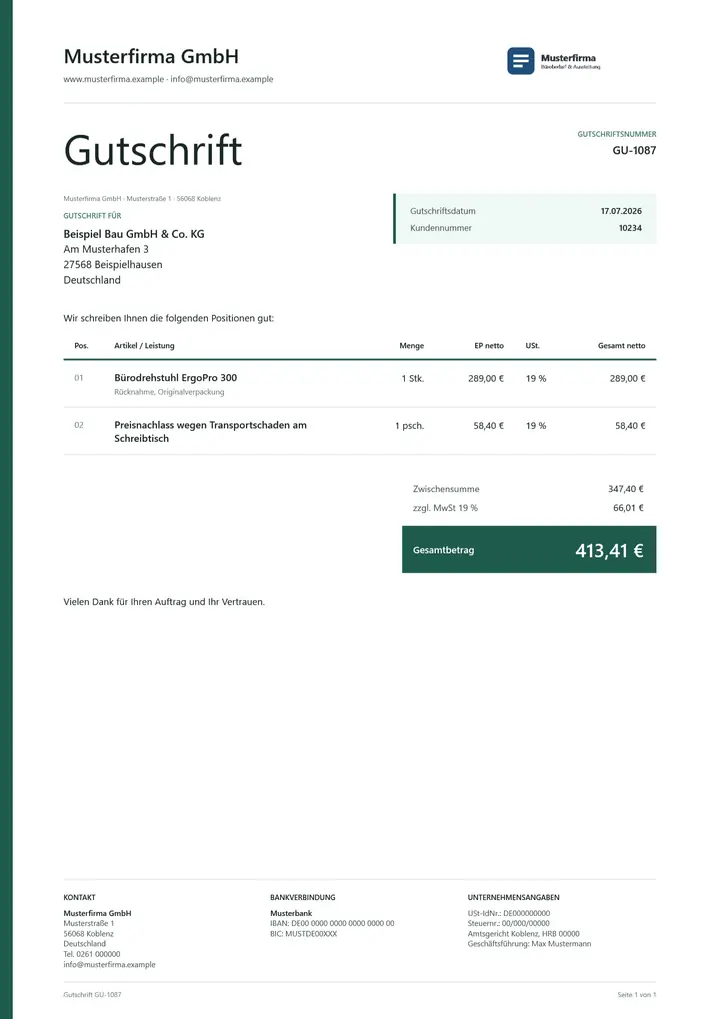
Gutschrift über eine zurückgenommene Ware und einen Preisnachlass, mit Bezug auf die Rechnung. Alle Angaben sind erfunden; Bankverbindung, Steuer- und Registernummern sind Platzhalter aus Nullen.
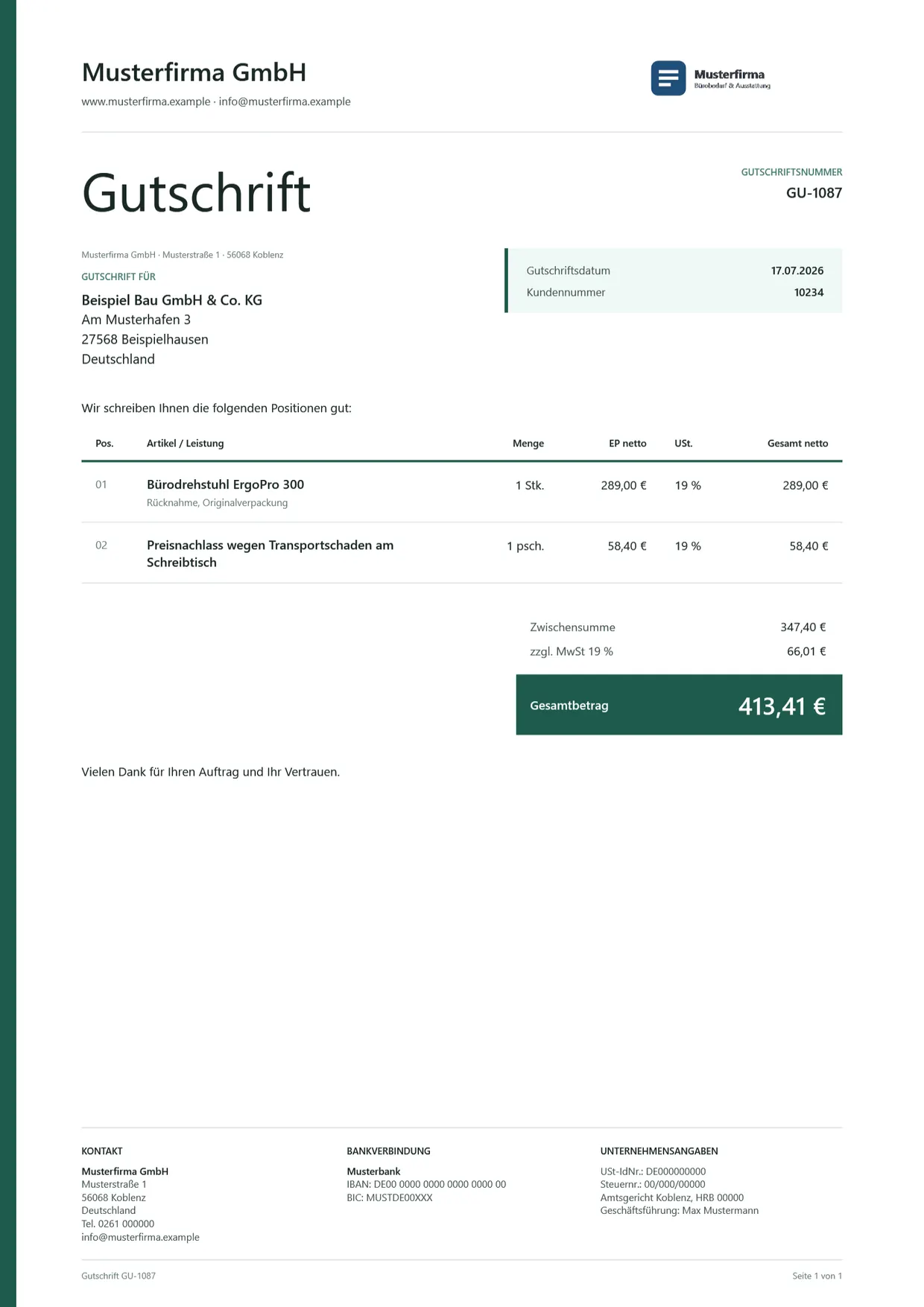
Design wählen
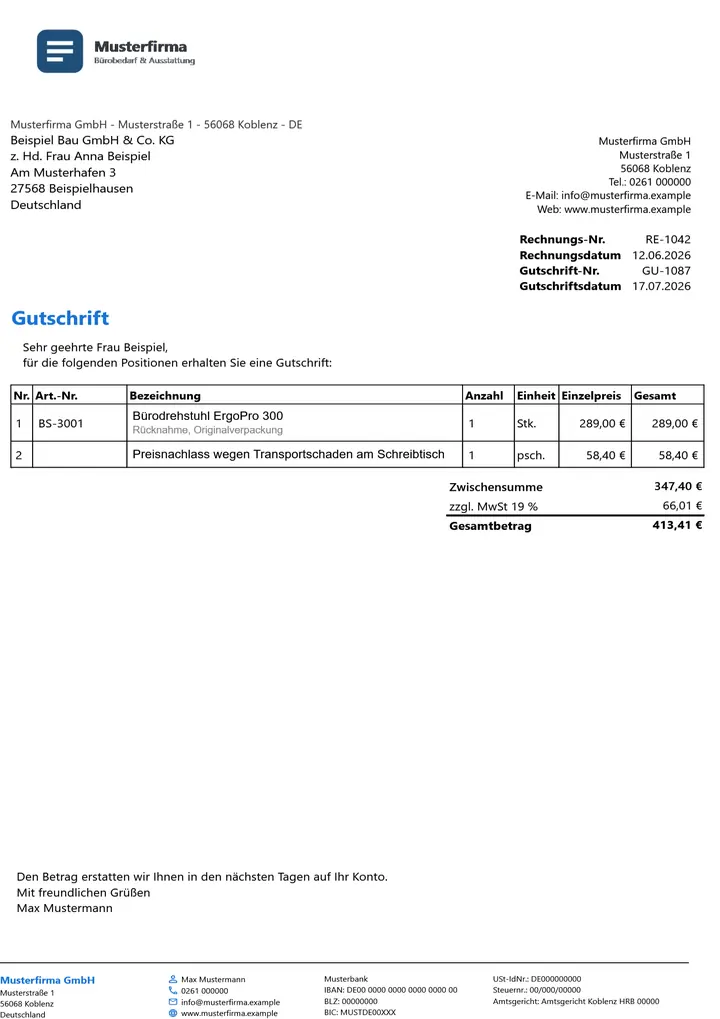 Standard
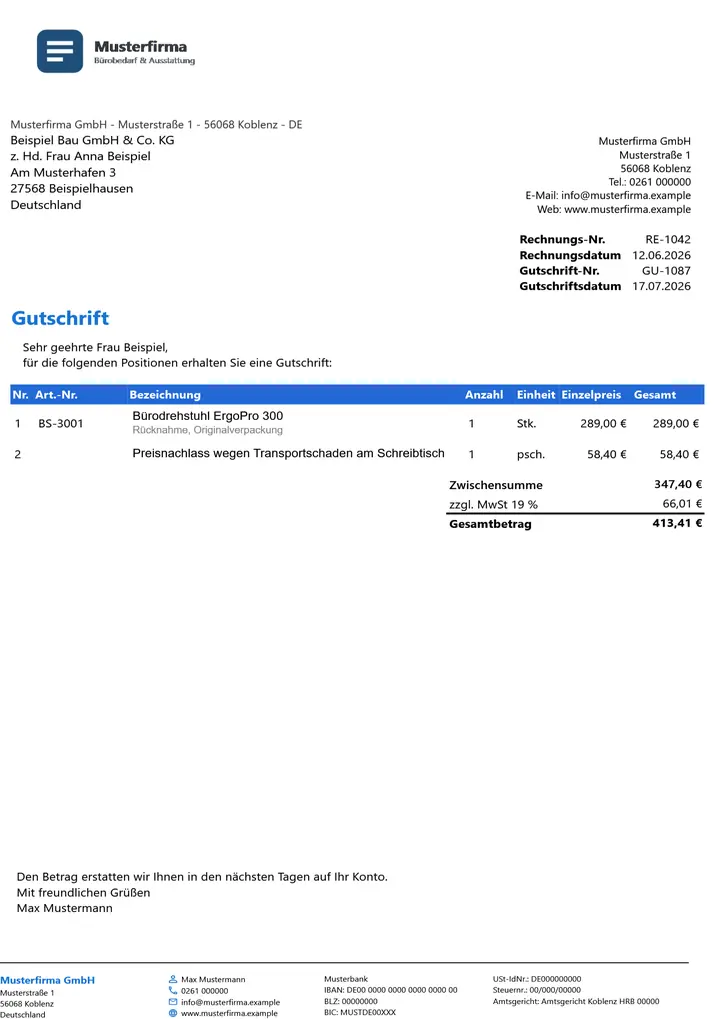 Business Blau
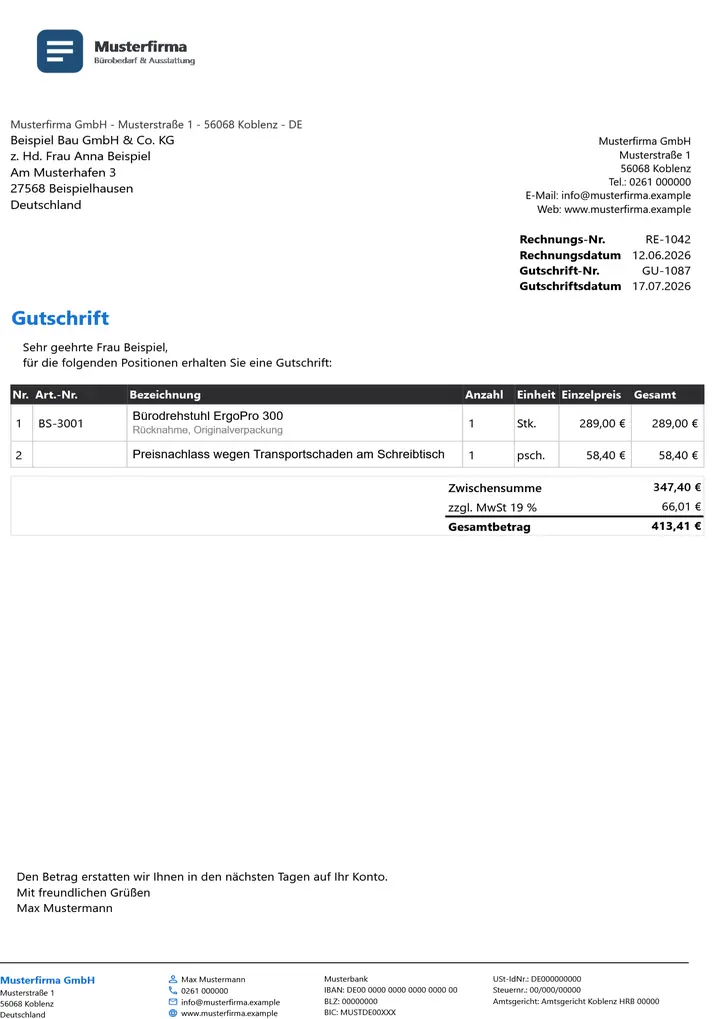 Dark
 Minimal Grau
 Orange Akzent
 Green Akzent
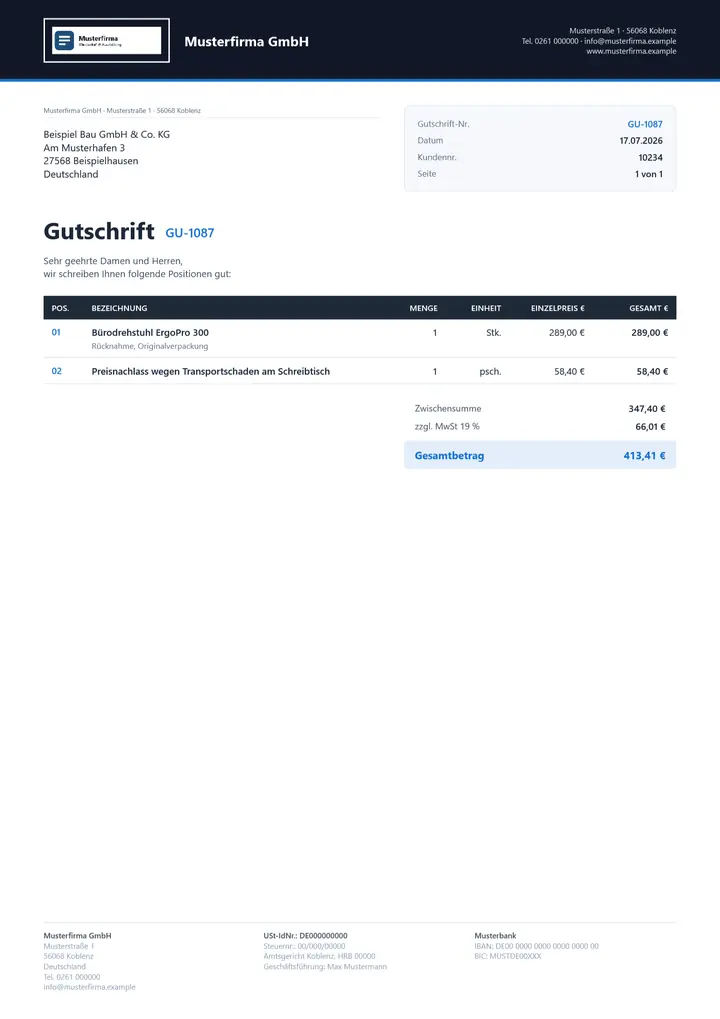 OfficeOmni Premium-Belegdesign
 OfficeOmni Brise
 OfficeOmni Kontor
 OfficeOmni Linie
Die PDF ist ein Ansichtsmuster, kein ausfüllbares Formular. In OfficeOmni füllen Firmendaten, Kundenstamm und Positionen den Beleg; das Design wählen Sie im Belegfenster über Layout und Design.
Wofür
Wann Sie diesen Beleg brauchen
Umsatzsteuerlich ist eine Gutschrift eine Abrechnung, die der Leistungsempfänger ausstellt, etwa ein Kunde, der Ihre Provision abrechnet (§ 14 Abs. 2 Satz 5 UStG). Für die Korrektur Ihrer eigenen Rechnung ist das Wort deshalb missverständlich. Das ist eine allgemeine Information und keine Rechtsberatung.
Bekommt Ihr Kunde nachträglich Geld zurück oder zahlt er weniger, erstellen Sie in OfficeOmni eine Rechnungskorrektur: Sie nennt Nummer und Datum der Rechnung, enthält nur die Differenz und zeigt den neuen Rechnungsbetrag. Ältere Gutschriften stehen in der Belegliste im Filter Gutschriften, in der Spalte Typ als „Rechnungskorrektur (ehem. Gutschrift)“.
Auf dem Muster
Was darauf steht
- Kopfblock mit Rechnungs-Nr. RE-1042 und Rechnungsdatum 12.06.2026 der Rechnung, auf die sich die Gutschrift bezieht, dazu Gutschrift-Nr. GU-1087 und Gutschriftsdatum 17.07.2026
- Der Bürodrehstuhl BS-3001 mit dem Zusatz „Rücknahme, Originalverpackung“, 1 Stk. zu 289,00 €
- Eine freie Position ohne Artikelnummer: Preisnachlass wegen Transportschaden am Schreibtisch, 1 psch. zu 58,40 €
- Zwischensumme 347,40 €, zzgl. MwSt 19 % 66,01 € und Gesamtbetrag 413,41 €
- Einleitung „für die folgenden Positionen erhalten Sie eine Gutschrift:“ und ein Schlusstext, der die Erstattung auf das Konto des Kunden ankündigt
- Fußzeile mit Anschrift, Kontakt, Bankverbindung, USt-IdNr., Steuernummer und Amtsgericht
In OfficeOmni
Statt einer Gutschrift: die Rechnung korrigieren
Rechnung öffnen
Öffnen Sie die Rechnung, deren Betrag sinken soll, in der Belegvorschau und klicken Sie auf Rechnung korrigieren. Es öffnet sich das Fenster Rechnung korrigieren.
Abzug eintragen
Mit Betrag abziehen geben Sie einen Nachlass auf die ganze Rechnung, mit Positionen abziehen ziehen Sie Mengen ab oder geben einen Nachlass je Position. Dazu wählen Sie den Grund; das Fenster rechnet den neuen Rechnungsbetrag mit.
Im Editor prüfen und speichern
Im Editor prüfen öffnet die Rechnungskorrektur im Beleg-Editor. Angelegt wird sie erst mit Dokument speichern; dabei entstehen PDF und E-Rechnung.
Ältere Gutschriften finden
Frühere Gutschriften stehen in der Belegliste im Filter Gutschriften. Sie öffnen sie in der Belegvorschau und drucken sie wie jeden anderen Beleg; auf dem PDF steht weiterhin „Gutschrift“.
Jeder Schritt mit allen Feldern: Gutschrift und Rechnungskorrektur im Handbuch
Häufige Fragen
Fragen zur Belegart Gutschrift
Kann ich in OfficeOmni noch eine Gutschrift erstellen?
Nein. Eine neue Belegart Gutschrift legt OfficeOmni nicht mehr an; die Einstiege dafür sind ausgeblendet. Soll eine Rechnung sinken, erstellen Sie über Rechnung korrigieren eine Rechnungskorrektur mit Bezug auf die Rechnung.
Was passiert mit meinen älteren Gutschriften?
Sie bleiben erhalten. In der Belegliste finden Sie sie im Filter Gutschriften, in der Spalte Typ als „Rechnungskorrektur (ehem. Gutschrift)“. Sie lassen sich in der Belegvorschau öffnen und drucken; auf dem PDF steht weiterhin „Gutschrift“.
Ist eine Rechnungskorrektur eine Gutschrift im Sinne des Umsatzsteuergesetzes?
Nein. Umsatzsteuerlich ist eine Gutschrift eine Abrechnung, die der Leistungsempfänger ausstellt (§ 14 Abs. 2 Satz 5 UStG). Die Rechnungskorrektur berichtigt Ihre eigene Rechnung und nennt deren Nummer und Datum. Das ist eine allgemeine Information und keine Rechtsberatung.
Wie bekommt der Kunde sein Geld zurück?
Mindert die Korrektur eine schon bezahlte Rechnung, entsteht ein Guthaben an dieser Rechnung. Nach dem Speichern fragt OfficeOmni, ob Sie es erstatten, mit einer offenen Rechnung verrechnen oder stehen lassen. Rückzahlung erfassen bucht die Erstattung; überweisen müssen Sie selbst.
Verwandte Belege
Das gehört dazu
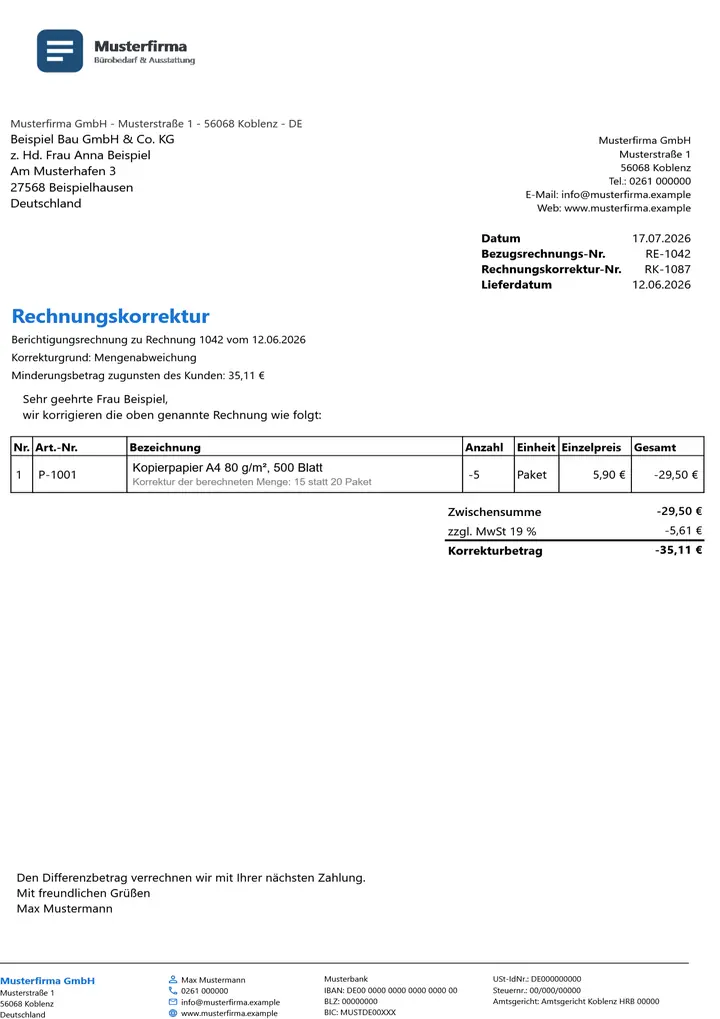 Rechnungskorrektur
Berichtigt eine bestehende Rechnung in Betrag, Menge, Steuersatz oder einer Angabe, immer mit Bezug auf das Original.
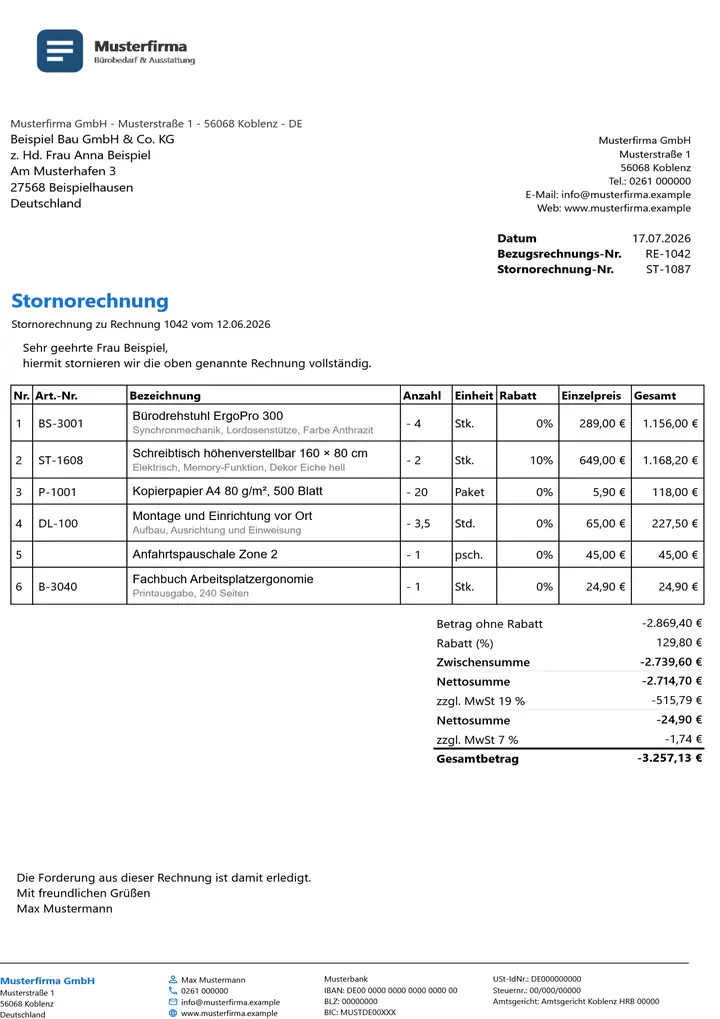 Stornorechnung
Hebt eine Rechnung vollständig auf; danach trägt die Originalrechnung den Status Storniert.
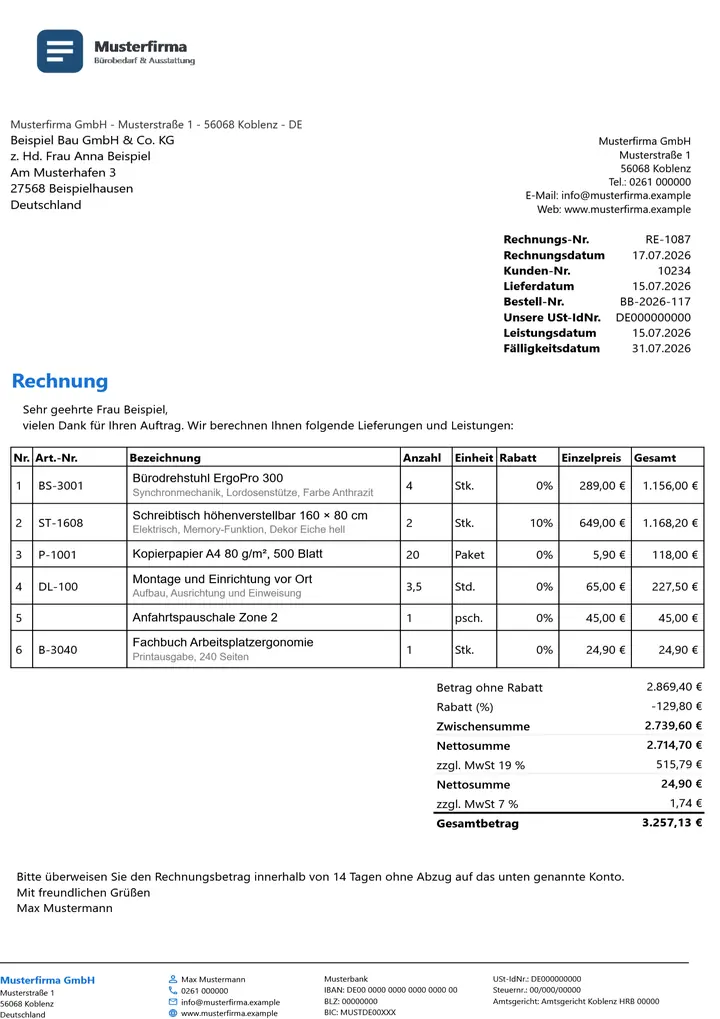 Rechnung
Rechnet eine Lieferung oder Leistung ab, mit Zahlungsziel, Skonto und E-Rechnung.
Alle Belegarten und Designs auf einen Blick
So arbeitet OfficeOmni mit diesem Beleg: Rechnungskorrektur und Stornorechnung erstellen
Belege mit OfficeOmni schreiben
OfficeOmni läuft unter Windows. Der Download enthält eine Vorführung mit Beispieldaten, die ohne Konto startet.