
Rechnung korrigieren oder stornieren: den passenden Ablauf auswählen
Beginnen Sie mit der Frage, was am ursprünglichen Vorgang falsch ist. Ein einzelner Preisnachlass braucht eine andere Bearbeitung als die vollständige Aufhebung der Rechnung.
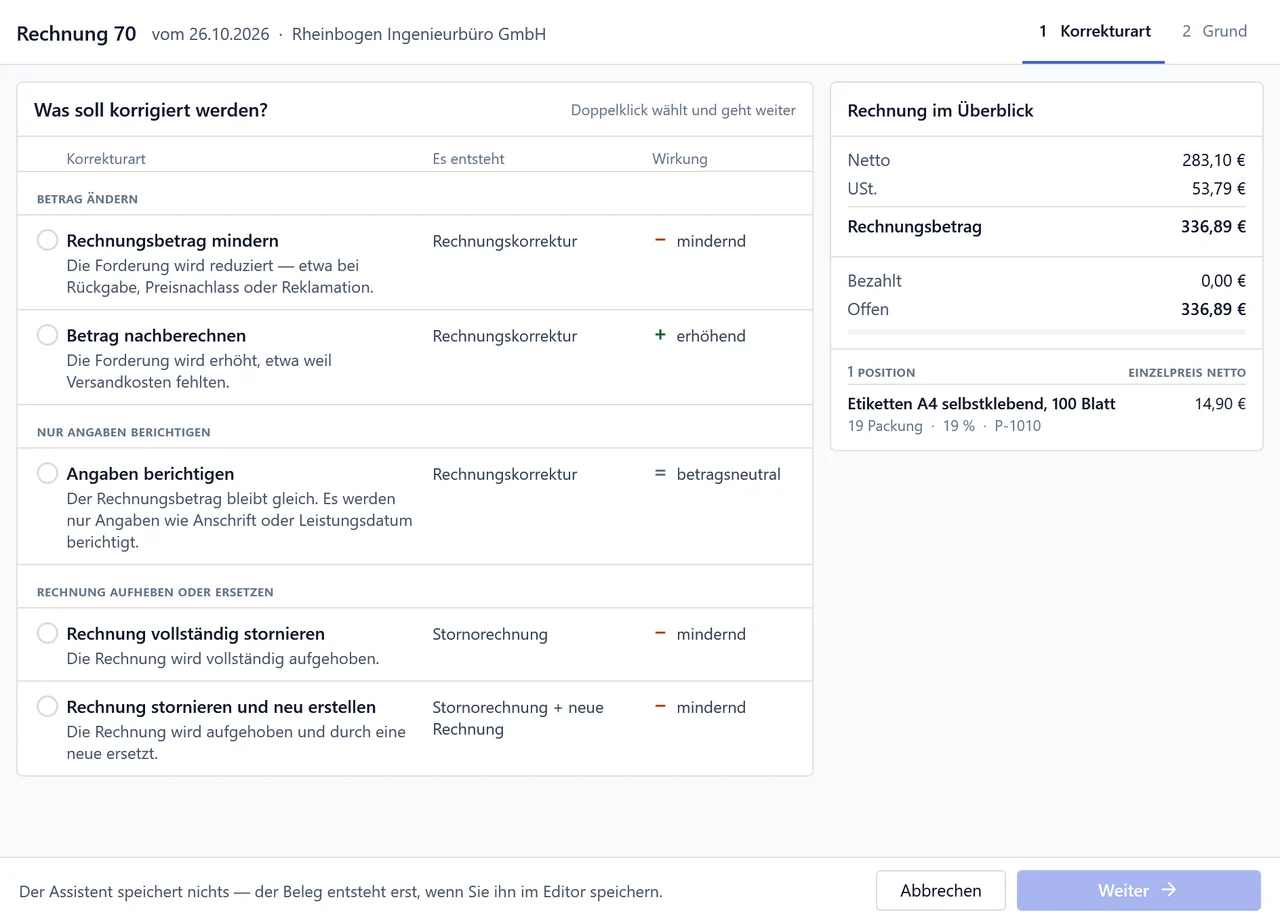
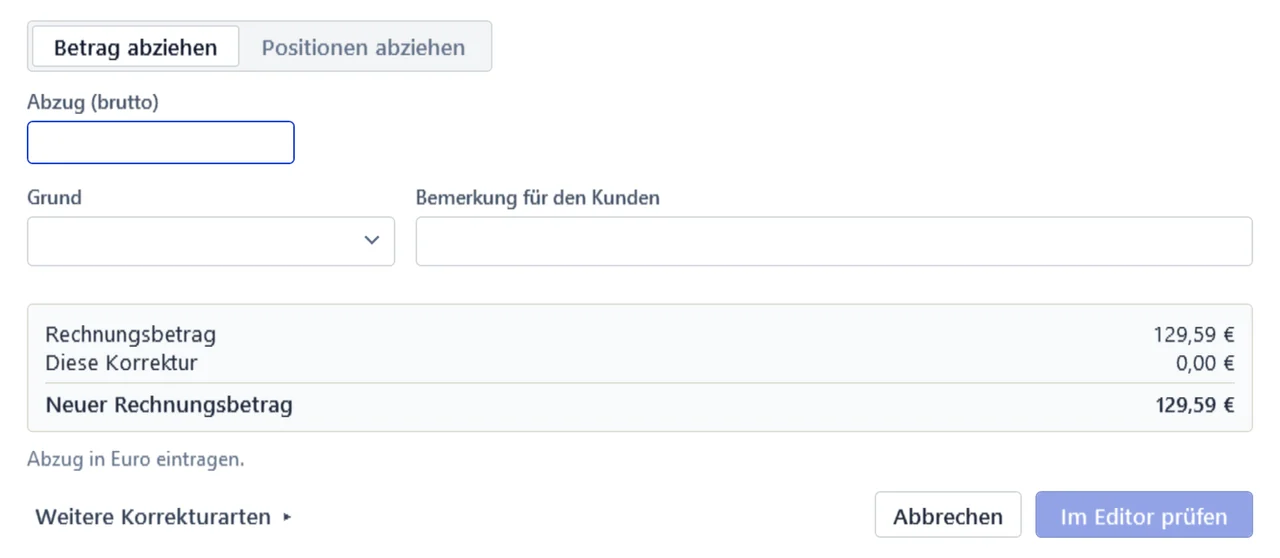
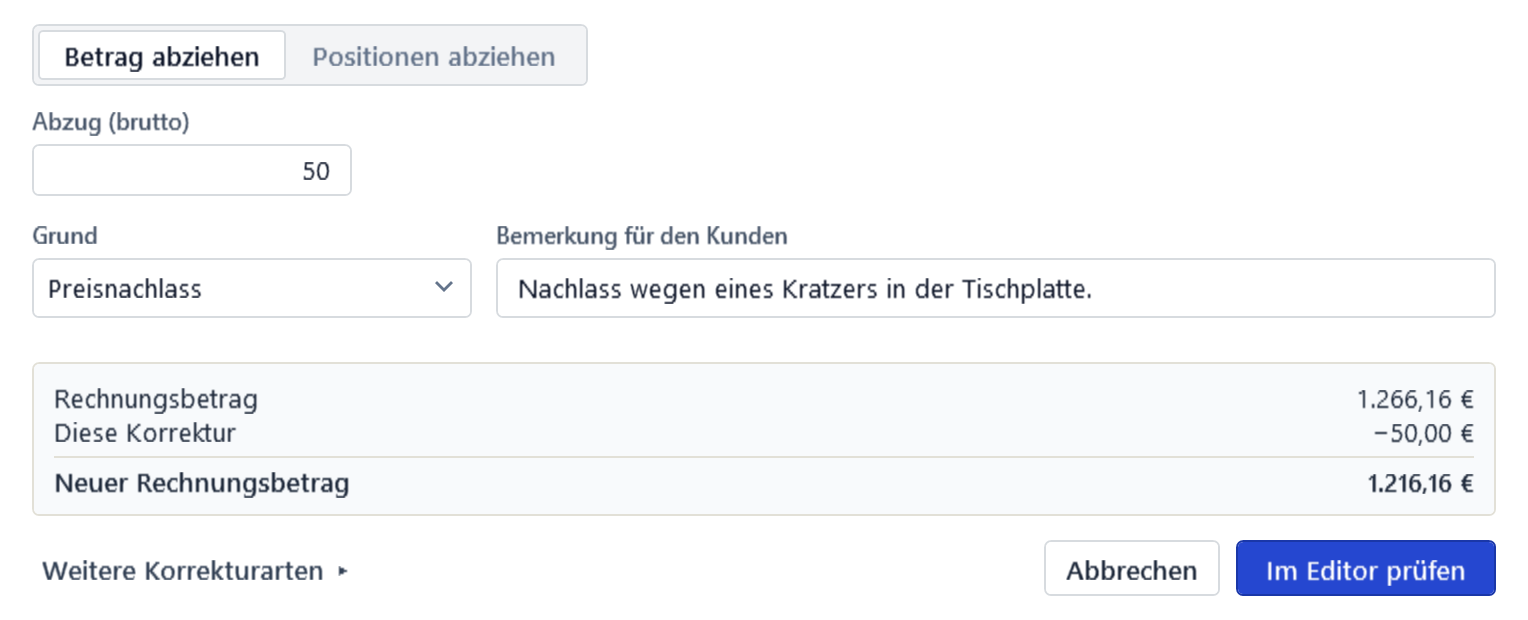
In OfficeOmni beginnen beide Wege in der Belegvorschau der Rechnung mit Rechnung korrigieren. Das Fenster zieht Beträge oder Positionen ab; alle übrigen Korrekturarten öffnet Weitere Korrekturarten ▸. Die Originalrechnung bleibt dabei unverändert, Korrektur und Storno kommen als eigene Belege mit Bezug auf sie hinzu.
Nur ein Teil des Betrags ändert sich
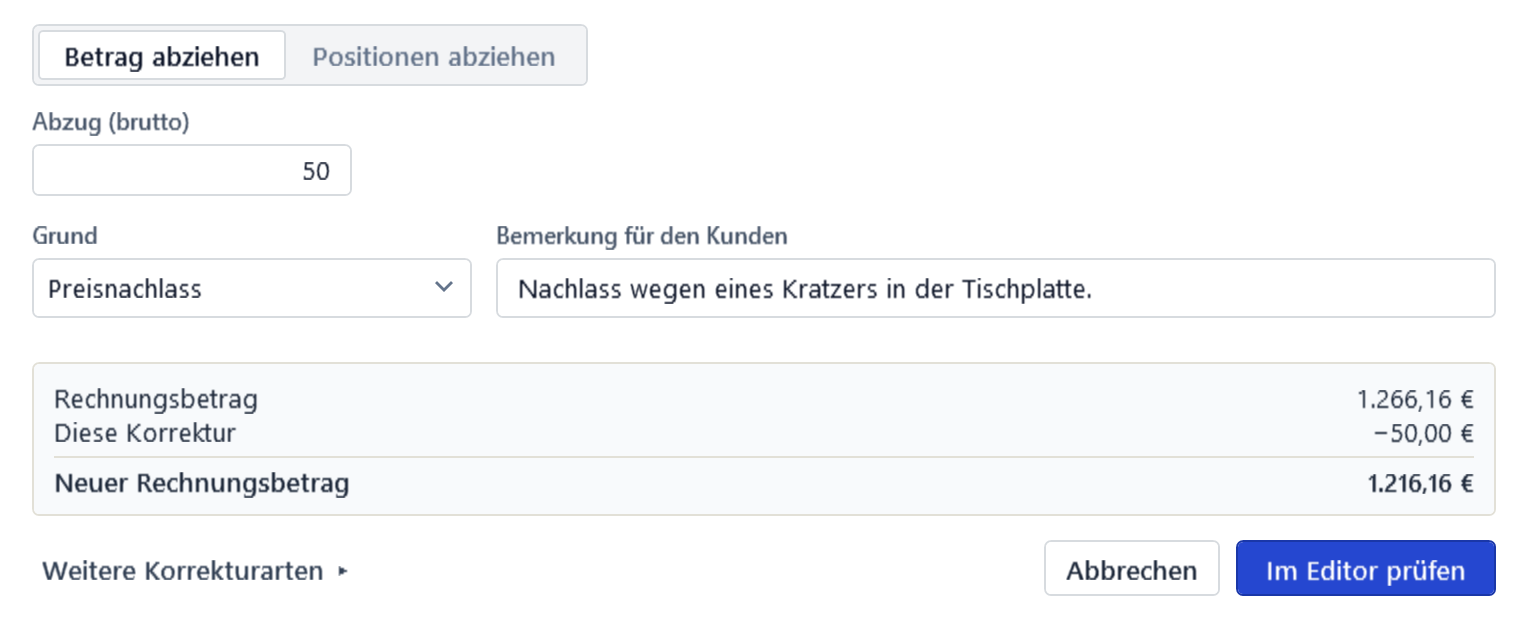
Sie vereinbaren nachträglich 50 Euro Nachlass auf eine Rechnung, oder der Kunde gibt eine von mehreren Positionen zurück. Dafür ist die Rechnungskorrektur da: Betrag abziehen mit dem Grund Preisnachlass beziehungsweise Positionen abziehen mit dem Grund Rücksendung. Das Fenster zeigt vorab die Zeile Neuer Rechnungsbetrag; gespeichert wird die Korrektur erst im Beleg-Editor. Die weiterhin richtige Leistung bleibt erkennbar, denn die Korrektur enthält nur die Abzüge, und die Originalrechnung behält ihre Positionen.
Die gesamte Rechnung soll aufgehoben werden
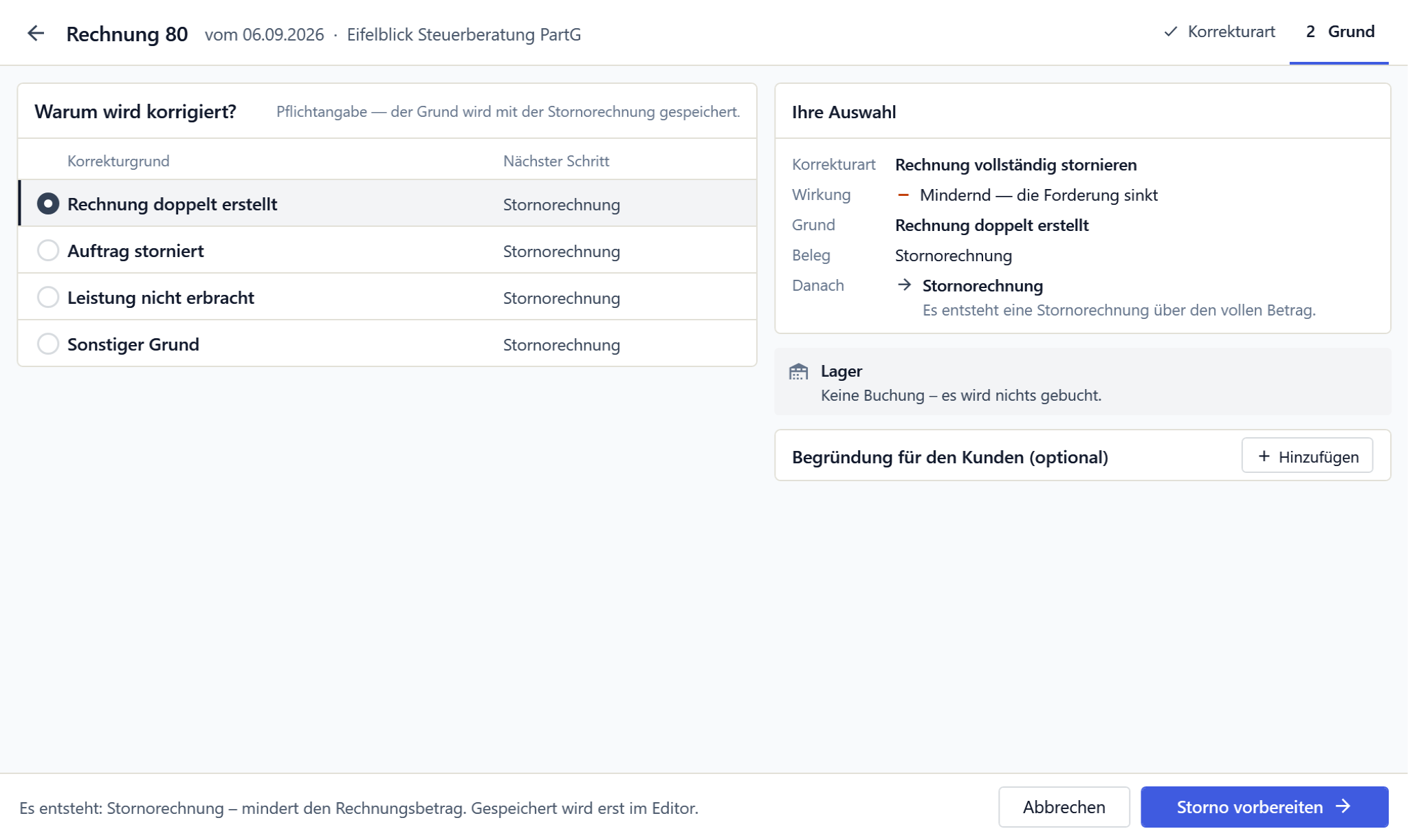
Für eine vollständige Aufhebung wählen Sie unter Weitere Korrekturarten ▸ die Zeile Rechnung vollständig stornieren. Muss die Rechnung neu ausgestellt werden, etwa an einen anderen Empfänger, nehmen Sie Rechnung stornieren und neu erstellen; die Ersatzrechnung prüfen und speichern Sie als eigenen Beleg. Ein Storno und eine Ersatzrechnung sollten nicht mit einer bloßen Änderung der alten PDF verwechselt werden.
Ist auf die Rechnung schon eine Zahlung oder eine Korrektur gebucht, sind die beiden Storno-Wege gesperrt. Dann mindern Sie den Rechnungsbetrag mit einer Rechnungskorrektur.
Nur eine Angabe muss berichtigt werden
Eine falsche Anschrift oder ein unzutreffendes Leistungsdatum ist zunächst eine Frage der Rechnungsangaben. In OfficeOmni ist das die Korrekturart Angaben berichtigen mit Gründen wie Kundenanschrift falsch oder Leistungsdatum falsch. Der Rechnungsbetrag bleibt gleich, und der Beleg hält fest, dass die Berichtigung keine erneute Zahlungsaufforderung ist. Eine reine Datenberichtigung bedeutet nicht automatisch, dass Geld an den Kunden zurückzuzahlen ist.
Nach der Bearbeitung Saldo und Unterlagen prüfen
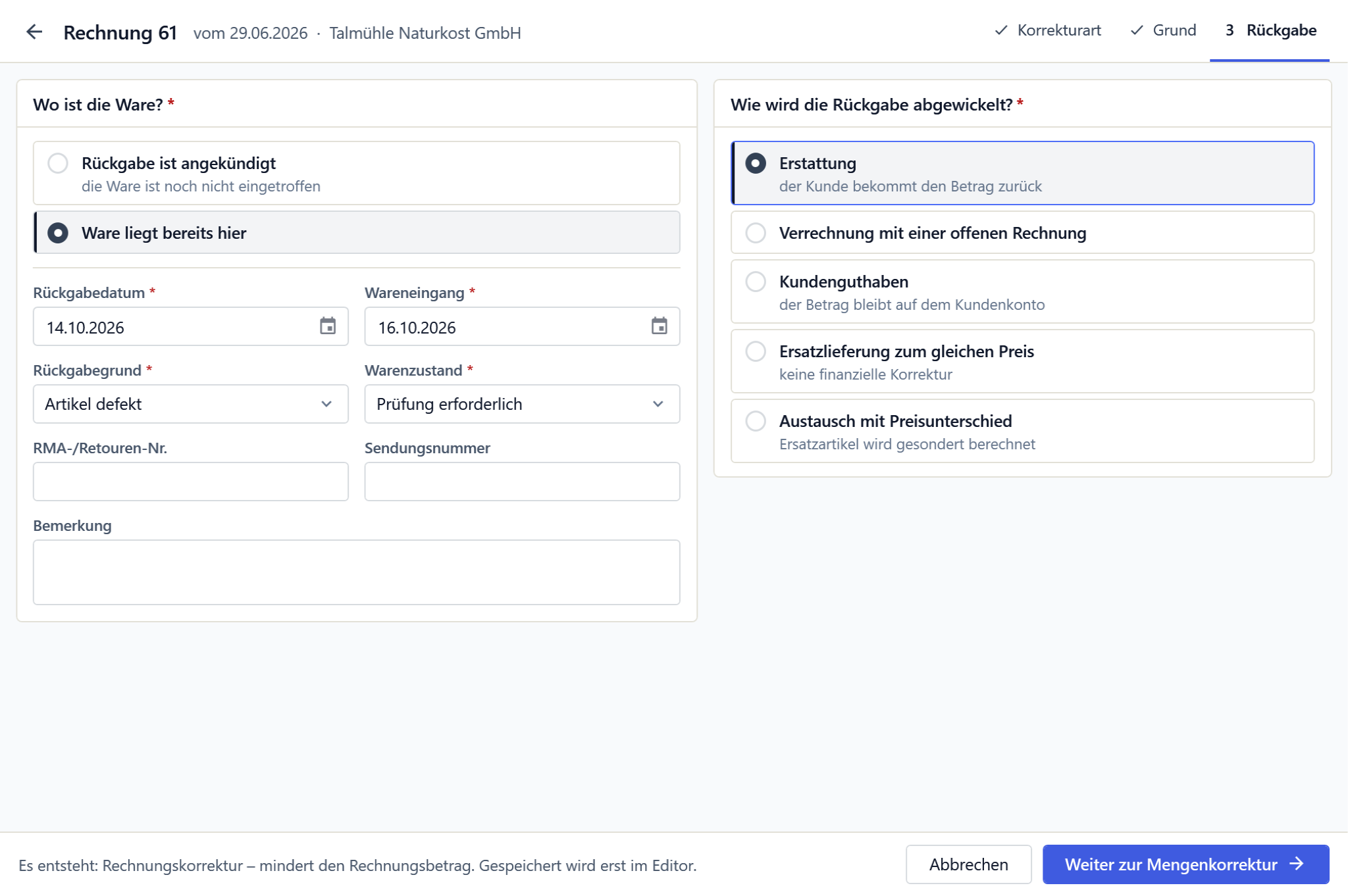
Kontrollieren Sie Original, Änderungsbeleg und vorhandene Zahlungen zusammen; der Reiter Zahlungen der Rechnung zeigt sie untereinander. Ist eine Überzahlung entstanden, klären Sie deren Ausgleich. Behalten Sie außerdem den Warenvorgang im Blick, wenn eine Rückgabe Anlass der Änderung ist: Ins Lager zurück bucht die Korrektur die Ware nur, wenn unter Bestand eine Rückbuchung gewählt ist.
Die Bezeichnung „Gutschrift“ wird im Alltag unterschiedlich verwendet. Die steuerliche Abrechnung durch den Leistungsempfänger ist von einer Rechnungskorrektur des Verkäufers zu unterscheiden.
Verwandte Themen
Weitere Artikel zu diesem Thema
Bereits bezahlte Rechnung korrigieren
Eine bezahlte Rechnung mindern Sie mit einer Rechnungskorrektur. Das entstehende Guthaben erstatten oder verrechnen Sie danach – die Zahlung selbst bleibt bestehen.
Warenrückgabe erfassen
Zwei Wege für zurückgegebene Ware: Positionen abziehen oder die Rückgabe im Assistenten erfassen – und die Ware über das Feld Bestand wieder einbuchen.
Rechnungskorrektur erstellen
Betrag oder Positionen abziehen, im Editor prüfen und speichern; neuer Rechnungsbetrag in Vorschau, PDF und Belegliste; weitere Korrekturarten im Assistenten.
Gutschrift und Rechnungskorrektur
Warum OfficeOmni keine neue Gutschrift mehr anlegt, wie Sie stattdessen die Rechnung korrigieren und wo ältere Gutschriften stehen.
Rechnung stornieren
Wie Sie eine Rechnung mit einer Stornorechnung vollständig aufheben, wann OfficeOmni den Storno sperrt und wie Sie stornieren und neu erstellen.