
Bereits bezahlte Rechnung korrigieren
Eine bezahlte Rechnung kann nachträglich gemindert werden. Der ursprüngliche Zahlungseingang bleibt dabei bestehen und muss mit dem neuen Forderungsbetrag verglichen werden.
In OfficeOmni ist dafür die Rechnungskorrektur der Weg. Eine Stornorechnung bietet OfficeOmni nicht mehr an, sobald auf die Rechnung eine Zahlung angerechnet ist: Sie mindern den Rechnungsbetrag und erstatten oder verrechnen das Guthaben danach.
Ein Beispiel für das entstehende Guthaben
Der Kunde hat eine Rechnung über 600 Euro vollständig bezahlt. Später wird eine Minderung von 100 Euro vereinbart. Nach der Korrektur beträgt die Forderung 500 Euro; den gezahlten 600 Euro steht damit ein Guthaben von 100 Euro gegenüber.
Die Korrektur selbst ist keine Rücküberweisung. Sie erklärt den veränderten Abrechnungsbetrag. Der tatsächliche Geldfluss muss anschließend gesondert behandelt werden.
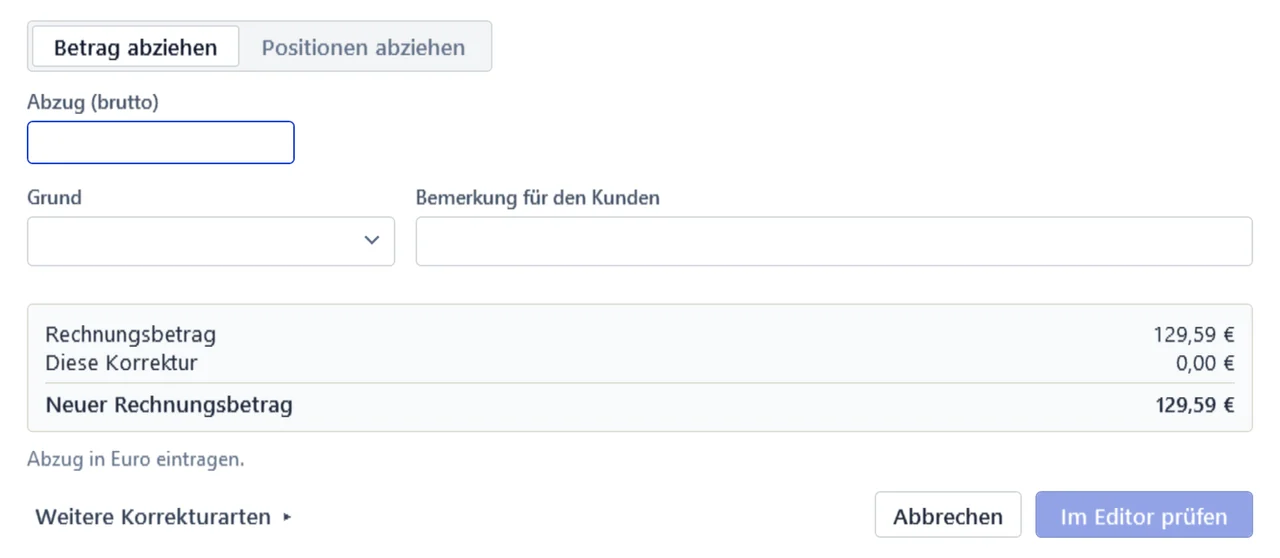
Den Korrekturbeleg zum Original anlegen
- Öffnen Sie die Rechnung in der Belegvorschau und klicken Sie auf Rechnung korrigieren.
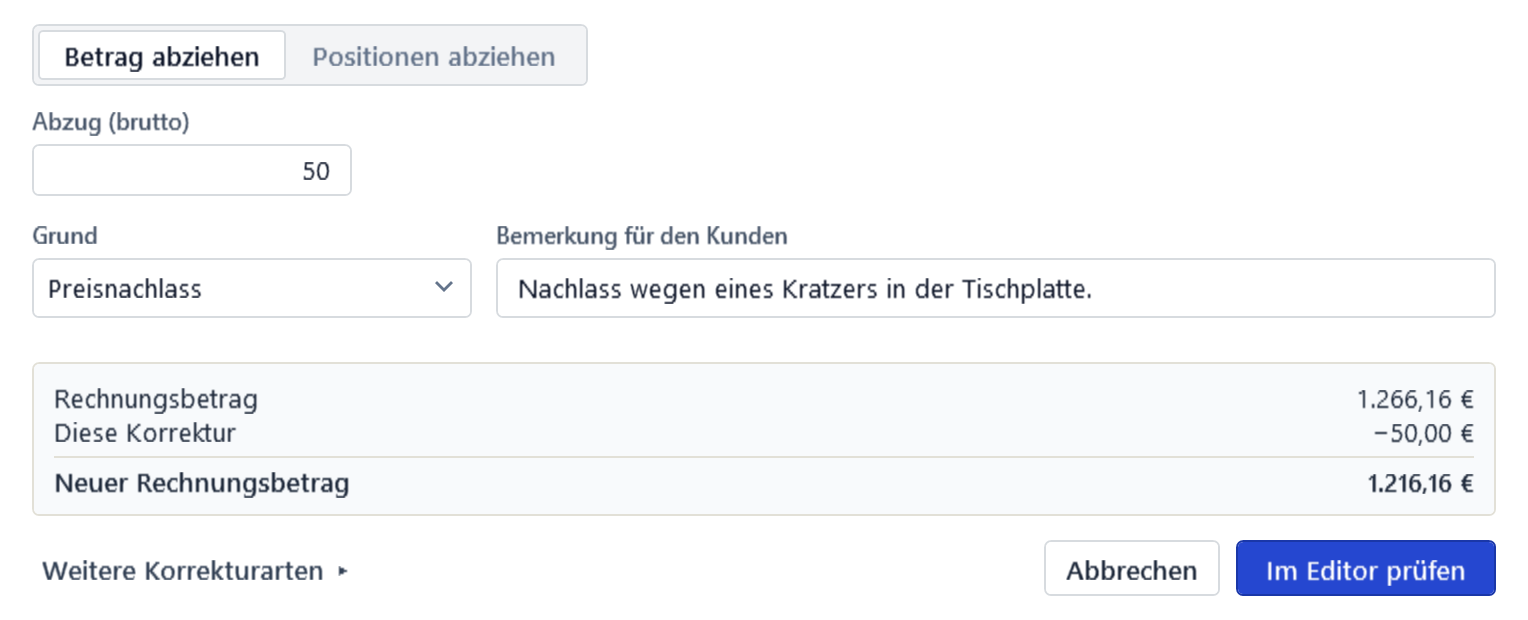
- Ziehen Sie mit Betrag abziehen oder Positionen abziehen ab, was gemindert wird, und wählen Sie den Grund. Hat die Rechnung mehrere Steuersätze, teilt OfficeOmni einen Betragsabzug anteilig auf.
- Prüfen Sie Positionen, Mengen, Steuerbezug und Betrag mit Im Editor prüfen und speichern Sie die Korrektur mit Dokument speichern.
- Entsteht ein Guthaben, fragt OfficeOmni unter Kundenguthaben nach: Erstattung erfassen, Mit offener Rechnung verrechnen oder Später. Gebucht wird erst im folgenden Fenster.
Danach zeigt der Reiter Zahlungen der Rechnung untereinander Rechnungsbetrag, Rechnungskorrekturen, Neuer Rechnungsbetrag und die erfassten Zahlungen, darunter das Guthaben des Kunden.
Den Ausgleich mit dem Kunden abstimmen
Vereinbaren Sie, ob der Betrag zurückgezahlt oder mit einer anderen offenen Rechnung desselben Kunden verrechnet wird. Beides dokumentieren Sie unter Guthaben auflösen im Reiter Zahlungen: Rückzahlung erfassen bucht die Erstattung mit Betrag, Datum und Konto, Mit anderer Rechnung verrechnen verrechnet das Guthaben ohne Bankbuchung. Buchen Sie eine Rückzahlung erst entsprechend dem tatsächlichen Vorgang; überweisen müssen Sie selbst.
Bleibt das Guthaben vorerst stehen, hält OfficeOmni es an der Originalrechnung offen, bis Rückzahlung oder Verrechnung erfolgt.
Eine doppelte Erfassung vermeiden
Löschen Sie den ursprünglichen Zahlungseingang nicht nur deshalb, weil später korrigiert wurde. Prüfen Sie stattdessen den gesamten Verlauf. Beim Abgleich der Kontoumsätze muss zudem erkennbar bleiben, welcher Umsatz schon erfasst ist und welcher die Rückzahlung darstellt.
Verwandte Themen
Weitere Artikel zu diesem Thema
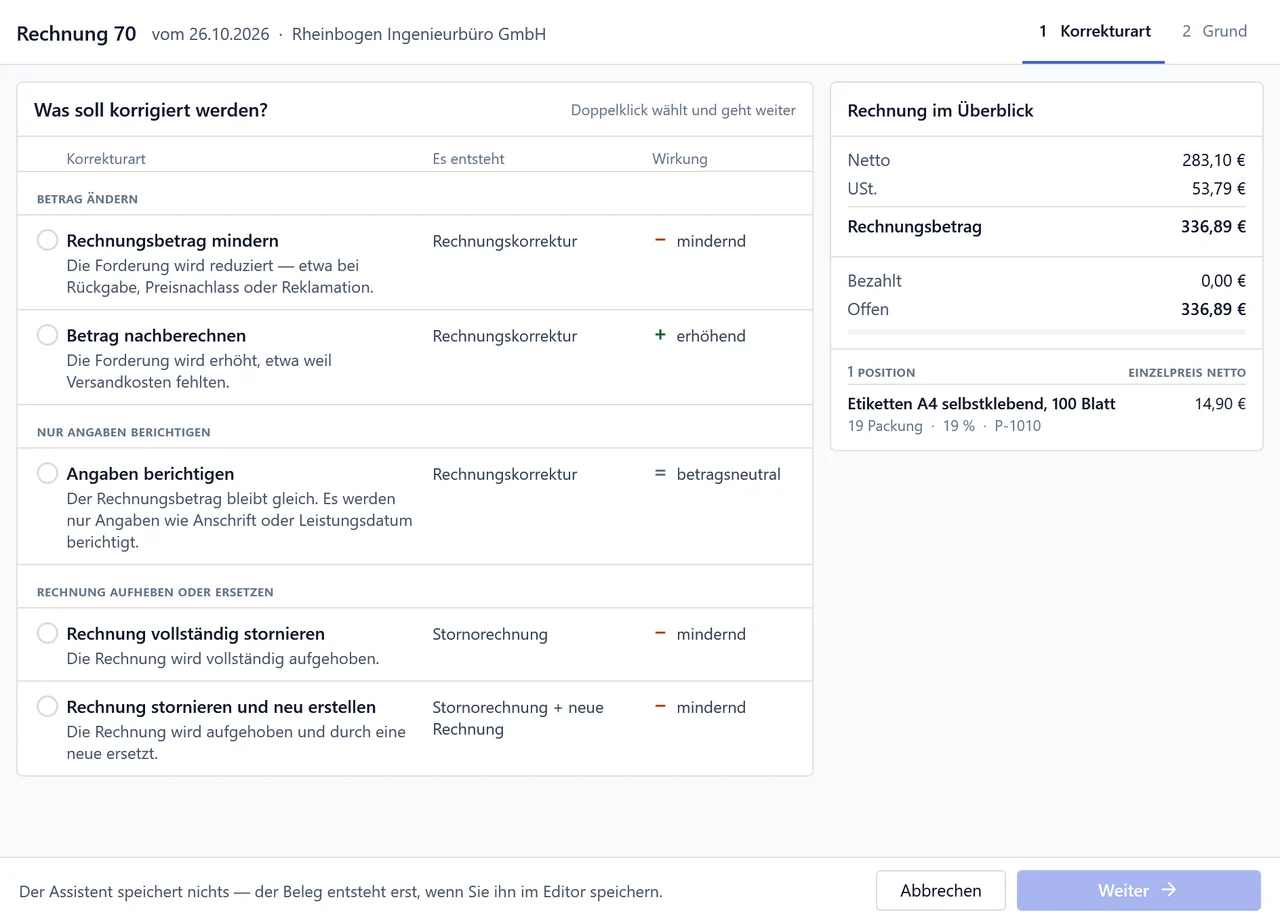
Rechnung korrigieren oder stornieren: den passenden Ablauf auswählen
Rechnungskorrektur für Nachlass, Rückgabe oder falsche Angaben, Stornorechnung für die vollständige Aufhebung – und warum OfficeOmni eine bezahlte Rechnung nicht storniert.
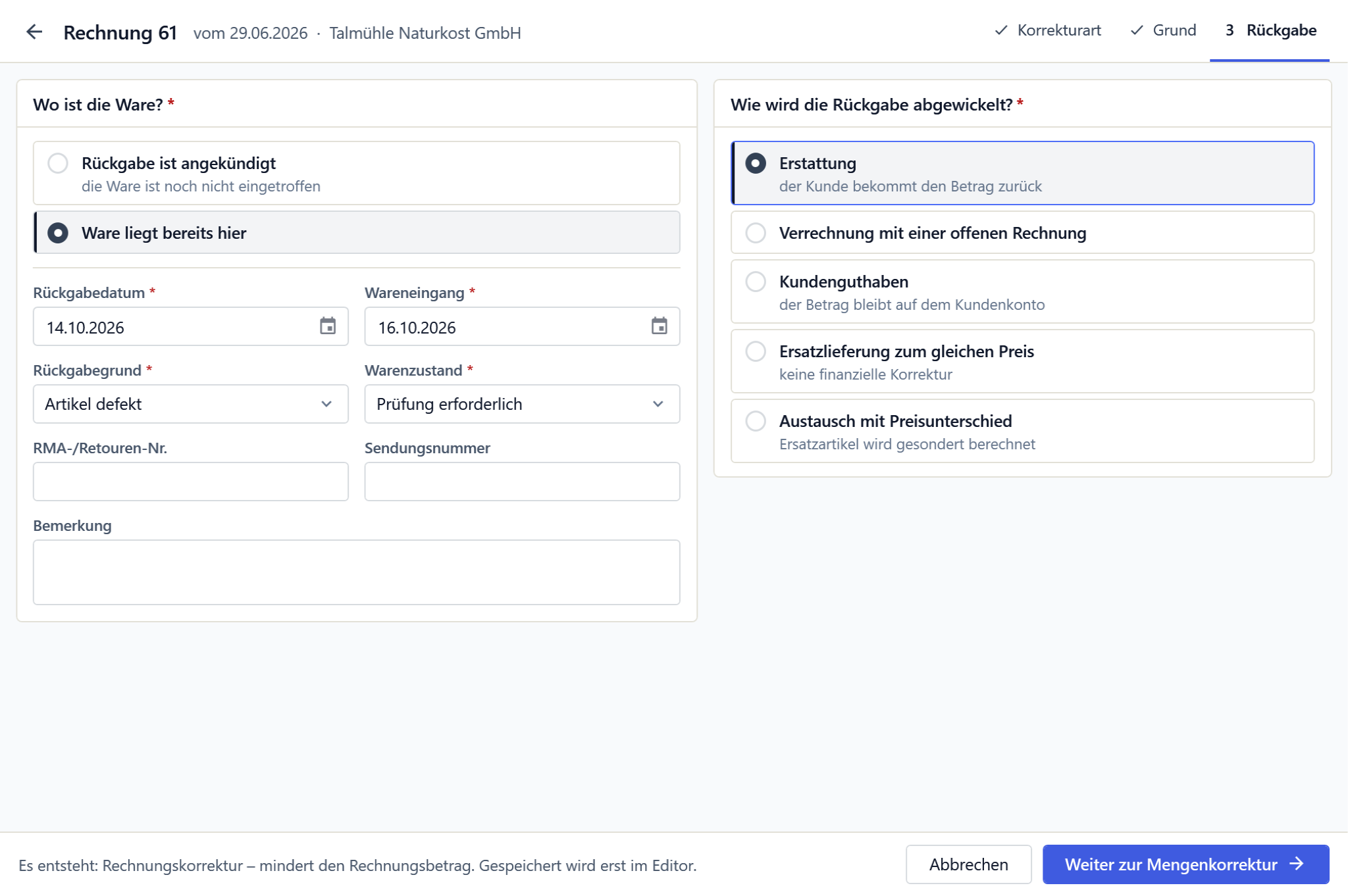
Warenrückgabe erfassen
Zwei Wege für zurückgegebene Ware: Positionen abziehen oder die Rückgabe im Assistenten erfassen – und die Ware über das Feld Bestand wieder einbuchen.
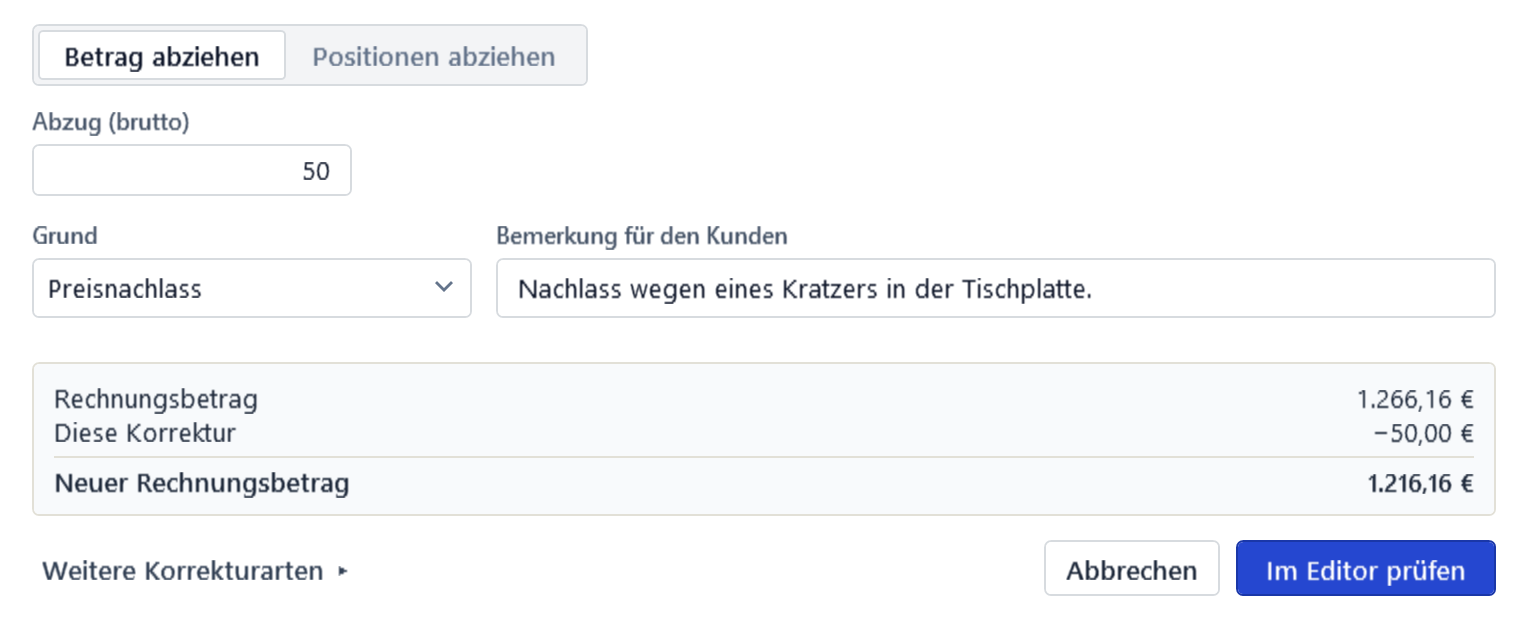
Rechnungskorrektur erstellen
Betrag oder Positionen abziehen, im Editor prüfen und speichern; neuer Rechnungsbetrag in Vorschau, PDF und Belegliste; weitere Korrekturarten im Assistenten.
Gutschrift und Rechnungskorrektur
Warum OfficeOmni keine neue Gutschrift mehr anlegt, wie Sie stattdessen die Rechnung korrigieren und wo ältere Gutschriften stehen.
Rechnung stornieren
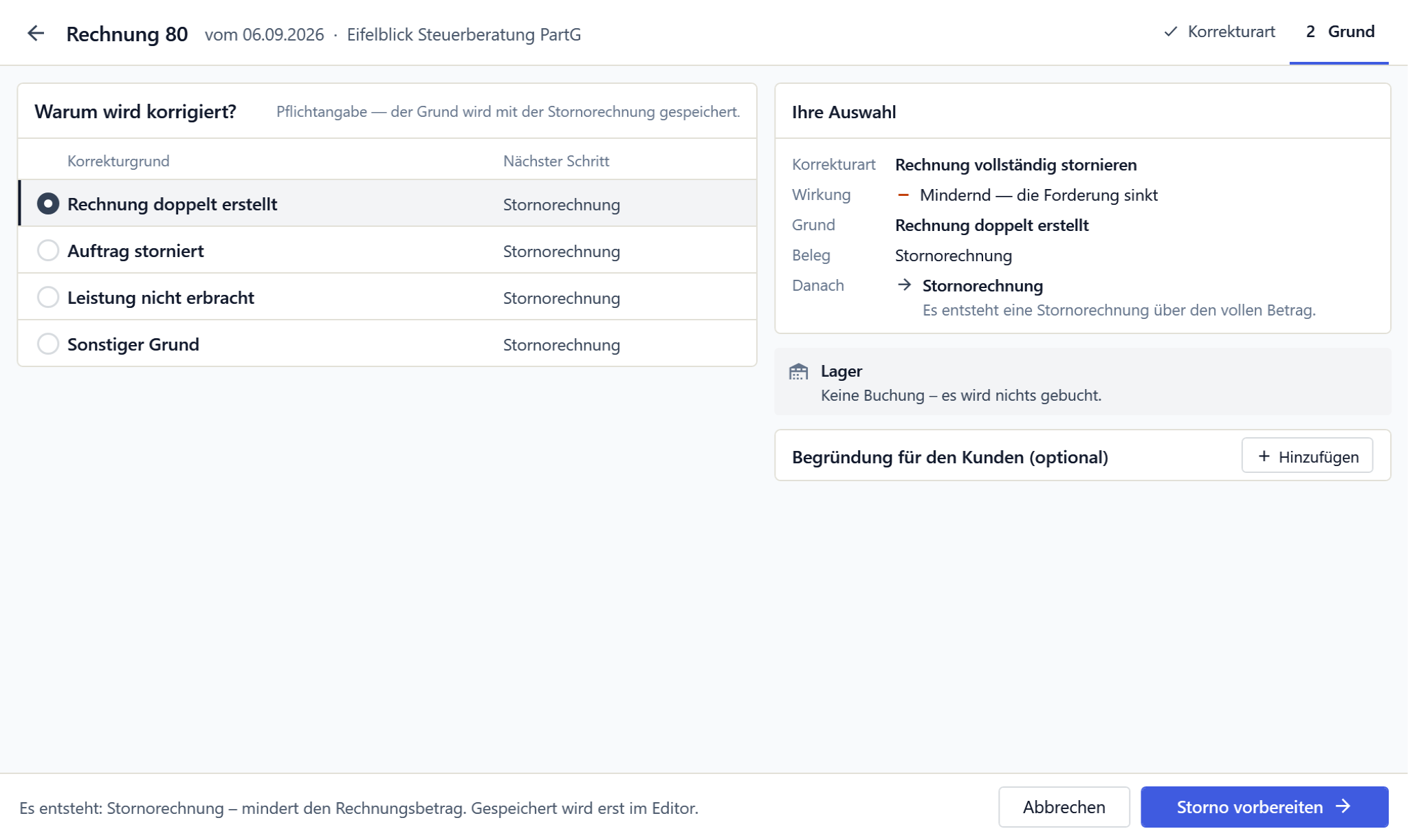
Wie Sie eine Rechnung mit einer Stornorechnung vollständig aufheben, wann OfficeOmni den Storno sperrt und wie Sie stornieren und neu erstellen.