
Belegvorlage · Korrekturen und Mahnwesen
Rechnungskorrektur: Muster und Vorlage als PDF
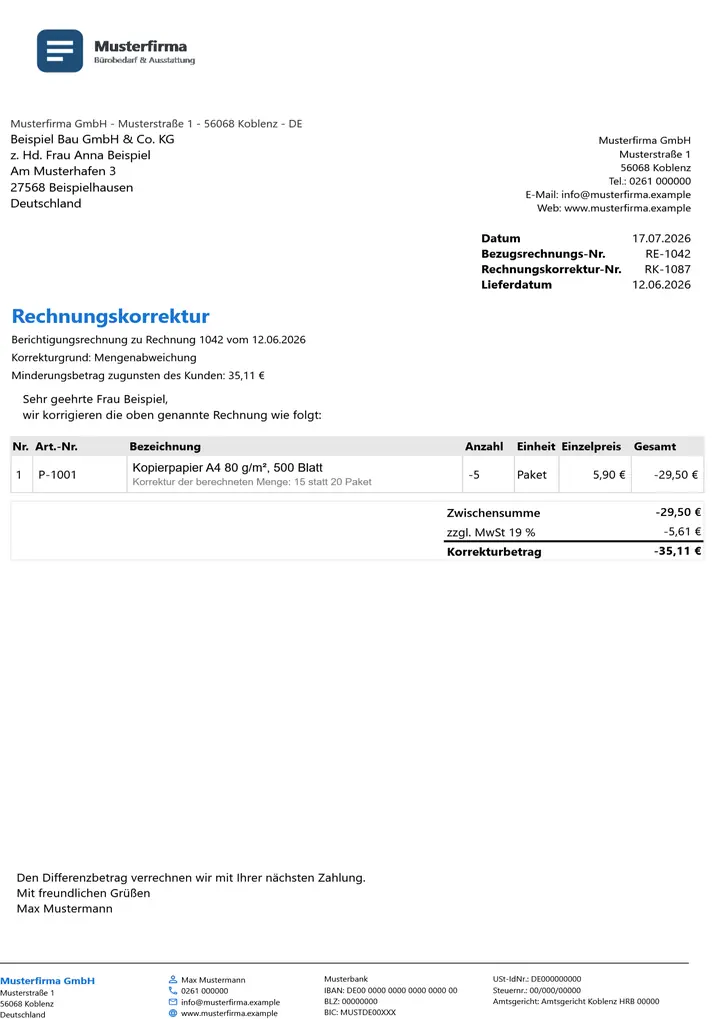
Die Rechnungskorrektur berichtigt eine bestehende Rechnung und trägt immer einen Bezug auf die Original-Rechnung. Die Muster stammen aus OfficeOmni selbst und zeigen dieselbe erfundene Korrektur in jedem Systemdesign.
Nachlesen: im Handbuch „Rechnungskorrektur erstellen“ Pflichtangaben einer Rechnung
Die Muster
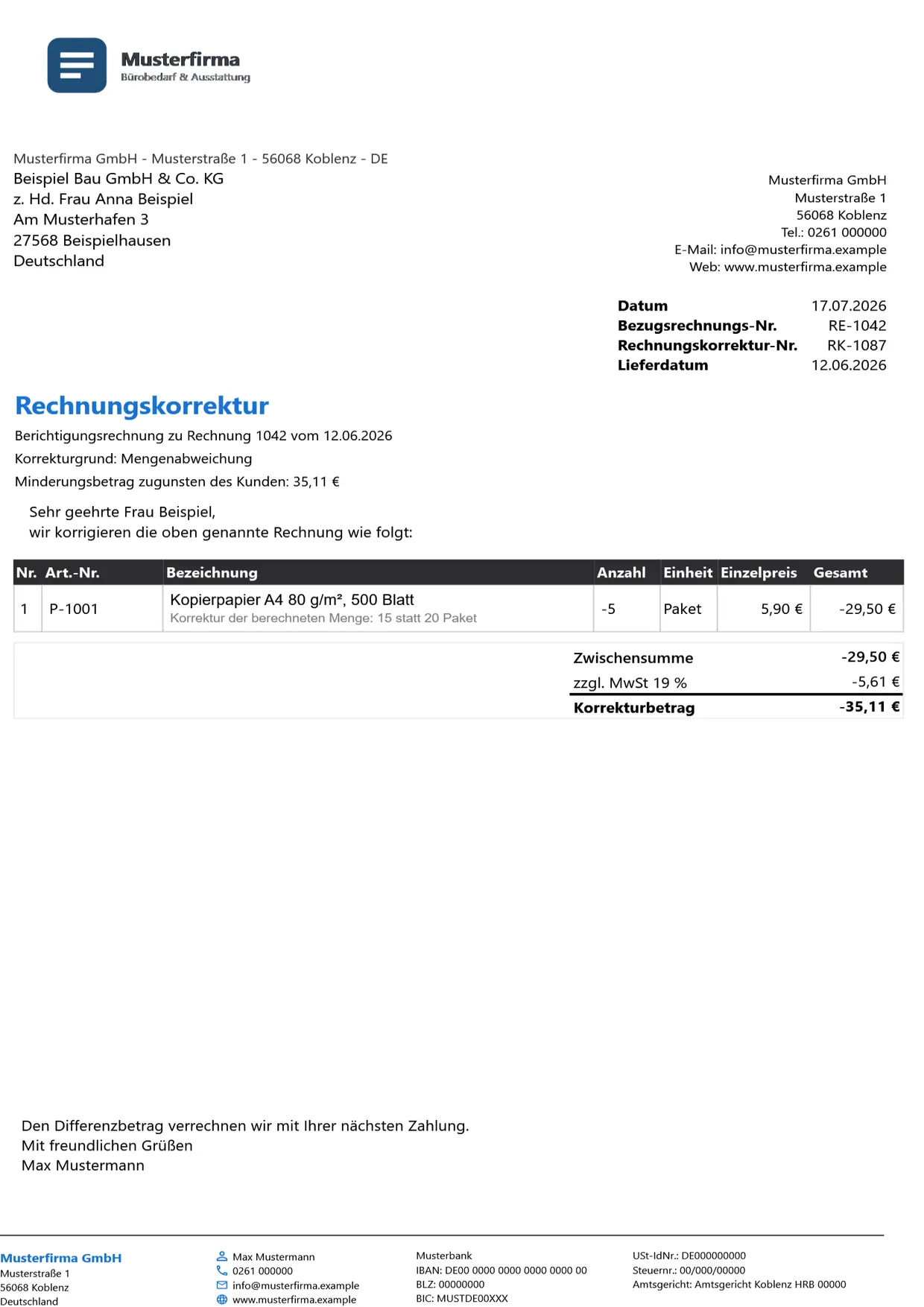
Rechnungskorrektur in 6 Designs
Rechnungskorrektur wegen einer Mengenabweichung, mit Bezugsrechnung, Korrekturgrund und Korrekturbetrag. Alle Angaben sind erfunden; Bankverbindung, Steuer- und Registernummern sind Platzhalter aus Nullen.
Design wählen
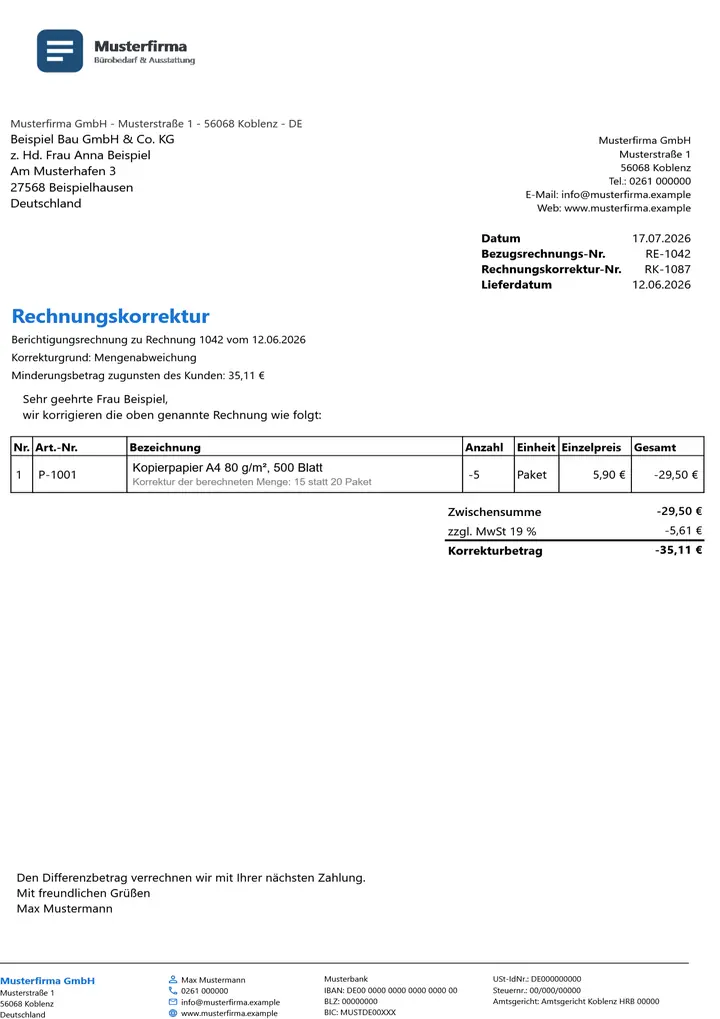
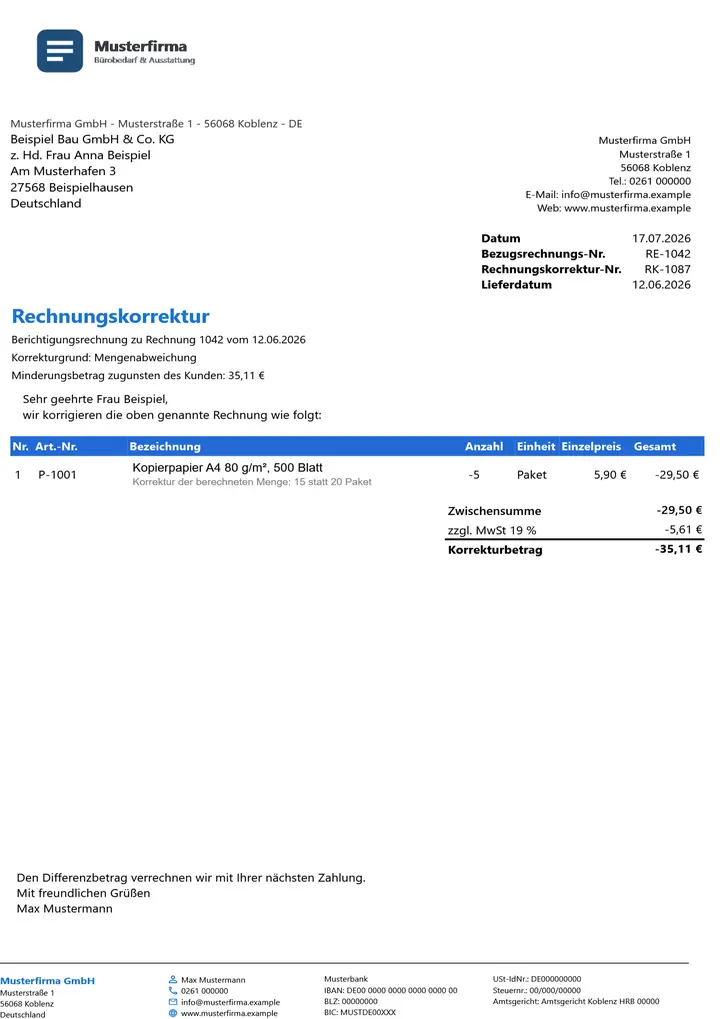
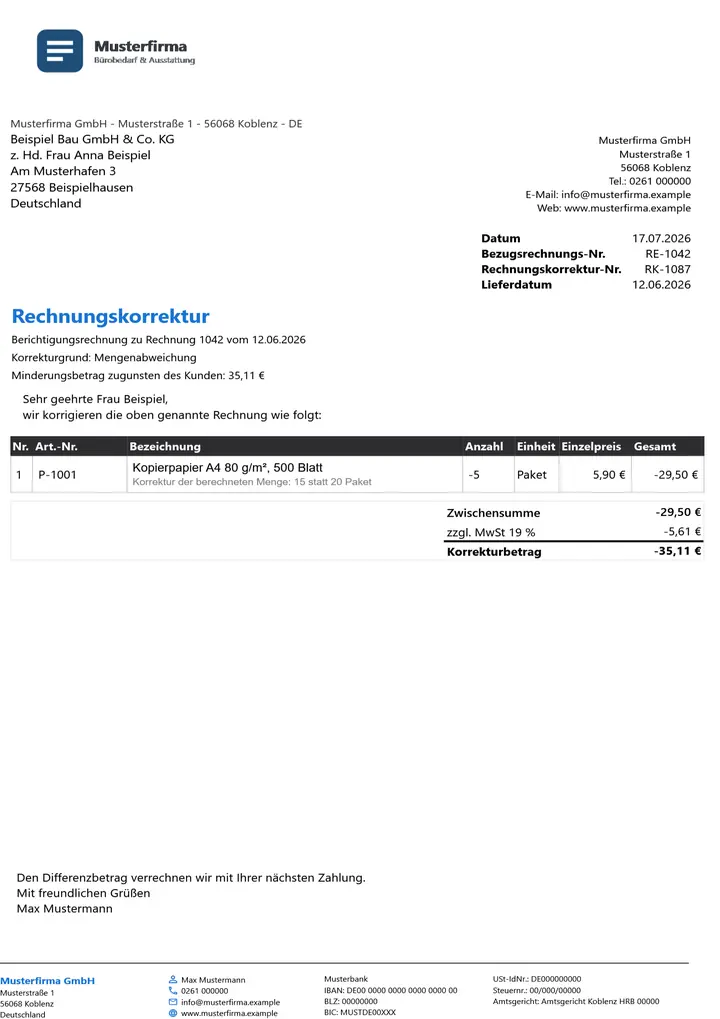
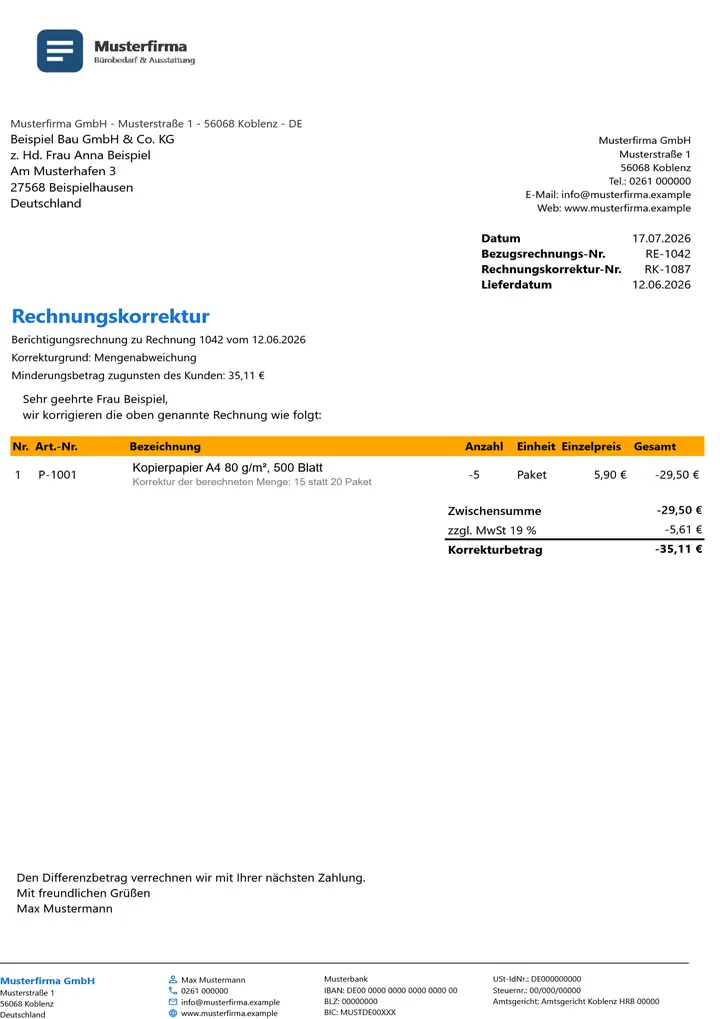
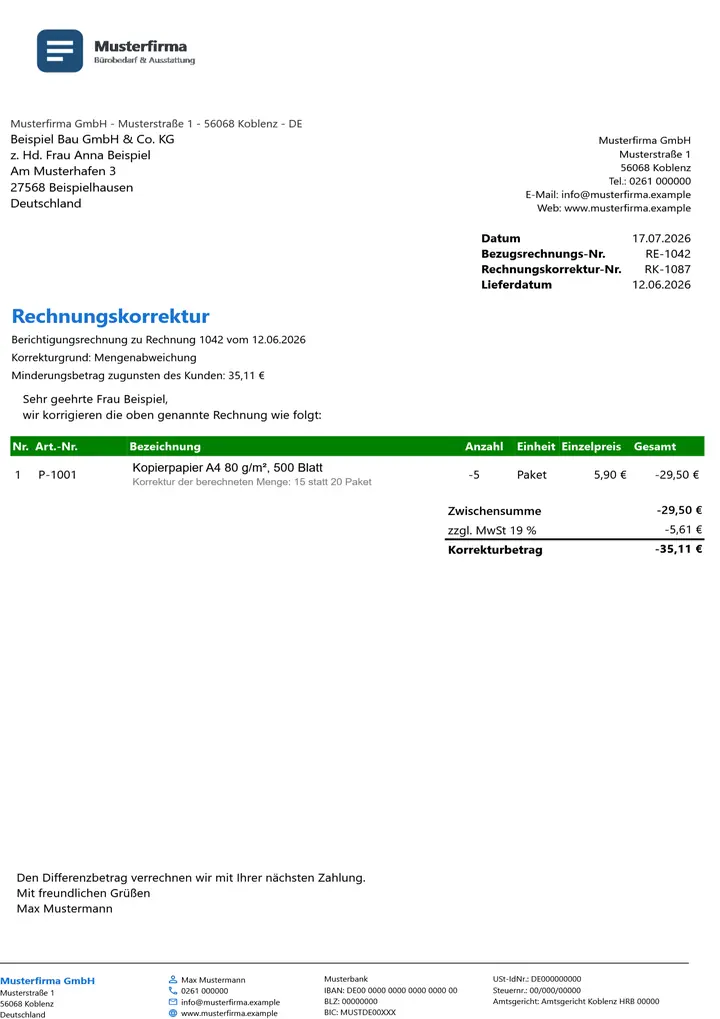
Die PDF ist ein Ansichtsmuster, kein ausfüllbares Formular. In OfficeOmni füllen Firmendaten, Kundenstamm und Positionen den Beleg; das Design wählen Sie im Belegfenster über Layout und Design.
Wofür
Wann Sie diesen Beleg brauchen
Die Rechnungskorrektur ist der Weg, wenn ein Nachlass nachträglich gewährt wird, Ware zurückkam oder ein Preis, eine Menge oder ein Steuersatz falsch war. Fehlte etwas auf der Rechnung, berechnen Sie es mit ihr nach; ist nur eine Angabe falsch, berichtigt sie die Angabe bei gleichem Betrag. Ist die ganze Rechnung hinfällig, nehmen Sie die Stornorechnung.
In OfficeOmni ist sie ein eigener Beleg mit eigenem Nummernkreis. Für einen Abzug genügt das Fenster Rechnung korrigieren: Betrag oder Positionen abziehen, Grund wählen, im Editor prüfen und speichern. Alles andere führt ein Assistent mit geführten Masken, in denen Sie den richtigen Stand eintragen und OfficeOmni die Differenz rechnet. Unter der Summe steht der neue Rechnungsbetrag.
Auf dem Muster
Was darauf steht
- Kopfblock mit Datum 17.07.2026, Bezugsrechnungs-Nr. RE-1042, Rechnungskorrektur-Nr. RK-1087 und Lieferdatum 12.06.2026
- Unter dem Titel die Zeilen „Berichtigungsrechnung zu Rechnung 1042 vom 12.06.2026“ und „Korrekturgrund: Mengenabweichung“
- Eine einzige Position: Kopierpapier P-1001 mit -5 Paket zu 5,90 € und dem Zusatz „Korrektur der berechneten Menge: 15 statt 20 Paket“
- Zwischensumme -29,50 €, zzgl. MwSt 19 % -5,61 € und Korrekturbetrag -35,11 €
- Darunter Ursprünglicher Rechnungsbetrag (RE-1042) 140,44 €, Bisherige Korrekturen (RK-1043) -14,04 €, Diese Korrektur -35,11 € und Neuer Rechnungsbetrag 91,29 €
- Einleitung „wir korrigieren die oben genannte Rechnung wie folgt:“ und ein Schlusstext zur Verrechnung des Differenzbetrags mit der nächsten Zahlung
In OfficeOmni
So entsteht der Beleg in 4 Schritten
Rechnung korrigieren
Öffnen Sie die Rechnung in der Belegvorschau und klicken Sie auf Rechnung korrigieren. Im Fenster ziehen Sie mit Betrag abziehen einen Nachlass ab oder mit Positionen abziehen Mengen und Nachlässe je Position; dazu wählen Sie den Grund.
Neuen Betrag prüfen
Während Sie tippen, rechnet das Fenster Rechnungsbetrag, diese Korrektur und den neuen Rechnungsbetrag mit. Mehr als der aktuelle Rechnungsbetrag lässt sich nicht abziehen, und Prozent nimmt das Fenster nicht an.
Im Editor prüfen und speichern
Im Editor prüfen öffnet die Rechnungskorrektur im Beleg-Editor, mit dem Block zum neuen Rechnungsbetrag in der Vorschau. Erst Dokument speichern legt sie an; dabei entstehen PDF und E-Rechnung.
Weitere Korrekturarten
Für Nachberechnungen, berichtigte Angaben, Rückgaben mit Datum und Zustand oder geführte Masken öffnen Sie im Fenster unten links Weitere Korrekturarten. Der Assistent fragt nach Korrekturart und Grund und speichert selbst nichts.
Jeder Schritt mit allen Feldern: Rechnungskorrektur erstellen im Handbuch
Häufige Fragen
Fragen zur Belegart Rechnungskorrektur
Welche Korrekturarten bietet der Assistent?
Fünf: Rechnungsbetrag mindern, Betrag nachberechnen, Angaben berichtigen, Rechnung vollständig stornieren sowie Rechnung stornieren und neu erstellen. Je Art zeigt er, welcher Beleg entsteht und ob er den Betrag mindert, erhöht oder gleich lässt. Führt die gewählte Lösung bewusst zu keinem Beleg, etwa bei einem wertgleichen Austausch, heißt der Knopf Schließen — keine Korrektur nötig.
Lässt sich auch eine bereits bezahlte Rechnung korrigieren?
Ja. Mindert die Korrektur eine bezahlte Rechnung, entsteht ein Guthaben des Kunden an dieser Rechnung. Nach dem Speichern fragt OfficeOmni, ob Sie es erstatten, mit einer offenen Rechnung verrechnen oder stehen lassen. Gesperrt sind bei bezahlten Rechnungen nur die beiden Storno-Wege.
Ändert die Korrektur die Originalrechnung?
Nein, Positionen, Beträge und PDF der Rechnung bleiben, wie sie sind. OfficeOmni bucht die Korrektur an der Rechnung; ihre Belegvorschau, die Belegliste und jede neue Korrektur zeigen danach den neuen Rechnungsbetrag.
Bucht die Rechnungskorrektur Ware ins Lager zurück?
Nein. Das Feld Bestand in der Karte KORREKTUR hält nur die vorgesehene Lagerwirkung fest, etwa Zurück ins Hauptlager oder Zurück ins Sperrlager. Der Hinweis darunter lautet: „Die Bestandswirksamkeit wird nur vorbereitet und nicht ausgeführt. Tatsächliche Lagerbewegungen erfolgen über den Retoure-/Lager-Workflow.“
Was bedeutet eine Korrektur für bestehende Mahnungen?
Bereits erstellte Mahnungen bleiben unverändert. Künftige Mahnungen rechnen mit dem Betrag, der nach Zahlungen und Korrekturen offen bleibt; die Rechnungskorrektur selbst mahnt OfficeOmni nie.
Verwandte Belege
Das gehört dazu
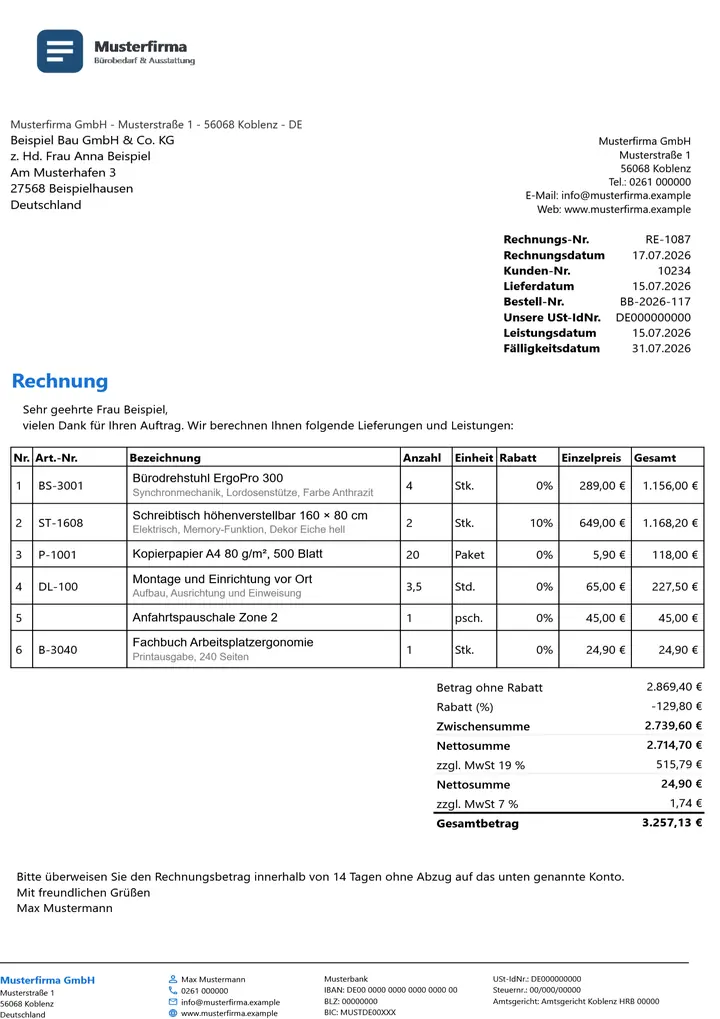 Rechnung
Rechnet eine Lieferung oder Leistung ab, mit Zahlungsziel, Skonto und E-Rechnung.
 Stornorechnung
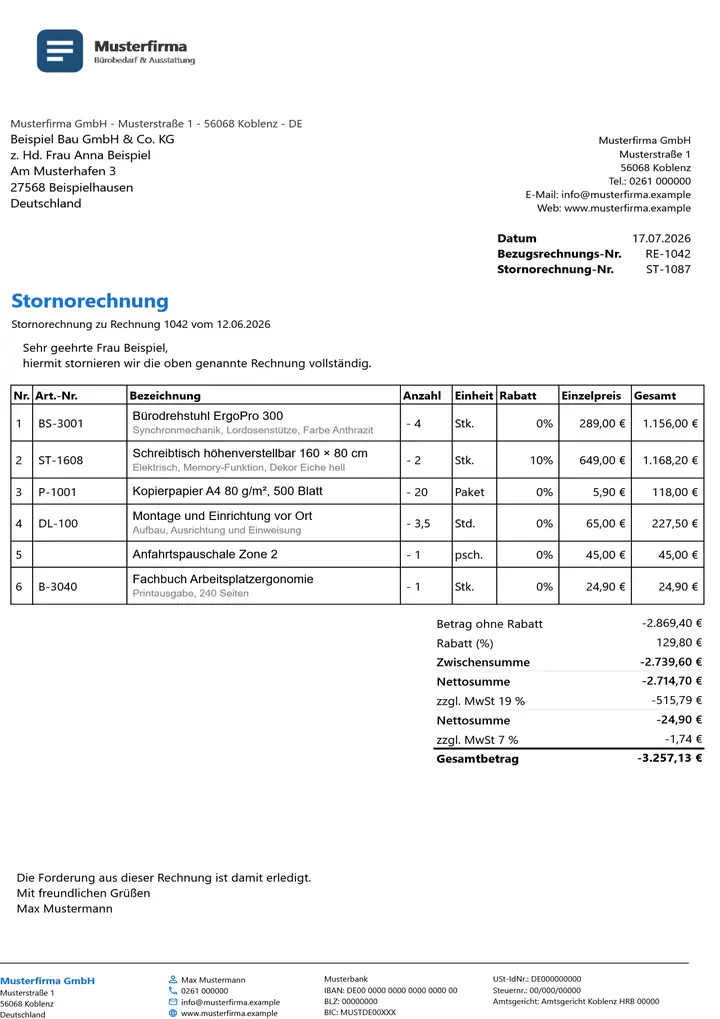
Hebt eine Rechnung vollständig auf; danach trägt die Originalrechnung den Status Storniert.
 Gutschrift
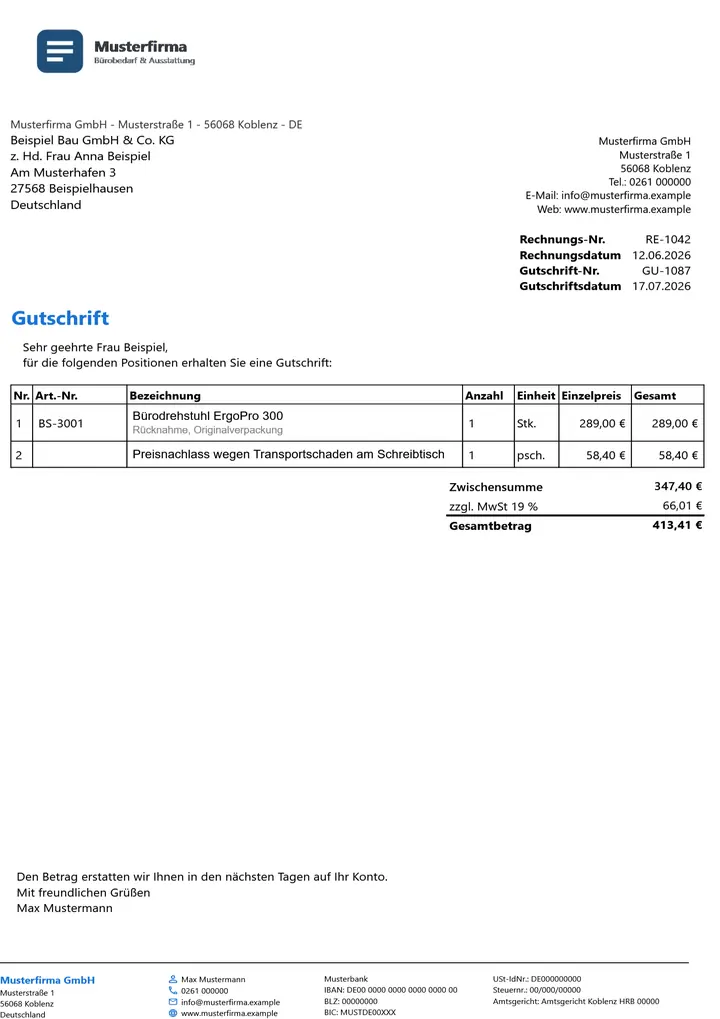
Ältere Belegart: Neue Gutschriften legt OfficeOmni nicht mehr an, dafür Rechnungskorrekturen.
 Lieferschein
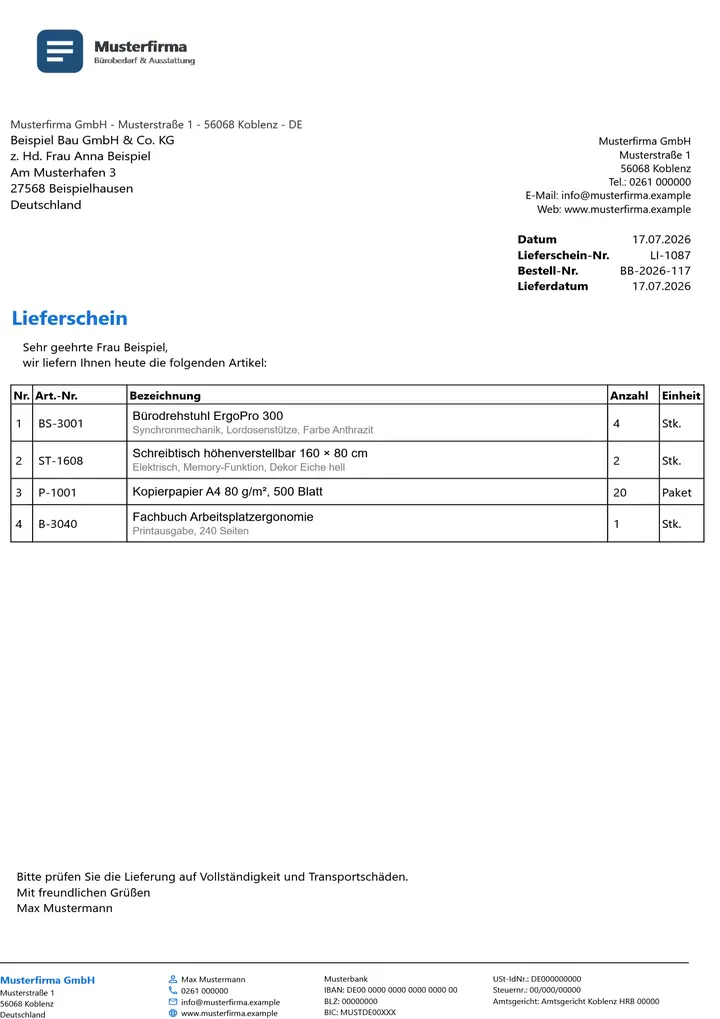
Begleitet die Ware zum Kunden und nennt, was tatsächlich das Haus verlässt, ohne Preise.
Alle Belegarten und Designs auf einen Blick
So arbeitet OfficeOmni mit diesem Beleg: Rechnungskorrektur und Stornorechnung erstellen
Belege mit OfficeOmni schreiben
OfficeOmni läuft unter Windows. Der Download enthält eine Vorführung mit Beispieldaten, die ohne Konto startet.