
Schnellstart über dem Beleg, Startseite als Bühne, Reports mit Übersicht
Mit OfficeOmni 1.4.6.3 zeigt jeder neue Beleg oben die Schritte, die für seine Belegart wichtig sind, und hakt sie ab. Rechnungskorrektur, Abschlags- und Schlussrechnung, Handelsrechnung, Ankaufsformular und Empfangsbestätigung arbeiten jetzt ebenfalls auf dem Blatt. Die Startseite zeigt Kennzahlen, Forderungen, Lager und die Belege des Tages auf einer Bühne, und die Reports öffnen mit einer Übersicht aus Kacheln, Diagrammen und Tabellen. Neu sind außerdem der Kontenplan in der Buchhaltung, das Fenster „Geräte und Sitzungen“ und eine Kundenmaske, die zwischen Firma und Person unterscheidet.
- 7 neu
- 8 verbessert
- 1 behoben
- 1 Sicherheit
Neu
7Über dem Blatt steht jetzt eine Leiste mit den Schritten, auf die es bei der gewählten Belegart ankommt: bei der Rechnung Kunde, Positionen und Leistungsdatum, beim Angebot Kunde, Positionen und auf Wunsch die Lieferzeit, bei der Mahnung die gemahnte Rechnung und die Zahlungsfrist, bei der Rechnungskorrektur die Rechnung und der Korrekturgrund. Jeder erledigte Schritt bekommt einen Haken, daneben steht, wie viele schon erledigt sind.
Darunter nennt ein Satz den nächsten Schritt mit seinen Wegen, zum Beispiel „Kunde suchen · Kundenliste · Neuer Kunde“ oder „Artikel suchen · Aus Katalog wählen · Freie Position“. Ein Klick springt zum passenden Feld. Sind alle Pflichtschritte erledigt, steht dort „Jetzt speichern (Strg+S)“. Beim ersten Beleg einer Art bietet die Leiste zusätzlich die Gestaltung an. Das frühere Fenster „Schnellstart“ entfällt.
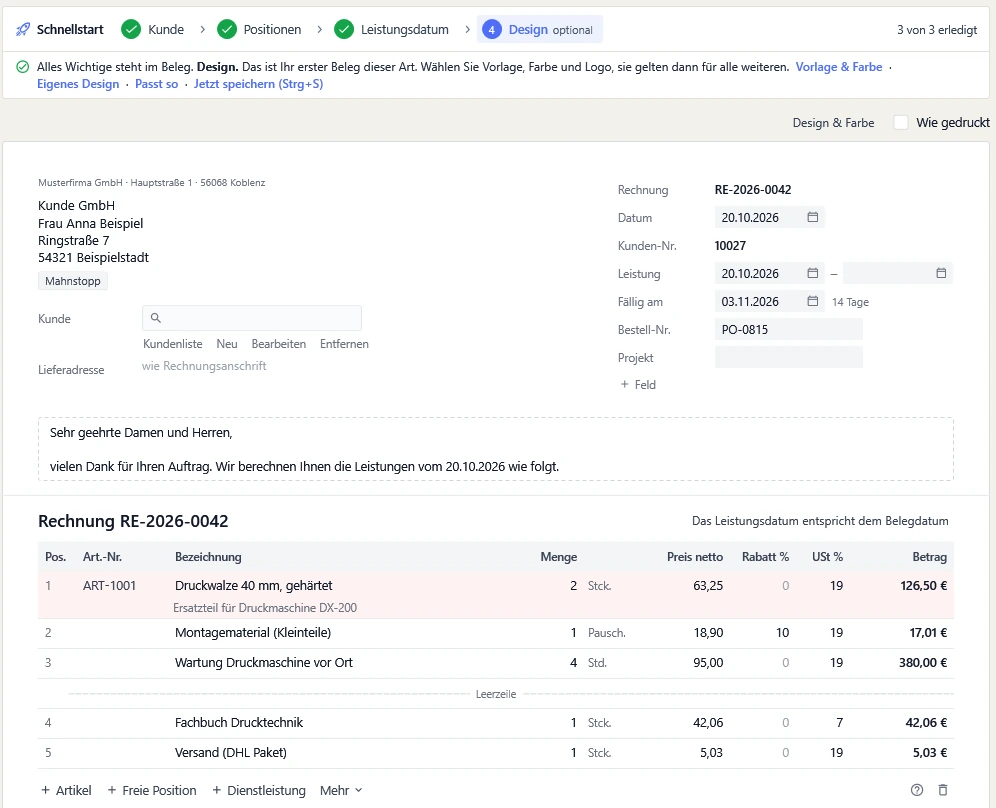
Die Leiste über dem Blatt: Schritte der Belegart, Haken für Erledigtes und der nächste Schritt mit seinen Wegen. Alles mit Beispieldaten. Rechnungskorrektur, Abschlags- und Schlussrechnung, Handelsrechnung, Ankaufsformular und Empfangsbestätigung zeigen jetzt das Blatt oben wie die Rechnung. Was je Belegart zu entscheiden ist, steht als Optionen direkt darunter: Korrekturgrund, Bestand und Begründung der Korrektur, der Abschlag in Prozent oder als Betrag mit Schnellwahl, Grund der Ausfuhr, Lieferbedingung und Gewichte der Handelsrechnung, Art des Ankaufs und Zahlungsart, die Art der Empfangsbestätigung. Die bisherige Maske finden Sie weiter unter „Weitere Angaben“.
Mahnung, Rechnungskorrektur, Abschlags- und Schlussrechnung wählen ihren Bezug auf dem Blatt: „Rechnung auswählen …“ bzw. „Auftrag oder Angebot auswählen …“. Bei einem neuen Beleg dieser Arten öffnet sich die Auswahl gleich von selbst; wer abbricht, findet den Knopf auf dem Blatt.
Die Startseite zeigt die wichtigsten Zahlen groß: Umsatz mit Verlauf, Zahlungseingang, offene Forderungen und Angebote, Ringe für Forderungen und Lager, die Belege des Tages mit „Neues Dokument“, „Zu erledigen“ und „Änderungen“ mit wer, was und wann; die Änderungen lassen sich einklappen. Die bisherigen Karten stehen als Widgets in der Galerie unter „Anpassen“ und sehen dort aus wie die Bühne.
Die Umsatzentwicklung folgt jetzt dem Zeitraum oben: Monat je Tag, Quartal je Woche, Jahr je Monat. Über das Feld „Zeitraum“ wählen Sie ein bestimmtes Jahr oder Quartal, die letzten 30 Tage, 12 oder 24 Monate oder eine freie Spanne. Unter Einstellungen › Rollen & Rechte lassen sich einzelne Widgets für alle Benutzer der Firma sperren; sie stehen dann auch nicht mehr in der Galerie.
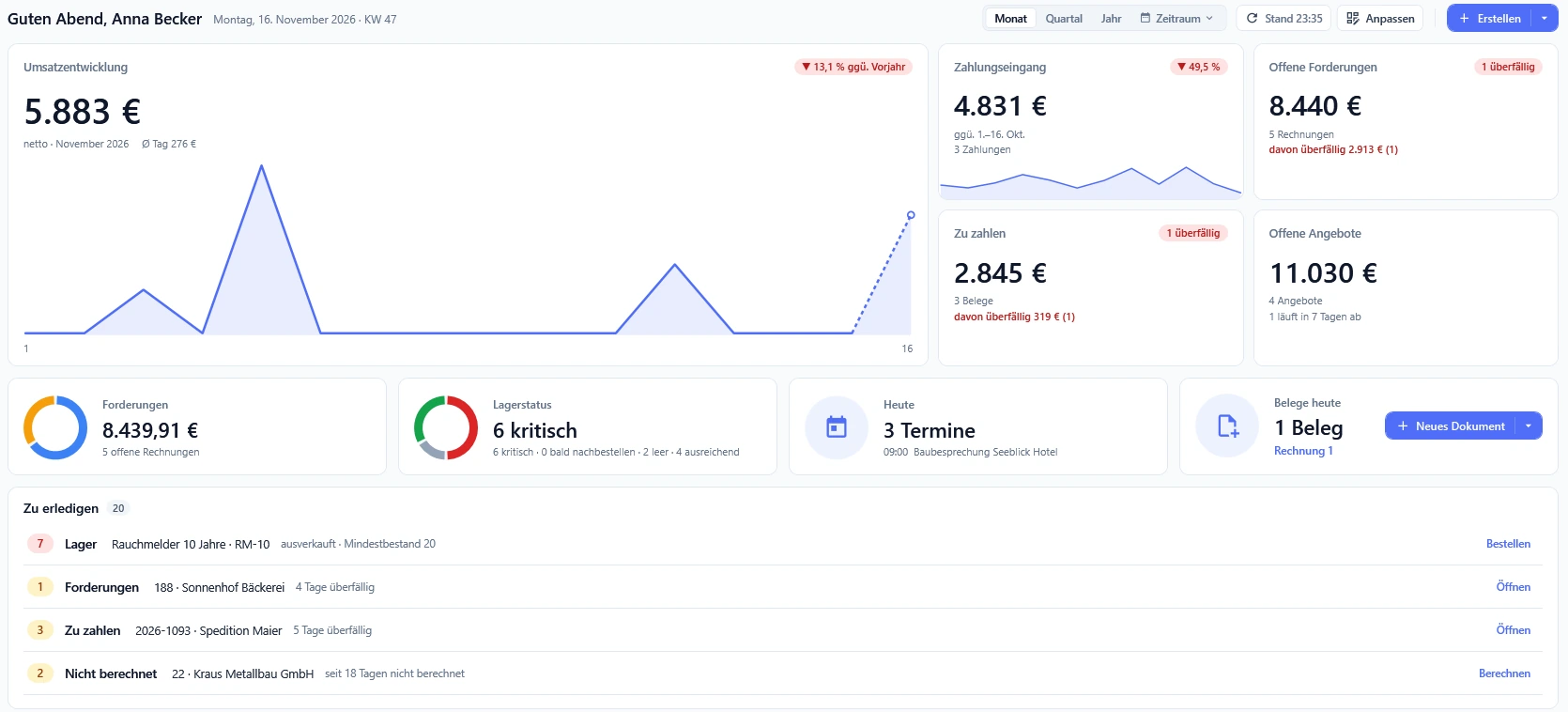
Die Bühne: Kennzahlen, Umsatz im gewählten Zeitraum, Forderungen, Lager und die Belege des Tages. Alles mit Beispieldaten. Jeder Bericht unter Reports & Analysen öffnet mit einer Übersicht: Kennzahlen als Kacheln, Diagramme und Tabellen mit Reitern und Sortierung. Der Umschalter „Übersicht | Dokument“ führt zum Blatt für PDF und Druck; der Betrachter hat eine Leiste für Format, Zoom, Seitenansicht, Suche, PDF und Drucken. Oben rechts steht das OfficeOmni-Logo, Ihr eigenes Firmenlogo oder keines (Einstellungen › App Einstellungen › Berichte). Im E-Commerce-Report wählen Sie den Kanal: alle, eBay oder Ihr Shop.
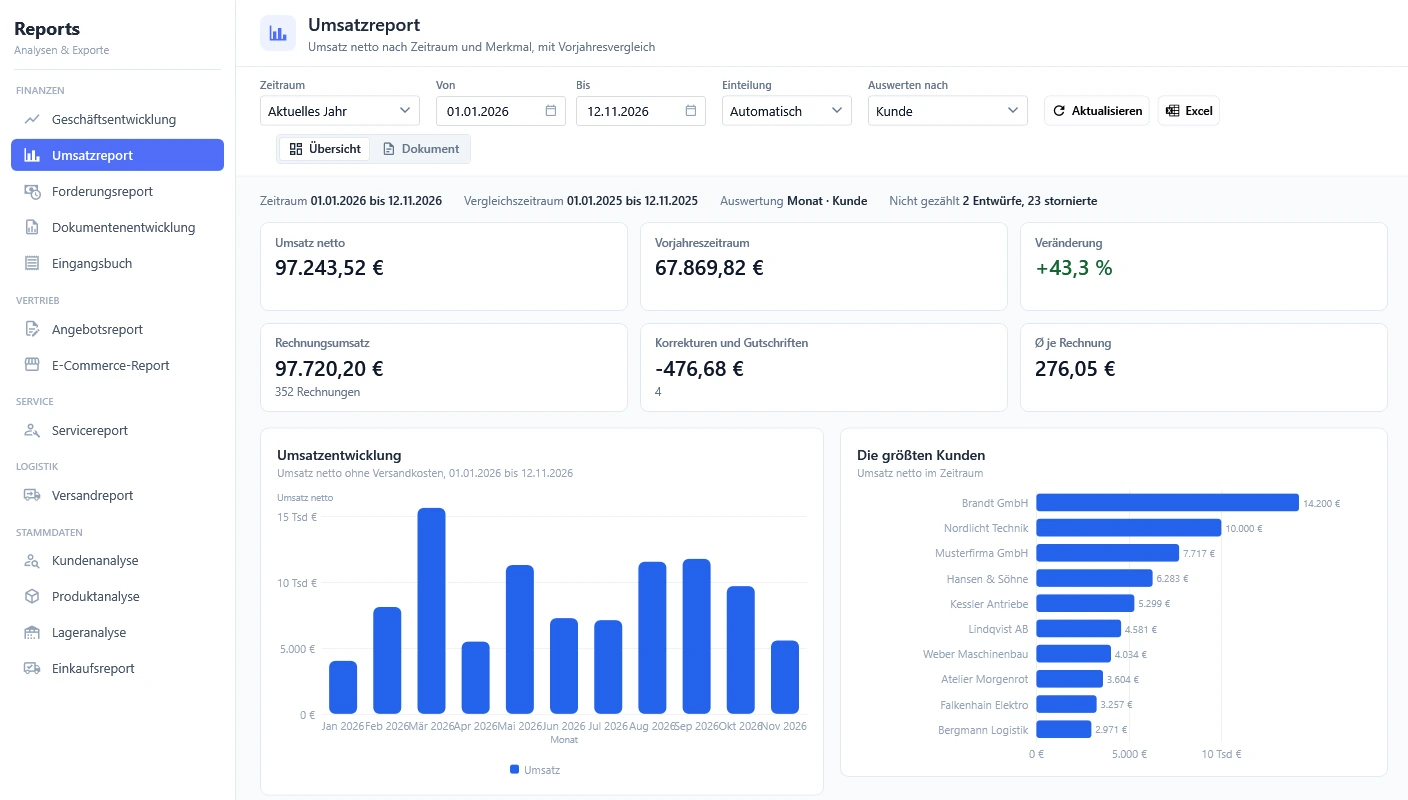
Ein Bericht in der Übersicht: Kacheln, Diagramme und Tabellen. Alles mit Beispieldaten. Unter Buchhaltung › Kontenplan stehen die Sachkonten Ihres Kontenrahmens (SKR03 oder SKR04) mit Kontotyp, Steuersätzen und einer kurzen Beschreibung, dazu je Kunde ein Debitor und je Lieferant ein Kreditor mit fester Nummer. Sie suchen, wählen Sachkonten, Debitoren oder Kreditoren, zeigen auf Wunsch nur die im gewählten Jahr bebuchten Konten und laden die Liste als CSV herunter. Aus einem Debitor öffnen Sie den Kunden.
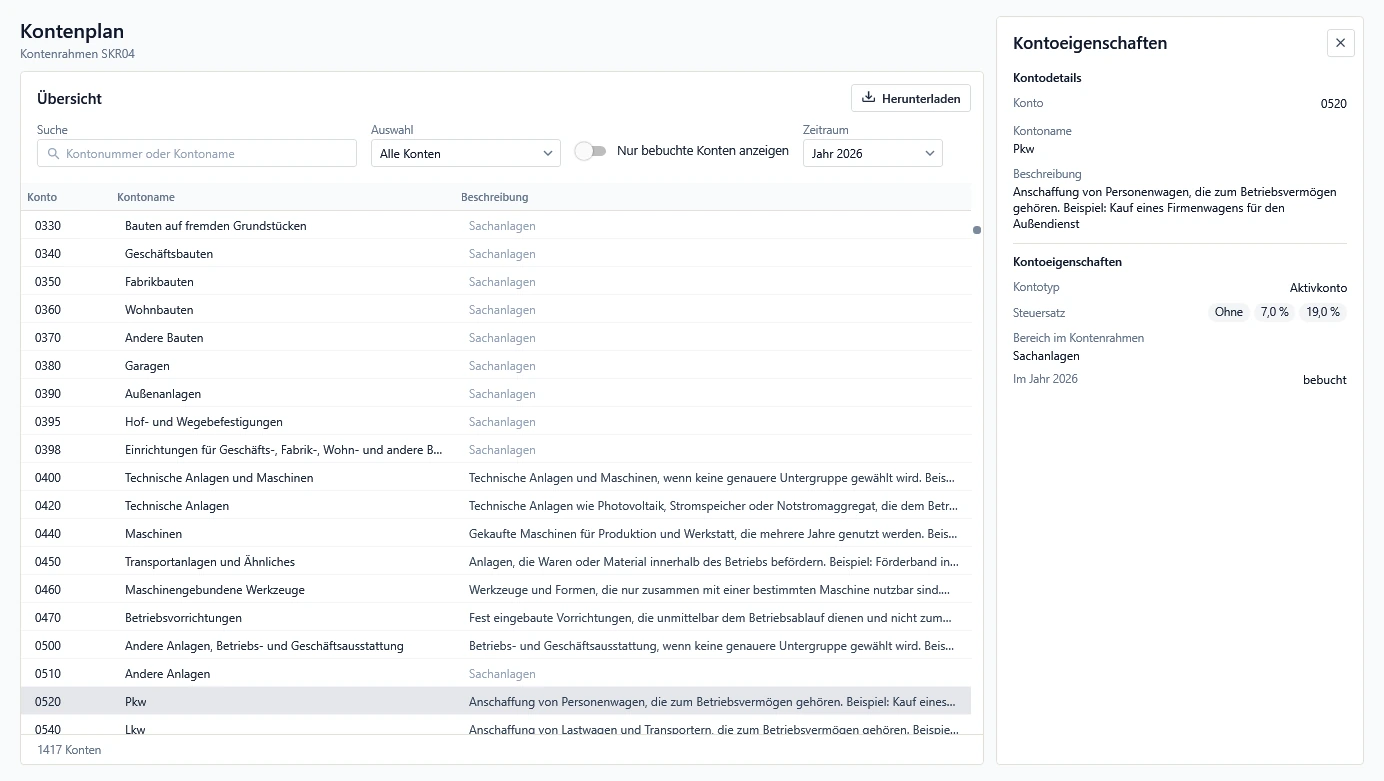
Der Kontenplan mit den Eigenschaften eines Kontos. Alles mit Beispieldaten. Im Benutzermenü öffnet „Geräte und Sitzungen“ eine Übersicht Ihres Kontos: die laufenden Anmeldungen mit Gerät, Land, Anmeldezeit und letzter Aktivität sowie die Computer mit dem PC-Programm. Sie melden eine einzelne Sitzung, einen Computer oder alle anderen Anmeldungen ab; ein anderes Gerät kann danach höchstens noch bis zu einer Stunde weiterarbeiten. Administratoren sehen unter Einstellungen › Aktive Sitzungen den Status jetzt farbig und das Land je Computer. Verfügbar mit Cloud-Anmeldung.
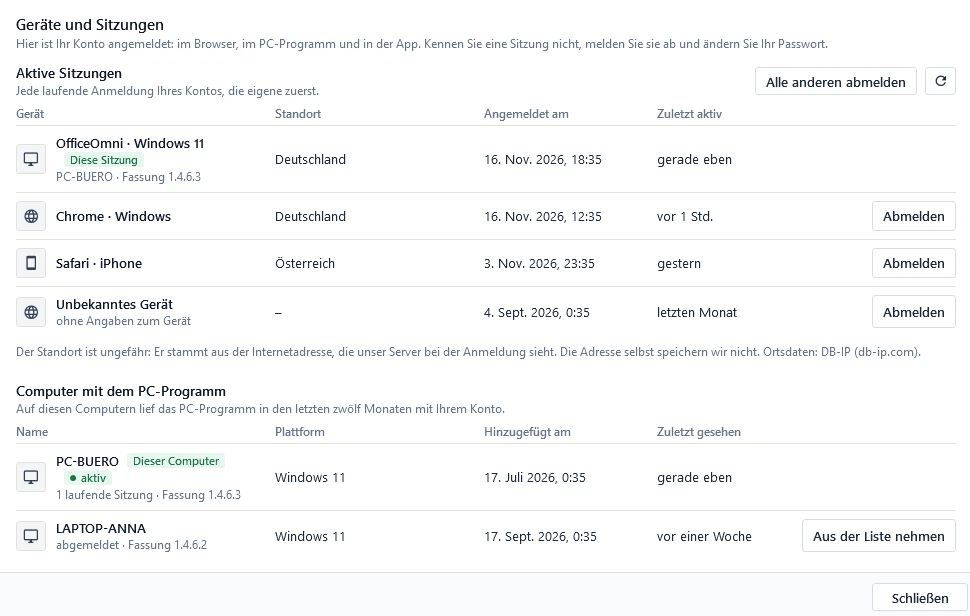
Geräte und Sitzungen: laufende Anmeldungen und Computer, je mit „Abmelden“. Alles mit Beispieldaten. Ein Schalter „Kundenart: Firma | Person“ ersetzt die bisherige Auswahl. Bei einer Firma tragen Sie Firmenname und Zusatz ein und legen Ansprechpartner an, bei einer Person Anrede, Titel, Vor- und Nachname und auf Wunsch „Gewerblich (Unternehmer)“. Fehlt ein Pflichtfeld, wird es rot markiert und darunter steht, was fehlt. Die Sprungleiste oben zeigt den Abschnitt, in dem der Cursor steht. Auf Belegen und in Briefanreden ändert sich nichts.
Verbessert
8Die Filterleiste zeigt nur noch Belegarten, die es in Ihrer Firma gibt, in der Reihenfolge des Geschäftsablaufs und mit Anzahl; der Rest steht unter „Weitere Belegarten“. Oben fasst „Braucht Aufmerksamkeit“ Überfälliges, heute Fälliges, Unbezahltes und Rechnungsentwürfe zusammen. Im Kopf eines gewählten Angebots steht „Auftrag erstellen“, bei Auftrag, Lieferschein und Proforma „Rechnung erstellen“, solange es den Folgebeleg noch nicht gibt.
Ist der Kunde gewählt, schlägt der Editor unter dem Blatt bis zu sechs Artikel aus seinen letzten Belegen vor, mit Preis aus dem Stamm. Ein leerer Beleg zeigt rechts gleich die Produkte. Nach dem Speichern steht über der Vorschau ein Band mit dem passenden nächsten Schritt (senden oder drucken) und „Neuer Beleg“. Strg+S speichert im Editor, beim Erfassen einer Zahlung steht der offene Betrag schon im Feld und Enter bucht, „Rechnung aus Auftrag“ steht unter „Neu aus“, und Enter in der Suche der Belegliste sucht sofort.
Hat eine Rechnung eine eigene Lieferadresse, steht sie im Anschriftfeld des Lieferscheins, der mit ihr entsteht; im Standarddruck lässt sich stattdessen die Rechnungsanschrift ins Anschriftfeld holen. Der PDF-Entwurf zeigt den Lieferschein hinter der Rechnung. Kundenakte und Belegvorschau nennen die Lieferadresse übersichtlich oder „Wie Rechnungsadresse“; fehlt sie, legen Sie sie mit „+ Lieferadresse hinzufügen“ direkt im Kundenprofil an.
Dauert die Arbeit hinter einem Klick länger als einen Augenblick, erscheint unter dem Knopf „Wird geladen …“, oben im Fenster läuft ein dünner Ladestrich, und der Mauszeiger zeigt, dass etwas lädt. Das Programm bleibt dabei bedienbar. Ein zweiter Klick auf denselben Knopf, solange er noch lädt, wird abgefangen.
Fast jeder sichtbare Text lässt sich jetzt kopieren: Strg+C kopiert den Text unter dem Mauszeiger, ein Rechtsklick bietet „Kopieren“ an. Freie Texte markieren Sie mit der Maus, in Listen, Tabellen und auf Knöpfen durch Ziehen über den Text; ein einfacher Klick bleibt ein Klick.
Die EÜR öffnet mit einer Übersicht aus Kacheln, Zeilen mit ihren Belegen, Anlageverzeichnis und Prüfhinweisen; der Umschalter „Übersicht | Dokument“ führt zum Formular. Im Anlagenregister sehen Sie je Anlagegut den Abschreibungsverlauf und oben Jahr und Summen. Ab dem Wirtschaftsjahr 2026 wird die Abschreibung im Jahr des Abgangs zeitanteilig bis einschließlich zum Abgangsmonat gerechnet. Das Zugangsjahr richtet sich jetzt nach der Anschaffung; in schon festgeschriebenen Jahren kann der Anlagenspiegel dadurch anders sortiert erscheinen.
Bei einer Rechnung aus einer Shop-Bestellung entscheiden Sie mit „An Shop senden“, ob sie nach dem Speichern in den Shop geht oder erst nur gespeichert wird; nachreichen können Sie sie aus der Vorschau. In der Recherche-Übersicht übernehmen „Übernehmen“ und „Alle übernehmen“ fertige Ergebnisse direkt als Entwurf in den Shop, ohne Felder einzeln auszuwählen.
Die Seite Einstellungen › OfficeOmni AI erklärt die Verbindung Ihrer KI in drei Schritten und nennt Beispielfragen, die ein Klick kopiert. Ihre KI kann außerdem Tipps und Fragen für den Bereich „KI-Austausch“ im Forum vorschlagen. Vorher prüft OfficeOmni den Text gegen Ihre eigenen Daten, gesendet wird nach Ihrer Freigabe; ohne Einzelfreigabe nur, wenn die Firma es erlaubt und Sie selbst zugestimmt haben.
Behoben
1Ein Klick auf einen Reiter im Detailbereich der Belegliste, der genau ein Textstück traf, konnte das Programm beenden. Das ist behoben.
Sicherheit
1Zahlungen im Beleg-Editor erfassen und löschen nur noch Benutzer mit dem Recht „Zahlungen buchen“. Die Umsatzsteuer-Voranmeldung im Menü und die Saldo-Übersicht verlangen das Recht „Buchhaltung ansehen“.