
POP3, Kalender im Posteingang, E-Rechnung in vier Formaten
Mit OfficeOmni 1.4.5.8 rufen Sie auch POP3-Postfächer ab, drucken E-Mails und sehen Ihre Termine direkt neben dem Posteingang. Aus einer Mail legen Sie direkt einen Termin an. E-Rechnungen entstehen jetzt auch als XRechnung im Format UBL und als ZUGFeRD im Profil EN 16931. In der Buchhaltung sehen Sie bei jedem Beleg, ob Geld kam oder ging. Eine voll bezahlte Rechnung wird von selbst abgeschlossen. Dazu kommen das neu aufgebaute Rechnungs-Radar und mehrere Fehlerbehebungen.
- 6 neu
- 9 verbessert
- 7 behoben
Neu
6Bietet Ihr Anbieter nur POP3 an, rufen Sie das Postfach jetzt direkt in OfficeOmni ab. Unter Einstellungen › E-Mail öffnen Sie das Konto und stellen unter „Servereinstellungen“ den Posteingang von IMAP auf POP3.
Ordner, Gelesen-Markierungen und „Gesendet“ führt OfficeOmni dann selbst. Sie legen fest, ob abgeholte Mails auf dem Server bleiben oder nach 30 Tagen, nach 7 Tagen oder gleich nach dem Abholen gelöscht werden. Vorgabe ist „behalten“: Dann kann jeder Arbeitsplatz die Originalmail nachladen.
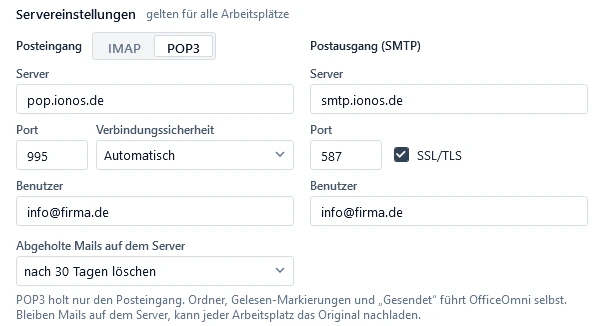
Unter „Servereinstellungen“: Posteingang auf POP3 stellen, Server eintragen und festlegen, wie lange Mails auf dem Server bleiben. Eine E-Mail drucken Sie jetzt direkt aus dem Lesebereich: mit dem Knopf „Drucken“, mit Strg+P oder mit einem Rechtsklick auf die Mail. Oben auf dem Blatt stehen Betreff, Absender, Empfänger, Datum und die Namen der Anhänge.
Der Schalter „Kalender“ in der linken Leiste blendet rechts Ihren Kalender ein. Es ist derselbe Kalender wie im Modul Kalender, mit Ihren Filtern und Rechten.
Oben steht der Monat, Tage mit Terminen sind markiert. Darunter stehen die Termine einer Woche, ab heute oder ab dem Tag, den Sie im Monat anklicken. Ein Klick auf einen Termin öffnet ihn im Kalender, Einträge zu Belegen öffnen den Beleg. Zu Beginn ist die Leiste ausgeblendet, OfficeOmni merkt sich Ihre Wahl.
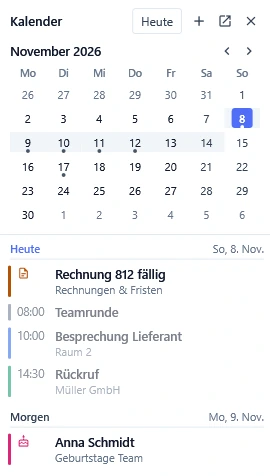
Die Leiste zeigt den Monat und die Termine ab heute. „+“ legt einen Termin an. Nennt eine Mail einen Termin, etwa eine Lieferung, klicken Sie im Lesebereich auf „Termin“ oder mit einem Rechtsklick auf „Termin aus E-Mail …“. Im Fenster „Termin aus E-Mail“ sind Titel, Notiz und Kunde schon ausgefüllt: der Betreff als Titel, der Text der Mail als Notiz und der Kunde, wenn die Mail einem Kunden zugeordnet ist.
Termin und Mail bleiben verknüpft: Die Mail zeigt den Termin, und im Kalender sehen Sie beim Termin die Mail.
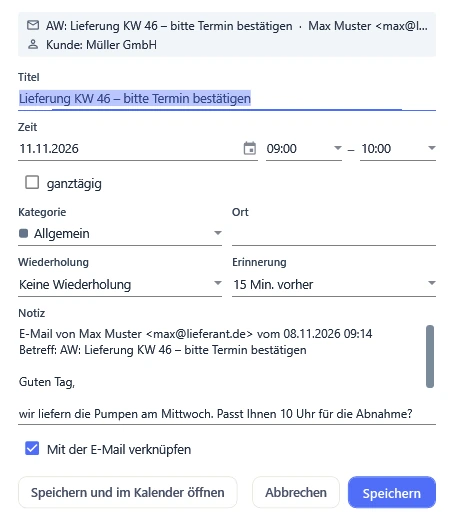
Titel, Notiz und Kunde kommen aus der Mail. Sie prüfen Datum und Uhrzeit und speichern. Neben XRechnung im Format CII erstellt OfficeOmni jetzt auch XRechnung im Format UBL. In der PDF steckt wahlweise ZUGFeRD im Profil XRECHNUNG oder ZUGFeRD/Factur-X im Profil EN 16931.
Unter Einstellungen › App Einstellungen › „E-Rechnung“ legen Sie fest, was beim Speichern einer Rechnung entsteht. Jedes Format einzeln gibt es in der Belegvorschau unter „Exportieren“. Kunden mit Leitweg-ID bekommen in der PDF immer das Profil XRECHNUNG, denn Behördenportale nehmen ZUGFeRD nur in diesem Profil an.
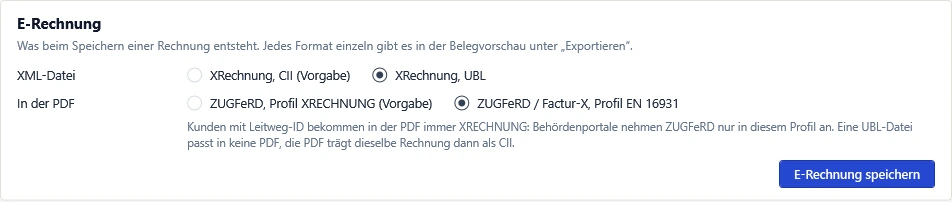
Eine Einstellung für die ganze Firma. Ohne Änderung bleibt alles wie bisher: XRechnung CII und ZUGFeRD im Profil XRECHNUNG. Unter Buchhaltung › Eingangsbelege steht ganz vorn die neue Spalte „Art“. Sie zeigt mit einem Pfeil, ob ein Beleg Einnahme, Ausgabe, Gutschrift, Steuer oder etwa Umbuchung ist. Der Bruttobetrag trägt das Vorzeichen: plus, wenn Geld kommt, minus, wenn es geht.
Sobald das Geld geflossen ist, wird der Betrag grün oder rot. Die Gutschrift eines Lieferanten steht im Plus, denn Sie bekommen Geld zurück. Die Filter links heißen jetzt „Einnahmen“ und „Ausgaben“ (bisher „Eingangsbelege“ und „Ausgangsbelege“).
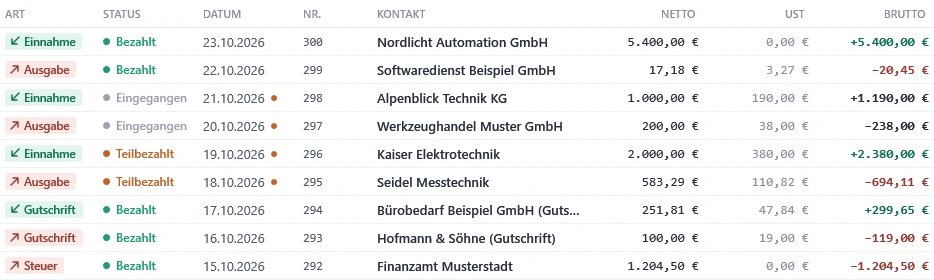
Einnahmen grün mit Plus, Ausgaben rot mit Minus. Offene Beträge bleiben ohne Farbe, bis bezahlt ist.
Verbessert
9Tragen Sie im Reiter „Zahlungen“ eine Zahlung ein, die eine Rechnung ganz begleicht, setzt OfficeOmni die Rechnung selbst auf „Abgeschlossen“. Das Fenster „Dokumente abschließen“ und die Frage nach dem Status entfallen.
Andere Belege des Vorgangs, etwa Auftrag oder Lieferschein, schließt OfficeOmni nie von selbst. Sind sie noch offen, nennt der Reiter „Zahlungen“ sie, etwa „Noch nicht abgeschlossen: Auftrag 87, Lieferschein 23“. Ein Klick auf „Abschließen“ schließt sie ab.
Das Fenster unter E-Mail › „Rechnungen sammeln“ zeigt die Funde jetzt als Liste und das Dokument direkt daneben. Es bleibt offen, während Sie in OfficeOmni weiterarbeiten. Beim Öffnen sehen Sie den Stand der letzten Suche.
Rechnungsnummer, Datum und Betrag korrigieren Sie vor dem Ablegen. Der Reiter „Abdeckung“ nennt Lieferanten, die mindestens drei Monate in Folge eine Rechnung schickten und dann nicht mehr.
Der Dialog für ein E-Mail-Konto ist kürzer und übersichtlicher: Alles steht auf einer Seite, Posteingang und Postausgang nebeneinander. Bisher mussten Sie scrollen.
Die Leiste „Nicht abgerufen“ über der Mailliste nennt jeden Grund nur noch einmal, mit farbigem Punkt, dahinter die betroffenen Postfächer. Lehnt der Server die Anmeldung ab, klicken Sie auf das Postfach: Der Kontodialog öffnet sich, danach ruft OfficeOmni sofort neu ab.
Bei der Korrektur „Artikel zurückgegeben“ fragt OfficeOmni jetzt nach der Menge, die zurückkam, in der Spalte „Zurück“. Das gilt auch bei einer Reklamation mit Rückgabe. Bei den übrigen Korrekturarten, etwa „Mengenabweichung“, tragen Sie wie bisher in der Spalte „Richtig“ die Menge ein, die berechnet bleibt.
In der Lager-Auswertung zählen jetzt die Reservierungen für Aufträge mit, wie im Lagerbestand. Die Spalte „Zulauf“ berücksichtigt offene Einkaufsbestellungen (ohne Entwürfe). Die Nachbestellmenge rechnet damit.
Im Lagerjournal zählen reine Vermerke zu Versand, Webshop-Bestellung oder Retoure nicht mehr als Zugang oder Abgang.
Unter Einstellungen › Rollen & Rechte legen Sie bei „Dokumente – Rechnungen“ fest, wer Rechnungen anlegen, ändern, löschen und sehen darf, auch Gutschriften, Korrektur- und Stornorechnungen. Es gilt, was dort angehakt ist. Prüfen Sie nach dem Update kurz Ihre eigenen Rollen.
Kopfleiste, rechte Seitenleiste und die Filter der Dokumentenliste sehen jetzt aus wie das Menü links: kaum Blau, Farbe nur dort, wo sie einen Zustand zeigt. Auf kleinen Bildschirmen kürzt die Kopfleiste zuerst ihre Beschriftungen, das Suchfeld bleibt sichtbar.
Findet ein Filter in der Dokumentenliste keinen Beleg, steht dort „Keine Dokumente“ mit „Alle Filter zurücksetzen“. Ist die Liste ganz leer, öffnet „Dokumente importieren“ jetzt den Import; bisher tat der Knopf nichts.
Behoben
7Bei Rechnungen von vor dem 23. Juni 2026 stehen Versandkosten oft nicht als eigene Zeile, und ein Rabatt auf die ganze Rechnung oft nur als Euro-Betrag. Ein Storno ließ beides weg und hob die Rechnung nicht ganz auf. Jetzt übernimmt der Storno Versand und Rabatt auf den Cent. Passen die Beträge trotzdem nicht, fragt OfficeOmni beim Speichern nach.
Hatte eine Rechnung einen Rabatt auf die Gesamtsumme, lehnten Prüfprogramme die E-Rechnung ab. Jetzt ist sie gültig.
Englische Belege schrieben das Land als „VEREINIGTES KÖNIGREICH“, jetzt steht dort „UNITED KINGDOM“. E-Rechnungen an Kunden im Vereinigten Königreich trugen den Ländercode UK, jetzt GB.
Bei einer steuerfreien Lieferung an eine Firma in einem anderen EU-Land steht jetzt nur „Steuerfreie innergemeinschaftliche Lieferung gemäß §6a UStG.“ auf dem Beleg und in der E-Rechnung, ohne den Satz zur Steuerschuld des Empfängers. Ältere Belege bleiben, wie sie sind.
Hatte eine gespeicherte Rechnung kein eigenes Leistungsdatum, trug die neu erzeugte PDF den heutigen Tag. Jetzt nimmt OfficeOmni das Lieferdatum, sonst das Rechnungsdatum.
Mit eigenem SQL Server zeigte der Artikel im Reiter „Lager“ unter „Aktualisiert“ nach „Aufträge abgleichen“ oder einer Rechnung eine um ein bis zwei Stunden spätere Uhrzeit, etwa 20:44 statt 19:44. Jetzt stimmt sie, auch in der Spalte „Geändert“ im Lagerbestand.
Das Radar erkennt Empfänger, Rechnungsdatum und Betrag zuverlässiger. Rechnungen an Dritte stehen nicht mehr unter „An uns“, und Belege von Lieferanten gelten nicht mehr als Ihre eigenen Ausgangsrechnungen. Das gilt für Mails, die das Radar ab jetzt liest. Schon ausgewertete Mails behalten ihr Ergebnis.