
Packliste wie die Rechnung, Startseite mit Widgets, Listen weiter laden
Mit OfficeOmni 1.4.6.1 erstellen Sie die Packliste direkt auf dem Blatt wie eine Rechnung. Aus einer Rechnung kommt die ganze Ware mit, auch freie Positionen mit Seriennummer und Zustand, und Empfänger ist die Lieferadresse. Die Startseite stellen Sie aus Widgets zusammen, und unter jeder Liste mit Seitenumbruch lädt „Weitere laden“ die nächste Seite dazu. Außerdem neu: Jahr und Quartal in der Buchhaltung, Benachrichtigungen zum Abhaken, mehr Filter in der Kundenliste und mehrere Fehlerbehebungen.
- 5 neu
- 3 verbessert
- 4 behoben
Neu
5Die Packliste arbeitet jetzt wie die Rechnung direkt auf dem Blatt: rechts oben die Kopfangaben, in der Tabelle die Positionen, darunter statt der Summen der Packblock mit Verpackungsart, Maßen, Anzahl der Packstücke, Netto- und Bruttogewicht und danach Stempel, Unterschrift und Hinweistext. Zolltarifnummer, Ursprungsland und Gewicht je Stück stehen bei jeder Position, leere Zollangaben sind farbig hinterlegt. Maße, Seriennummer, Typ und Zustand erscheinen, sobald eine Position einen Wert trägt.
Mit „+ Aus Beleg …“ oder mit „Packliste“ in der Belegvorschau einer Rechnung, eines Lieferscheins oder Auftrags übernimmt OfficeOmni die Ware dieses Belegs: Katalogartikel und freie Positionen, jeweils mit Seriennummer, Zustand und Beschreibung, dazu Gewicht, Ursprung, Zolltarifnummer und Maße aus dem Artikel. Dienstleistungen, Arbeitszeit, Versandkosten, Rabatte und Leerzeilen bleiben weg. Empfänger ist, wohin die Ware geht: die abweichende Lieferadresse des Belegs, sonst die Standard-Lieferadresse des Kunden, erst ohne beide die Rechnungsanschrift. Im Kopf stehen Rechnungs-, Bestell- und Projekt-Nr.
In der Bezeichnung einer Position schreibt Enter eine neue Zeile, etwa „Motor“ und darunter „gebraucht“; Strg+Enter geht zur nächsten Position. Freie Positionen nehmen auch Mengen wie 2,5 m. Gedruckt und gespeichert wird genau, was auf dem Blatt steht, beim Bearbeiten einer gespeicherten Packliste ebenso.
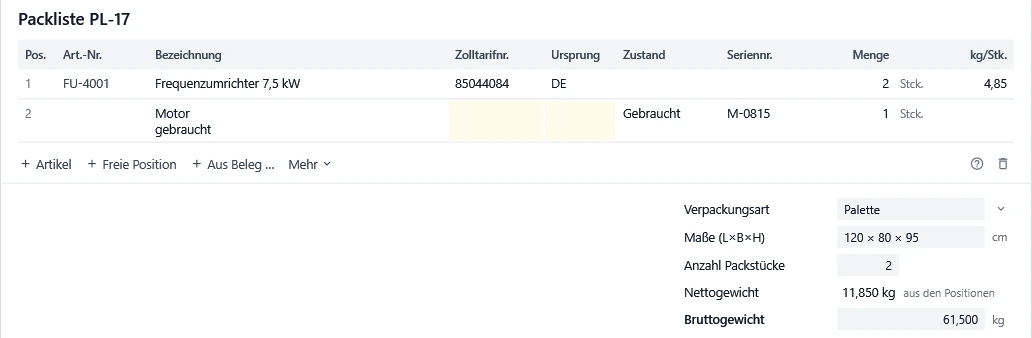
Die Packliste auf dem Blatt: Zollangaben je Position, darunter Verpackung und Gewichte. Alles mit Beispieldaten. Die Startseite stellen Sie jetzt aus Widgets zusammen, ähnlich wie auf dem Handy. „Anpassen“ öffnet rechts die Galerie „Widgets“. Ziehen Sie ein Widget an seinen Platz oder klicken Sie auf +; beim Ziehen zeigt eine gestrichelte Lücke, wo es landet. Mit dem × nehmen Sie es wieder herunter. Jedes Widget gibt es breit oder klein, kleine Widgets teilen sich eine Reihe.
Was bisher unter „Anpassen“ ein Schalter war, ist jetzt ein Widget, etwa Kennzahlen, Zu erledigen, Zahlungen oder Änderungen. In der Galerie legen Sie auch eigene Widgets an: eine Kennzahl wie Umsatz, offene Forderungen oder Artikel unter Mindestbestand, wahlweise für einen Kunden und einen Zeitraum, oder eine Liste der neuesten Belege einer Art.
Ohne Maus geht es über das Menü jedes Widgets: nach oben, nach unten, in einen anderen Bereich der Seite, Größe ändern oder entfernen. Die Anordnung gilt für Sie in dieser Firma an diesem PC. „Standard wiederherstellen“ setzt sie zurück, Ihre eigenen Widgets bleiben dabei erhalten.
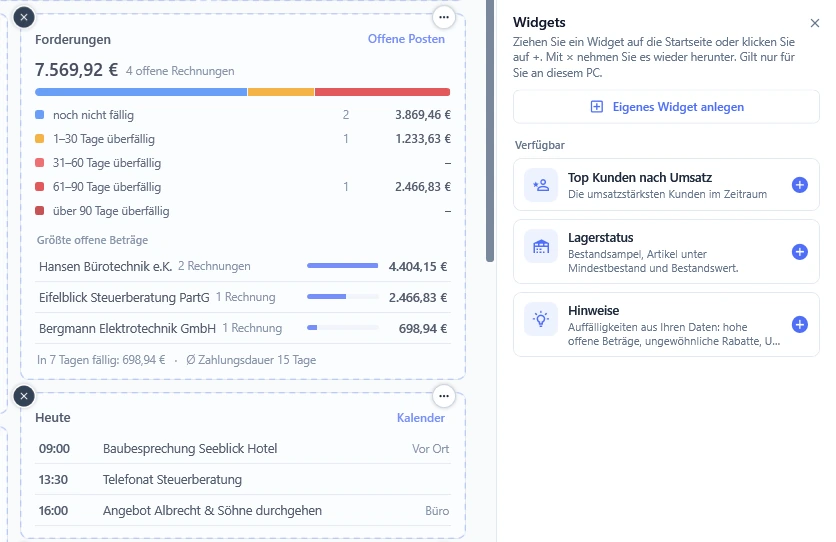
Im Modus „Anpassen“ ziehen Sie Widgets aus der Galerie rechts an ihren Platz. Alles mit Beispieldaten. Unter jeder Liste mit Seitenumbruch erscheint am Ende der Liste der Streifen „Weitere laden“. Ein Klick hängt die nächste Seite unten an, Auswahl und Rollposition bleiben erhalten. Die Blätterleiste zählt mit, etwa „1–100 von 124“.
Das gilt unter anderem für Belege, Dokumente, Kunden, Artikel, Lieferanten, Lagerbestand, Verbrauchsware, eBay-Bestellungen, die Kundensuche und das Wareneingangs-Journal. Der Streifen erscheint erst, wenn Sie am Ende der Liste angekommen sind, und nimmt sonst keinen Platz weg. Blättern, ein Filter oder eine neue Suche beginnen wieder bei Seite 1.
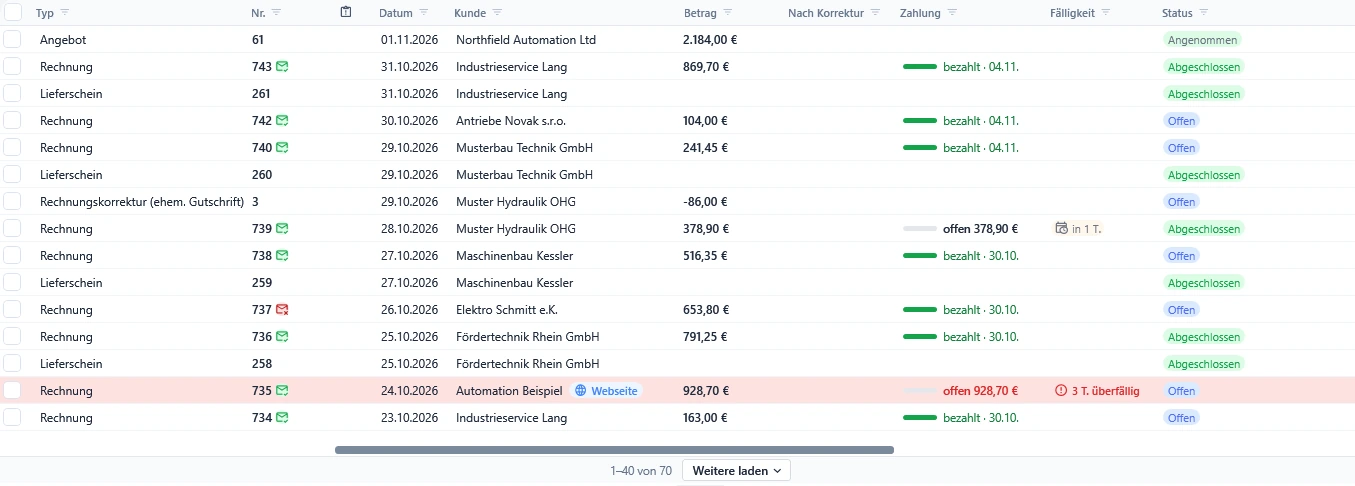
Am Ende der Liste hängt „Weitere laden“ die nächste Seite an. Alles mit Beispieldaten. In den Zeitraum-Klappfenstern der Belegliste, der Zahlungseingänge und des Bankabgleichs gibt es die Zeile „Jahr und Quartal“: Pfeile für das Jahr, dazu Q1 bis Q4 und „Ganzes Jahr“. Jeder Klick wählt einen ganzen Kalenderzeitraum, auch im laufenden Quartal.
Die Pfeile behalten das gewählte Quartal, so springen Sie etwa von Q3 2026 zu Q3 2025. Entspricht der eingestellte Zeitraum einem Quartal oder einem Jahr, ist die passende Taste markiert, auch wenn Sie ihn über die Schnellwahl oder von Hand gesetzt haben.
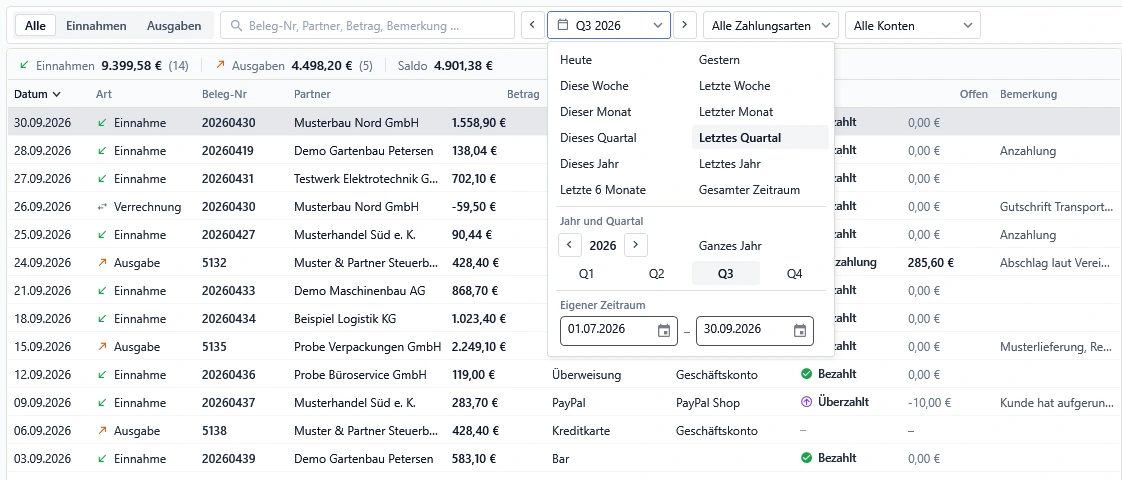
Ein Klick auf Q1 bis Q4 oder „Ganzes Jahr“ wählt den ganzen Zeitraum. Alles mit Beispieldaten. Einträge in der Glocke lassen sich jetzt als erledigt oder ignoriert ausblenden. „Alle gelesen“ blendet die Zahl an der Glocke aus, bis etwas Neues kommt. Ändert sich ein ausgeblendeter Eintrag, zeigt OfficeOmni ihn wieder an.
„Alle Benachrichtigungen anzeigen“ öffnet ein eigenes Fenster mit allen Einträgen und dem Bereich „Erledigt und ignoriert“, aus dem Sie einen Eintrag zurückholen. Auffälligkeiten und das Entwurfscenter stehen jetzt ebenfalls in der Glocke, ihre eigenen Symbole in der Kopfleiste entfallen. Was Sie erledigt oder ignoriert haben, gilt je Firma und Benutzer an diesem PC.
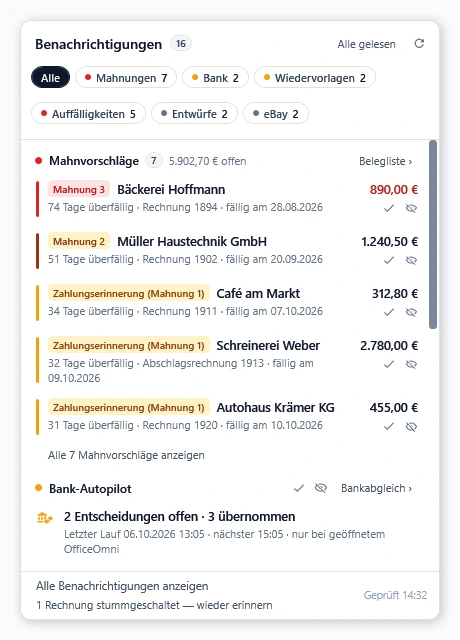
Jeder Eintrag der Glocke lässt sich erledigen oder ignorieren. Alles mit Beispieldaten.
Verbessert
3Die Filterleiste der Kundenliste kennt jetzt die Felder der Kundenmaske: im Bereich „Konditionen“ Rabatt, Skonto, Zahlungsziel, Zahlungsart, Währung, Sprache sowie Zahlungs- und Lieferbedingung, dazu Status mit „Name nicht auf Belegen“, Hinweis mit „Mit internem Hinweis“ und Tags mit „Ohne Tags“.
Diese Gruppen stehen auch dann da, wenn noch kein Kunde einen Wert trägt. Rabatt, Skonto und Zahlungsziel sind nach Wert sortiert, ein Zahlungsziel von 0 Tagen heißt „Ohne eigenes Ziel“, dann gilt die Vorgabe der Firma.
Legen Sie beim Erstellen einer Rechnung den Lieferschein gleich mit an, ändern Sie die Anschriften jetzt direkt auf dessen Blatt. „Beim Kunden ändern“ öffnet die Rechnungsanschrift, die Lieferadresse steht in denselben Feldern wie auf der Rechnung, so gilt für beide Belege dieselbe Lieferadresse. Lange Lieferadressen brechen um, statt abgeschnitten zu werden.
Die Belegdesigns Premium, Brise, Kontor und Linie nennen auf der Mahnung jetzt die gemahnte Rechnung mit Nummer und Datum. Kundenart und Verzugspauschale bleiben erhalten, wenn Sie eine gespeicherte Mahnung wieder öffnen.
„Als versendet vermerken“ prüft jetzt wie der Versand per E-Mail, ob die Rechnung inzwischen bezahlt ist, ob ein Mahnstopp gilt und ob die Zahlungsfrist der Mahnung schon abgelaufen ist. Ein Mahn-Entwurf wird nicht mehr über die Statuswahl zu einem versendeten Schreiben. Die mitgelieferten Mailtexte für Mahnungen nennen den Gesamtbetrag und die Rechnungsnummer so, wie sie auf der Rechnung steht; Ihre eigenen Vorlagen bleiben unverändert.
Behoben
4Die Karten über der Belegliste zählen eine Gutschrift jetzt voll, sobald die Statusspalte sie als bezahlt zeigt, auch ohne erfasste Zahlung. Bisher fehlten solche Gutschriften in den Summen, etwa bei der Umsatzsteuer. Dasselbe gilt für die Aufteilung nach Steuersatz und für die Saldo-Seite.
Bei sehr großen Postfächern konnte das Speichern des Abrufstands eines Ordners die Ordnerliste minutenlang sperren, das E-Mail-Modul öffnete dann erst nach rund einer Minute. Der Abrufstand wird jetzt in Portionen geschrieben und gibt nach, wenn Sie gleichzeitig im Modul arbeiten.
- Rechnung aus Shop- und eBay-Bestellung: Positionen lassen sich verschieben Lieferscheine & Rechnungen
In einer Rechnung aus einer Webshop- oder eBay-Bestellung sprang eine verschobene Position, etwa eine nachträglich eingefügte Versandzeile, sofort an ihren alten Platz zurück. Jetzt bleibt sie, wo Sie sie hingezogen haben, auch im PDF und beim Speichern. Mehrseitige Belege dieser Art zeigen auf jeder Seite nur noch ihre eigenen Zeilen.
Wer in einem Beleg eine eigene Lieferadresse eingetragen und danach das Kundenprofil bearbeitet hatte, fand die Eingabe durch eine gespeicherte Lieferadresse des Kunden ersetzt. Jetzt bleibt die eingetragene Lieferadresse stehen. Nutzt der Beleg die Lieferadresse des Kunden, folgt er wie bisher dem neuen Stand.