
Bereits bezahlt, Bank direkt, Belege auf Englisch
Mit OfficeOmni 1.4.5.6 tragen Sie schon beim Erstellen ein, ob eine Rechnung bereits bezahlt ist. Kontoumsätze holen Sie jetzt direkt von Ihrer Bank. Der Abruf läuft auf Ihrem PC, PIN und TAN gehen nur an die Bank. Englische Belege sind als PDF durchgehend englisch, auch der Dateiname. Ihre Textbausteine stehen automatisch in jedem neuen Beleg. Der Beitrag fasst alles seit Version 1.4.5.4 zusammen.
- 10 neu
- 5 verbessert
- 6 behoben
Neu
10Ihr Kunde hat schon bezahlt, etwa per PayPal. Stellen Sie unter dem Blatt „Bereits bezahlt“ auf Ja und tragen Sie Betrag, Datum und Zahlungsart ein. Die Rechnung zeigt dann die Zahlung und den offenen Betrag. Beim Speichern bucht OfficeOmni die Zahlung. Bei Nein bleibt alles wie gewohnt.
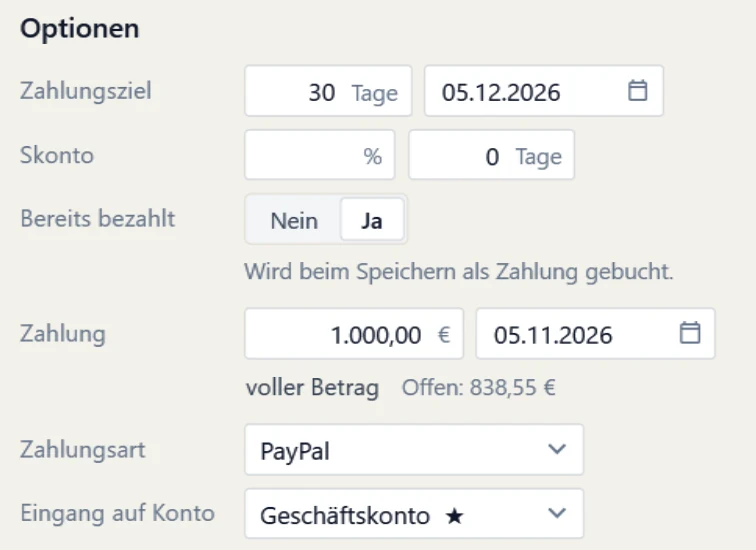
Unter dem Blatt wählen Sie Ja und tragen die Zahlung ein. OfficeOmni zeigt sofort, was noch offen ist. Ist alles bezahlt, entfallen Fälligkeit, QR-Code und Skonto von selbst. Bei einer Teilzahlung nennt der QR-Code nur noch den Rest. Steht in Ihrem Text noch eine Zahlungsaufforderung, weist OfficeOmni darauf hin. Auch die E-Rechnung nennt den gezahlten Betrag.
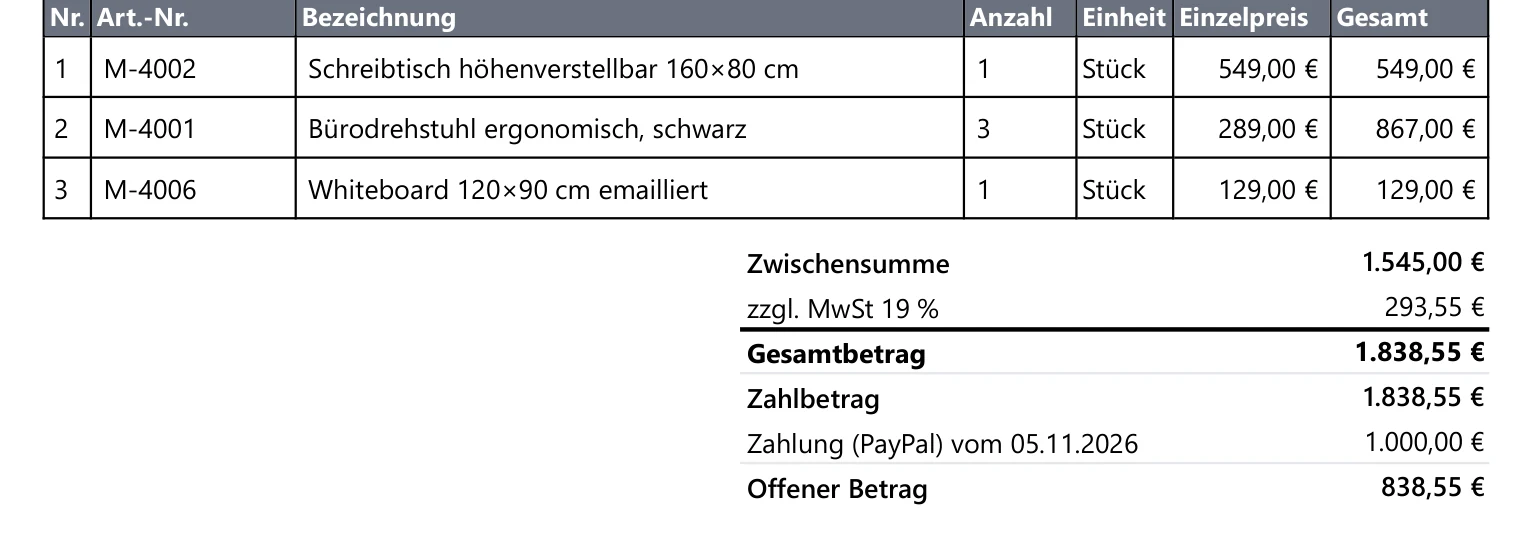
Eine Teilzahlung im PDF: die Zahlung mit Zahlungsart und Datum, darunter der offene Betrag. Verbinden Sie Ihre Bank direkt mit OfficeOmni. Ein Assistent führt Sie Schritt für Schritt durch Bank, Anmeldung und Freigabe. Danach liest OfficeOmni Konten, Saldo und Umsätze. Überweisen kann es nicht. Der Abruf läuft auf Ihrem PC, PIN und TAN gehen nur an Ihre Bank. Sie finden den Assistenten im Bankabgleich unter „Online abrufen“ und „Bank hinzufügen“.
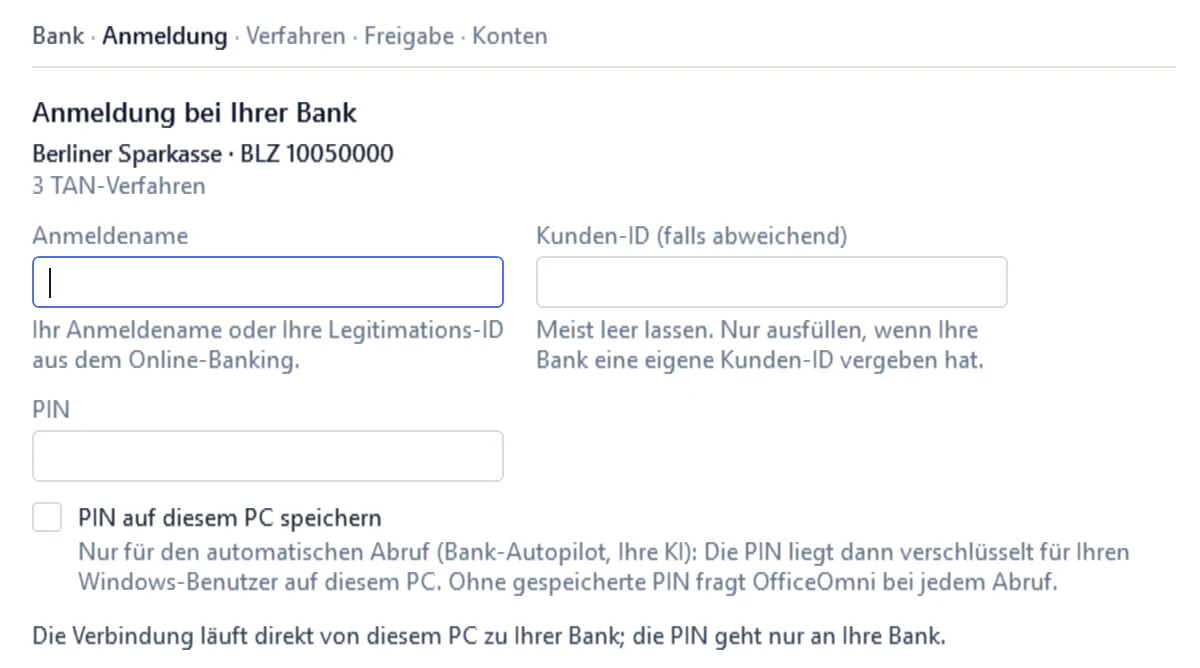
Der Assistent erklärt jedes Feld. Die Verbindung läuft direkt von Ihrem PC zu Ihrer Bank. Sie wählen die Sprache oben im Beleg. Eine englische Rechnung ist als PDF jetzt durchgehend englisch: Land, Einheit, Versand, Zahlungs- und Steuerhinweise. Das gilt auch für Französisch, Italienisch, Spanisch, Niederländisch, Polnisch und Portugiesisch. Ihre eigenen Texte und Artikelnamen bleiben, wie Sie sie geschrieben haben.
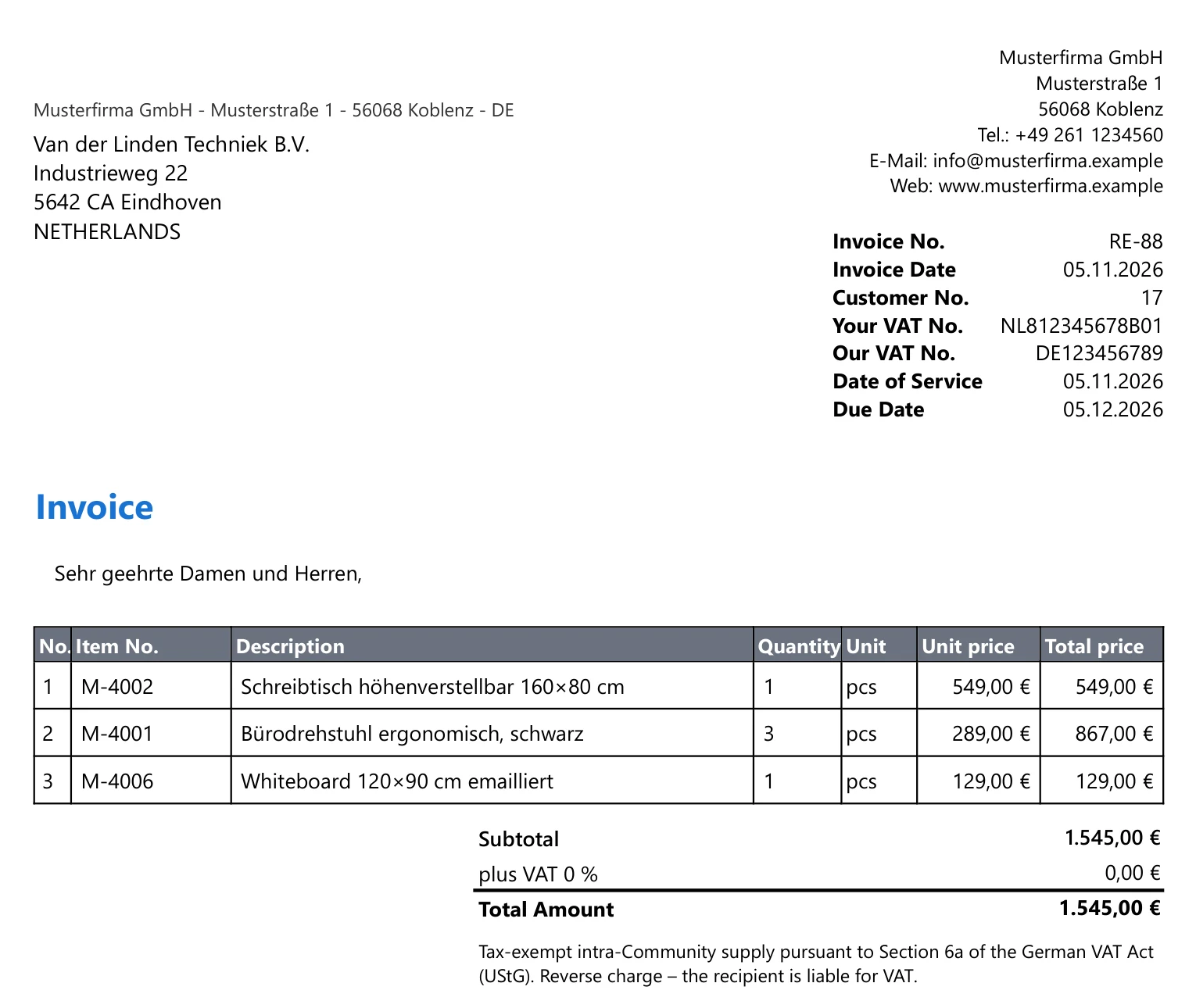
Alle festen Texte sind englisch. Anrede und Artikelnamen gehören Ihnen und bleiben, wie Sie sie hinterlegt haben. Eine englische Rechnung heißt nach außen jetzt Invoice_812.pdf statt Rechnung_812.pdf. Das gilt für E-Mail-Anhänge, beim Speichern als PDF, im Sammelexport und beim Herunterladen. Deutsche Belege heißen weiter wie bisher.
In den Einstellungen unter Textbausteine wählen Sie Ihren Text einmal mit „Automatisch setzen“ aus. Ab dann steht er in jedem neuen Beleg dieser Art, für die ganze Firma. So beginnt jeder Auftrag gleich mit Ihrem Text. Mit „Nicht mehr automatisch“ nehmen Sie das jederzeit zurück.
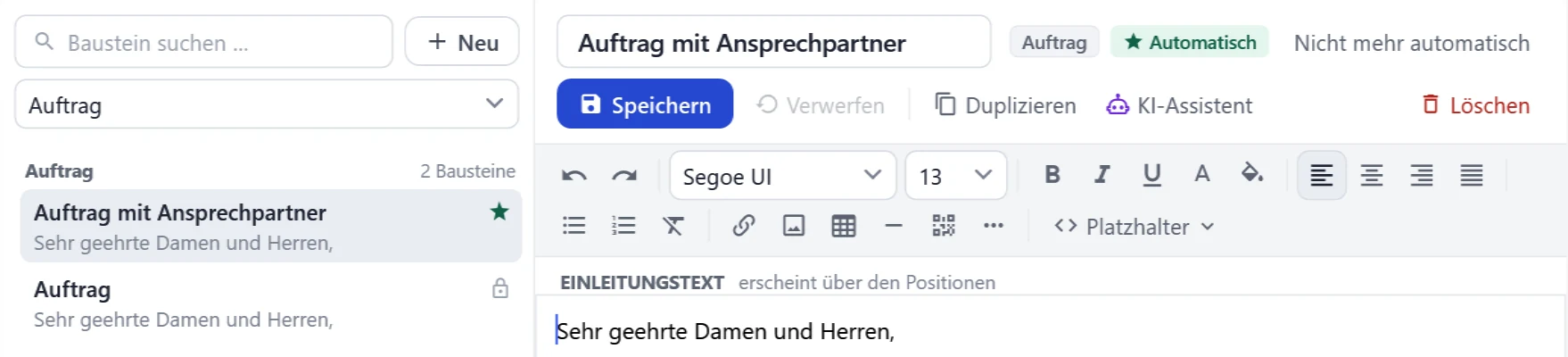
Der Stern zeigt es: Dieser Text steht ab jetzt in jedem neuen Auftrag. Der neue Platzhalter <Sachbearbeiter.Name> schreibt den Namen in Ihren Text. Rechts oben im Beleg fügen Sie ihn über den Knopf „Feld“ ein. OfficeOmni hält den Namen beim ersten Speichern fest. Auch ein späterer Nachdruck nennt dieselbe Person.
Bei Miete oder Leasing ist oft der Vertrag selbst die Rechnung. Für solche Verträge mit festem Betrag legt OfficeOmni jeden Beleg jetzt selbst an. Das geschieht am 1. des Monats, in dem er fällig ist. Neue Verträge dieser Art starten eingeschaltet. Bestehende schalten Sie unter „Abos & Verträge“ im Vertrag mit „Einschalten“ ein. War OfficeOmni am 1. geschlossen, holt es den Beleg beim nächsten Start nach.
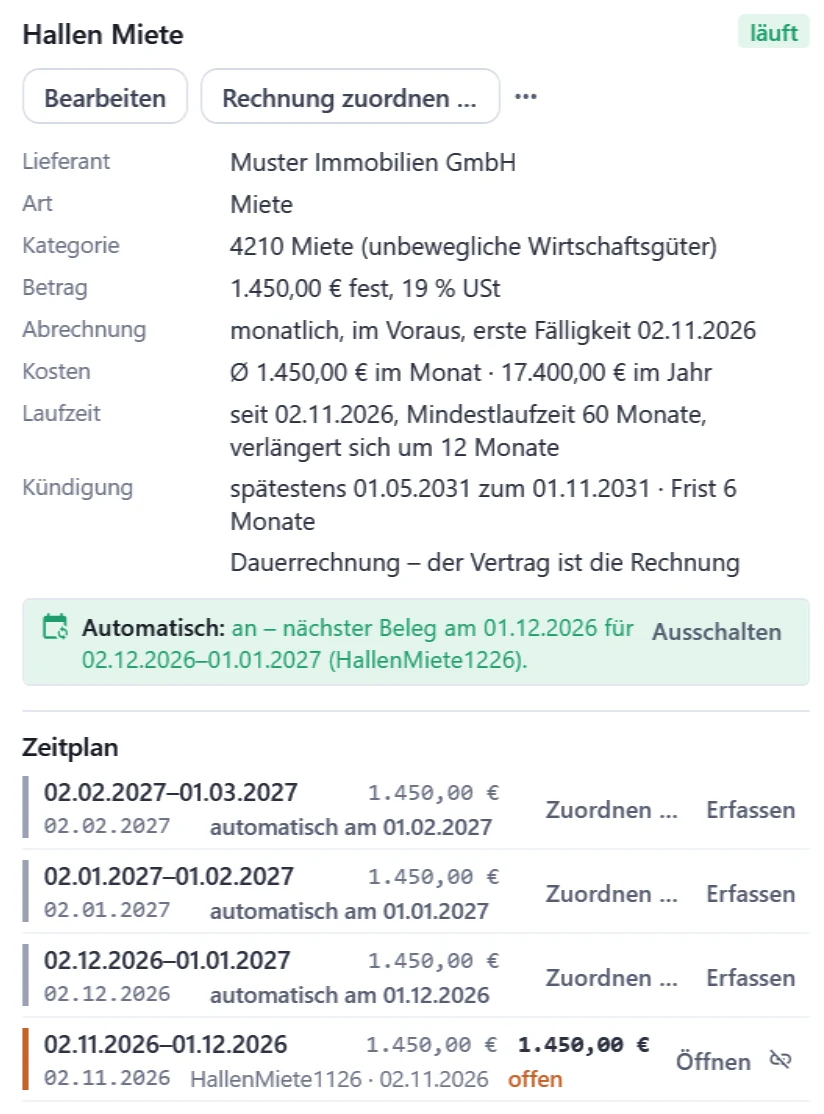
Der Beleg für November ist schon angelegt und zugeordnet, der nächste kommt am 01.12.2026. Die Nummer entsteht aus Name, Monat und Jahr. Ihre KI liest Ihre Verträge, leitet neue aus Eingangsrechnungen ab und schlägt Änderungen vor. Die Vorschläge stehen in einer gelben Leiste über der Seite. Gespeichert wird erst, wenn Sie „Übernehmen“ klicken.
Ihre KI öffnet jetzt auch gespeicherte Eingangsrechnungen, prüft sie und schlägt Änderungen vor. Speichern und Löschen bleiben Ihr Klick. Zahlungen trägt sie nur ein, wenn Sie das im Bankabgleich erlaubt haben.
Verbessert
5Beim Speichern gilt eine Rechnung jetzt als bezahlt, am Zahlungsdatum laut Rechnung oder sonst am Rechnungsdatum. Ist sie noch offen, setzen Sie den Haken „Noch offen“. Der Bankabgleich erkennt die Zahlung später und bucht sie nicht doppelt.
Der neue Knopf „Aktualisieren“ lädt die Warteschlange neu und nimmt gespeicherte Rechnungen heraus. Ausgeblendete Belege bleiben ausgeblendet, auch nach dem Schließen des Fensters. Ungespeicherte Korrekturen gehen nicht verloren.
Manche Banken nennen ihre Felder nur USERID und CUSTID. OfficeOmni schreibt dafür „Anmeldename“ und „Kunden-ID“ und erklärt darunter, was hineingehört. Nimmt Ihre Bank das Programm noch nicht an, sagt OfficeOmni auch das klar. Neue Programme schalten Banken oft erst nach einigen Werktagen frei.
Der Summenblock steht jetzt bündig rechts neben der Infobox. Bei steuerfreien Rechnungen verdeckt die Infobox keine Summen mehr. Der Gesamtbetrag ist in jeder Sprache fett.
Die Seiten Regalfoto, DeepSearch und KI-Texte sind aus den Einstellungen verschwunden. Was Sie täglich brauchen, steht im Produkteditor. Ihre gespeicherten Werte gelten weiter.
Behoben
6Kam eine Bestellung als bezahlt, war aber noch etwas offen, fehlte die Fälligkeit im PDF. Auch der Zahlungstext hatte eine Lücke. Termin und Text stehen jetzt richtig da.
In der Cloud konnte nach dem Buchen einer neuen Rechnung mit Zahlung eine Fehlermeldung erscheinen. Der Zahlungsstatus blieb dann stehen. Das ist behoben. Die Beträge stimmten auch vorher.
In der Cloud konnte das Datum der ursprünglichen Rechnung auf der Korrektur einen Tag zu früh stehen. Es stimmt jetzt.
Banken liefern denselben Umsatz manchmal mit leicht anderem Text. Bei einem langen Abruf konnten Umsätze deshalb doppelt erscheinen. OfficeOmni erkennt das jetzt. Echte Zahlungen fallen dabei nicht weg.
Beim Löschen einer Eingangsrechnung blieben bisher Zahlungen und Positionen zurück. Der Bankabgleich hielt sie dann für erfasst. Jetzt verschwindet alles zusammen mit dem Beleg.
Der Knopf legte Aufträge an, die Sie danach nirgends sehen konnten. Deshalb ist er aus Belegvorschau und Belegliste verschwunden. Auch der Korrekturassistent rät nicht mehr dazu.