
Kunden filtern, E-Rechnungen direkt lesen, Versand schließt selbst ab
Mit OfficeOmni 1.4.6.0 filtern Sie Ihre Kunden über eine neue Leiste links, etwa nach offenen Posten, Umsatz oder der Entwicklung zum Vorjahr. Eingangsrechnungen mit E-Rechnung liest OfficeOmni direkt aus der XML, ohne Dokumentanalyse und ohne Kosten. Sendungen schließen sich selbst ab, sobald der Versanddienst das Paket gescannt hat. Mit eigenem SQL Server legen Admins Benutzer direkt an, und eine Rechnungskorrektur stornieren Sie in der Belegvorschau. Die Seite enthält auch die Änderungen aus 1.4.5.9.
- 7 neu
- 4 verbessert
- 4 behoben
Neu
7In der Kundenverwaltung steht links jetzt eine Filterleiste mit allem, wonach Sie Kunden auswählen: Zahlungen (offene Posten, überfällig), Umsatz der letzten 12 Monate als A-, B- und C-Kunden, Aktivität, Status, Hinweis, Typ, Kundenart, Kundengruppe, Region, Land, Merkmale, Zahlungsart, Herkunft und fehlende Angaben wie „Ohne E-Mail“ oder „SEPA unvollständig“.
Hinter jedem Eintrag steht, wie viele Kunden er trifft, gerechnet mit Ihren übrigen Filtern. Filter aus verschiedenen Gruppen wirken zusammen, etwa „Offene Posten“ und „Firmen“. Auch die Knöpfe über der Liste wie „Überfällig“ und „Gesperrt“ lassen sich jetzt kombinieren. Die Filter aus dem bisherigen Klappfenster, also Kundenart, Typ und Ampel, stehen jetzt ebenfalls in der Leiste, die Ampel unter „Hinweis“.
Der Knopf „Filter“ blendet die Leiste ein und aus, OfficeOmni merkt sich, welche Gruppen Sie aufgeklappt haben. Zahlungen und Umsatz sehen nur Benutzer, deren Rolle die Buchhaltung ansehen darf.

Links die Filterleiste mit „Offene Posten“. Die Zahlen zeigen, wie viele Kunden jeder weitere Filter trifft. Im Bereich „Kennzahlen“ der Filterleiste finden Sie Kunden nach Umsatz brutto, Umsatz im Vergleich zum Vorjahr (wachsend oder rückläufig), durchschnittlichem Rechnungswert, Anzahl der Rechnungen und Datum der letzten Rechnung. Dazu kommen der letzte Beleg und die Belegarten, etwa „Nur Angebote“ für Interessenten, die noch nie bestellt haben.
So sehen Sie mit zwei Klicks, welche Kunden weniger kaufen als im Vorjahr oder seit über einem Jahr keine Rechnung mehr bekommen haben. Unter „Aktivität“ stehen außerdem die Neukunden des Jahres und reaktivierte Kunden.
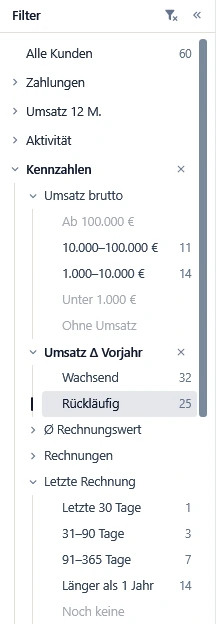
„Umsatz Δ Vorjahr › Rückläufig“: In den Beispieldaten kaufen 25 Kunden weniger als im Vorjahr. Steckt in einer Eingangsrechnung eine E-Rechnung, etwa ZUGFeRD, Factur-X oder XRechnung als Anhang der PDF, liest OfficeOmni die Angaben direkt daraus: Lieferant, Rechnungsnummer, Datum, Positionen, Steuersätze und Beträge, genau so, wie der Lieferant sie geschickt hat. Die Dokumentanalyse entfällt, es entstehen keine Kosten, und die Rechnung zählt nicht zur Tagesgrenze der automatischen Analyse.
Das gilt im PDF-Massenimport, im Eingangsordner, bei der KI-Analyse eines Belegs und in der KI-Spalte. In der Warteschlange des Massenimports erkennen Sie solche Rechnungen an der Plakette „E-Rechnung“. Ohne lesbare E-Rechnung analysiert OfficeOmni die PDF wie bisher.
Reine XRechnung-Dateien (XML) nehmen der Massenimport, der Eingangsordner und die Belegsuche im Bankabgleich beim Importieren eines Mailanhangs jetzt ebenfalls an. OfficeOmni erstellt dazu eine lesbare PDF, in der die Original-XML unverändert steckt, und legt diese PDF ab.
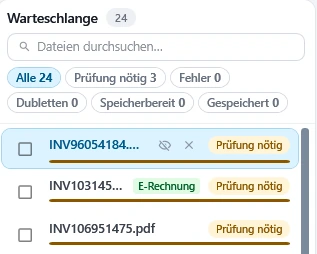
Die Plakette „E-Rechnung“ zeigt: Die Angaben stammen aus der E-Rechnung, nicht aus der Dokumentanalyse. Bisher blieb eine Sendung auf „Label erstellt“, bis jemand „Versand abschließen“ klickte, auch wenn das Paket längst angekommen war. Jetzt schließt OfficeOmni den Versand selbst ab, sobald der Versanddienst ein Paket der Sendung gescannt hat: Die Sendung steht auf „Versendet“, mit der Zeit des ersten Scans als Versandzeit. Im selben Schritt übernimmt OfficeOmni den weiteren Status aus der Sendungsverfolgung, etwa die Zustellung mit Uhrzeit.
Der Statusabruf läuft im Hintergrund, zwischen 7 und 20 Uhr höchstens alle drei Stunden und für die ganze Firma nur auf einem Arbeitsplatz. Webshop-Bestellungen bekommen ihre Versandmeldung nur, wenn der Scan höchstens drei Tage alt ist; Kunden älterer Sendungen erhalten so keine verspätete Versandmail.
Selbst abgeschlossen wird nur bei Benutzern mit dem Recht „Versand abschließen“, ohne das Recht schreibt der Abruf wie bisher nur den Verlauf. Sendungen, deren Label älter als 60 Tage ist, schließen Sie wie bisher von Hand ab.
Im SQL-Server-Betrieb legen Admins und Inhaber unter Einstellungen › Firma Benutzer mit „Benutzer anlegen“ jetzt in einem Schritt ein Konto an: Anmeldename oder E-Mail, Vor- und Nachname, Passwort, Rolle und auf Wunsch ein Lizenzschlüssel. Die Person meldet sich danach an jedem PC an, der mit Ihrem SQL Server verbunden ist.
Gibt es für die Adresse schon eine offene Einladung, wird daraus das Konto, ohne einen weiteren Platz zu belegen. Ohne eigenen Lizenzschlüssel fragt OfficeOmni bei der ersten Anmeldung nach einem. In der Cloud laden Sie Mitarbeiter wie bisher per E-Mail ein.
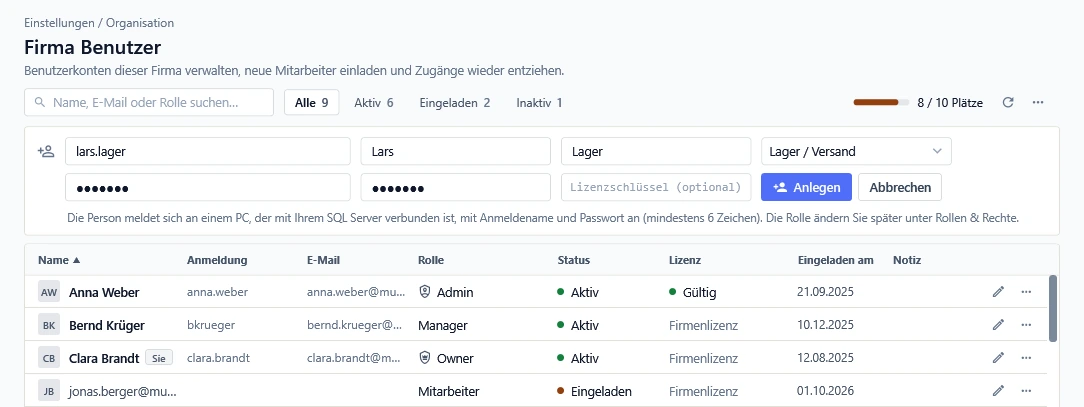
Anmeldename, Name, Passwort und Rolle eintragen, dann „Anlegen“. Das Passwort braucht mindestens 6 Zeichen. Eine gespeicherte Rechnungskorrektur stornieren Sie jetzt direkt in der Belegvorschau mit „Korrektur stornieren“, ohne den Beleg zu öffnen. Sie tragen nur den Grund ein, er steht danach am Beleg und im Protokoll. Die Rechnung trägt wieder ihren vollen Betrag, offene Posten und Mahnwesen rechnen damit. Hat die Korrektur Ware ins Lager zurückgebucht, wird das zurückgenommen. War sie schon versendet, erinnert OfficeOmni daran, den Kunden zu informieren.
In der Vorschau der Rechnung stehen Korrekturen jetzt als Tabelle mit Datum und Status in der Karte „Beträge“. Eine stornierte Korrektur ist durchgestrichen, zählt nicht mehr und nennt im Tooltip, wann, von wem und warum sie storniert wurde. Auch „Verknüpfte Dokumente“ zeigt Belegart, Nummer, Datum und Status als Tabelle.
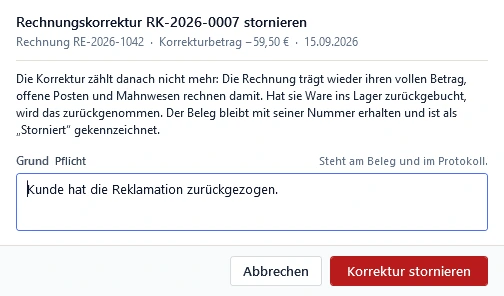
Nur der Grund ist Pflicht. Der Beleg bleibt mit seiner Nummer erhalten und ist als „Storniert“ gekennzeichnet. In Textbausteinen stehen jetzt auch <Sachbearbeiter.Telefon>, <Sachbearbeiter.Email> und <Firma.Name> zur Verfügung, etwa für „Ihr Ansprechpartner“ unter einem Angebot. Die Telefonnummer tragen Sie im Fenster „Benutzer bearbeiten“ unter Einstellungen › Firma Benutzer ein, die E-Mail-Adresse kommt aus dem Benutzerkonto.
Wie den Namen hält ein Beleg auch Telefon und E-Mail beim ersten Speichern fest. Ein Nachdruck nennt also weiter den Sachbearbeiter, der den Beleg erstellt hat.
Verbessert
4Beim Öffnen des E-Mail-Moduls zeigen Ordnerleiste und Mailliste jetzt, dass sie laden, statt leer zu bleiben. Der Lesebereich startet nebenher.
Mit eigenem SQL Server fehlte manchen Datenbanken ein Index der Mailtabelle. Bei vielen Tausend Mails dauerte das Öffnen dann 30 bis 40 Sekunden. OfficeOmni legt ihn beim nächsten Start an, wo er fehlt. Unter Einstellungen › System › Server-Einstellungen zeigt die Zeile „E-Mail-Index“, ob er vorhanden ist. Fehlt er, legen Sie ihn dort mit „Jetzt anlegen“ an. Die Zeile „E-Mail-Modul“ nennt, wie lange das letzte Öffnen auf diesem PC gedauert hat.
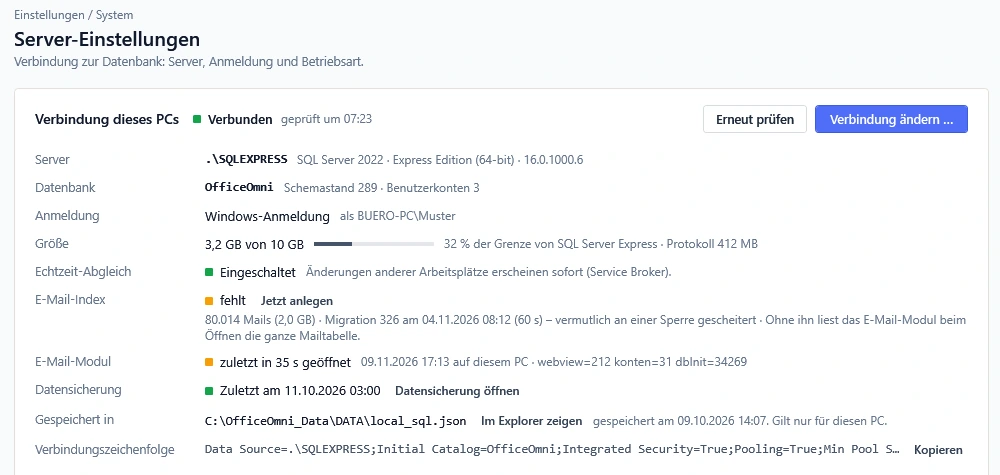
Fehlt der E-Mail-Index, nennt die Zeile die Zahl der Mails und bietet „Jetzt anlegen“ an. Die Einstellungen sehen jetzt aus wie der Rest des Programms: Die Leiste links gleicht dem Hauptmenü, Felder und Knöpfe sind kompakter, Blau steht nur noch an der Hauptaktion. Im Dunkelmodus sind die Einstellungen jetzt ebenfalls dunkel, bisher blieben sie hell.
Die Seitenleiste mit Kategorien und Lagerstruktur in der Artikelansicht sieht jetzt aus wie das Hauptmenü: ruhige Pfeile statt bunter Symbole, die Anzahl in Grau, markiert ist der Filter, der gerade gilt.
Die Knöpfe „Auswertung“ und „eBay-Vorlagen erstellen“ sind aus der Artikelansicht entfernt. Die Lager-Auswertung finden Sie in der Lageransicht. Die eBay-Vorlage eines Artikels erstellen Sie über das Kontextmenü der Zeile oder in der Artikelmaske.
Im Dialog der SQL-Server-Verbindung, also in der Anmeldung unter „Datenbank einrichten“ oder in den Server-Einstellungen unter „Verbindung ändern …“, zeigt der Knopf „Datenbanken anzeigen“ jetzt alle Datenbanken des Servers. Ein Klick trägt die gewählte ein, bisher mussten Sie den Namen von Hand eintippen.
Behoben
4Mit eigenem SQL Server durften An, Cc und Betreff einer empfangenen Mail höchstens 256 Zeichen lang sein. Hatte eine Mail etwa elf oder mehr Empfänger, blieb der Abruf des Ordners hängen und begann bei jedem Abruf von vorn. Jetzt gibt es keine Längengrenze mehr, OfficeOmni passt die Datenbank beim Start an.
Nach dem Schließen blieb OfficeOmni gelegentlich ohne Fenster im Task-Manager. Jetzt beendet sich das Programm spätestens 20 Sekunden nach dem Schließen ganz. Ist „Beim Schließen im Infobereich weiterlaufen“ eingeschaltet, läuft OfficeOmni wie gewohnt im Infobereich weiter.
Bei der Registrierung mit eigenem SQL Server verlangte OfficeOmni ein Passwort nach den strengeren Regeln der Cloud. Jetzt genügen wieder 6 Zeichen. In der Cloud gelten die bisherigen Regeln.
Lieferte die Dokumentanalyse in einer Rechnung ein Betragsfeld ohne Wert, etwa bei manchen eBay-Rechnungen, scheiterte die ganze Rechnung. Jetzt liest OfficeOmni die übrigen Angaben trotzdem.