
Mahnung auf dem Blatt, Mahnstopp je Rechnung, Widget-Baukasten
Mit OfficeOmni 1.4.6.2 erstellen Sie die Mahnung direkt auf dem Blatt wie eine Rechnung: Rechnung wählen, Mahnstufe im Kopf, Forderung und Frist darunter. Eine einzelne Rechnung halten Sie in der Vorschau per Mahnstopp mit Grund an, und die Belegliste zeigt angehaltene Rechnungen violett statt rot. Auf der Startseite stellen Sie Widgets aus Vorlagen oder ganz selbst zusammen. Außerdem bleibt das E-Mail-Modul beim Modulwechsel offen, und das Fenster „Tarife und Preise“ zeigt die Tarife wie auf der Website.
- 3 neu
- 5 verbessert
- 1 behoben
Neu
3Die Mahnung arbeitet jetzt wie Rechnung und Packliste direkt auf dem Blatt. Solange keine Rechnung gewählt ist, steht unter der Anschrift „Rechnung auswählen …“. Danach nennt die Zeile „Referenz“ rechts oben die gemahnte Rechnung, ein Klick darauf wählt eine andere. Die Mahnstufe wählen Sie im Kopf. Unter der Anschrift steht, wie lange die Rechnung überfällig ist, oder eine Warnung, wenn sie bezahlt, storniert oder noch nicht fällig ist.
Offener Betrag, Mahngebühr, Kundenart, Verzugszinsen, die Verzugspauschale von 40 € und die Zahlungsfrist stellen Sie in den Optionen unter dem Blatt ein. Daneben steht, wie oft bisher gemahnt wurde und welche Stufe der Reihe nach dran ist. Es gelten dieselben Regeln wie bisher: Mahnsperre, offener Betrag nach Zahlungen und Stufenvorschlag. Die bisherige Maske mit vier Karten finden Sie weiter unter „Weitere Angaben“.
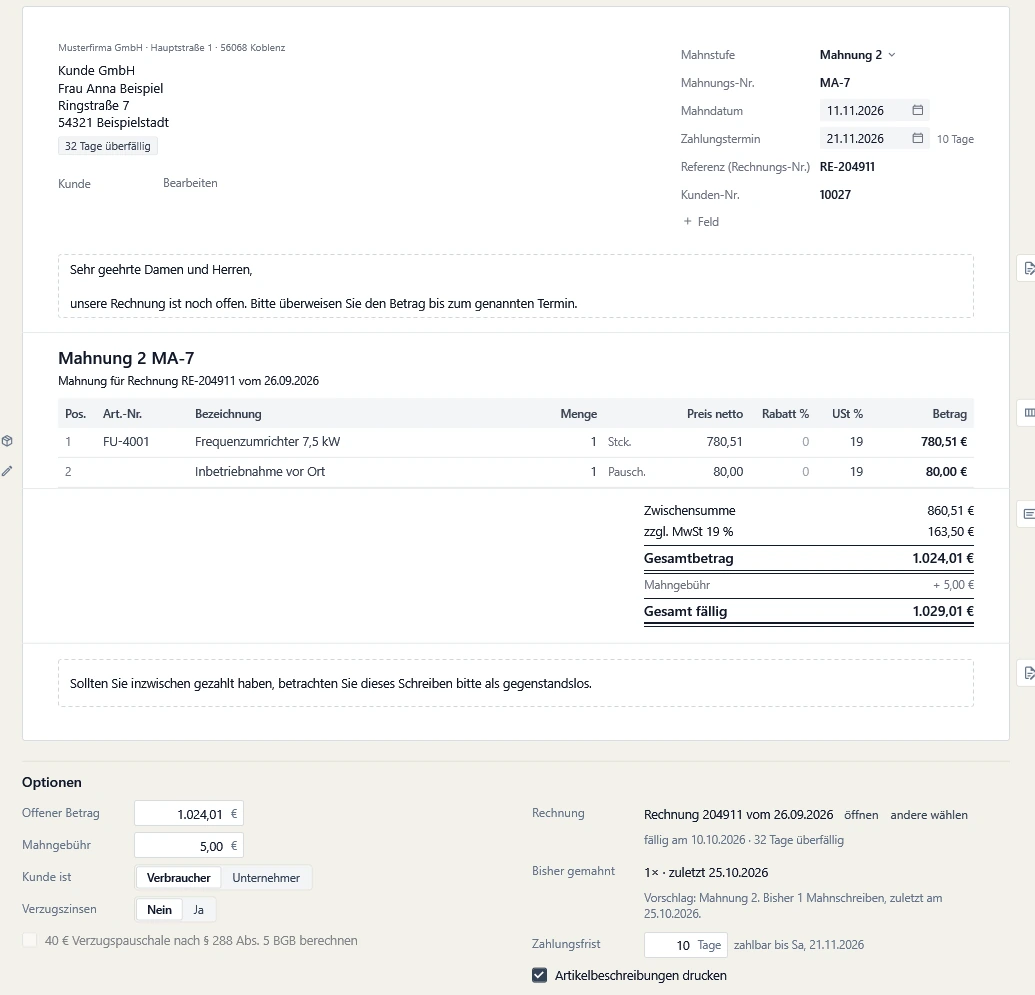
Die Mahnung auf dem Blatt: Mahnstufe und Referenz im Kopf, Forderung und Frist in den Optionen. Alles mit Beispieldaten. In der Vorschau einer offenen Rechnung steht neben „Mahnakte …“ der Knopf „Mahnstopp setzen …“. Sie wählen einen Grund wie Insolvenz, Ratenzahlung oder Reklamation und ergänzen auf Wunsch eine Bemerkung. Ab dann schlagen Glocke und Mahnlauf die Rechnung nicht mehr vor, und eine Mahnung zu ihr wird nicht versendet.
Über dem Beleg steht dann in Violett, seit wann der Mahnstopp gilt und warum. Mit „Mahnstopp aufheben …“ wird wieder nach den Mahnregeln gemahnt. Ist der Kunde im Kundenstamm gestoppt, nennt die Leiste das samt Bemerkung; aufgehoben wird dieser Stopp in der Kundenmaske. Setzen und Aufheben erfordern das Recht „Mahnungen verwalten“.
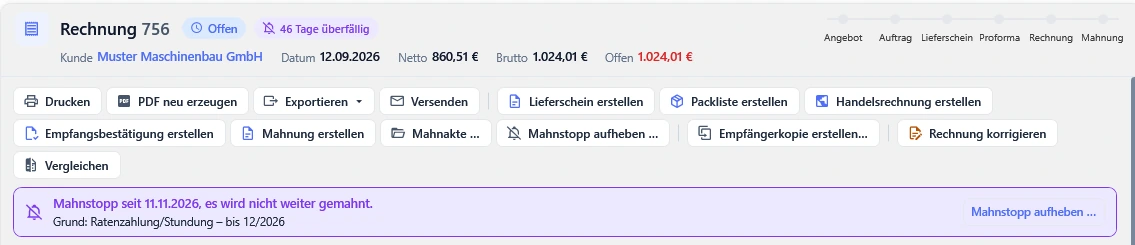
Mahnstopp in der Rechnungsvorschau: seit wann, warum, und wieder aufheben. Alles mit Beispieldaten. „Eigenes Widget anlegen“ in der Galerie der Startseite öffnet den Baukasten. Unter „Vorlagen“ stehen 16 fertige Widgets, etwa Umsatz dieses Quartal, Top 5 Kunden, Überfällig oder Neueste Aufträge. Ein Klick auf „Hinzufügen“ setzt das Widget auf die Startseite, die Vorschau zeigt dabei schon Ihre echten Zahlen.
Unter „Selbst bauen“ wählen Sie, was gezählt wird (Umsatz, Belege einer Art, Zahlungseingänge, offene Posten, Kunden oder Artikel), den Wert, den Zeitraum bis hin zu einem bestimmten Quartal oder Jahr, einen Vergleich mit der Vorperiode oder dem Vorjahr und die Darstellung als Zahl, Verlauf, Säulen oder Liste. Ein Widget lässt sich auf einen Kunden oder auf Firmen- oder Privatkunden beschränken.
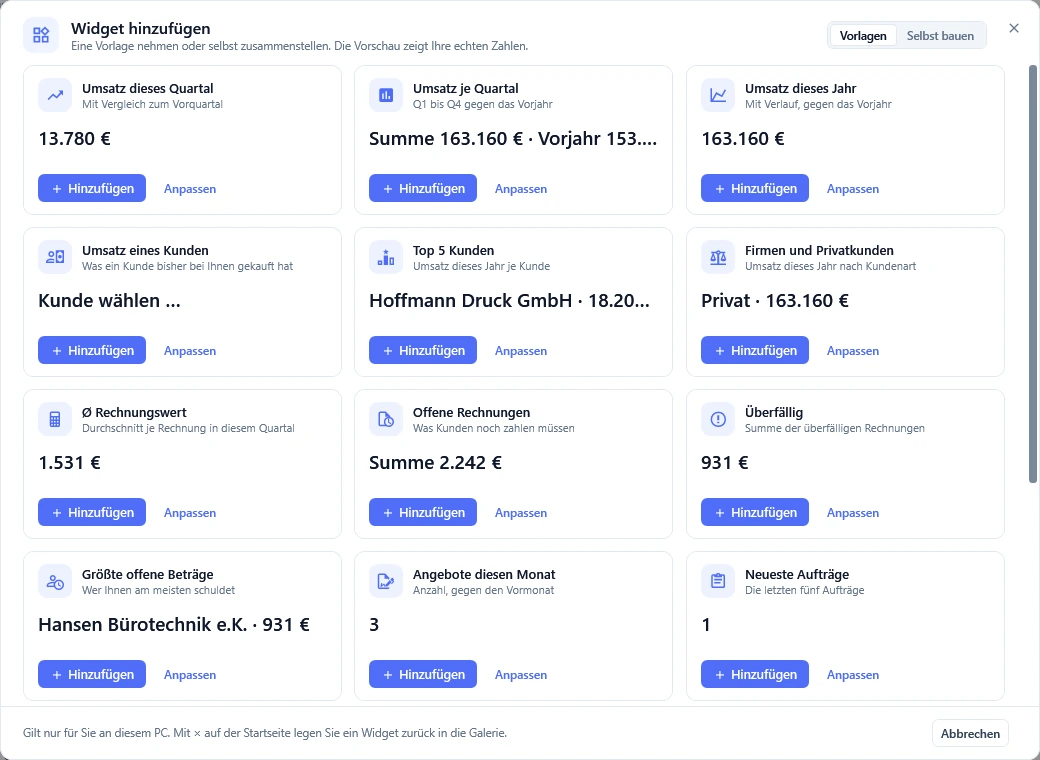
Der Widget-Baukasten: Vorlagen mit Ihren Zahlen oder „Selbst bauen“. Alles mit Beispieldaten.
Verbessert
5Eine überfällige Rechnung mit Mahnstopp steht in der Belegliste nicht mehr rot da, als müsste sie gemahnt werden, sondern violett: Zeile, Fälligkeit, offener Betrag und Status. Das Abzeichen „Mahnstopp · Ratenzahlung“ nennt den Grund, beim Darüberfahren steht, seit wann und warum. Das gilt für einen Mahnstopp an der Rechnung ebenso wie für einen im Kundenstamm.

Rechnung 741 ist angehalten und steht violett, die übrigen überfälligen bleiben rot. Alles mit Beispieldaten. Wer vom E-Mail-Modul in ein anderes Modul wechselt und zurückkommt, findet alles wie verlassen: Postfach, Ordner, Liste, Lesebereich und die offenen Entwürfe. Bisher baute OfficeOmni das Modul bei jedem Wechsel neu auf und lud alles erneut. Was im Hintergrund inzwischen abgeholt wurde, erscheint ohne Neuaufbau; liegt der letzte Abruf fünf Minuten oder länger zurück, ruft das Modul gleich ab.
Statt „Jetzt kaufen“ steht oben im Programm „Tarife ansehen“. Das Fenster „Tarife und Preise“ zeigt die vier Tarife wie auf officeomni.com, jeder mit eigenem Knopf; Enterprise führt zur Anfrage, ein Verweis zum ausführlichen Tarifvergleich. Wer schon gekauft hat, trägt den Lizenzschlüssel über den Hinweis unter den Karten ein.
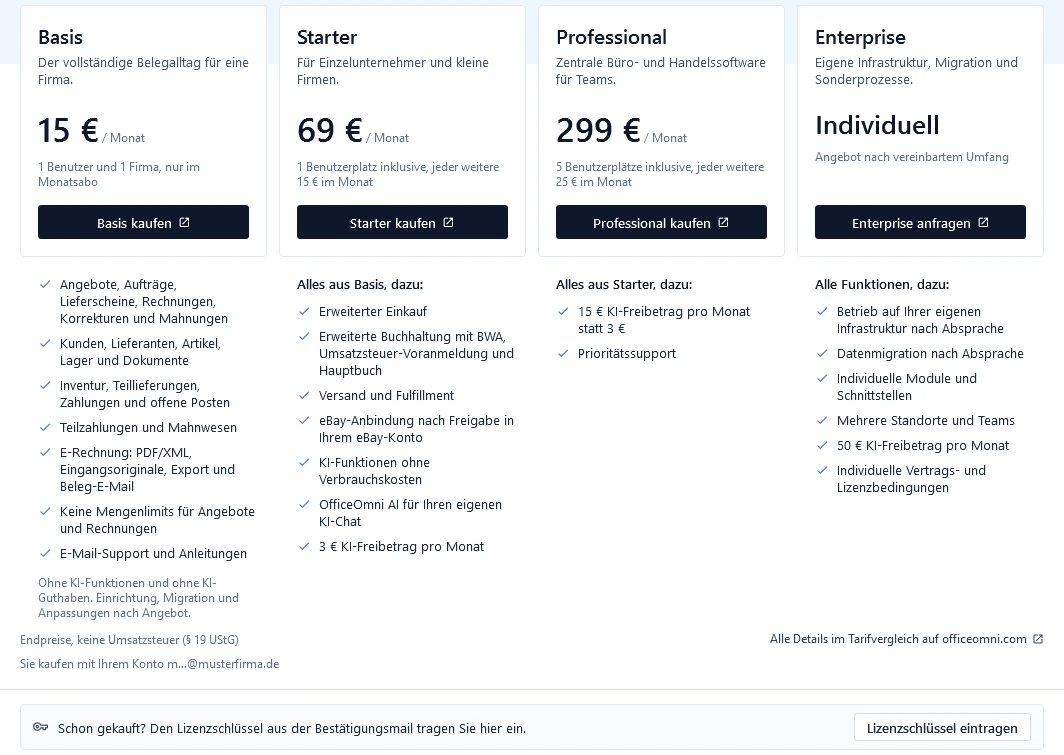
„Tarife und Preise“: die vier Tarife mit Preis und Umfang wie auf der Website. Neue Anleitungen und neue Programmfassungen stehen auf der Startseite jetzt zusammen in der Karte „Neues von OfficeOmni“: links die Anleitungen mit Bild, rechts die Fassungen als Zeitleiste. Ein Klick auf den Kopf klappt die Karte ein, das bleibt gemerkt. Mit × blenden Sie sie bis zum nächsten Programmstart aus.
Ist im Kategorienbaum der Artikelliste eine Kategorie gewählt, legt „Neues Produkt“ den Artikel gleich in dieser Kategorie an.
Behoben
1Auf der Mahnung standen Positionen der Rechnung rosa mit „Nicht genug Bestand“, sobald der Artikel inzwischen verkauft war. Eine Mahnung bucht keinen Bestand ab, darum gibt es diese Warnung dort nicht mehr.