
Teilzahlungen im Bankabgleich, Versand im Kaufvertrag
Mit OfficeOmni 1.4.5.7 verknüpfen Sie mehrere Abbuchungen mit einer schon bezahlten Rechnung. Der Bankabgleich zeigt dabei, wie viel der Rechnung belegt ist. Das Ankaufsformular nennt die Versandkosten jetzt im Kaufvertrag, und Ihre KI füllt es für Sie aus. Dazu kommen fünf Fehlerbehebungen, etwa bei der Taste # im Belegtext und bei Datumsangaben in der Cloud.
- 4 neu
- 5 behoben
Neu
4Manche Anbieter buchen eine Monatsrechnung in mehreren Teilen von der Karte ab. In OfficeOmni ist sie dann schon als bezahlt erfasst. Im Bankabgleich hängen Sie jetzt jede Abbuchung an diese eine Rechnung. OfficeOmni zeigt, wie viel davon belegt ist, und bucht keine zweite Zahlung.
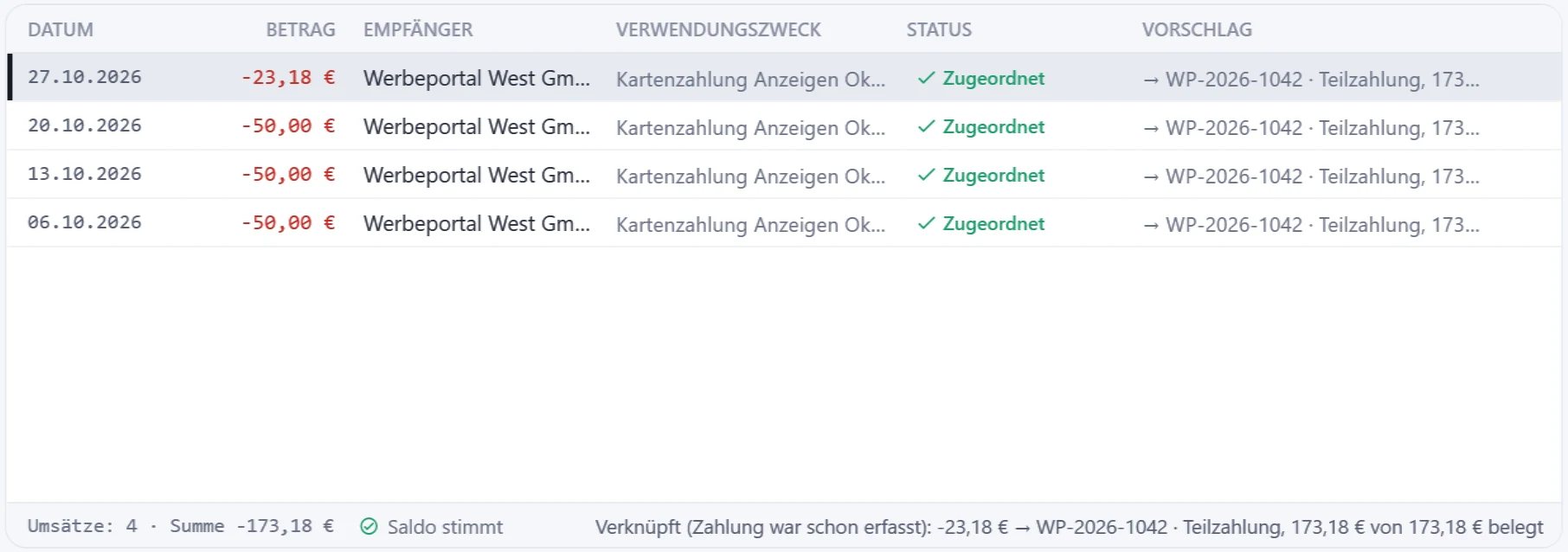
Vier Abbuchungen, eine Rechnung. Unten steht der Stand, die Maus auf der Zeile zeigt den ganzen Text. Wählen Sie den Umsatz und klicken Sie auf „Anderen Beleg suchen“. Tippen Sie die Rechnungsnummer ein und bestätigen Sie den Treffer mit dem Haken. Mehr als den erfassten Betrag lässt OfficeOmni nicht zu. „Sichere übernehmen“ und die Automatik ordnen solche Teilbeträge nicht von selbst zu.
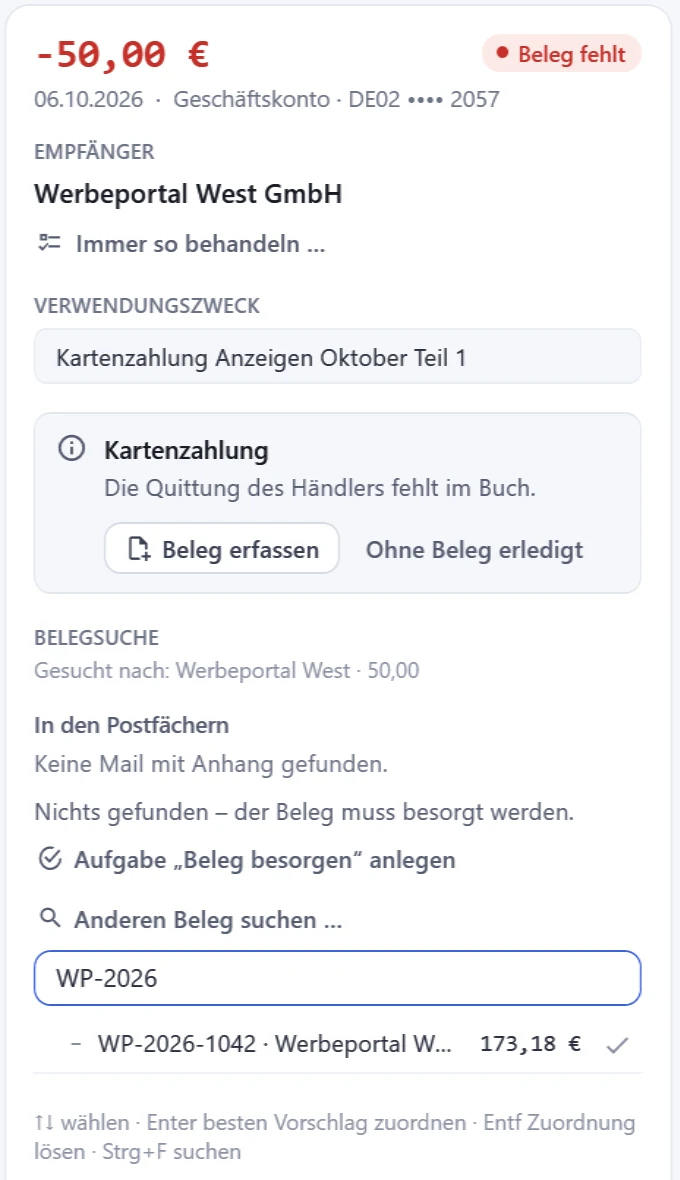
Die Suche findet auch Rechnungen, die schon bezahlt sind. Ein Klick auf den Haken ordnet zu. Eine Position „Versandkosten“ bleibt im Ankaufsformular jetzt sichtbar. So sieht der Verkäufer, was für den Versand anfällt. Sie zählt im Kaufpreis mit, aber nicht in der Gesamtmenge. Der Vertrag druckt keine Zeilenpreise. Schreiben Sie den Betrag deshalb in die Spalte Zustand.
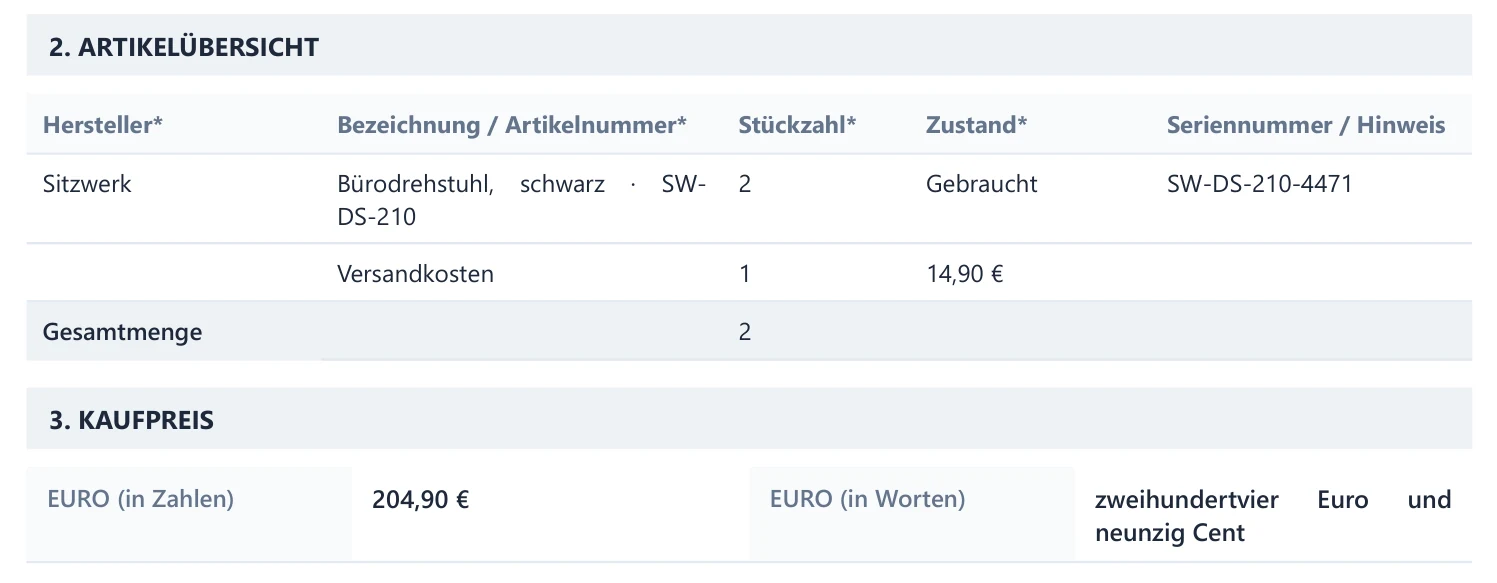
Zwei Stühle und die Versandkosten: Die Gesamtmenge bleibt 2, der Kaufpreis enthält den Versand. Ihre KI öffnet das Ankaufsformular im Beleg-Editor und nimmt den Verkäufer aus Ihren Kunden. Sie trägt Artikel, Hersteller, Zustand und Seriennummer ein. Gespeichert wird erst mit Ihrem Klick. Zahlungsart und Vertragstexte setzen weiter Sie.
Behoben
5Beim Verknüpfen mit einem bezahlten Beleg kam in der Cloud die falsche Meldung „schon zugeordnet“. Die Zuordnung war trotzdem gespeichert, nur die Zeile im Protokoll fehlte. Meldung und Protokoll stimmen jetzt.
In Einleitung, Schlusstext und Infobox sprang die Taste # in die Artikelsuche, das Zeichen kam nicht an. Jetzt schreiben Sie dort # wie jedes andere Zeichen. Das gilt auch für / auf dem Ziffernblock. Einfg und F5 stören beim Schreiben ebenfalls nicht mehr.
In der Cloud zeigten Plan und Auswahl die Fälligkeit einen Tag zu früh. Das Zahlungsziel der Abschlagsrechnung wurde dadurch einen Tag zu kurz. Beides stimmt jetzt.
In der Cloud standen gespeicherte Daten dort einen Tag zu früh. Das betraf auch den Platzhalter für die Mahnfrist in E-Mails. Jetzt stimmt der Tag.
Nach einer Unterschrift im Ankaufsformular galt der Reiter „PDF-Entwurf“ weiter als aktuell und zeigte den alten Stand. Jetzt erkennt er die Änderung und erstellt das PDF neu.