
Inventurliste als Excel- und PDF-Vorlage mit Beispiel
Eine Inventurliste braucht je Zeile Lagerplatz, Artikelnummer, Bezeichnung und Einheit, dazu die gezählte Menge, die Differenz zum Buchbestand und den Grund dafür. Zähler, Datum und eine Bemerkung vervollständigen die Zeile. Die Sollmenge steht nur dann in der Liste, wenn Sie nicht blind zählen. Genau so ist die Vorlage unten aufgebaut: als Excel-Datei zum Anpassen und als PDF zum Ausdrucken, mit Kopfzeile, ausgefülltem Beispiel und leeren Zählzeilen.
Inventurliste-Vorlage herunterladen: Excel und PDF
- Inventurliste als Excel-Vorlage (.xlsx) — Spalten und Kopffelder sind vorbereitet; Sie tragen Ihre Artikel ein oder fügen sie aus Ihrer Warenwirtschaft ein. Die Differenz tragen Sie als Formel „Gezählt minus Soll“ ein oder rechnen sie bei der Nachbereitung aus.
- Inventurliste als PDF zum Ausdrucken — dieselbe Liste mit Beispielblatt und leeren Zählzeilen für die Zählung mit Stift und Klemmbrett.
Beide Fassungen der Inventurliste-Vorlage sind kostenlos und ohne Anmeldung nutzbar. Drucken Sie je Regal ein eigenes Blatt, damit jeder Zähler nur die Zeilen seines Bereichs vor sich hat.
Welche Spalten eine Inventurliste braucht
Die Liste muss zwei Dinge leisten: Sie führt den Zähler in der Reihenfolge der Regale durch das Lager, und sie hält am Ende fest, wer wann welche Menge gesehen hat. Daraus ergeben sich die Spalten.
| Spalte | Zweck | Hinweis zum Ausfüllen |
|---|---|---|
| Lagerplatz | Ordnet die Zeile einem Regal und Fach zu, zum Beispiel R12-03. | Liste nach Lagerplatz sortieren, nicht nach Artikelnummer — gezählt wird im Laufweg. |
| Artikelnummer | Eindeutige Kennung des Artikels. | Vorab eintragen. Handschriftliche Artikelnummern sind eine häufige Quelle für Übertragungsfehler. |
| Bezeichnung | Klartext, damit der Zähler den Artikel im Regal erkennt. | Mit Größe oder Variante, zum Beispiel „Keilriemen SPZ 1250“. |
| Einheit | Stück, Kanister, Kartusche, Paket, Meter. | Vorab eintragen, ausgeschrieben oder mit einem festen, eindeutigen Kürzel. Ohne Einheit weiß niemand, ob 9 Kanister oder 9 Liter gezählt wurden. |
| Soll | Buchbestand (Sollmenge) zum Stichtag. | Optional. Bei der Blindzählung bleibt die Spalte leer oder fehlt; der Vergleich passiert danach am Schreibtisch. |
| Gezählt | Die gezählte Menge, die der Zähler vor Ort ermittelt hat. | Pflichtfeld. Ein leeres Feld heißt „nicht gezählt“, eine 0 heißt „nichts vorhanden“. |
| Differenz | Gezählt minus Soll. | In Excel als Formel, auf Papier erst bei der Nachbereitung eintragen. |
| Grund | Warum Buch und Regal auseinanderliegen. | Aus einer festen Liste wählen: Zählfehler, Beschädigt, Fehlt, Umgelagert, Falsch gebucht, Sonstige. |
| Zähler | Wer gezählt hat. | Name oder Kürzel je Zeile oder je Blatt im Kopf. |
| Datum | Wann gezählt wurde. | Wichtig, wenn die Zählung mehrere Tage dauert oder Wareneingänge dazwischen liegen. |
| Bemerkung | Freitext für alles, was in keine Spalte passt. | „Kanister undicht“, „2 Pakete in R14 gefunden“, „Nachzählung angefordert“. |
Der Kopf jedes Blatts
Über der Tabelle stehen sechs Felder: Firma, Lager / Bereich, Stichtag, Zähler, Prüfer und Seite. Der Prüfer ist die zweite Person, die die Liste nach der Zählung gegenzeichnet. Die Seitenzahl verhindert, dass ein Blatt eines Regals unbemerkt fehlt.
So füllen Sie die Inventurliste aus
- Tragen Sie vor dem Zähltag Lagerplatz, Artikelnummer, Bezeichnung und Einheit ein, sortiert nach Lagerplatz. Exportieren Sie die Artikel aus Ihrer Warenwirtschaft, statt sie abzutippen (in OfficeOmni: Lagerauswertung exportieren).
- Entscheiden Sie, ob die Sollmenge auf dem Blatt steht. Wer die Sollmenge sieht, neigt dazu, sie zu bestätigen; die Blindzählung ohne Sollmenge liefert ehrlichere Zahlen.
- Füllen Sie den Kopf aus: Firma, Lager / Bereich, Stichtag, Zähler und Seite. Das Feld Prüfer bleibt frei, bis die zweite Person gegenzeichnet. Drucken Sie je Regal ein eigenes Blatt.
- Zählen Sie Zeile für Zeile im Laufweg des Regals. Tragen Sie die Menge sofort ein, auch die 0. Springen Sie nicht zwischen Regalen.
- Finden Sie einen Artikel, der nicht auf der Liste steht, schreiben Sie ihn mit Lagerplatz und Menge in eine Leerzeile am Ende des Blatts.
- Geben Sie das Blatt nach dem Regal an den Prüfer. Der Prüfer rechnet die Differenz aus, fordert bei Abweichungen eine Nachzählung durch eine zweite Person an und trägt den Grund erst ein, wenn die zweite Zählung vorliegt.
- Übertragen Sie die geprüften Mengen in die Warenwirtschaft und buchen Sie die Differenzen mit Grund. Heften Sie die Blätter mit Datum ab.
Kaufleute sind nach § 240 HGB zur Aufstellung eines Inventars verpflichtet; § 241 HGB lässt Vereinfachungsverfahren wie die permanente oder die Stichprobeninventur zu. Ob und in welcher Form das für Ihren Betrieb gilt, klären Sie mit Ihrer Steuerberatung.
Beispiel: Regal R12 im Ersatzteillager
So sieht ein ausgefülltes Blatt aus. Die Zählerin hat am Stichtag vier Fächer des Regals R12 gezählt; der Prüfer hat anschließend Differenz und Grund ergänzt.
| Lagerplatz | Artikelnummer | Bezeichnung | Einheit | Soll | Gezählt | Differenz | Grund | Zähler | Datum | Bemerkung |
|---|---|---|---|---|---|---|---|---|---|---|
| R12-01 | 100234 | Kugellager 6204-2RS | Stück | 48 | 46 | −2 | M. Krüger | 30.09.2026 | Nachzählung angefordert | |
| R12-01 | 100235 | Kugellager 6205-2RS | Stück | 30 | 30 | 0 | M. Krüger | 30.09.2026 | ||
| R12-02 | 200118 | Keilriemen SPZ 1250 | Stück | 12 | 14 | +2 | Falsch gebucht | M. Krüger | 30.09.2026 | Wareneingang vom 26.09. nicht gebucht |
| R12-02 | 200119 | Keilriemen SPZ 1400 | Stück | 6 | 6 | 0 | M. Krüger | 30.09.2026 | ||
| R12-03 | 300501 | Hydrauliköl HLP 46, 20 l | Kanister | 9 | 8 | −1 | Beschädigt | M. Krüger | 30.09.2026 | Kanister undicht, aussortiert |
| R12-03 | 300577 | Schmierfett EP2, 400 g | Kartusche | 40 | 40 | 0 | M. Krüger | 30.09.2026 | ||
| R12-04 | 410022 | Sicherungsring DIN 471, 20 mm | Paket | 25 | 23 | −2 | Umgelagert | M. Krüger | 30.09.2026 | 2 Pakete in R14-01 gefunden |
Drei Dinge fallen an dem Blatt auf. Die Zeilen ohne Differenz tragen keinen Grund — das Feld bleibt leer, damit die Abweichungen ins Auge springen. Die Bemerkung nennt bei „Falsch gebucht“ den Beleg, der fehlt; ohne diesen Hinweis müsste der Prüfer später den Wareneingang selbst suchen. Und die Nachzählung in der ersten Zeile ist vermerkt, aber noch nicht erledigt: Die gezählte Menge 46 bleibt stehen, und der Grund bleibt leer, bis die zweite Person ihre Zahl liefert.
Grenzen einer Excel-Liste
Für ein Regal oder ein kleines Lager, das eine Person zählt, reicht die Vorlage. Sobald mehrere Personen gleichzeitig zählen, ein Buchbestand abzugleichen ist oder das Lager nebenbei weiterarbeitet, stoßen Excel und Papier an vier Grenzen.
- Keine Sperre. Während gezählt wird, kann jemand weiter Ware entnehmen oder einbuchen. Die Liste merkt es nicht; die Differenz sieht später aus wie ein Zählfehler. Wie Sie das organisatorisch abfangen, steht im Ratgeber Inventur im laufenden Betrieb.
- Keine Historie. Wer eine Zahl in Excel überschreibt, löscht die vorige. Ob 46 die Erstzählung oder die Nachzählung ist, weiß nachher niemand mehr.
- Übertragungsfehler. Jede Zahl wandert zweimal: vom Regal aufs Blatt und vom Blatt in die Warenwirtschaft. Zahlendreher, verrutschte Zeilen und unleserliche Ziffern entstehen an beiden Übergängen.
- Kein Stand für den Prüfer. Wie viele Zeilen noch offen sind, welche Nachzählungen ausstehen und welche Gründe fehlen, muss jemand von Hand auszählen.
Ob sich deshalb der Wechsel zu einer Software lohnt, hängt von Artikelzahl, Zählerzahl und Betrieb während der Inventur ab. Der Ratgeber Inventur mit Excel oder Software stellt beide Wege gegenüber.
Typische Fehler beim Ausfüllen
- Leeres Feld statt 0. Ein leeres Mengenfeld ist keine Zählung. Wer es später als „nichts vorhanden“ liest, bucht einen Bestand auf null, der nie gezählt wurde.
- Liste nach Artikelnummer sortiert. Der Zähler läuft dann kreuz und quer durchs Lager und übersieht Fächer. Sortieren Sie nach Lagerplatz.
- Einheit fehlt oder ist mehrdeutig. „9“ beim Hydrauliköl kann Kanister oder Liter bedeuten, „Kart“ beim Schmierfett Karton oder Kartusche. Die Einheit gehört vorab und eindeutig in die Liste.
- Sollmenge sichtbar, obwohl blind gezählt werden sollte. Die Blindzählung funktioniert nur, wenn die Spalte auf dem Blatt wirklich fehlt und nicht nur zugeklappt ist.
- Grund fehlt oder heißt immer „Sonstige“. Ohne Grund lässt sich die Differenz nicht auswerten. Legen Sie die Gründe vorab fest und verlangen Sie bei „Sonstige“ eine Bemerkung.
- Kein Datum bei mehrtägiger Zählung. Liegt ein Wareneingang zwischen Zählung und Buchung, lässt sich die Differenz ohne Datum nicht mehr zuordnen.
- Unbekannte Artikel weggelassen. Was nicht auf der Liste steht, wird gern übergangen. Dafür sind die Leerzeilen am Blattende da.
So unterstützt OfficeOmni die Zählliste
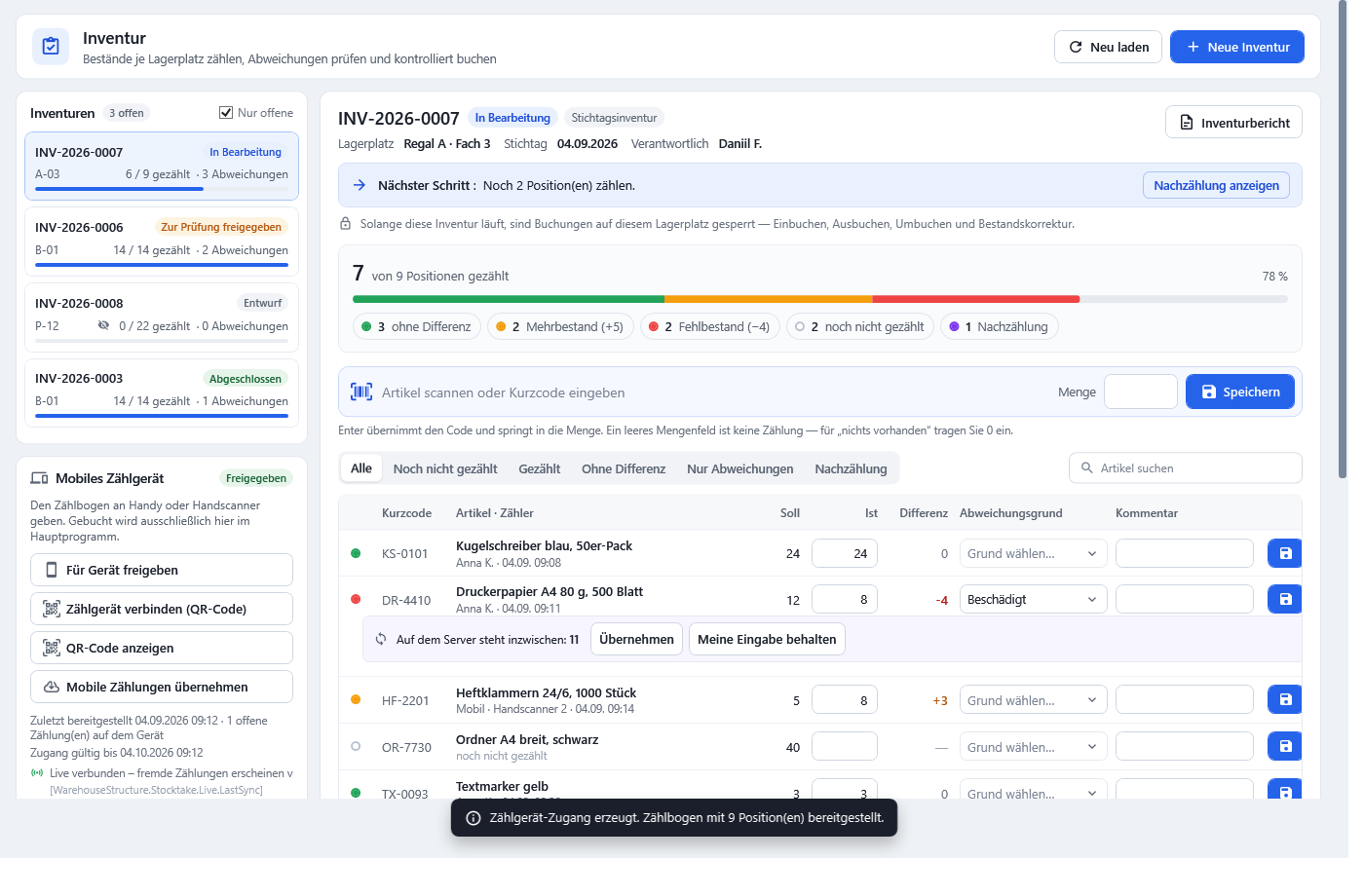
In OfficeOmni erzeugen Sie die Zählliste je Lagerplatz aus dem Buchbestand, statt sie in Excel aufzubauen. Beim Start friert das Programm den Buchbestand des Lagerplatzes als Sollmengen ein; jede Kombination aus Artikel und Platz ist eine Position der Zählliste mit den Spalten Soll, Ist, Differenz, Abweichungsgrund und Kommentar. Gezählt wird am Bildschirm oder per Handscanner; mit eingeschalteter Blindzählung sehen Zählende ohne das Recht „Sollmengen sehen“ die Sollmenge nicht — weder am Bildschirm noch am Zählgerät.
Den vier Grenzen der Excel-Liste begegnet das Programm so: Der Lagerplatz ist während der Inventur für Ein-, Aus- und Umbuchungen gesperrt. Jede Differenz braucht vor dem Abschluss einen Abweichungsgrund. Den Inventurbericht mit Zählliste, Abweichungen und Nachzählungen geben Sie über Excel exportieren oder CSV exportieren als Datei aus — die handschriftliche Übertragung entfällt. Mengen sind dabei ganzzahlig. Den Ablauf vom Stichtag bis zur Bestandsbuchung beschreibt die Funktionsseite Inventur.
Verwandte Themen
- Inventur mit Excel oder Software — wann die Liste reicht und wann nicht
- Blindzählung bei der Inventur — zählen ohne Sollmenge
- Inventurdifferenzen klären — Gründe festlegen und auswerten
- Funktionsseite Inventur — Zählliste, Abweichungsgrund und Bestandsbuchung in OfficeOmni
- Handbuch: Inventur durchführen — Schritt für Schritt im Programm
- Handbuch: Lagerauswertung exportieren — Bestände nach Excel bringen
Wenn Sie sehen möchten, wie die Zählliste mit Soll, Ist und Abweichungsgrund im Programm aussieht, öffnen Sie den Vorführ-Mandanten ohne Konto: Inventur mit Beispieldaten ansehen.
Weitere Artikel zu diesem Thema
Inventur auswerten: Kennzahlen, Muster und Maßnahmen
Differenzquote je Regal, Differenzwert und wiederkehrende Artikel zeigen, wo Mischfächer, ungebuchte Umlagerungen oder Beschädigung den…
Inventur im Ersatzteillager: ähnliche Artikel sicher unterscheiden
Herstellernummern, Varianten, Seriennummern, mehrere Plätze je Artikel und Mischfächer: so bleibt die Zählung im Ersatzteillager eindeutig.
Inventur im laufenden Betrieb ohne Lagerstillstand organisieren
Bereiche nacheinander sperren, Wareneingang parken, aus freien Bereichen kommissionieren — so bleibt der Betrieb während der Inventur…
Blindzählung bei der Inventur: Ablauf, Nutzen und typische Fehler
Zählen ohne Sollmengen: Warum die Blindzählung unbeeinflusste Zahlen liefert, wie die Prüfung danach abläuft und welche Fehler sie…
Inventur mit dem Smartphone vorbereiten — Geräte, WLAN und Testlauf
Praxistest vor dem Inventurtag: Smartphone oder Handscanner wählen, WLAN im Lager prüfen, Zugang und Zählablauf durchspielen, Testprotokoll…