
Inventur mit dem Smartphone vorbereiten — Geräte, WLAN und Testlauf
Eine Inventur mit dem Smartphone oder Handscanner steht und fällt mit einem Praxistest einige Tage vor dem Inventurtag: dieselben Geräte, dasselbe WLAN, dieselben Personen, ein einzelner Lagerplatz. Sie öffnen den Zugang, tragen den Namen ein, erfassen Artikel per Handscanner oder Tastatur, speichern die Menge und kontrollieren die Bestätigung. Was dabei hakt, beheben Sie in Ruhe — nicht am Zähltag mit wartenden Kollegen. Ein kurzes Testprotokoll als Tabelle hält die Ergebnisse fest.
Geräte für die mobile Inventur: Smartphone oder Handscanner
Für die mobile Inventur brauchen Sie ein Gerät mit Browser und ein Mittel, Artikelnummern schnell einzugeben. Die Handykamera ist dafür nicht das richtige Werkzeug: Sie öffnet den QR-Zugang zur Zählseite, liest aber keine Artikelbarcodes. Artikel erfassen Sie über einen Handscanner, der den Code wie eine Tastatur eingibt, oder durch Eintippen der Artikelnummer.
| Gerät | Eignung | Worauf Sie beim Test achten |
|---|---|---|
| Smartphone mit Tastatureingabe | Wenige Positionen, Stichproben | Bildschirmsperre verlängern, Lesbarkeit bei Lagerlicht |
| Smartphone plus Bluetooth-Handscanner | Lagerplätze mit vielen Positionen und Barcodes | Kopplung vor dem Test, Enter-Suffix des Scanners kennen |
| Handscanner mit eigenem Browser | Ganze Lagerbereiche, lange Zählschichten | Browserversion aktuell, Tastenbelegung für Enter und Zahlen |
WLAN-Abdeckung im Lager prüfen
Die Zählseite läuft im Browser und schickt jede gespeicherte Menge sofort an den Server. Ohne Verbindung lässt sich nichts speichern. Deshalb gehört ein Rundgang durch alle Zählbereiche in den Test.
- Gehen Sie mit dem Zählgerät jeden Gang ab, den Sie am Inventurtag zählen — auch die Ecken hinter Metallregalen, das Kühllager und den Container auf dem Hof.
- Speichern Sie an jedem kritischen Punkt eine Zählung des Testbogens erneut (dieselbe Position, dieselbe Menge). Erst die Bestätigung des Servers beweist die Verbindung, nicht die Anzeige der Funkstärke.
- Tragen Sie Funklöcher in das Testprotokoll ein: Regalnummer, Gerät, Ergebnis.
- Legen Sie für Funklöcher einen Ausweg fest: mobile Daten am Smartphone, ein zusätzlicher Zugangspunkt oder Papierliste mit Nachtrag am Gerät.
Ungespeicherte Eingaben überstehen keinen Neustart der Zählseite — etwa wenn der Browser nach einem Verbindungsabriss neu lädt. Speichern Sie im Zweifel Position für Position und prüfen Sie die Bestätigung, bevor Sie weitergehen.
Testlauf Schritt für Schritt
Der Testlauf folgt dem Ablauf des Inventurtags an einem einzelnen Lagerplatz. Wählen Sie einen Platz mit wenig Bewegung, denn eine laufende Inventur sperrt den Lagerplatz für Buchungen.
- Testinventur anlegen. Legen Sie im Hauptprogramm eine Inventur für einen einzelnen Lagerplatz mit wenigen Positionen an, etwa Regal R12 (ein Lagerplatz) mit fünf bis acht Positionen — so lässt sich der Testbogen vollständig zählen (Inventur durchführen).
- Zugang öffnen. Testen Sie mindestens die beiden Wege, die Sie am Inventurtag nutzen: die Kamera-App am Smartphone für den QR-Code, der direkt in den Zählbogen führt, und am Handscanner ohne Kamera die Zählseite über den kopierten Link, dann den Zugangscode unter Zugang eingeben und den Lagerplatz unter Freigegebene Inventuren mit Öffnen.
- Namen eintragen. Beim ersten Öffnen fragt die Zählseite nach dem Namen der zählenden Person. Vereinbaren Sie eine Schreibweise, etwa „Anna K.“, damit der Prüfer später weiß, wen er fragen muss.
- Artikel erfassen und Menge speichern. Tragen Sie zuerst die gezählte Menge in das Mengenfeld ein und scannen Sie dann den Artikel: Ein Handscanner sendet den Code mit Enter, und die Zählung wird sofort mit dieser Menge gespeichert. Ohne Enter-Suffix bleibt der Code im Feld; dann tragen Sie die Menge ein und drücken Zählung übernehmen. Tippen Sie zusätzlich zwei Artikelnummern von Hand ein. Mengen sind ganze Stückzahlen.
- Bestätigung kontrollieren. Warten Sie nach jedem Speichern auf die Bestätigung des Servers und prüfen Sie am Schreibtisch, ob die Zählung dort mit Name, Menge und Zeit erschienen ist.
- Abweichung begründen. Zählen Sie absichtlich eine Position falsch und wählen Sie einen Abweichungsgrund, um die Anzeige am Gerät und am Schreibtisch zu sehen.
- Fertig melden. Erst wenn alle Positionen des Testbogens gezählt sind, wird Zählung als vollständig melden freigegeben; vorher steht dort „Noch n offen – erst alle Artikel zählen.“ Zählen Sie den Testbogen zu Ende und melden Sie ihn. Am Gerät erscheint „Die Zählung ist vollständig gemeldet. Prüfung und Buchung erfolgen im Hauptprogramm.“ Im Hauptprogramm ändert sich der Status der Inventur nicht, gebucht wird nichts — Prüfung und Abschluss bleiben am Schreibtisch.
- Testinventur beenden. Klicken Sie im Hauptprogramm auf Inventur stornieren und tragen Sie als Grund „Testlauf“ ein; dafür braucht die Person das Recht zum Stornieren. So wird die absichtlich falsche Menge nie gebucht, und die Sperre auf dem Lagerplatz endet.
Akku, Ladung und Ersatzgerät
Planen Sie die Stromversorgung wie einen Prüfpunkt:
- Alle Geräte am Vorabend vollständig laden, Ladegeräte und Kabel je Zählbereich bereitlegen.
- Bluetooth-Handscanner haben einen eigenen Akku; laden Sie ihn getrennt und klären Sie, wie er den Ladestand anzeigt.
- Mindestens ein Ersatzgerät bereithalten, das im Test bereits mit dem Zugang verbunden war.
- Eine Powerbank je Team für Geräte fern von der Steckdose.
Testprotokoll für die mobile Inventur
Eine Zeile je Prüfpunkt, je eine Spalte für Ergebnis und Maßnahme. Das Beispiel zeigt einen Testlauf am Lagerplatz R12 mit Smartphone und Handscanner.
| Prüfpunkt | Erwartung | Ergebnis | Maßnahme |
|---|---|---|---|
| Zugang per QR-Code (Smartphone Anna) | Namensfrage, danach direkt der Zählbogen R12 | in Ordnung | keine |
| Zugang per Zugangscode (Handscanner Halle 2) | Code angenommen, R12 unter „Freigegebene Inventuren“ wählbar | Tippfehler beim ersten Versuch | Code groß ausdrucken und an die Zählwagen hängen |
| Name eintragen | Name erscheint an jeder Zählung | in Ordnung | Schreibweise „Anna K.“ für alle festlegen |
| Artikel scannen, Faltkarton 300×200×150, 118 Stück | Zählung für ART-10442 gespeichert, Hinweis „Faltkarton 300×200×150: 118 gezählt.“ | Enter kam vor der Menge an, 1 statt 118 gespeichert | Menge vor dem Scan eintragen; Zeile in der Zählliste auf 118 korrigiert |
| Artikelnummer tippen, Etikettenrolle 100×50 | Zählung für ART-20017 gespeichert | in Ordnung | keine |
| Bestätigung am Schreibtisch | Zählung mit Name, Menge und Zeit sichtbar | in Ordnung | keine |
| WLAN Regal R18 hinten | Speichern ohne Fehlermeldung | keine Verbindung, Meldung erschienen | Mobile Daten am Smartphone freigeben, Zugangspunkt prüfen |
| Abweichungsgrund wählen | Grund am Gerät und am Schreibtisch sichtbar | in Ordnung | keine |
| Fertig melden | Bestätigung am Gerät, Inventurstatus im Hauptprogramm unverändert | in Ordnung | Team darauf hinweisen: Abschluss nur am Schreibtisch |
| Akku nach 45 Minuten | Ladestand für den ganzen Vormittag ausreichend | Handscanner bei 60 Prozent | Zweiten Scanner laden, Ladegerät in Halle 2 |
| Ersatzgerät | Verbunden und mit Namen angemeldet | noch nicht eingerichtet | Am Testtag nachholen |
Beispiel: Testlauf bei einem Verpackungshändler
Ein Handelsbetrieb mit zwei Hallen zählt am 30. September. Vier Tage vorher legt der Lagerleiter eine Testinventur für den Lagerplatz R12 in Halle 2 an, acht Positionen. Beim ersten Scan des Faltkartons ART-10442 speichert die Seite „1 gezählt“, weil der Scanner das Enter vor der Menge schickt; Anna korrigiert die Zeile auf 118, wählt „Beschädigt“ als Grund und trägt die Menge fortan vor dem Scan ein. An R18 hinten meldet die Zählseite, dass der Server nicht erreichbar ist — das Regal landet als Funkloch im Protokoll, Annas Smartphone bekommt für den Inventurtag mobile Daten. Nach der Fertigmeldung storniert der Lagerleiter die Testinventur mit dem Grund „Testlauf“, damit die Sperre auf dem Lagerplatz R12 endet.
Typische Fehler
- Test am Schreibtisch statt im Lager. Die Verbindung im Büro sagt nichts über den Gang hinter den Metallregalen aus.
- Kamera als Barcodescanner erwartet. Die Kamera-App öffnet den QR-Zugang, liest aber keine Artikelbarcodes. Wer ohne Handscanner zählt, tippt Artikelnummern ein.
- Enter-Suffix des Scanners nicht gekannt. Sendet der Scanner nach dem Code ein Enter, speichert die Zählseite sofort mit der Menge im Mengenfeld (Vorgabe 1). Entweder die Menge vor dem Scan eintragen oder das Enter-Suffix abschalten und mit Zählung übernehmen speichern.
- Fertigmeldung mit Abschluss verwechselt. Das Gerät meldet nur, dass alle Positionen gezählt sind; gebucht wird am Schreibtisch.
- Zugang ungetestet oder abgelaufen. Prüfen Sie beim Test, bis wann der Zugang gilt.
- Geteilte Geräte ohne Namen. Nutzen drei Personen ein Gerät unter einem Namen, kann der Prüfer Abweichungen niemandem zuordnen. Beim Personenwechsel über Gerät wechseln neu anmelden: Das beendet den Zugang des Geräts; die Zählseite verlangt erneut QR-Code oder Zugangscode und fragt nach dem Namen — halten Sie den Code am Zählwagen bereit.
- Testinventur nicht beendet. Eine vergessene Testinventur sperrt den Lagerplatz weiter, und wer sie später abschließt, bucht die absichtlich falsche Testmenge als Differenz.
So unterstützt OfficeOmni die Inventur mit dem Smartphone
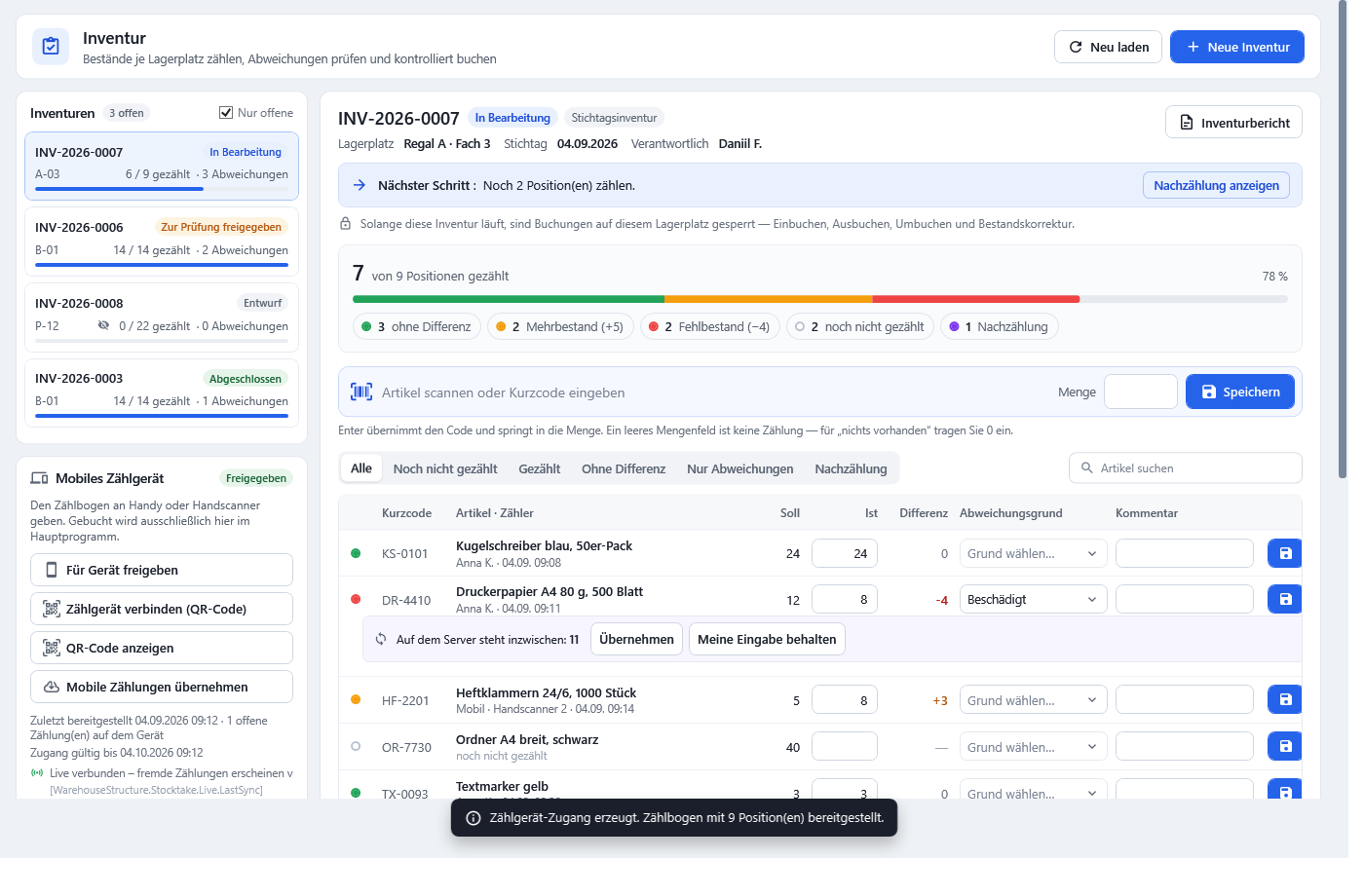
In OfficeOmni entsteht der Zugang aus der laufenden Inventur: In der Karte Mobiles Zählgerät klicken Sie auf Zählgerät verbinden (QR-Code); für Geräte ohne Kamera gibt es Link kopieren und Code kopieren. Die Zählseite fragt Wer zählt an diesem Gerät?; ein Benutzerkonto ist nicht nötig. Artikel erfassen Sie im Feld Barcode / Artikelnr. scannen mit Handscanner oder Tastatur und speichern mit Zählung übernehmen. Der Kopf der Zählseite zeigt Vom Server bestätigt um — das ist Ihr Prüfpunkt beim WLAN-Rundgang; ohne Verbindung erscheint Keine Verbindung zum Server. Bitte erneut versuchen. Die Fertigmeldung ändert keinen Inventurstatus; geprüft und gebucht wird im Hauptprogramm. Zugangsdauer, Gerätezahl, Hinzuzähl-Modus und Geräteliste beschreibt die Funktionsseite Inventur per Handy, die Schritte im Programm der Handbuchartikel Zählgerät verbinden und Zählungen übernehmen.
Verwandte Themen
- Inventur vorbereiten: Checkliste für den Inventurtag
- Inventur im Team: Aufgaben verteilen
- Funktionsseite: Inventur per Handy
- Funktionsseite: Live-Abgleich der Zählungen
- Handbuch: Zählgerät verbinden und Zählungen übernehmen
- Handbuch: Inventur durchführen
Wenn Sie den Ablauf mit Zählgerät und Hauptprogramm vor dem eigenen Test sehen möchten: Inventur mit Beispieldaten ansehen — der Vorführ-Mandant in der Windows-Anwendung braucht kein Konto.
Weitere Artikel zu diesem Thema
Inventur auswerten: Kennzahlen, Muster und Maßnahmen
Differenzquote je Regal, Differenzwert und wiederkehrende Artikel zeigen, wo Mischfächer, ungebuchte Umlagerungen oder Beschädigung den…
Inventur im Ersatzteillager: ähnliche Artikel sicher unterscheiden
Herstellernummern, Varianten, Seriennummern, mehrere Plätze je Artikel und Mischfächer: so bleibt die Zählung im Ersatzteillager eindeutig.
Inventur im laufenden Betrieb ohne Lagerstillstand organisieren
Bereiche nacheinander sperren, Wareneingang parken, aus freien Bereichen kommissionieren — so bleibt der Betrieb während der Inventur…
Blindzählung bei der Inventur: Ablauf, Nutzen und typische Fehler
Zählen ohne Sollmengen: Warum die Blindzählung unbeeinflusste Zahlen liefert, wie die Prüfung danach abläuft und welche Fehler sie…
Inventurdifferenzen klären: Ursachen, Nachzählung und Dokumentation
Eine Inventurdifferenz klären Sie in vier Schritten: nachzählen, im Lagerjournal prüfen, den Grund festhalten und erst dann buchen.