
Produkte zentral verwalten
In OfficeOmni pflegen Sie jeden Artikel an einer Stelle. Preise, Bilder, Kategorie und Varianten stehen in der Artikelmaske. Angebote, Rechnungen und Lager nutzen denselben Artikel. Von dort übernehmen Sie ihn auch in Ihren Webshop.
Das bringt es Ihnen
- Eine Quelle für alles. Sie pflegen Preise und Daten einmal. Der Webshop findet den Artikel über die Artikelnummer.
- Weniger Doppelarbeit. Neue Artikel übernehmen Sie mit wenigen Klicks in den Shop. Fehlende Kategorien legt OfficeOmni dabei an.
- Bestand ohne Abtippen. Bewusste Korrekturen wie Wareneingang, Inventur oder Rückläufer schreibt OfficeOmni in den Shop.
- Varianten sauber geordnet. Ausführungen hängen als Kindartikel an einem Vaterartikel.
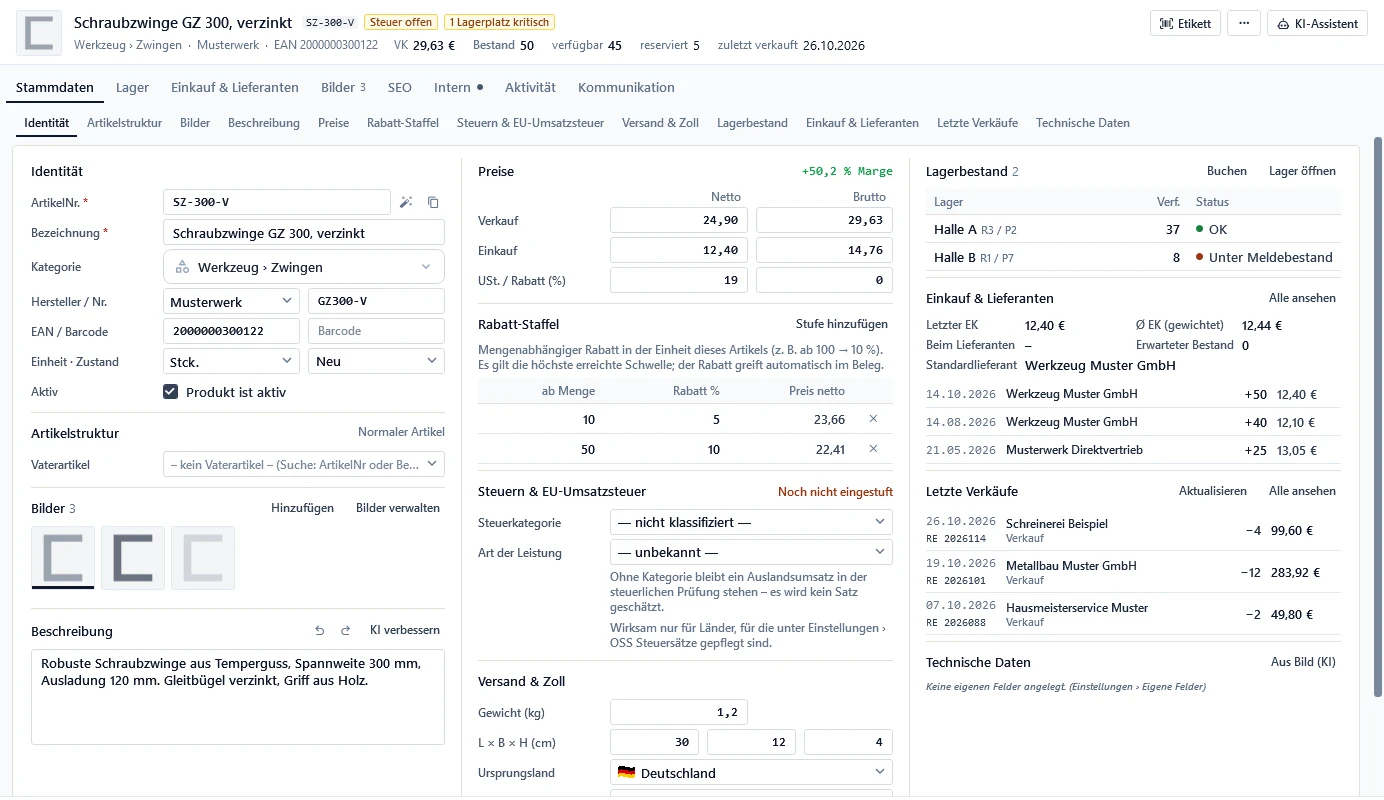
Was in der Artikelmaske steht
| Bereich | Was Sie dort pflegen |
|---|---|
| Identität | Artikelnummer, Bezeichnung, Kategorie, Hersteller, EAN, Einheit und Zustand. |
| Preise | Verkaufs- und Einkaufspreis, netto und brutto, mit Steuersatz und Marge. |
| Rabatt-Staffel | Mengenrabatte, die im Beleg von selbst greifen. |
| Bilder | Die Fotos des Artikels mit dem Hauptbild. |
| Artikelstruktur | Der Vaterartikel, wenn der Artikel eine Variante ist. |
| Lagerbestand | Der Bestand je Lager und Lagerplatz. |
| SEO | Titel, Suchbegriffe und Beschreibung für Suchmaschinen. |
Artikel in den Webshop übernehmen
- Öffnen Sie im Menü Website die Seite Produkte.
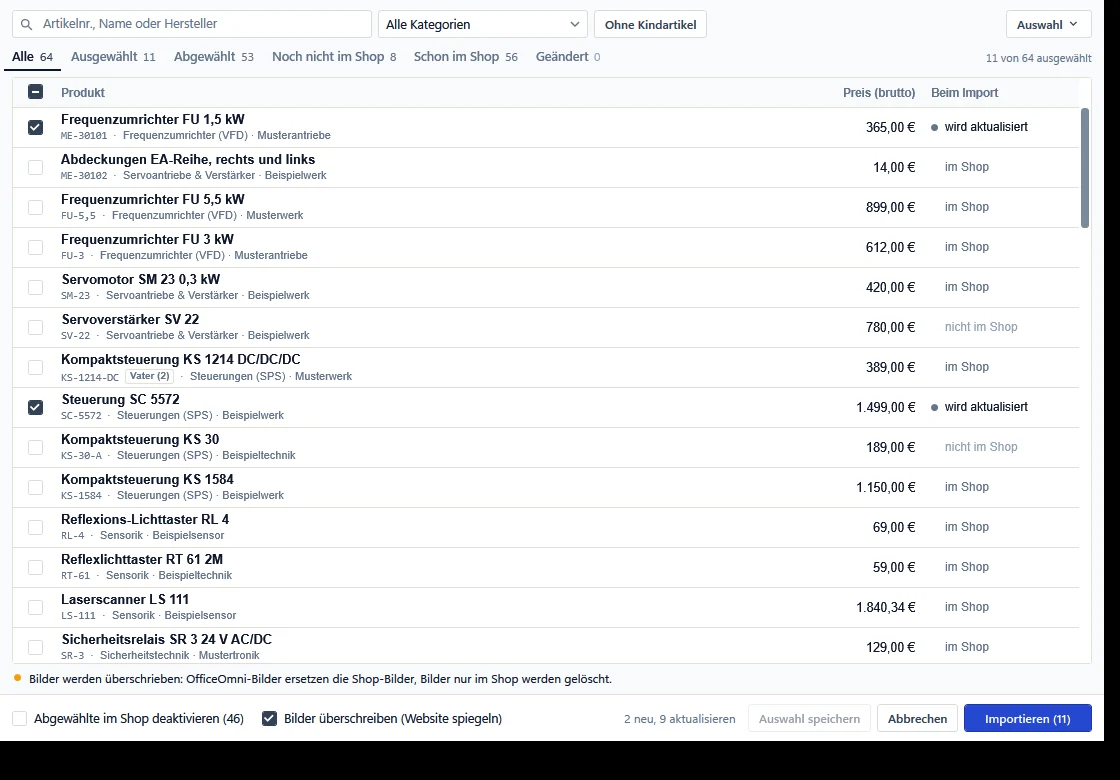
- Klicken Sie auf Importieren. Das Fenster Produkte für die Website auswählen öffnet sich.
- Haken Sie die Artikel an, die in den Shop sollen. Die Spalte Beim Import zeigt, was mit jedem Artikel geschieht.
- Sollen die Bilder aus OfficeOmni die Shop-Bilder ersetzen, setzen Sie den Haken bei Bilder überschreiben (Website spiegeln).
- Klicken Sie auf Importieren.
Die Artikelnummer verbindet Warenwirtschaft und Shop. Sie wird nie überschrieben. Bestehende Shop-Produkte ergänzt der Import nur um fehlende Texte, Bilder oder die Kategorie.
Online, offline und Bestand
In der Produktliste von OfficeOmni zeigt die Kachel Website, wie viele Artikel online und offline sind. Mit Online setzen und Offline setzen schalten Sie markierte Artikel im Shop sichtbar oder unsichtbar. Ein Artikel, der noch nicht im Shop ist, kommt zuerst über den Import dorthin.
Bewusste Bestandskorrekturen überträgt OfficeOmni an den Shop. Dazu gehören Wareneingang, Inventurkorrektur und Rückläufer. Verkäufe zieht der Shop selbst ab. Sie schalten den Abgleich in den Einstellungen der Website unter Bestandssync (Website) ein oder aus.
Preise im Shop ändern Sie nach dem ersten Import im Bereich Website. Für viele Produkte auf einmal gibt es dort Massen-Bearbeiten.
Verwandte Themen
Weitere Artikel zu diesem Thema
Webshop-Bestellungen im Blick behalten
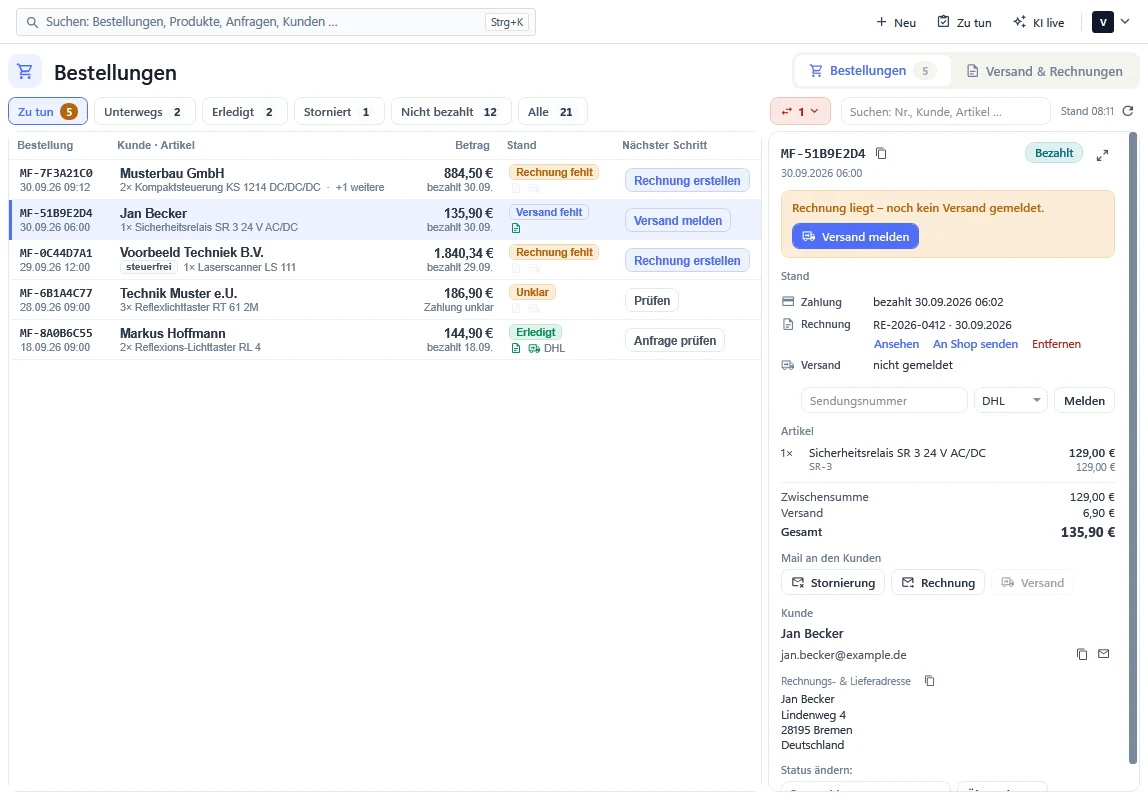
Alle Bestellungen Ihres Webshops mit Stand und nächstem Schritt. Rechnung, Versand und Kundenmail erledigen Sie direkt in OfficeOmni.
Produktdaten mit DeepSearch ergänzen
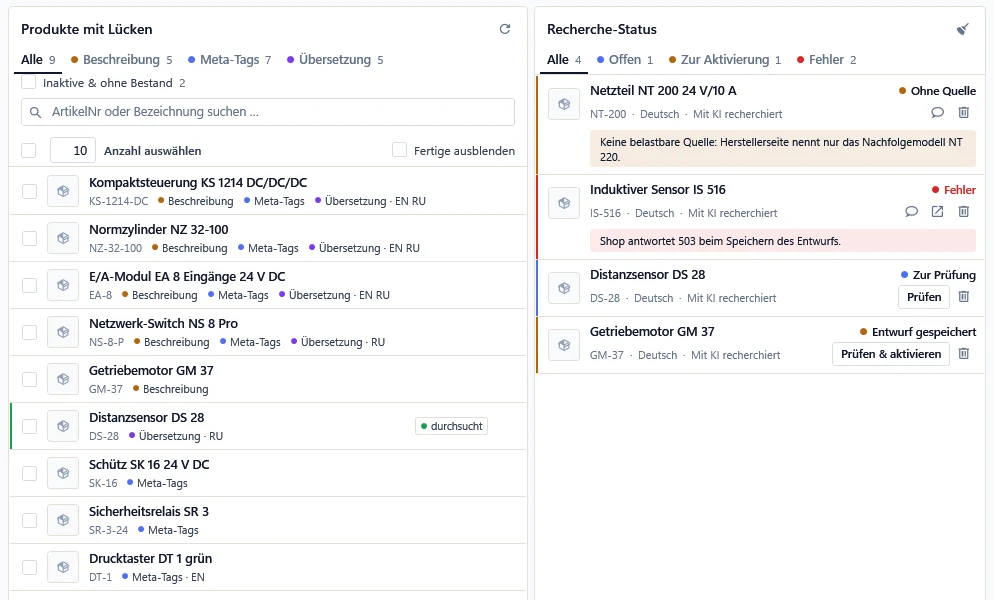
DeepSearch sucht fehlende technische Daten und Texte im Internet. Die Ergebnisse landen als Entwurf am Produkt, und Sie geben sie frei.
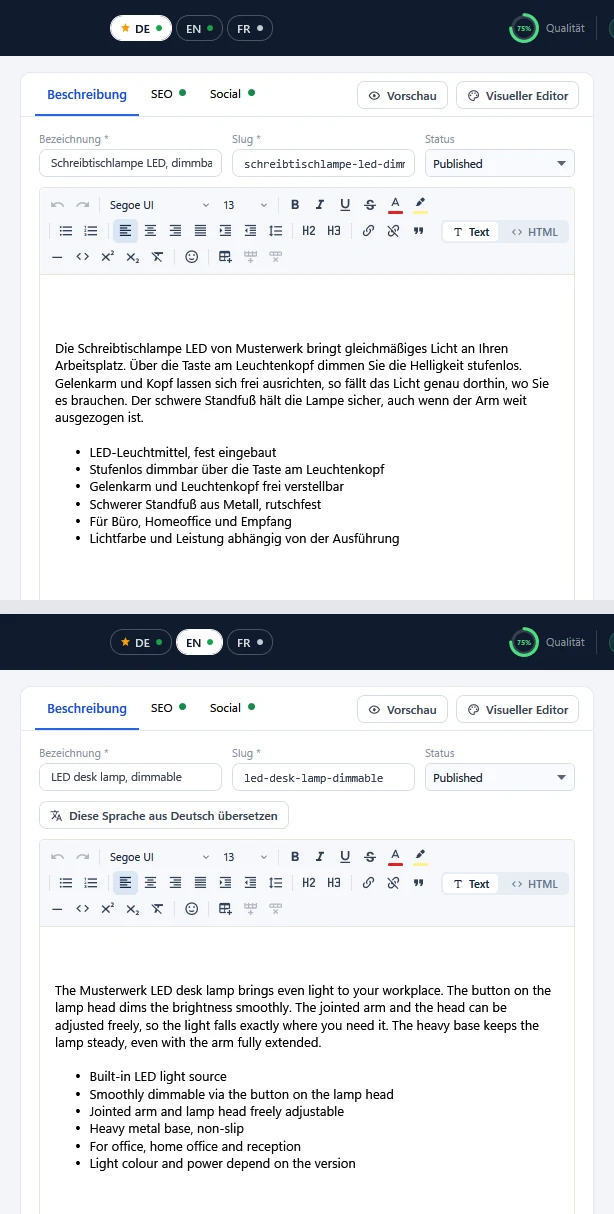
Produkte mehrsprachig präsentieren
Jedes Shop-Produkt bekommt eine eigene Fassung je Sprache. Die KI übersetzt aus Deutsch, Sie prüfen jede Sprache und speichern.
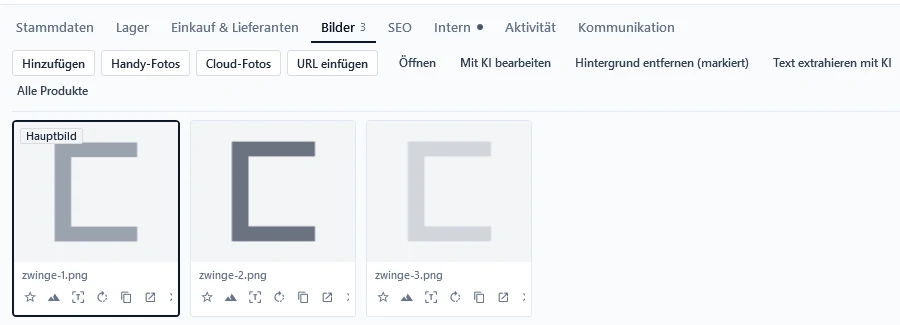
Produktbilder mit KI freistellen
Die KI entfernt störende Hintergründe aus Ihren Produktfotos. Das Produkt bleibt unverändert und steht danach auf einem ruhigen weißen Grund.
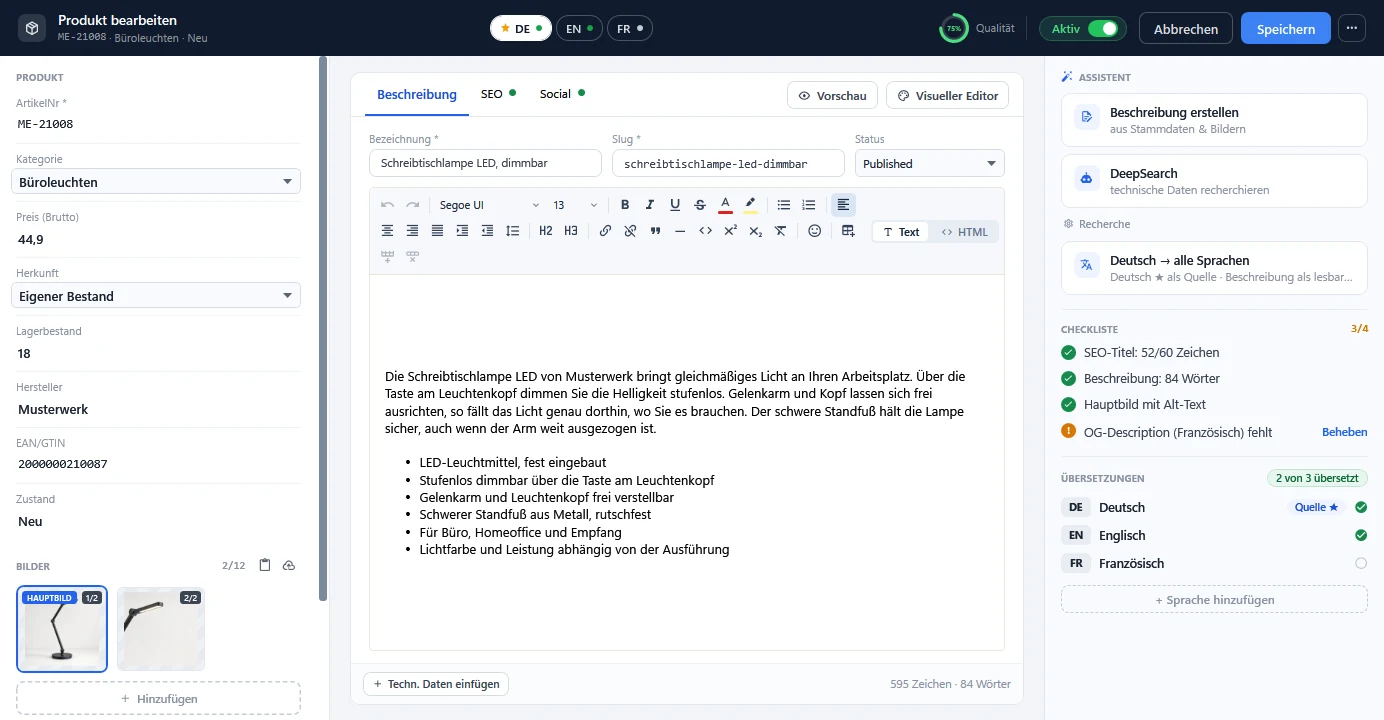
Produktbeschreibungen mit KI erstellen
Aus Artikelnummer, Bezeichnung und Hersteller schreibt die KI einen klaren Produkttext für Ihren Webshop. Sie prüfen ihn und speichern.
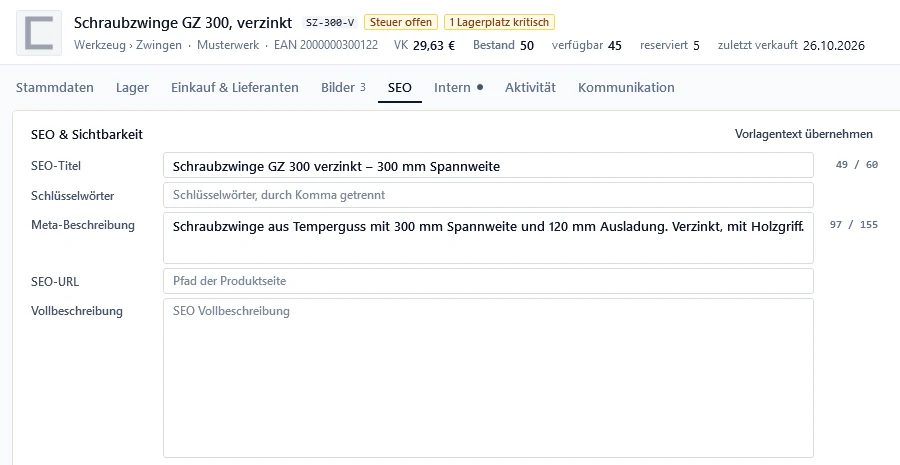
SEO-Texte für Produkte erstellen
Titel, Meta-Beschreibung und Suchbegriffe für jede Produktseite: Die KI füllt die Felder aus Ihrer Beschreibung. Sie prüfen und speichern.