
Produkte mehrsprachig präsentieren
Kunden kaufen lieber in ihrer eigenen Sprache. In OfficeOmni bekommt jedes Shop-Produkt eine eigene Fassung je Sprache. Die KI übersetzt aus der Standardsprache. Sie prüfen jede Sprache und speichern.
Das bringt es Ihnen
- Neue Märkte ohne Übersetzungsbüro. Ein Klick übersetzt Bezeichnung, Beschreibung und SEO-Texte in alle Shop-Sprachen.
- Jede Sprache für sich. Sie passen jede Fassung einzeln an, etwa Fachbegriffe für ein Land.
- Der Stand auf einen Blick. Das Produktfenster zeigt, wie viele Sprachen übersetzt sind und welche noch fehlen.
- Eigene Adressen je Sprache. Jede Sprache bekommt ein Kürzel in der Adresse, etwa „en“.
Sprachen im Shop festlegen
- Öffnen Sie im Bereich Website die Seite Sprachen.
- Klicken Sie auf Sprache hinzufügen und legen Sie die neue Sprache an.
- Bestimmen Sie mit Als Standard die Standardsprache. Aus ihr übersetzt die KI.
Die Standardsprache lässt sich weder abschalten noch löschen. Im Produktfenster trägt sie einen Stern.
Ein Produkt übersetzen
- Öffnen Sie das Produkt mit einem Doppelklick.
- Klicken Sie rechts auf Deutsch → alle Sprachen. Die KI übersetzt Bezeichnung, Beschreibung und SEO in alle anderen Sprachen.
- Für nur eine Sprache wählen Sie diese oben aus. Klicken Sie dann auf Diese Sprache aus Deutsch übersetzen.
- Prüfen Sie jede Fassung. Wechseln Sie dafür oben zwischen den Sprachen.
- Klicken Sie auf Speichern.
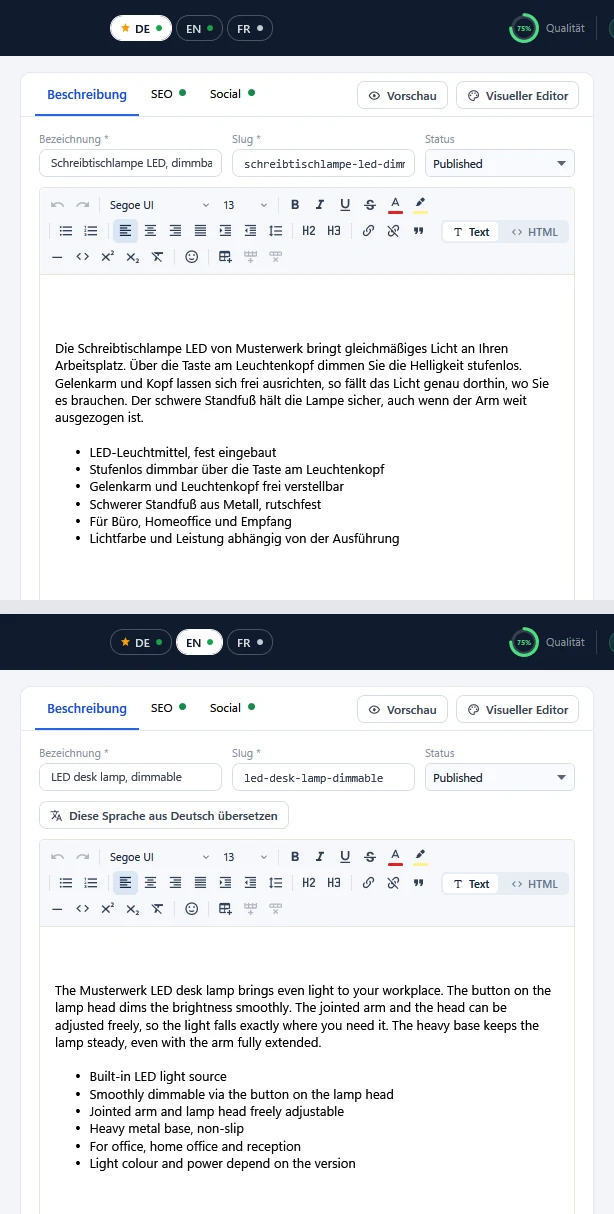
Rechts im Fenster steht unter ÜBERSETZUNGEN der Stand, etwa „2 von 3 übersetzt“. Ein grüner Haken heißt: Diese Sprache ist fertig. Ein leerer Kreis heißt: Hier fehlt die Übersetzung noch.
Viele Produkte auf einmal
Auf der Seite Produkte finden Sie unter Mehr den Eintrag Alle übersetzen. Er übersetzt alle aktiven Produkte aus der Standardsprache. Dabei ergänzt er nur fehlende Übersetzungen. Vorhandene Texte bleiben unverändert. Die neuen Übersetzungen speichert OfficeOmni direkt im Shop.
Auch Kategorien bekommen Texte in jeder Sprache. Auf der Seite Kategorien ergänzt Ihre KI fehlende Texte und Übersetzungen. Vorhandene Texte bleiben dabei unberührt.
Eine Übersetzung durch die KI ist ein guter Anfang. Lassen Sie wichtige Seiten trotzdem von jemandem lesen, der die Sprache gut kennt.
Verwandte Themen
Weitere Artikel zu diesem Thema
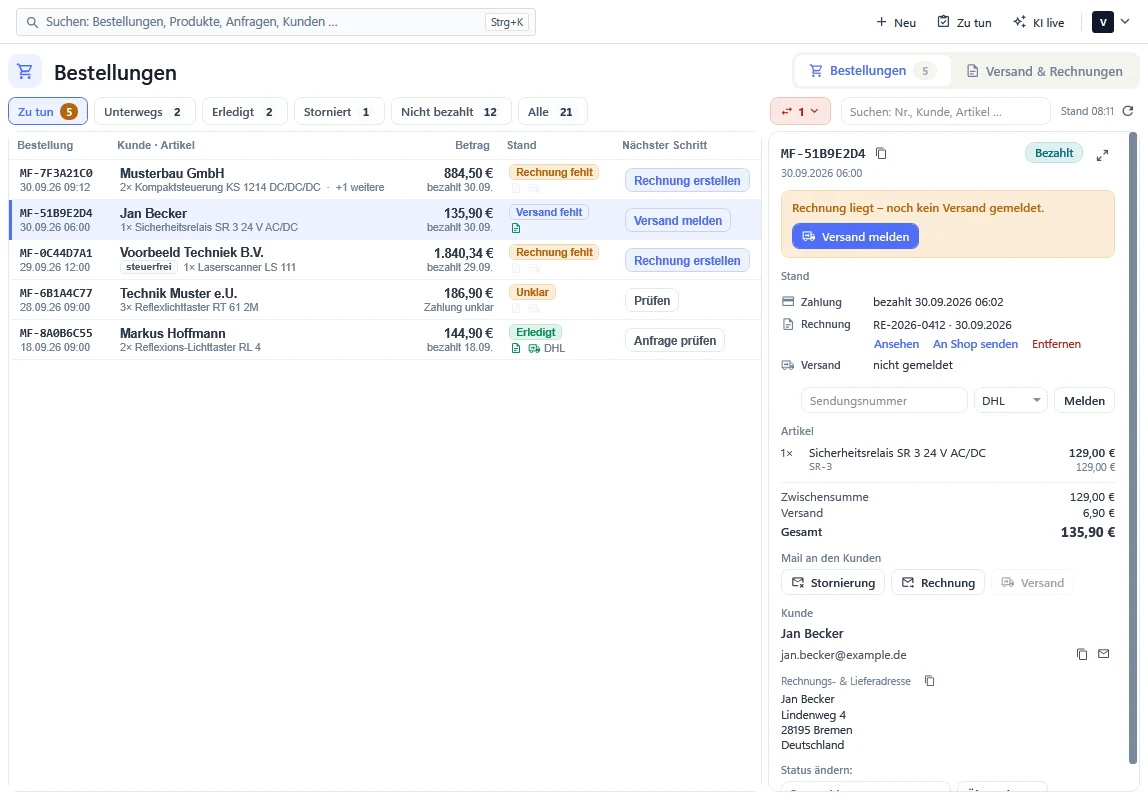
Webshop-Bestellungen im Blick behalten
Alle Bestellungen Ihres Webshops mit Stand und nächstem Schritt. Rechnung, Versand und Kundenmail erledigen Sie direkt in OfficeOmni.
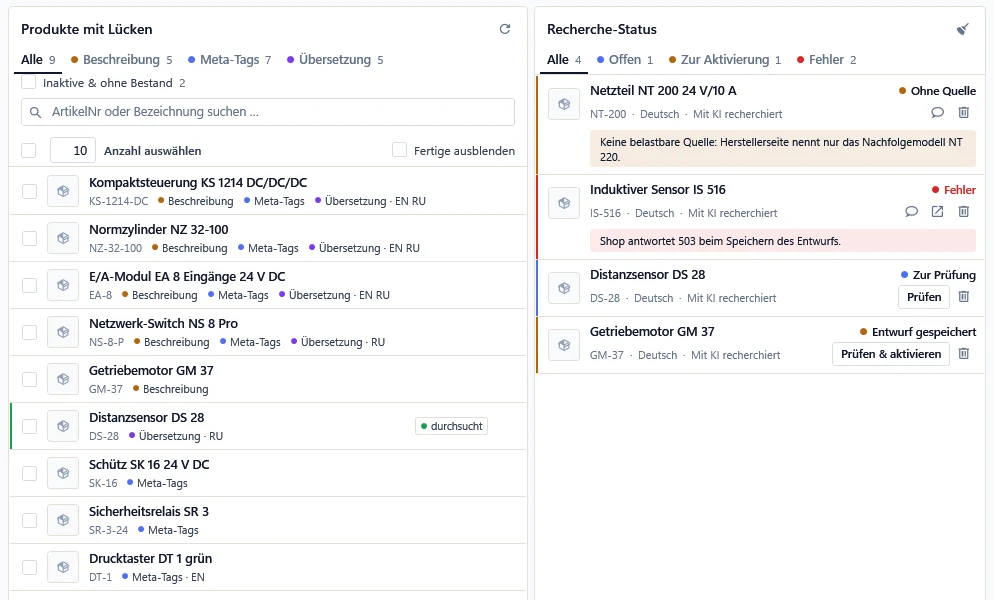
Produktdaten mit DeepSearch ergänzen
DeepSearch sucht fehlende technische Daten und Texte im Internet. Die Ergebnisse landen als Entwurf am Produkt, und Sie geben sie frei.
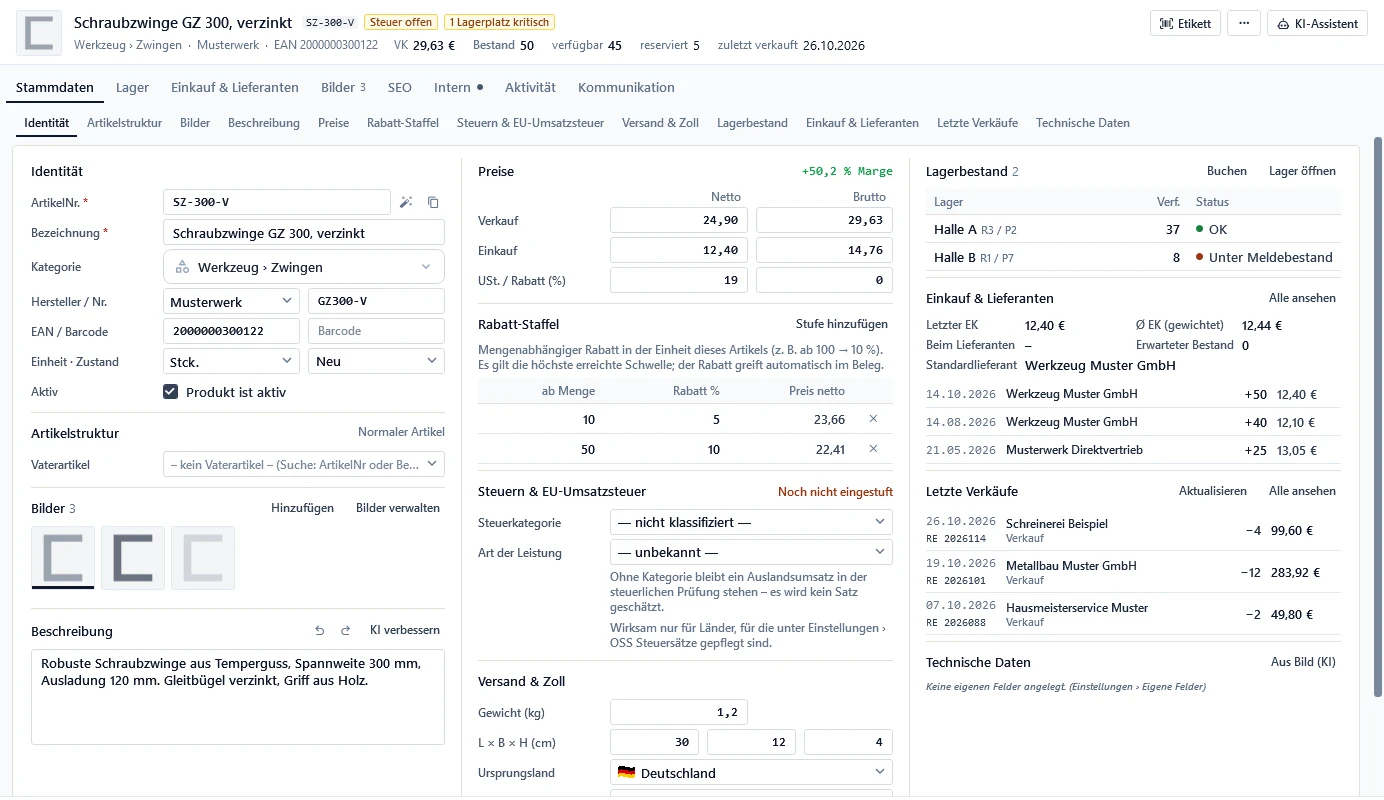
Produkte zentral verwalten
Preise, Bilder, Kategorie und Varianten pflegen Sie an einer Stelle in OfficeOmni. Von dort übernehmen Sie die Artikel in Ihren Webshop.
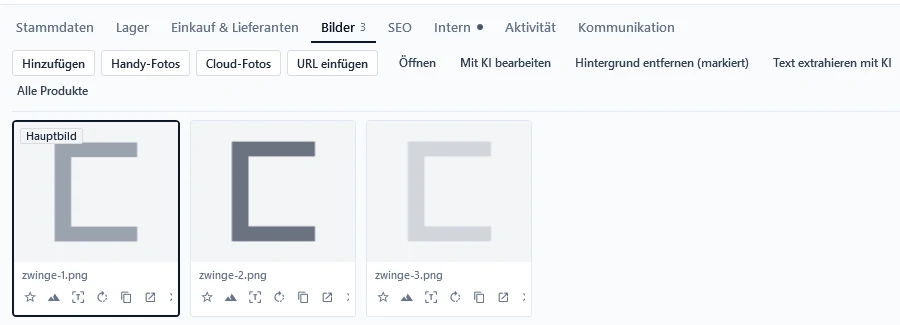
Produktbilder mit KI freistellen
Die KI entfernt störende Hintergründe aus Ihren Produktfotos. Das Produkt bleibt unverändert und steht danach auf einem ruhigen weißen Grund.
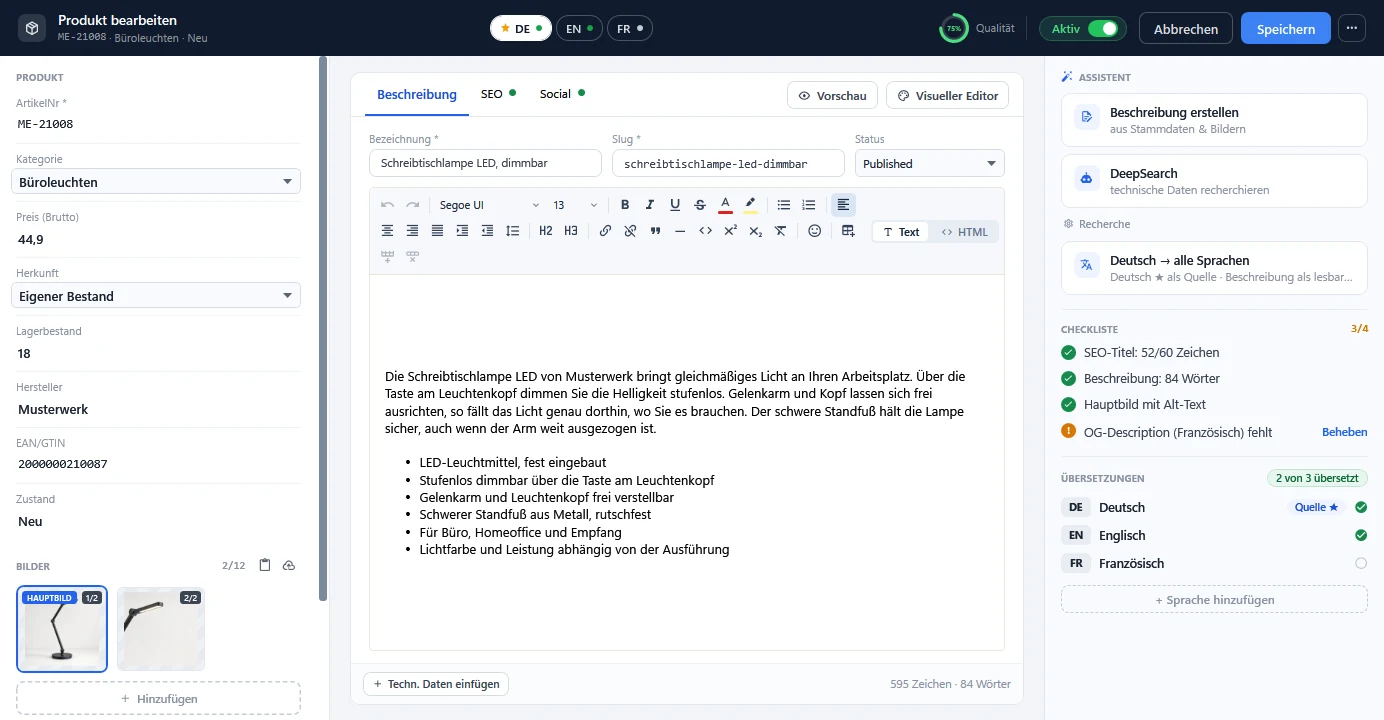
Produktbeschreibungen mit KI erstellen
Aus Artikelnummer, Bezeichnung und Hersteller schreibt die KI einen klaren Produkttext für Ihren Webshop. Sie prüfen ihn und speichern.
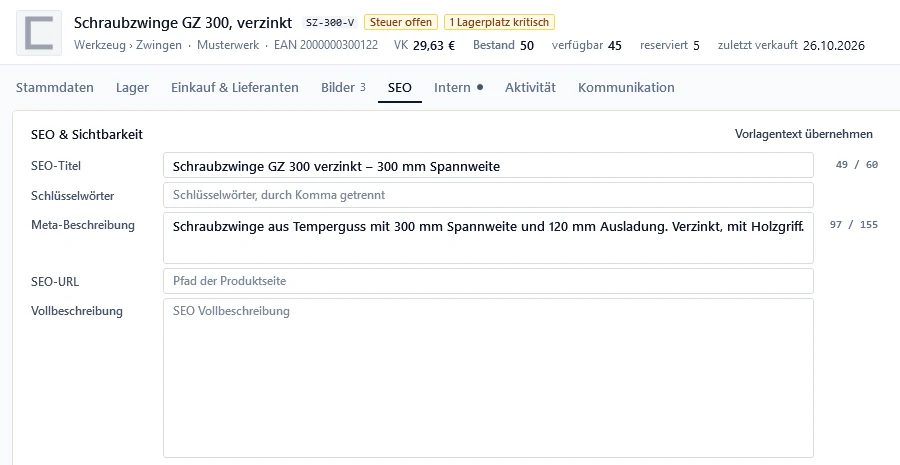
SEO-Texte für Produkte erstellen
Titel, Meta-Beschreibung und Suchbegriffe für jede Produktseite: Die KI füllt die Felder aus Ihrer Beschreibung. Sie prüfen und speichern.