
Produktbeschreibungen mit KI erstellen
Gute Produkttexte kosten Zeit. In OfficeOmni schreibt die KI einen ersten Text für Ihren Webshop. Sie nutzt dafür die Daten, die Sie schon gepflegt haben. Sie lesen den Vorschlag, passen ihn an und speichern.
Das bringt es Ihnen
- Weniger Schreibarbeit. Ein Klick liefert einen fertigen Entwurf mit Einleitung und Stichpunkten.
- Ein klarer Aufbau. Jeder Text beginnt mit einem kurzen Absatz. Danach folgen fünf bis acht Stichpunkte zu Eigenschaften und Nutzen.
- Keine erfundenen Werte. Die Standardvorgabe verbietet Preise, Versandversprechen und erfundene technische Daten. Ist ein Wert unsicher, schreibt die KI „abhängig von Variante/Ausführung“.
- Sie behalten die Kontrolle. Der Text landet zuerst nur im Formular. In den Shop geht er erst, wenn Sie auf Speichern klicken.
Woraus die KI den Text schreibt
Die KI nimmt die Angaben aus dem Produktfenster. Dazu gehören ArtikelNr, Bezeichnung, Hersteller und Zustand. Die Kategorie dient nur zur Einordnung. Für eine weitere Sprache liest die KI zusätzlich die Beschreibung der Standardsprache.
Je genauer diese Angaben sind, desto besser wird der Text. Eine klare Bezeichnung mit Hersteller und Typ hilft mehr als jede spätere Nachbesserung.
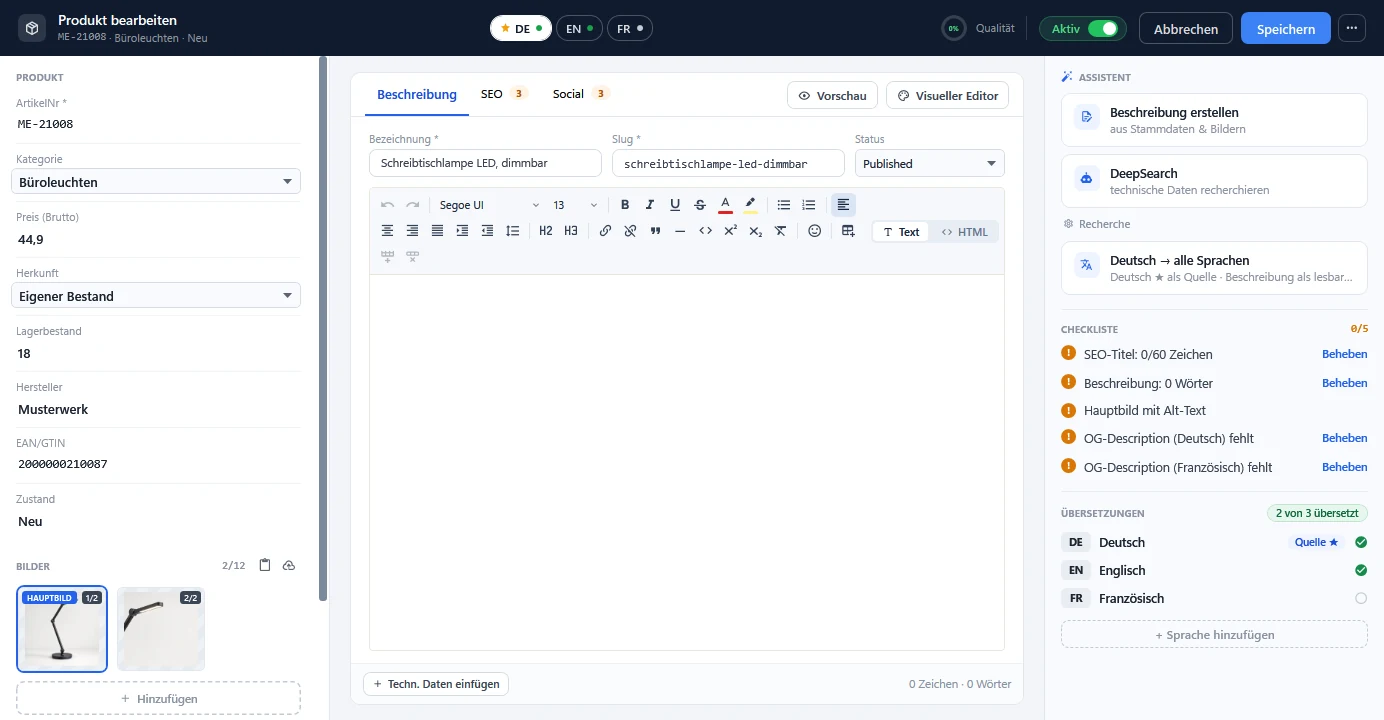
So erstellen Sie den Text
- Öffnen Sie im Menü Website die Seite Produkte.
- Öffnen Sie das Produkt mit einem Doppelklick. Das Fenster Produkt bearbeiten erscheint.
- Wählen Sie oben die Sprache, etwa DE.
- Klicken Sie rechts unter ASSISTENT auf Beschreibung erstellen.
- Lesen Sie den Text im Reiter Beschreibung und ändern Sie, was nicht passt.
- Klicken Sie auf Speichern. Erst jetzt steht der Text im Shop.
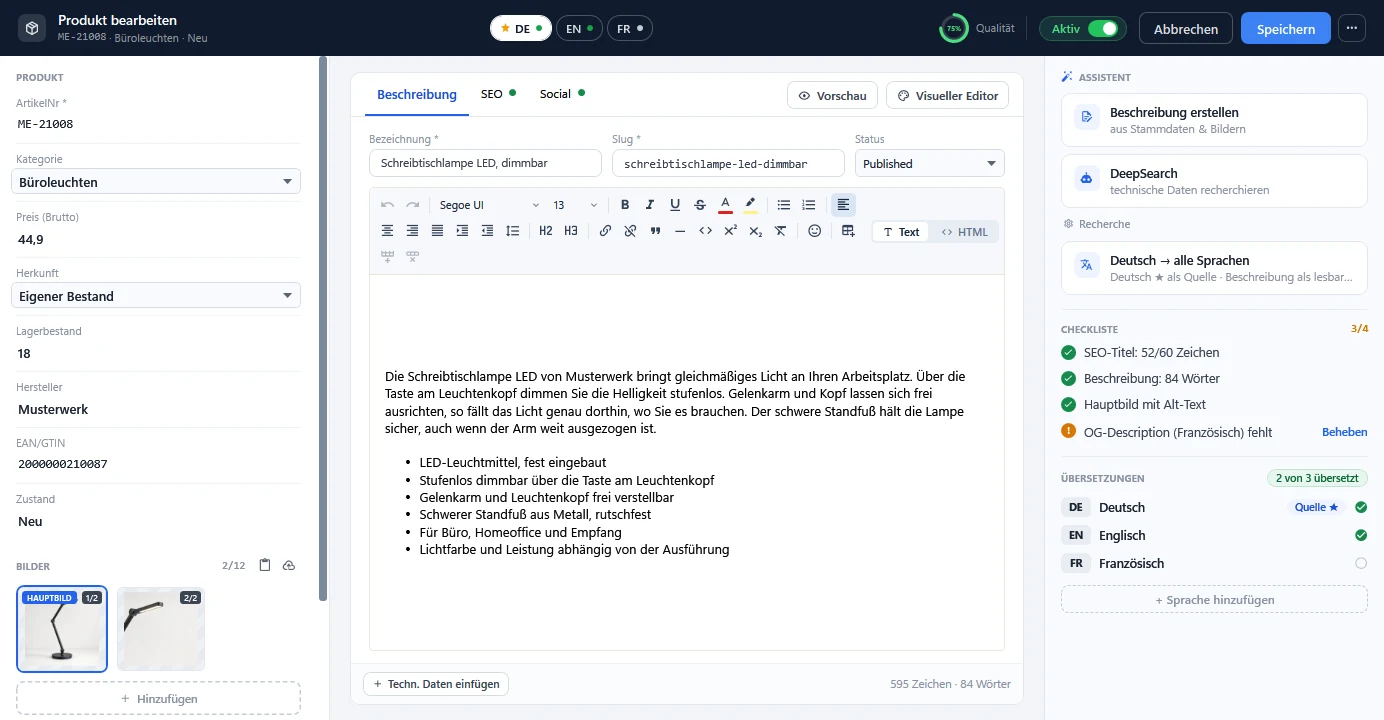
Den Text in Form bringen
- Im Reiter Beschreibung bearbeiten Sie den Text direkt. Über HTML sehen Sie den Quelltext.
- Techn. Daten einfügen hängt Ihre eigenen Felder als Tabelle an das Ende der Beschreibung.
- Vorschau zeigt die fertige Beschreibung, bevor Sie speichern.
- Unter dem Text zählt OfficeOmni Zeichen und Wörter mit.
Auch direkt am Artikel
Auch in der Artikelmaske von OfficeOmni hilft die KI. In der Karte Beschreibung überarbeitet KI verbessern Ihren Text. Der Vorschlag erscheint markiert. Gespeichert wird erst, wenn Sie auf Speichern klicken.
Die KI schreibt einen Entwurf. Prüfen Sie Maße, Normen und Lieferumfang immer selbst, bevor Sie speichern.
Verwandte Themen
Weitere Artikel zu diesem Thema
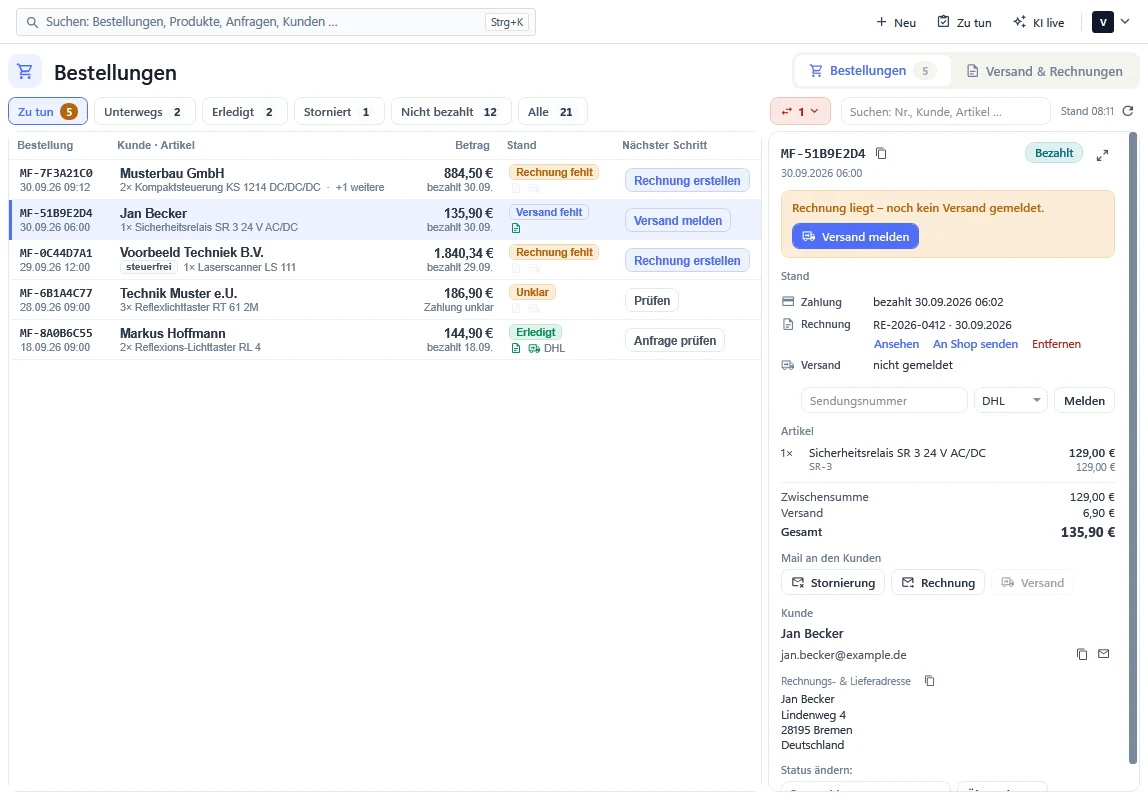
Webshop-Bestellungen im Blick behalten
Alle Bestellungen Ihres Webshops mit Stand und nächstem Schritt. Rechnung, Versand und Kundenmail erledigen Sie direkt in OfficeOmni.
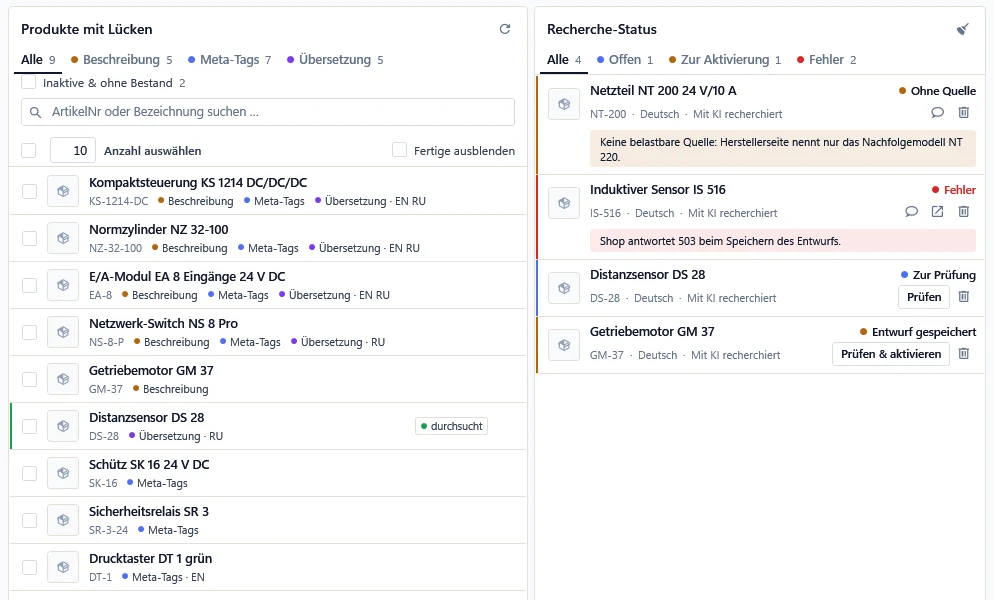
Produktdaten mit DeepSearch ergänzen
DeepSearch sucht fehlende technische Daten und Texte im Internet. Die Ergebnisse landen als Entwurf am Produkt, und Sie geben sie frei.
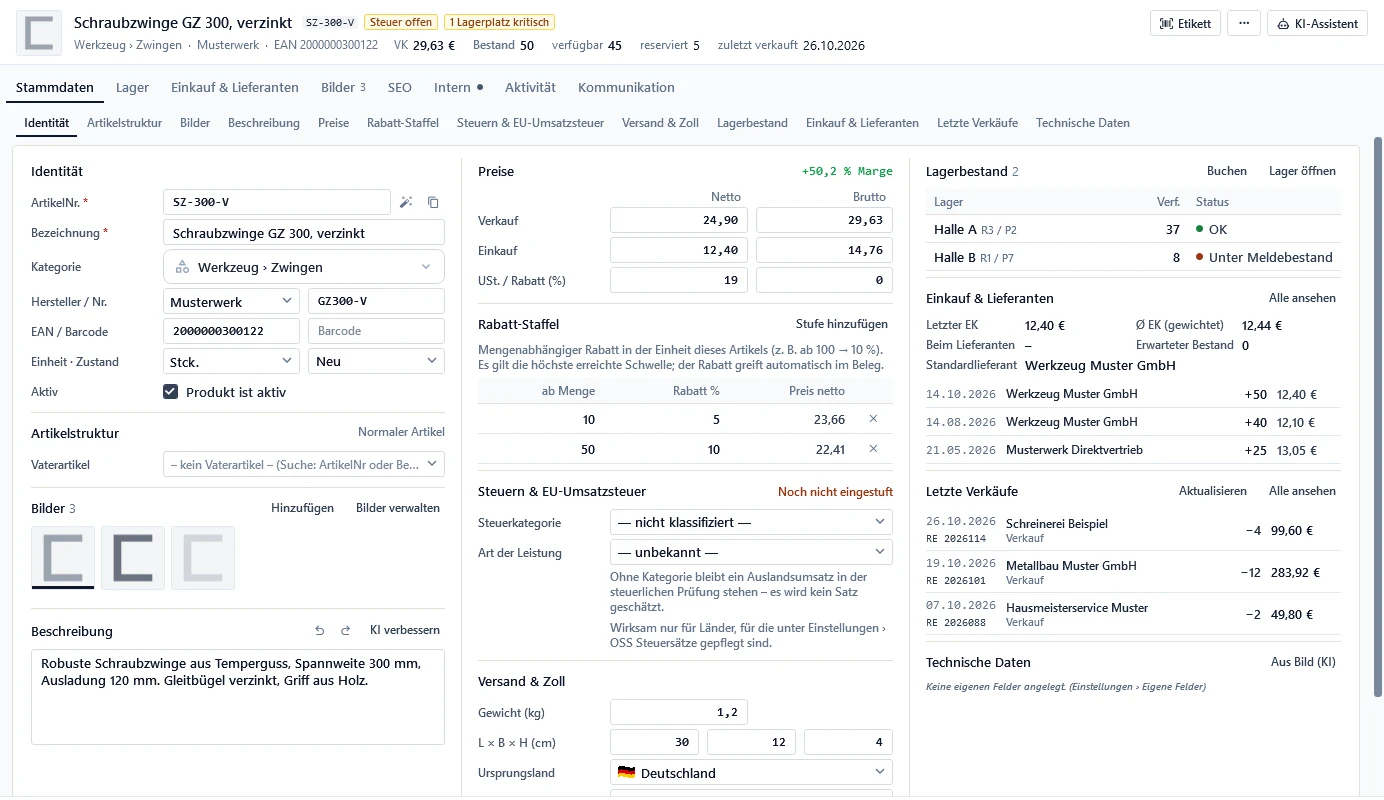
Produkte zentral verwalten
Preise, Bilder, Kategorie und Varianten pflegen Sie an einer Stelle in OfficeOmni. Von dort übernehmen Sie die Artikel in Ihren Webshop.
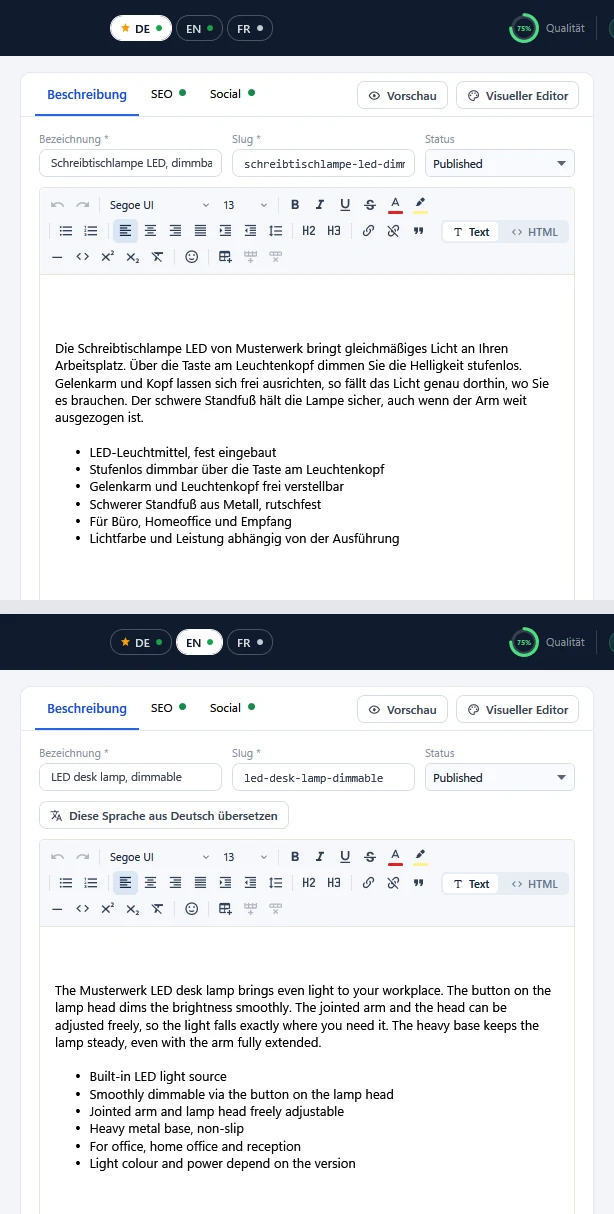
Produkte mehrsprachig präsentieren
Jedes Shop-Produkt bekommt eine eigene Fassung je Sprache. Die KI übersetzt aus Deutsch, Sie prüfen jede Sprache und speichern.
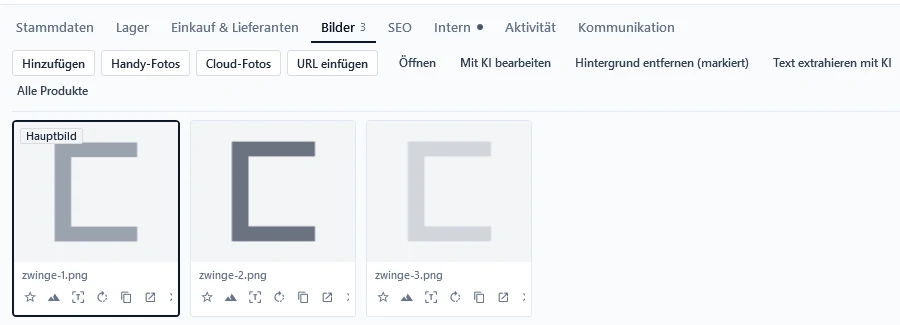
Produktbilder mit KI freistellen
Die KI entfernt störende Hintergründe aus Ihren Produktfotos. Das Produkt bleibt unverändert und steht danach auf einem ruhigen weißen Grund.
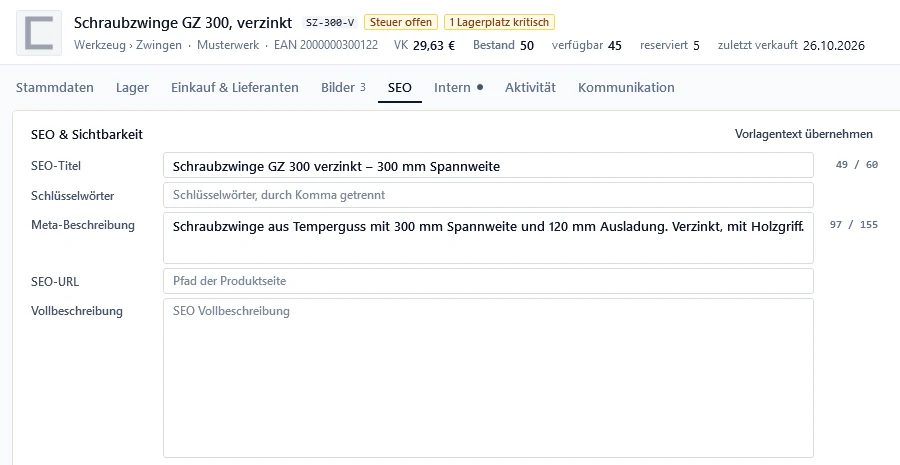
SEO-Texte für Produkte erstellen
Titel, Meta-Beschreibung und Suchbegriffe für jede Produktseite: Die KI füllt die Felder aus Ihrer Beschreibung. Sie prüfen und speichern.