
Produktbilder mit KI freistellen
Ein ruhiger, weißer Hintergrund lässt Produkte im Shop sauber wirken. OfficeOmni entfernt den Hintergrund Ihrer Fotos mit KI. Das Produkt selbst bleibt dabei unverändert. So stehen alle Artikel einheitlich da, ohne Fotostudio.
Das bringt es Ihnen
- Einheitliche Bilder. Alle Produkte stehen auf demselben weißen Grund. Der Shop wirkt aufgeräumt.
- Das Produkt bleibt echt. Die KI schneidet nur frei und malt nichts neu. Typenschilder und Aufdrucke bleiben so, wie sie sind.
- Viele Bilder auf einmal. Sie bearbeiten ein Bild, alle Bilder eines Artikels oder die Bilder mehrerer Artikel.
- Das Original bleibt, wenn Sie wollen. Vor dem Start wählen Sie, ob OfficeOmni das Original behält.
Im Produktfenster der Website
- Öffnen Sie das Produkt im Bereich Website mit einem Doppelklick.
- Wählen Sie links unter BILDER ein Bild aus.
- Klicken Sie auf Hintergrund entfernen. Das Bild bekommt einen weißen Studio-Hintergrund.
- Mit Alle stellen Sie alle Bilder des Produkts nacheinander frei.
- Gefällt Ihnen ein Ergebnis nicht, machen Sie die KI-Bearbeitung mit dem Pfeil unter den Bildern rückgängig.
- Klicken Sie auf Speichern.
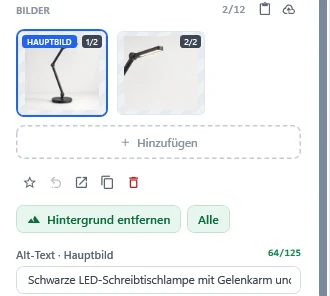
In der Artikelmaske von OfficeOmni
- Öffnen Sie den Artikel und wechseln Sie in den Reiter Bilder.
- Markieren Sie ein oder mehrere Bilder. Mehrere wählen Sie mit Strg+Klick.
- Klicken Sie auf Hintergrund entfernen (markiert).
- Wählen Sie, was mit dem Original geschieht: Beide behalten, Ersetzen oder Ersetzen + Original sichern.
- Wählen Sie einen weißen oder einen durchsichtigen Hintergrund. Starten Sie dann.
Für viele Artikel auf einmal markieren Sie die Artikel in der Produktliste. Wählen Sie dann unter Funktionen den Eintrag Hintergrund mit KI entfernen.
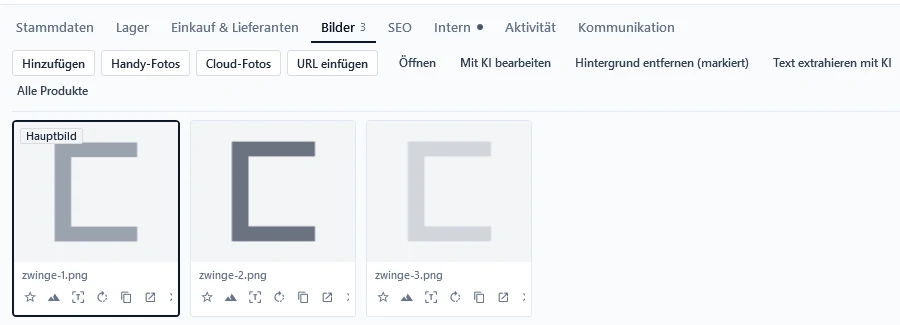
Gut zu wissen
- In der Artikelmaske gehen die Fotos für das Freistellen an einen Bilddienst in den USA. Er löscht sie nach 24 Stunden. Fotos, die Ihr Haus nicht verlassen dürfen, bearbeiten Sie damit nicht.
- Es läuft immer nur ein Freistell-Lauf gleichzeitig.
- Prüfen Sie das Ergebnis in voller Größe, bevor es in den Shop geht. Feine Teile wie Kabel brauchen manchmal einen zweiten Blick.
Verwandte Themen
Weitere Artikel zu diesem Thema
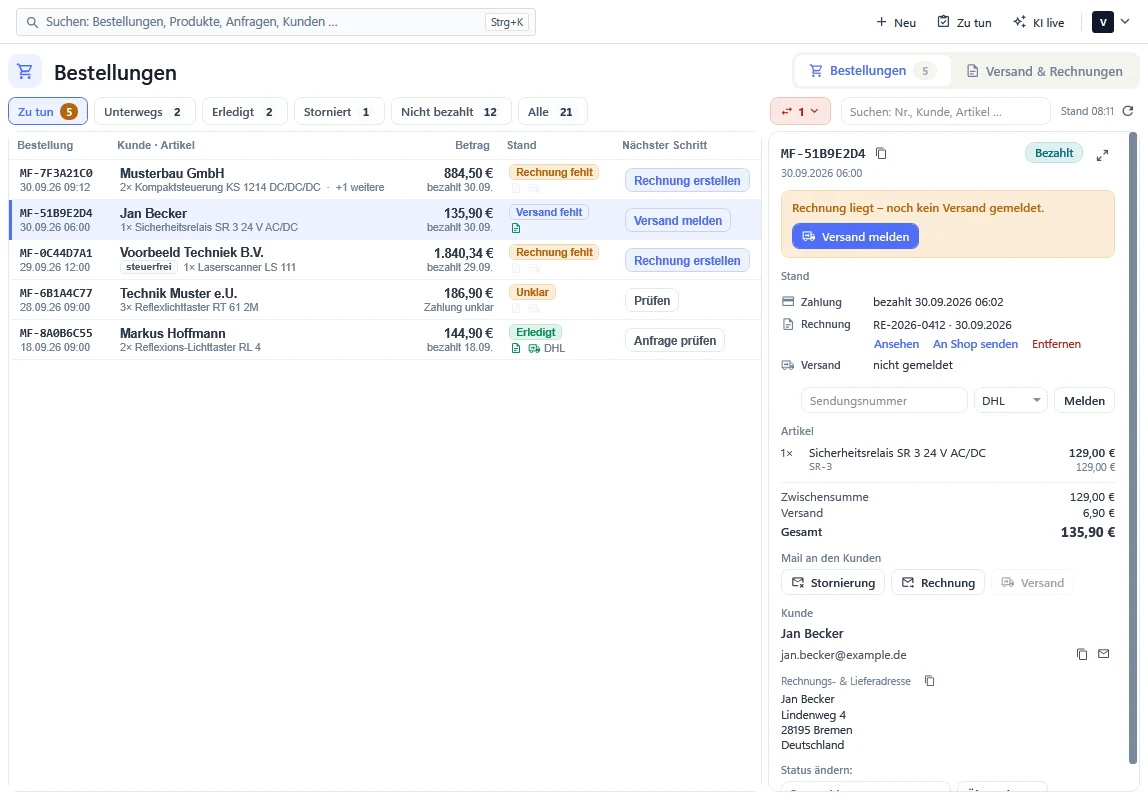
Webshop-Bestellungen im Blick behalten
Alle Bestellungen Ihres Webshops mit Stand und nächstem Schritt. Rechnung, Versand und Kundenmail erledigen Sie direkt in OfficeOmni.
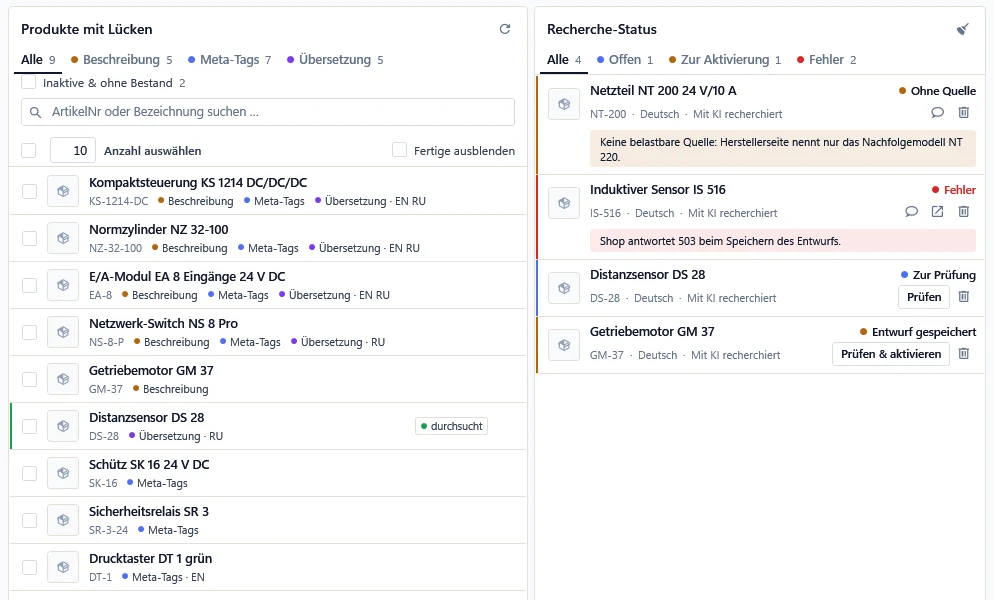
Produktdaten mit DeepSearch ergänzen
DeepSearch sucht fehlende technische Daten und Texte im Internet. Die Ergebnisse landen als Entwurf am Produkt, und Sie geben sie frei.
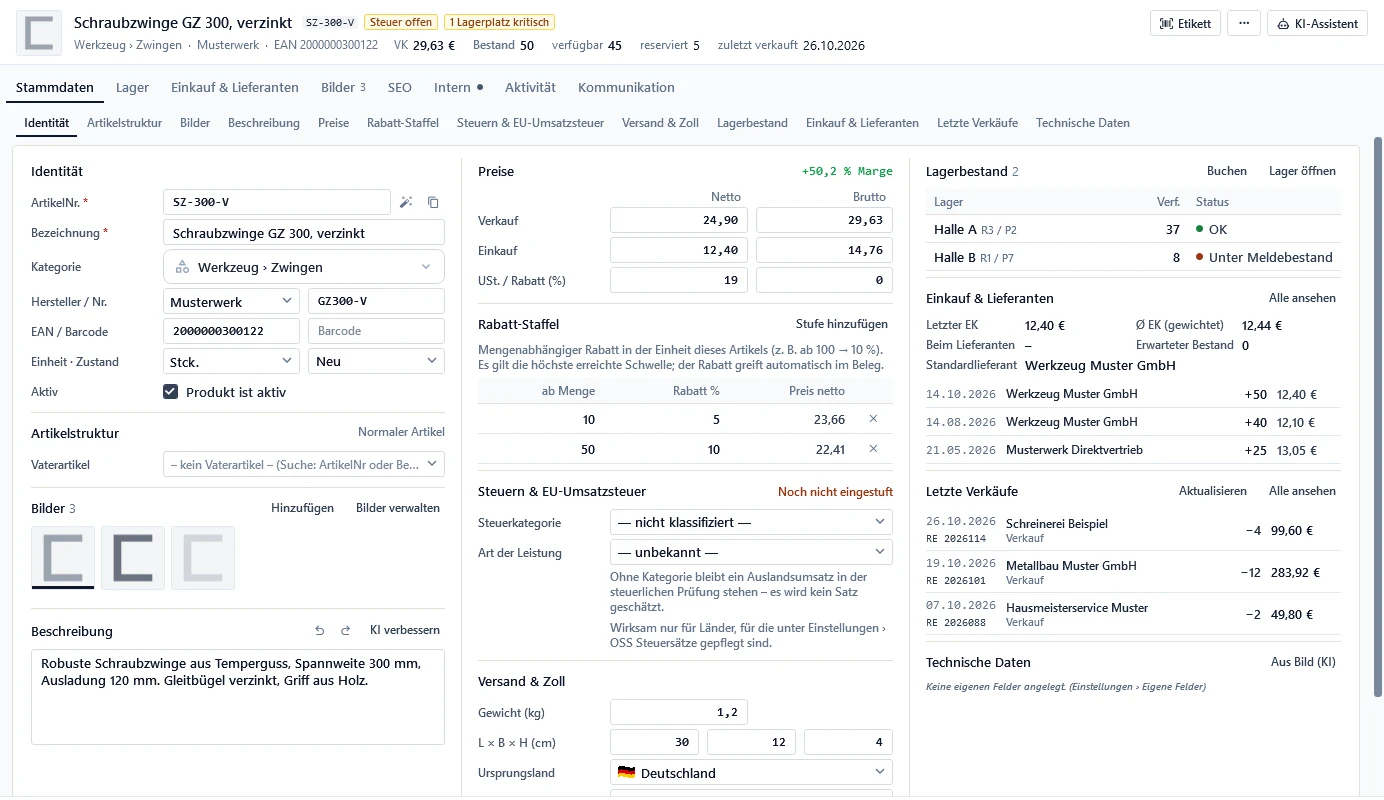
Produkte zentral verwalten
Preise, Bilder, Kategorie und Varianten pflegen Sie an einer Stelle in OfficeOmni. Von dort übernehmen Sie die Artikel in Ihren Webshop.
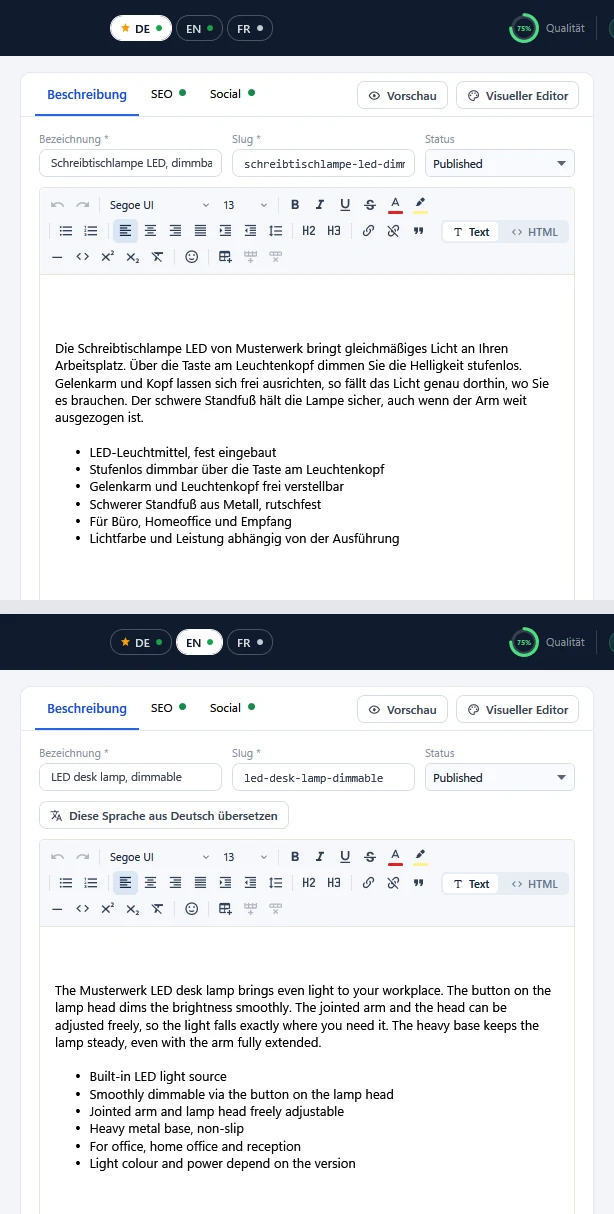
Produkte mehrsprachig präsentieren
Jedes Shop-Produkt bekommt eine eigene Fassung je Sprache. Die KI übersetzt aus Deutsch, Sie prüfen jede Sprache und speichern.
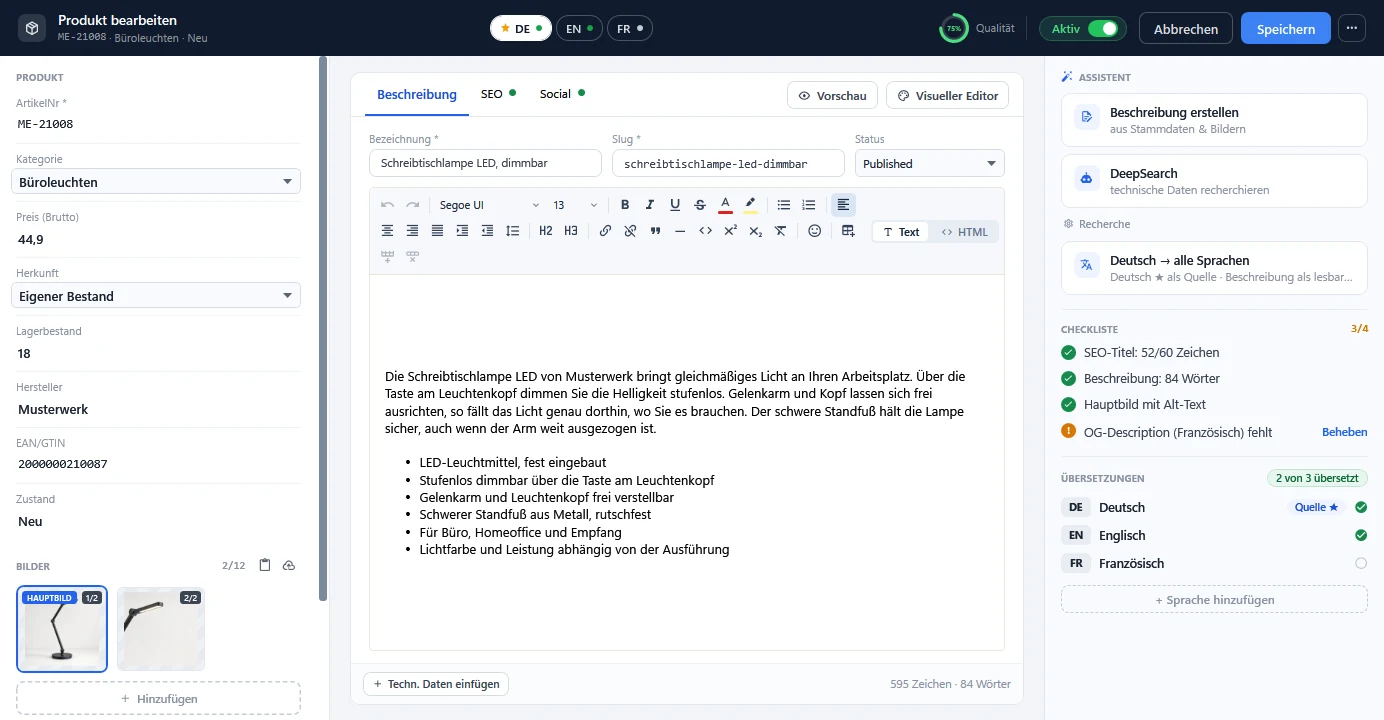
Produktbeschreibungen mit KI erstellen
Aus Artikelnummer, Bezeichnung und Hersteller schreibt die KI einen klaren Produkttext für Ihren Webshop. Sie prüfen ihn und speichern.
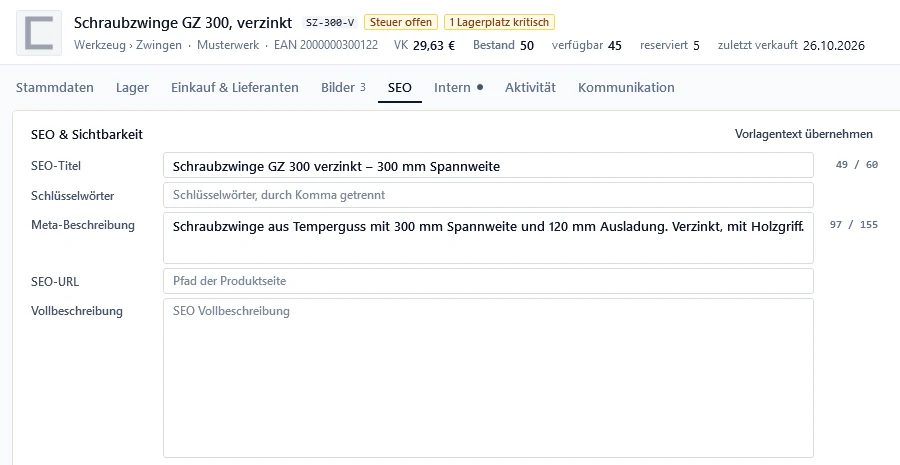
SEO-Texte für Produkte erstellen
Titel, Meta-Beschreibung und Suchbegriffe für jede Produktseite: Die KI füllt die Felder aus Ihrer Beschreibung. Sie prüfen und speichern.