
Produktdaten mit DeepSearch ergänzen
Oft fehlen zu einem Produkt technische Daten oder ein guter Text. DeepSearch sucht diese Angaben für Sie im Internet. Die Ergebnisse landen als Entwurf am Produkt. Sie prüfen sie und schalten das Produkt dann frei.
Das bringt es Ihnen
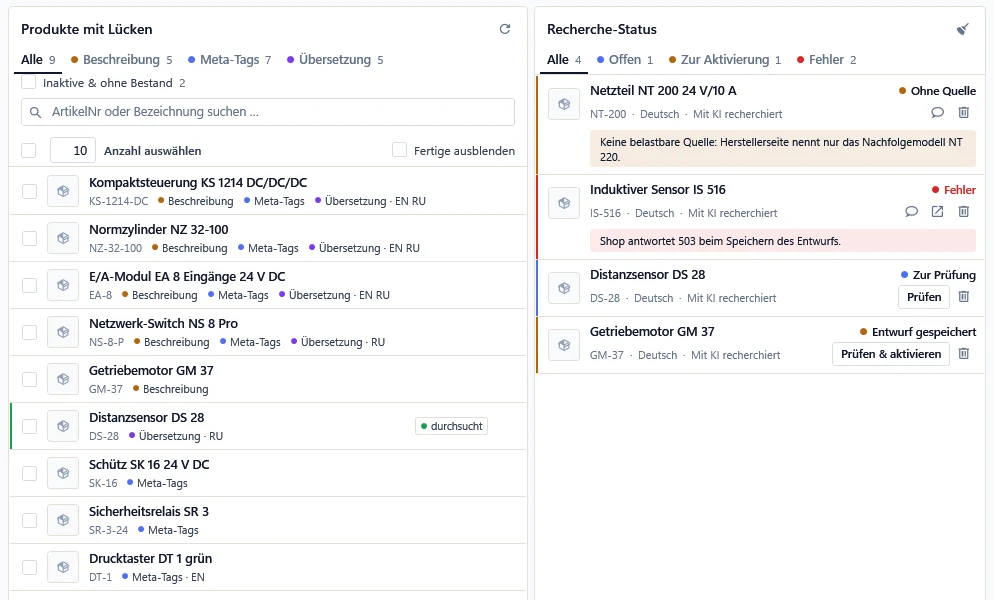
- Lücken finden. Die Seite DeepSearch listet alle Produkte, denen eine Beschreibung, SEO-Angaben oder eine Übersetzung fehlt.
- Recherche nach Ihren Regeln. Sie bestimmen, welche Quellen DeepSearch nutzen darf und welche Felder es füllt.
- Nichts geht ungeprüft live. Ergebnisse werden als Entwurf gespeichert. Im Shop sichtbar werden sie erst nach Ihrer Prüfung.
- Klarer Stand. Rechts sehen Sie jede Recherche mit ihrem Stand, etwa „Zur Prüfung“ oder „Fehler“.
So läuft eine Recherche
- Öffnen Sie im Bereich Website die Seite DeepSearch.
- Filtern Sie links nach der Lücke, etwa Beschreibung oder Übersetzung.
- Haken Sie die Produkte an, die DeepSearch recherchieren soll.
- Starten Sie die Recherche im KI-Chat. Ihre KI übernimmt den Auftrag.
- Verfolgen Sie rechts unter Recherche-Status, wie weit jede Recherche ist.
- Öffnen Sie fertige Ergebnisse mit Prüfen. Ist ein Entwurf gespeichert, schalten Sie das Produkt mit Prüfen & aktivieren frei.
Einen laufenden Auftrag können Sie anhalten, fortsetzen oder abbrechen.
Ein einzelnes Produkt recherchieren
Im Produktfenster finden Sie rechts unter ASSISTENT den Knopf DeepSearch. Er recherchiert das Produkt für die gewählte Sprache. Danach stehen Beschreibung, SEO-Texte und Hersteller zum Prüfen im Formular. Mit Speichern übernehmen Sie sie.
Quellen und Umfang festlegen
Unter Recherche im Produktfenster legen Sie die Regeln fest:
- Unter Erlaubte Quellen tragen Sie Webseiten ein, auf denen DeepSearch suchen darf. Das ist etwa die Seite des Herstellers.
- Darunter wählen Sie, welche Felder DeepSearch füllt: Bezeichnung, Beschreibung, technische Daten, Adresse und SEO-Angaben.
- Ausführlich recherchieren und Produkt-PDFs auswerten nutzt mehr Suchrunden und Datenblätter. Die Beschreibungen werden dadurch vollständiger.
DeepSearch findet nicht immer eine belastbare Quelle. Dann steht in der Liste ein Hinweis, etwa „Ohne Quelle“. Solche Ergebnisse prüfen Sie besonders sorgfältig.
Verwandte Themen
Weitere Artikel zu diesem Thema
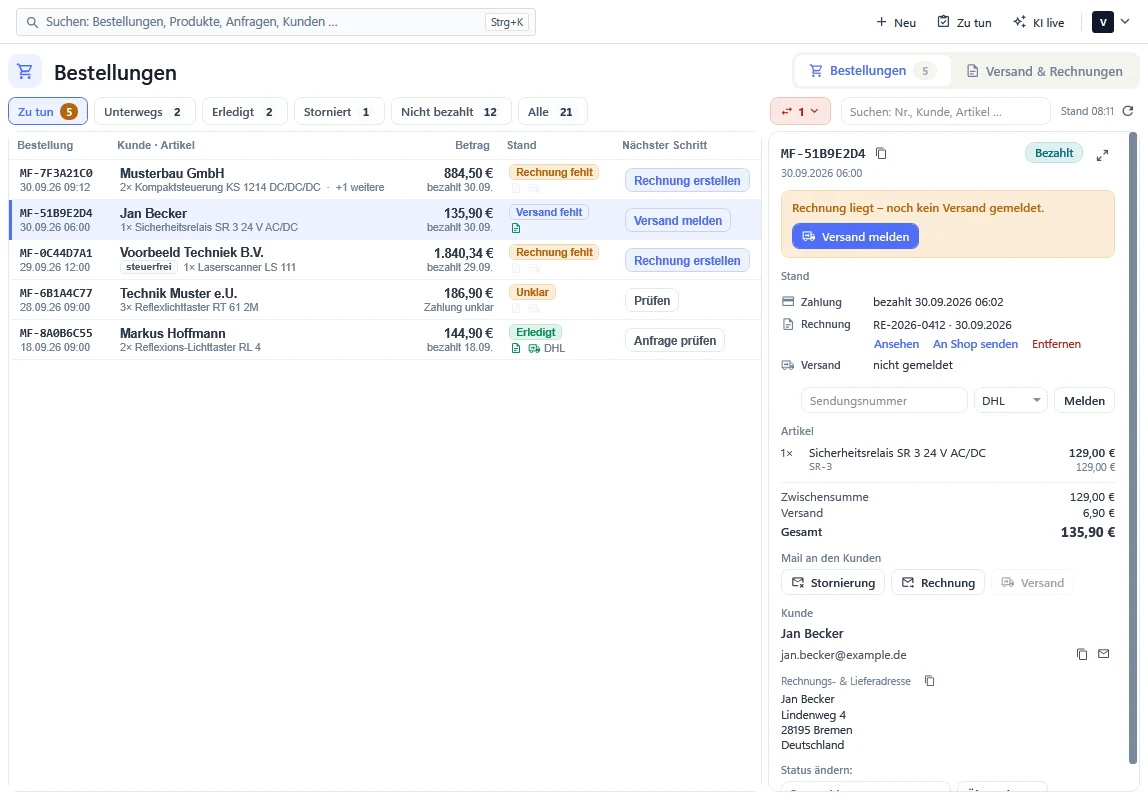
Webshop-Bestellungen im Blick behalten
Alle Bestellungen Ihres Webshops mit Stand und nächstem Schritt. Rechnung, Versand und Kundenmail erledigen Sie direkt in OfficeOmni.
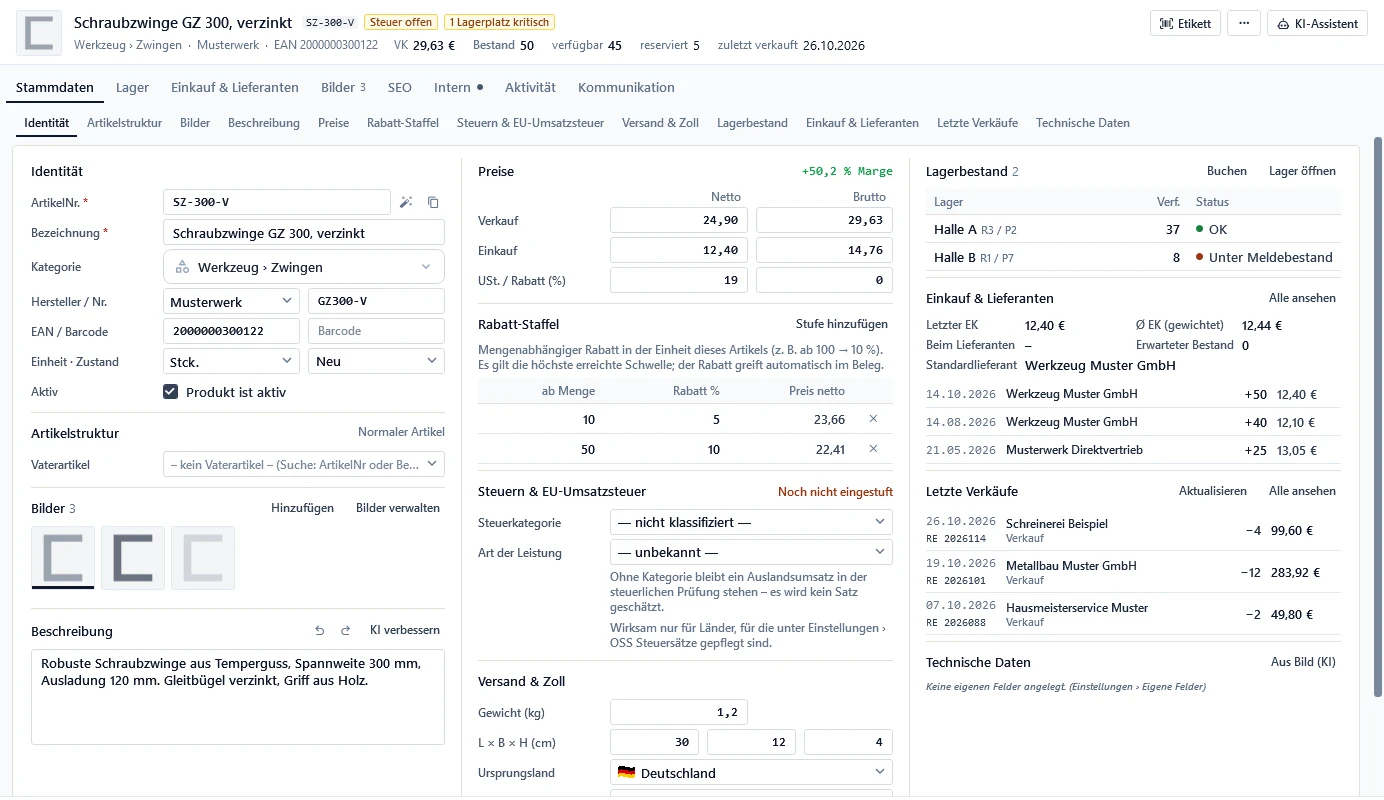
Produkte zentral verwalten
Preise, Bilder, Kategorie und Varianten pflegen Sie an einer Stelle in OfficeOmni. Von dort übernehmen Sie die Artikel in Ihren Webshop.
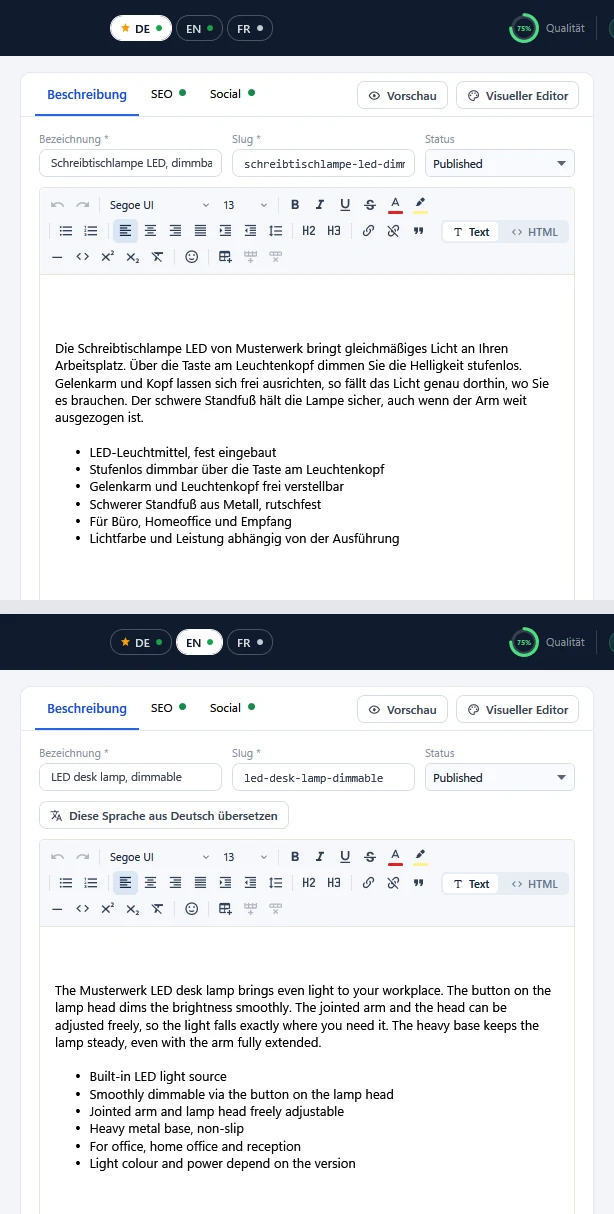
Produkte mehrsprachig präsentieren
Jedes Shop-Produkt bekommt eine eigene Fassung je Sprache. Die KI übersetzt aus Deutsch, Sie prüfen jede Sprache und speichern.
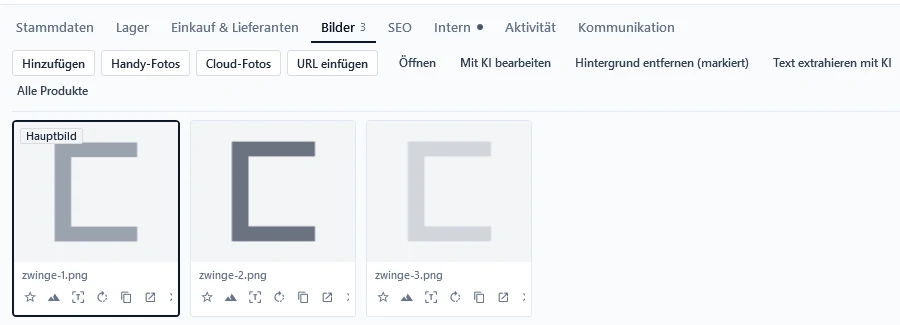
Produktbilder mit KI freistellen
Die KI entfernt störende Hintergründe aus Ihren Produktfotos. Das Produkt bleibt unverändert und steht danach auf einem ruhigen weißen Grund.
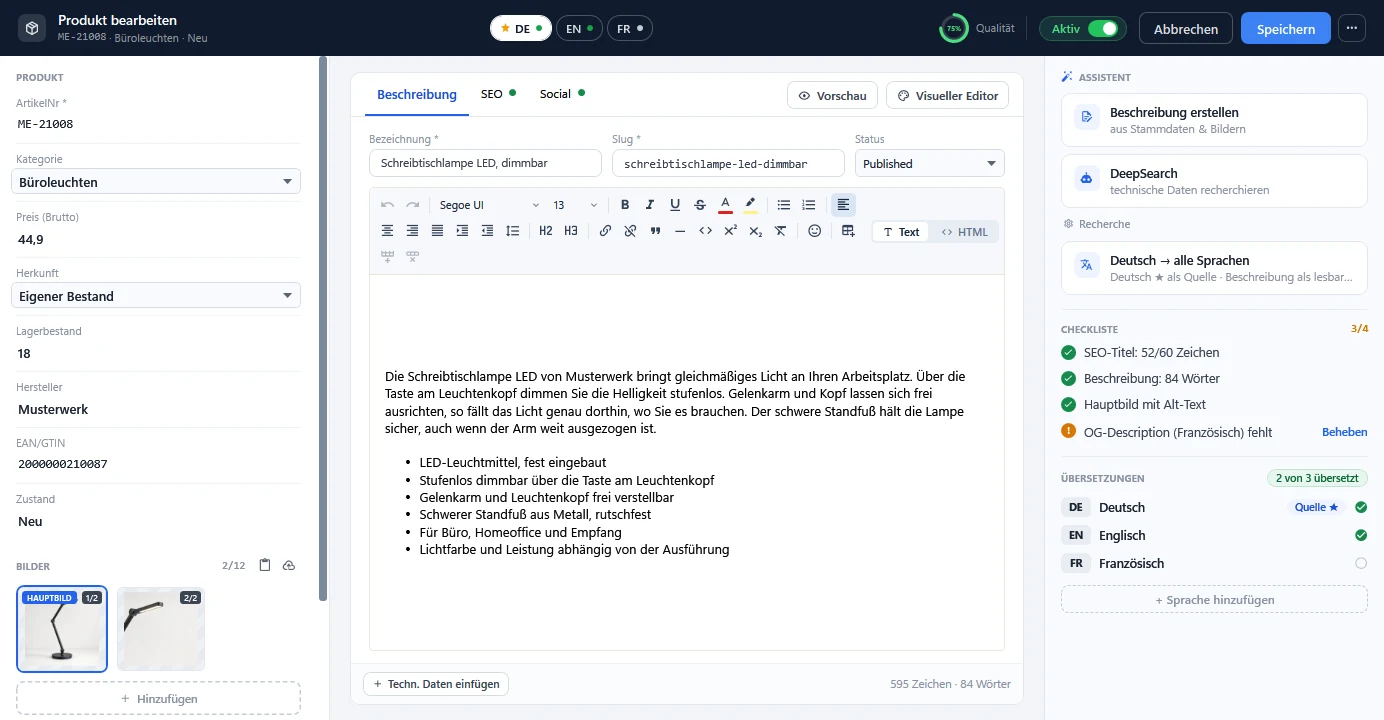
Produktbeschreibungen mit KI erstellen
Aus Artikelnummer, Bezeichnung und Hersteller schreibt die KI einen klaren Produkttext für Ihren Webshop. Sie prüfen ihn und speichern.
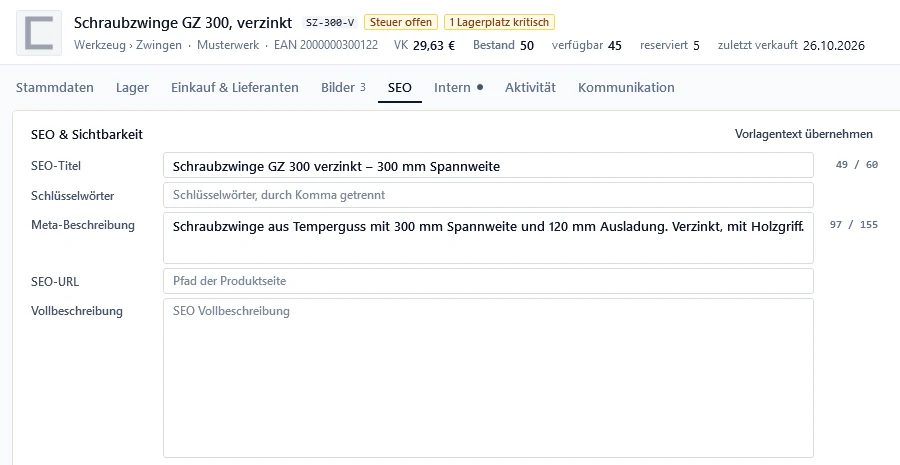
SEO-Texte für Produkte erstellen
Titel, Meta-Beschreibung und Suchbegriffe für jede Produktseite: Die KI füllt die Felder aus Ihrer Beschreibung. Sie prüfen und speichern.