
SEO-Texte für Produkte erstellen
Damit Kunden Ihre Produkte bei Google finden, braucht jede Produktseite einen guten Titel und eine kurze Beschreibung. Diese Angaben heißen SEO-Texte. In OfficeOmni füllt die KI sie aus Ihrer Produktbeschreibung. Sie prüfen die Texte und speichern.
Das bringt es Ihnen
- Viele Felder in einem Zug. Ein Klick füllt Titel, Suchbegriffe und Beschreibung. Dazu kommen die Angaben für soziale Netzwerke.
- Passende Längen. Die KI hält den Titel bei etwa 60 Zeichen. Die Beschreibung bekommt etwa 150 bis 160 Zeichen.
- Eigene Texte je Sprache. Jede Shop-Sprache bekommt ihre eigenen SEO-Texte.
- Lücken auf einen Blick. Die Checkliste im Produktfenster und der Qualitätswert in der Produktliste zeigen, was fehlt.
Diese Felder gibt es
| Feld | Wofür es da ist |
|---|---|
| SEO Title | Die Überschrift in der Trefferliste von Google. |
| SEO Description | Der kurze Text unter dem Titel im Suchergebnis. |
| SEO Keywords | Suchbegriffe zum Produkt, durch Komma getrennt. |
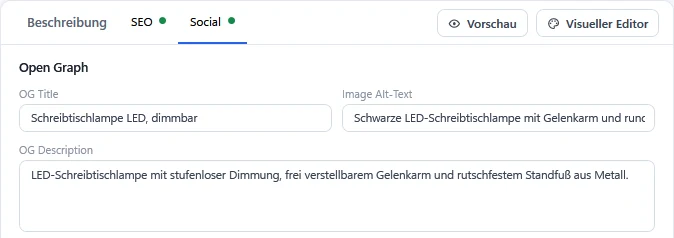
| OG Title und OG Description | Titel und Text, wenn jemand die Seite in sozialen Netzwerken teilt. |
| Image Alt-Text | Ein kurzer Text zum Bild. Suchmaschinen und Vorleseprogramme lesen ihn. |
| Slug | Der Teil der Adresse, unter dem das Produkt im Shop steht. |
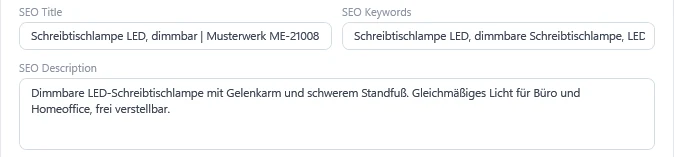
So füllt die KI die SEO-Texte
- Öffnen Sie das Produkt im Bereich Website mit einem Doppelklick.
- Prüfen Sie zuerst die Beschreibung. Die KI baut die SEO-Texte daraus.
- Wechseln Sie in den Reiter SEO.
- Klicken Sie oben rechts im Reiter auf den KI-Knopf. Er füllt SEO Title, SEO Keywords und SEO Description. Im Reiter Social füllt er OG Title und OG Description.
- Lesen Sie die Texte und kürzen Sie, wo es nötig ist.
- Klicken Sie auf Speichern.
Den Image Alt-Text tragen Sie selbst ein. Am schnellsten geht das links unter dem Bild im Feld Alt-Text · Hauptbild.
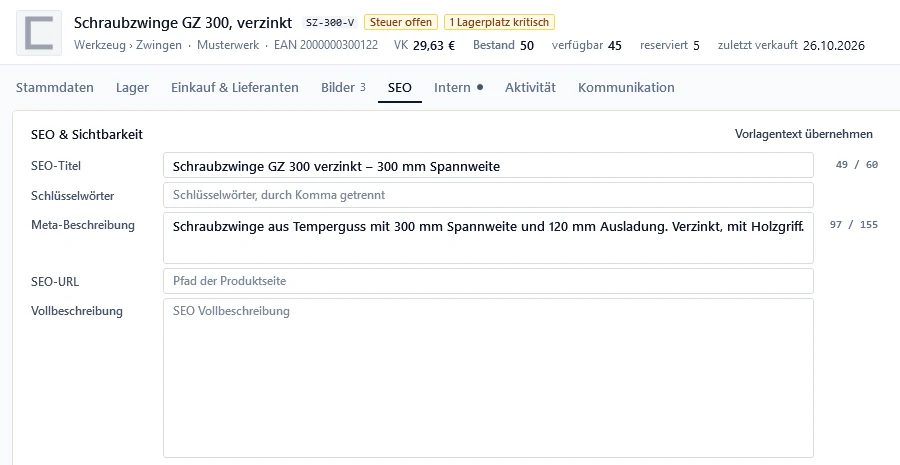
SEO direkt am Artikel
Auch die Artikelmaske von OfficeOmni hat einen Reiter SEO mit fünf Feldern. Neben SEO-Titel und Meta-Beschreibung zeigt ein Zähler die Länge. Über den Knopf KI-Assistent und die Aktion SEO generieren schlägt die KI passende Texte vor.
Beim ersten Import in den Shop übernimmt OfficeOmni Titel, Meta-Beschreibung und Suchbegriffe in die Standardsprache. Ein späterer Import füllt nur leere Felder. Danach pflegen Sie die SEO-Texte im Produktfenster der Website.
Schreiben Sie für Menschen, nicht für Maschinen. Ein Titel, der das Produkt klar benennt, bringt mehr Klicks als eine Liste von Suchbegriffen.
Verwandte Themen
Weitere Artikel zu diesem Thema
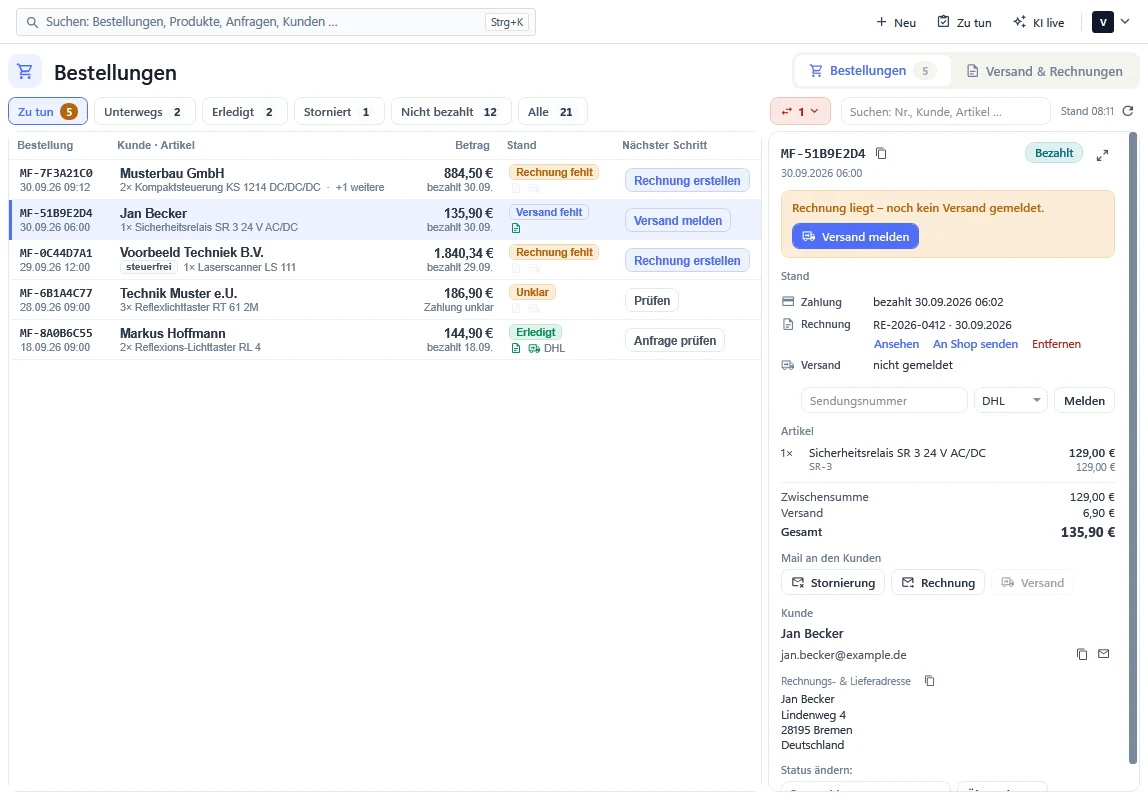
Webshop-Bestellungen im Blick behalten
Alle Bestellungen Ihres Webshops mit Stand und nächstem Schritt. Rechnung, Versand und Kundenmail erledigen Sie direkt in OfficeOmni.
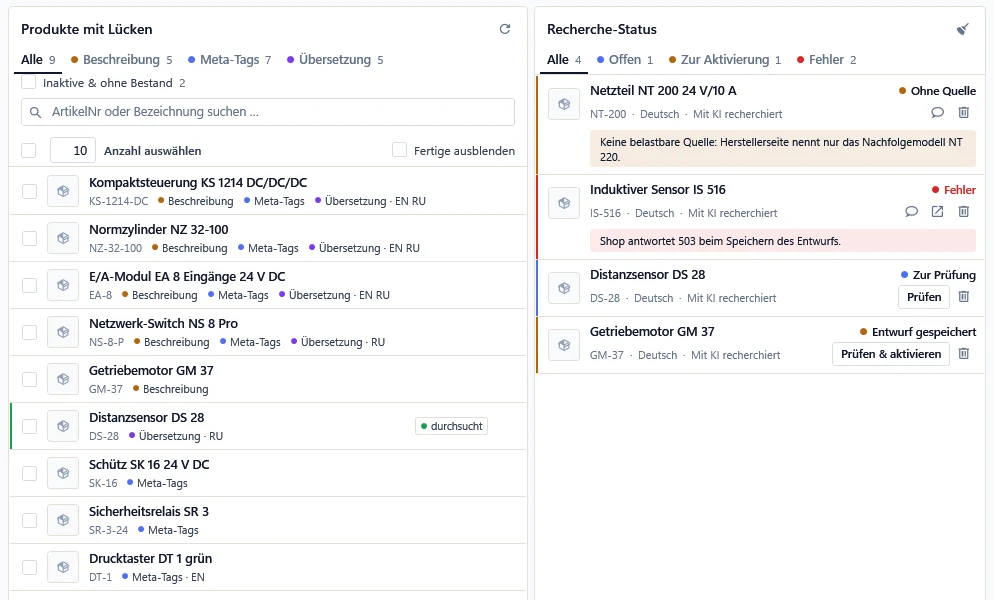
Produktdaten mit DeepSearch ergänzen
DeepSearch sucht fehlende technische Daten und Texte im Internet. Die Ergebnisse landen als Entwurf am Produkt, und Sie geben sie frei.
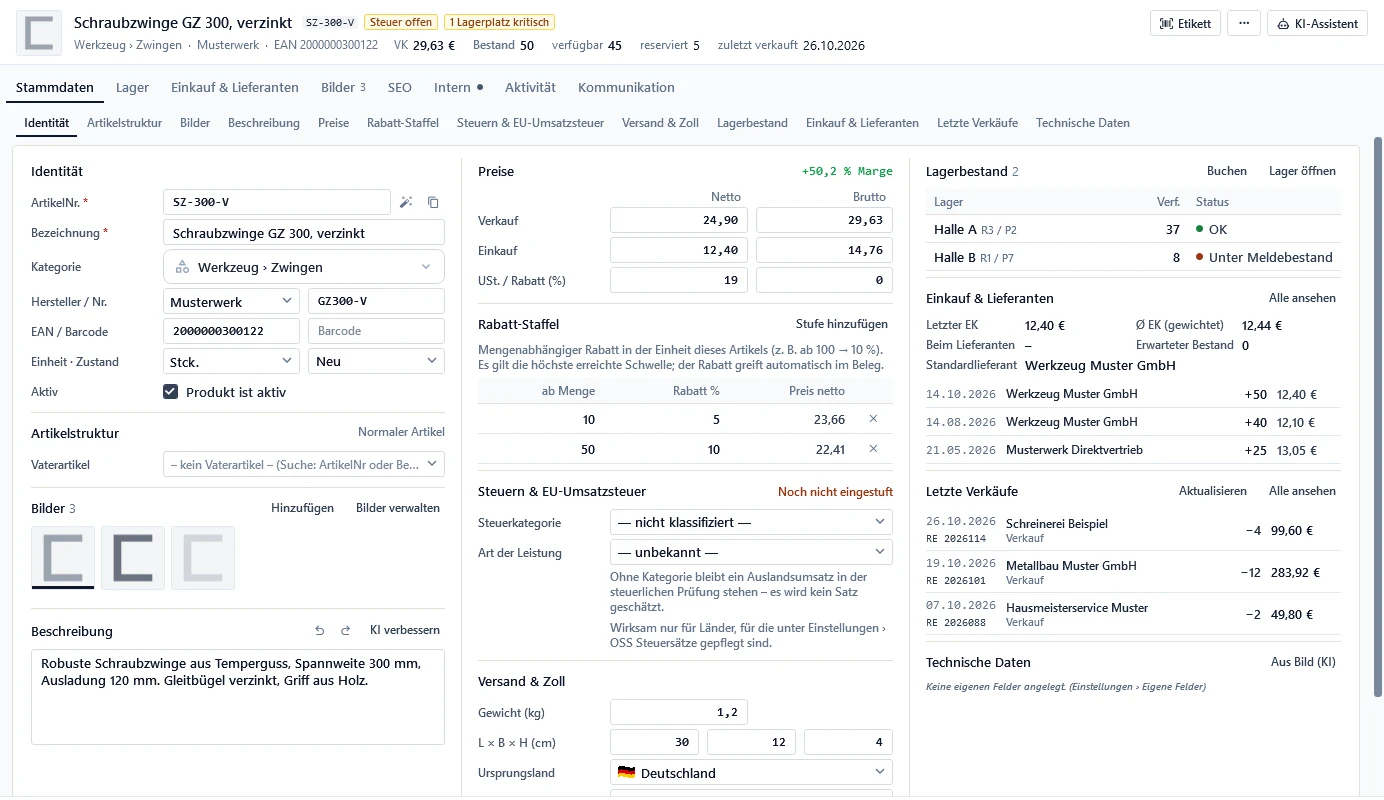
Produkte zentral verwalten
Preise, Bilder, Kategorie und Varianten pflegen Sie an einer Stelle in OfficeOmni. Von dort übernehmen Sie die Artikel in Ihren Webshop.
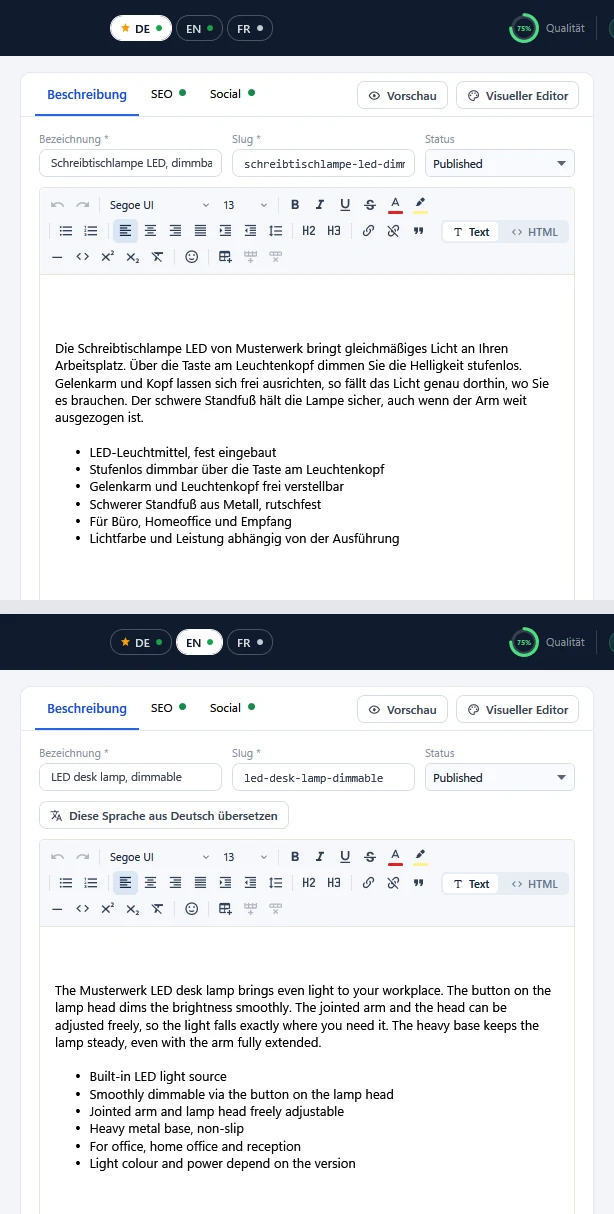
Produkte mehrsprachig präsentieren
Jedes Shop-Produkt bekommt eine eigene Fassung je Sprache. Die KI übersetzt aus Deutsch, Sie prüfen jede Sprache und speichern.
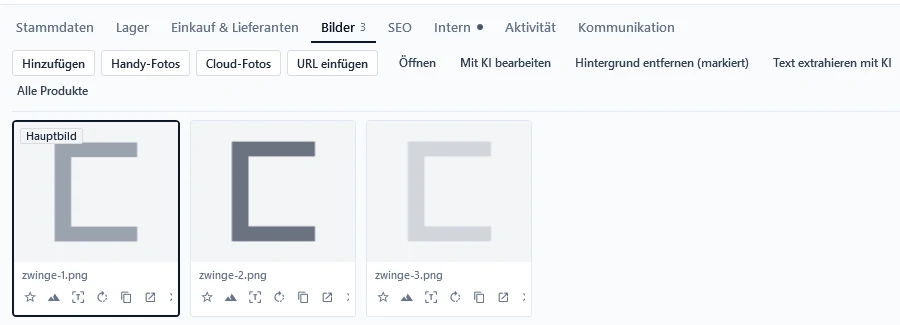
Produktbilder mit KI freistellen
Die KI entfernt störende Hintergründe aus Ihren Produktfotos. Das Produkt bleibt unverändert und steht danach auf einem ruhigen weißen Grund.
Produktbeschreibungen mit KI erstellen
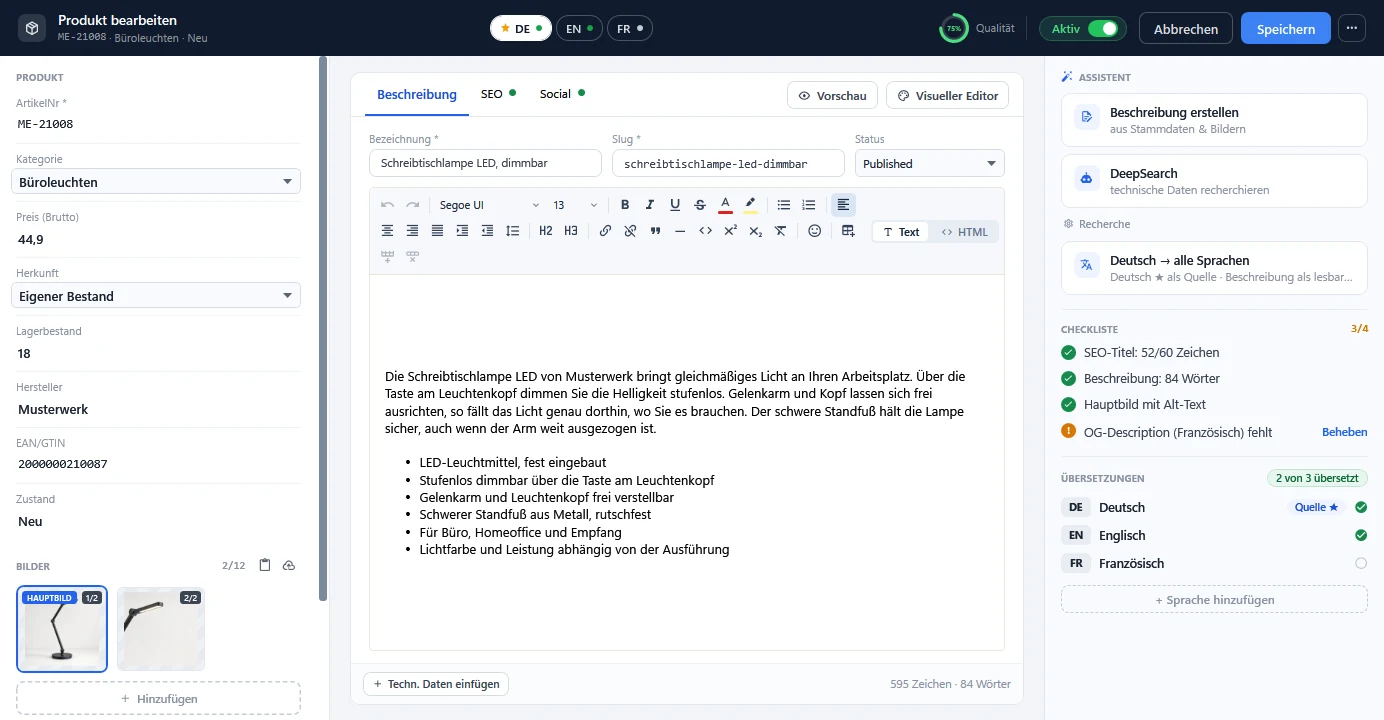
Aus Artikelnummer, Bezeichnung und Hersteller schreibt die KI einen klaren Produkttext für Ihren Webshop. Sie prüfen ihn und speichern.