
Webshop-Bestellungen im Blick behalten
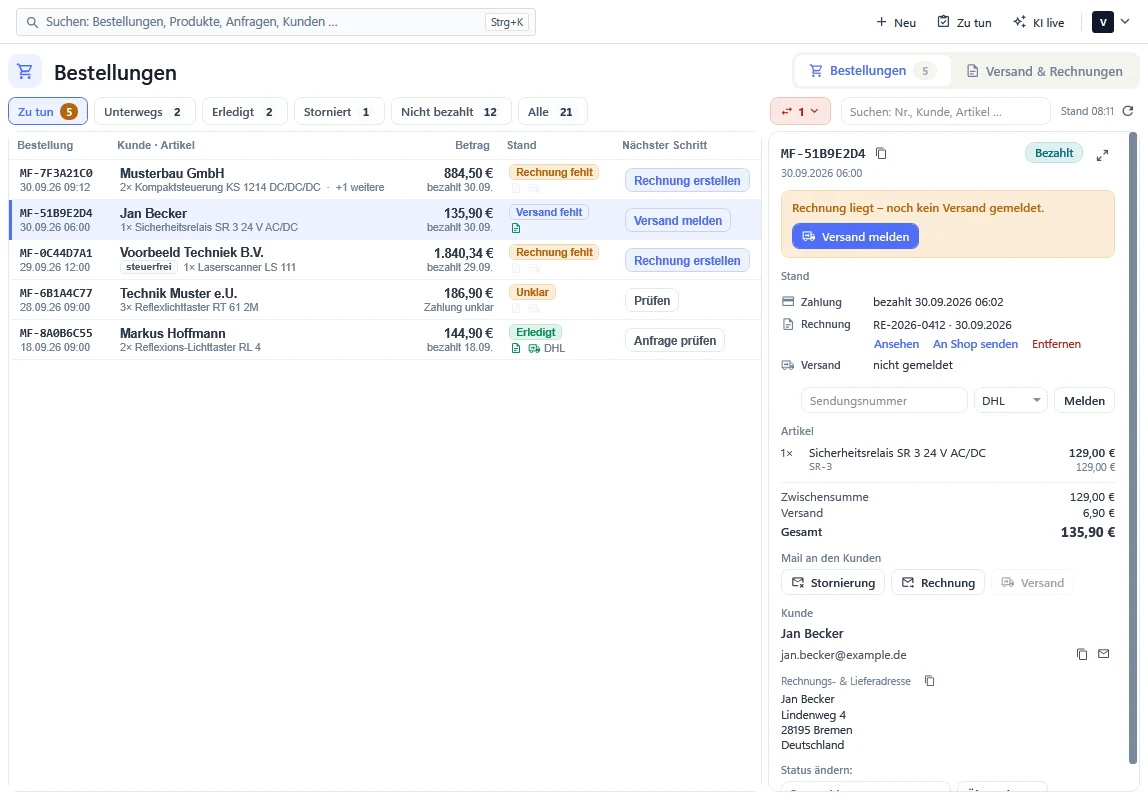
Im Bereich Website sehen Sie alle Bestellungen aus Ihrem Webshop. Zu jeder Bestellung zeigt OfficeOmni, was als Nächstes zu tun ist. Rechnung, Versand und Kundenmail erledigen Sie, ohne das Programm zu wechseln.
Das bringt es Ihnen
- Der nächste Schritt steht dabei. Jede Bestellung zeigt einen passenden Knopf, etwa Rechnung erstellen oder Versand melden.
- Nichts geht unter. Die Ansicht Zu tun sammelt alle Bestellungen, bei denen noch etwas fehlt.
- Rechnung aus der Bestellung. Kunde und Artikel kommen direkt in die Rechnung.
- Neues sofort sehen. Neue Bestellungen stehen oben in der rechten Seitenleiste von OfficeOmni. Eine rote Zahl zeigt, wie viel neu ist.
Die Ansichten
| Ansicht | Was dort steht |
|---|---|
| Zu tun | Bestellungen mit einem offenen nächsten Schritt oder einer offenen Storno- oder Retourenanfrage. |
| Unterwegs | Versandte und zugestellte Bestellungen. |
| Erledigt | Abgeschlossene Bestellungen. |
| Storniert | Stornierte und erstattete Bestellungen. |
| Nicht bezahlt | Abgebrochene oder offene Bezahlvorgänge. |
| Alle | Alle Bestellungen zusammen. |
An der Rechnung hängt der Warenausgang im Lager. Darum steht eine bezahlte Bestellung ohne Rechnung immer auf „Rechnung fehlt“. Erst danach folgt der Versand.
So bearbeiten Sie eine Bestellung
- Öffnen Sie im Bereich Website die Seite Bestellungen.
- Wählen Sie die Ansicht Zu tun und klicken Sie auf eine Bestellung. Rechts erscheinen die Details.
- Fehlt die Rechnung, klicken Sie auf Rechnung erstellen.
- Mit An Shop senden legen Sie die Rechnung in das Kundenkonto des Shops.
- Tragen Sie die Sendungsnummer ein, wählen Sie den Versanddienst und klicken Sie auf Melden.
- Unter Mail an den Kunden schreiben Sie dem Kunden zu Rechnung, Versand oder Stornierung.
Gut zu wissen
- Mit Strg+K suchen Sie in der Website-Verwaltung über Bestellungen, Produkte, Anfragen, Benutzer und Kategorien.
- Unter Heute zu tun zeigt die Website-Verwaltung, was in den einzelnen Bereichen wartet.
- Übergibt Ihr Shop die Rechnungs- und Versandmail an OfficeOmni, öffnet sie sich als Entwurf im E-Mail-Modul. Die Rechnung hängt dann schon an.
- An Shop senden nimmt nur eine gültige Rechnung zur richtigen Bestellung.
Verwandte Themen
Weitere Artikel zu diesem Thema
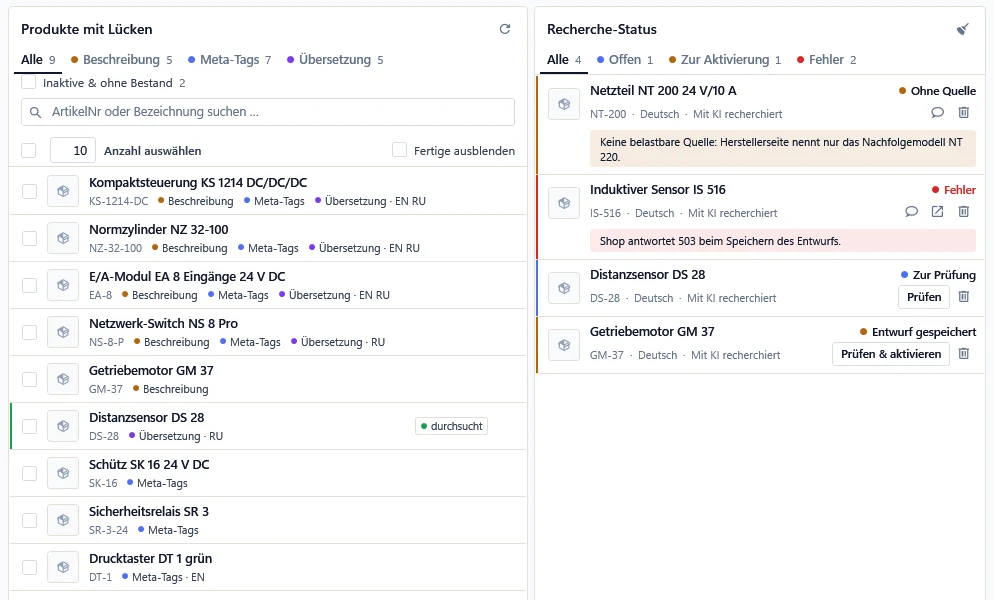
Produktdaten mit DeepSearch ergänzen
DeepSearch sucht fehlende technische Daten und Texte im Internet. Die Ergebnisse landen als Entwurf am Produkt, und Sie geben sie frei.
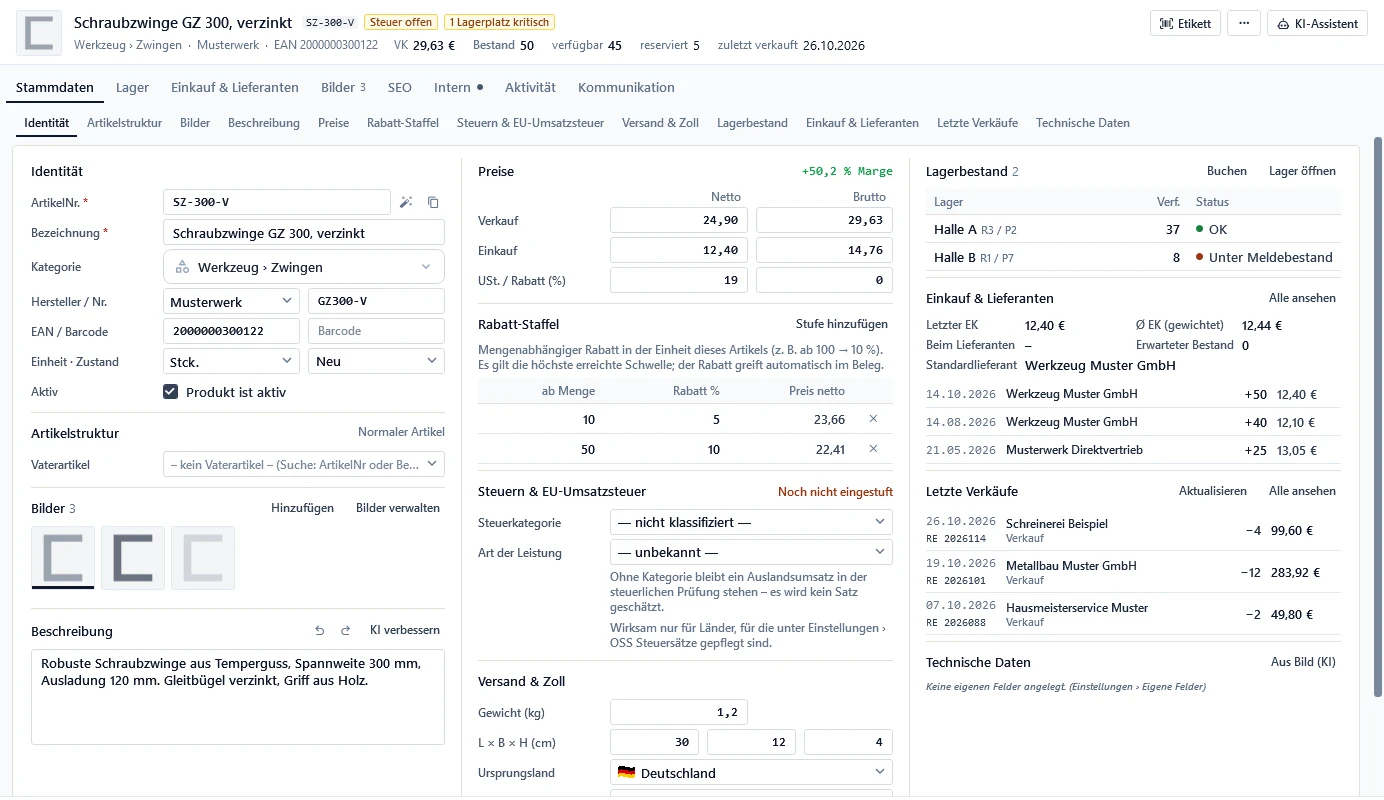
Produkte zentral verwalten
Preise, Bilder, Kategorie und Varianten pflegen Sie an einer Stelle in OfficeOmni. Von dort übernehmen Sie die Artikel in Ihren Webshop.
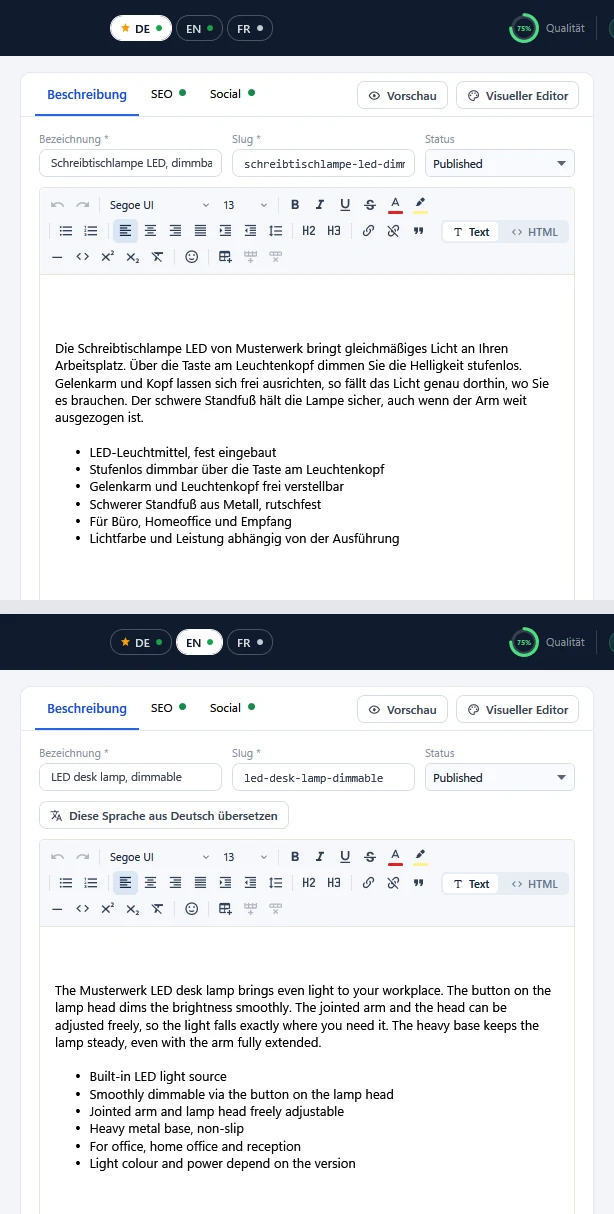
Produkte mehrsprachig präsentieren
Jedes Shop-Produkt bekommt eine eigene Fassung je Sprache. Die KI übersetzt aus Deutsch, Sie prüfen jede Sprache und speichern.
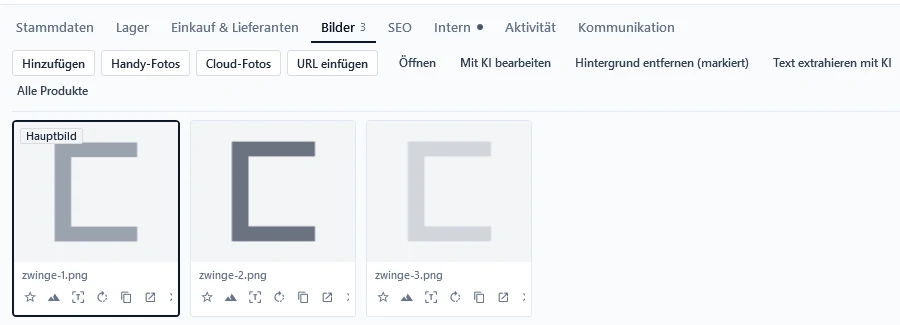
Produktbilder mit KI freistellen
Die KI entfernt störende Hintergründe aus Ihren Produktfotos. Das Produkt bleibt unverändert und steht danach auf einem ruhigen weißen Grund.
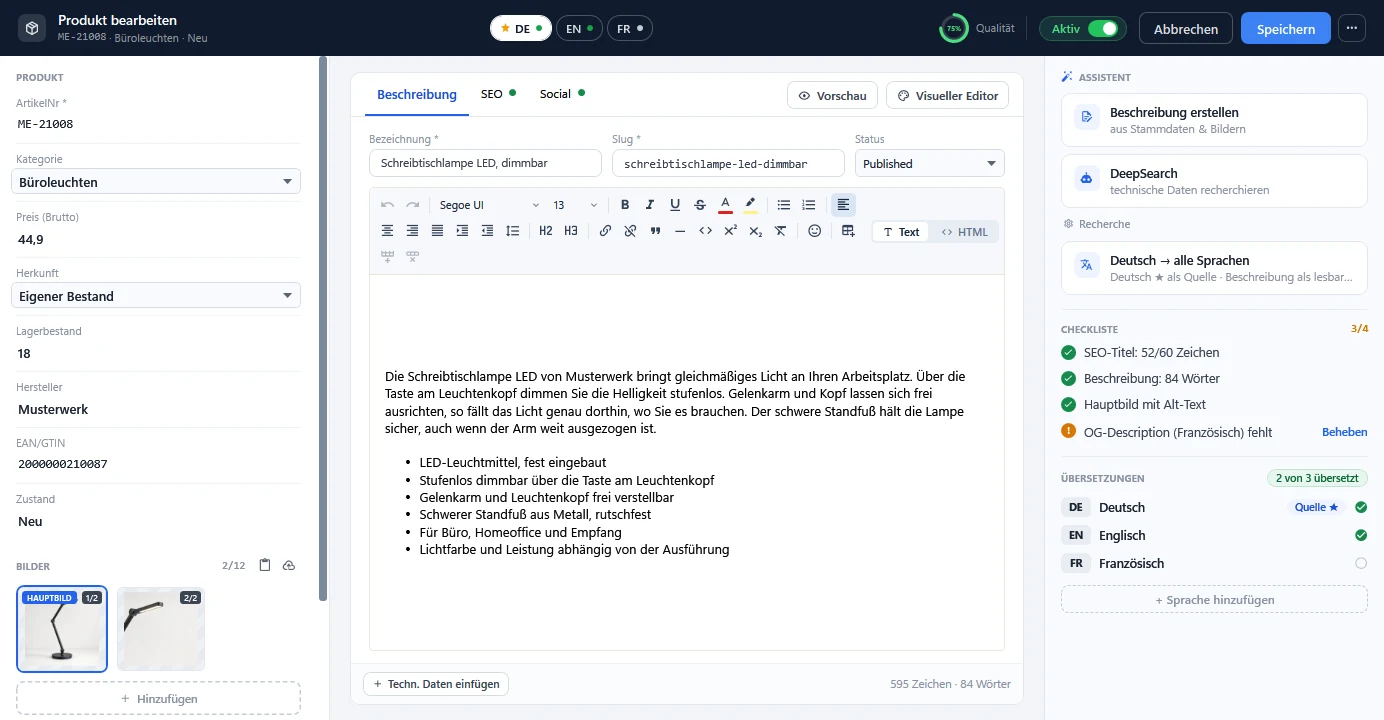
Produktbeschreibungen mit KI erstellen
Aus Artikelnummer, Bezeichnung und Hersteller schreibt die KI einen klaren Produkttext für Ihren Webshop. Sie prüfen ihn und speichern.
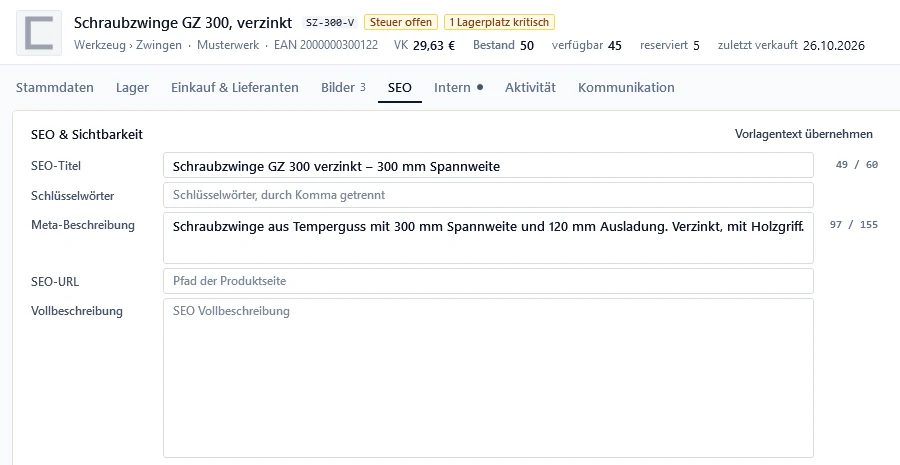
SEO-Texte für Produkte erstellen
Titel, Meta-Beschreibung und Suchbegriffe für jede Produktseite: Die KI füllt die Felder aus Ihrer Beschreibung. Sie prüfen und speichern.