
Rechnungsvorlagen: echte Muster aller Belegarten
Jedes Muster auf dieser Seite hat OfficeOmni selbst gedruckt, mit demselben Programmteil, der auch Ihre Belege druckt. Sehen Sie jede Belegart in jedem Design, als Bild und als PDF.
- 135 Muster aus 19 Belegarten
- 6 Systemdesigns und 5 Premiumvorlagen, ohne Aufpreis
- Gespeicherte Rechnungen werden zur E-Rechnung (ZUGFeRD)
Die Muster sind zum Ansehen da. Ausgefüllt wird nicht die PDF, sondern der Beleg in OfficeOmni.
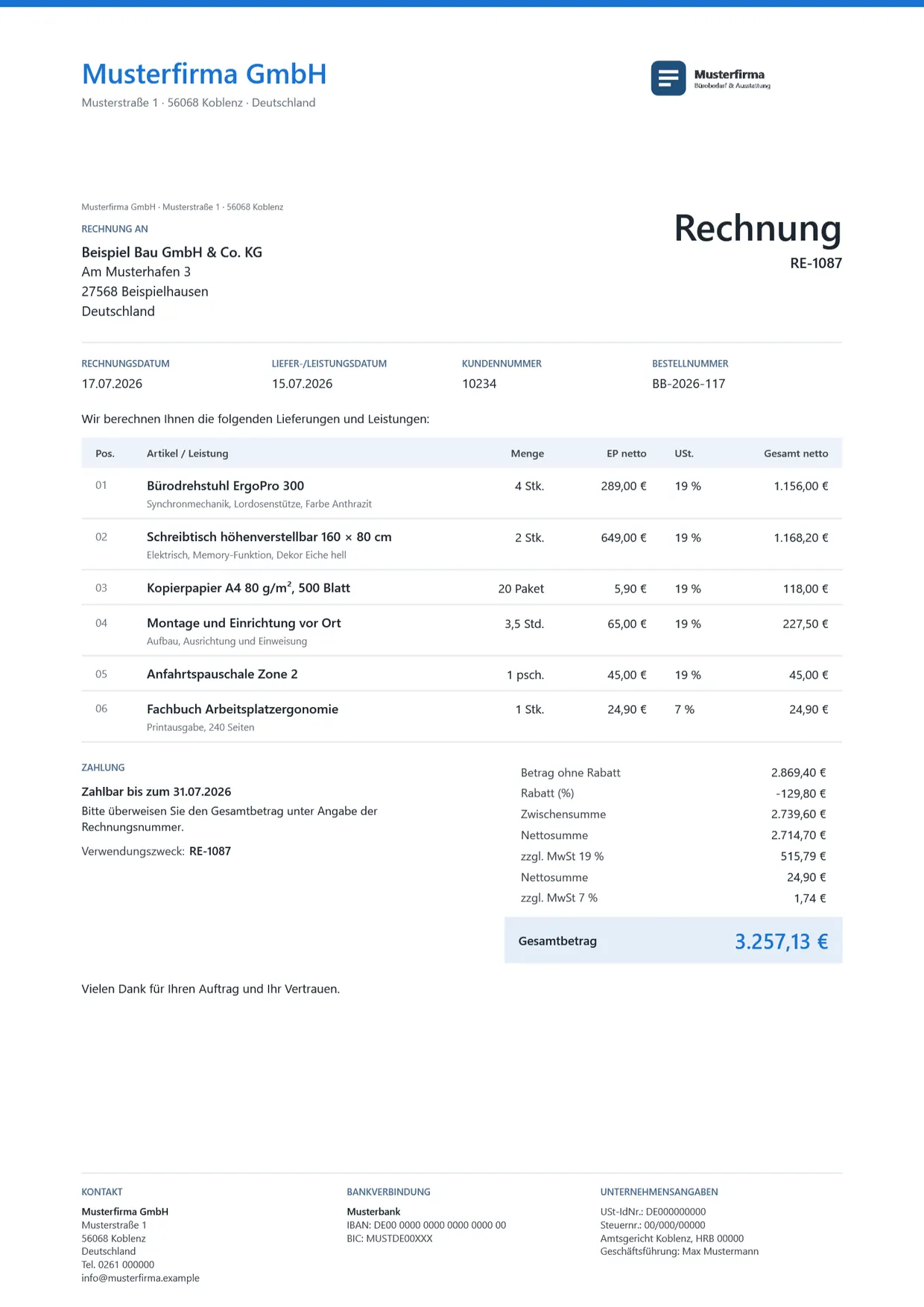
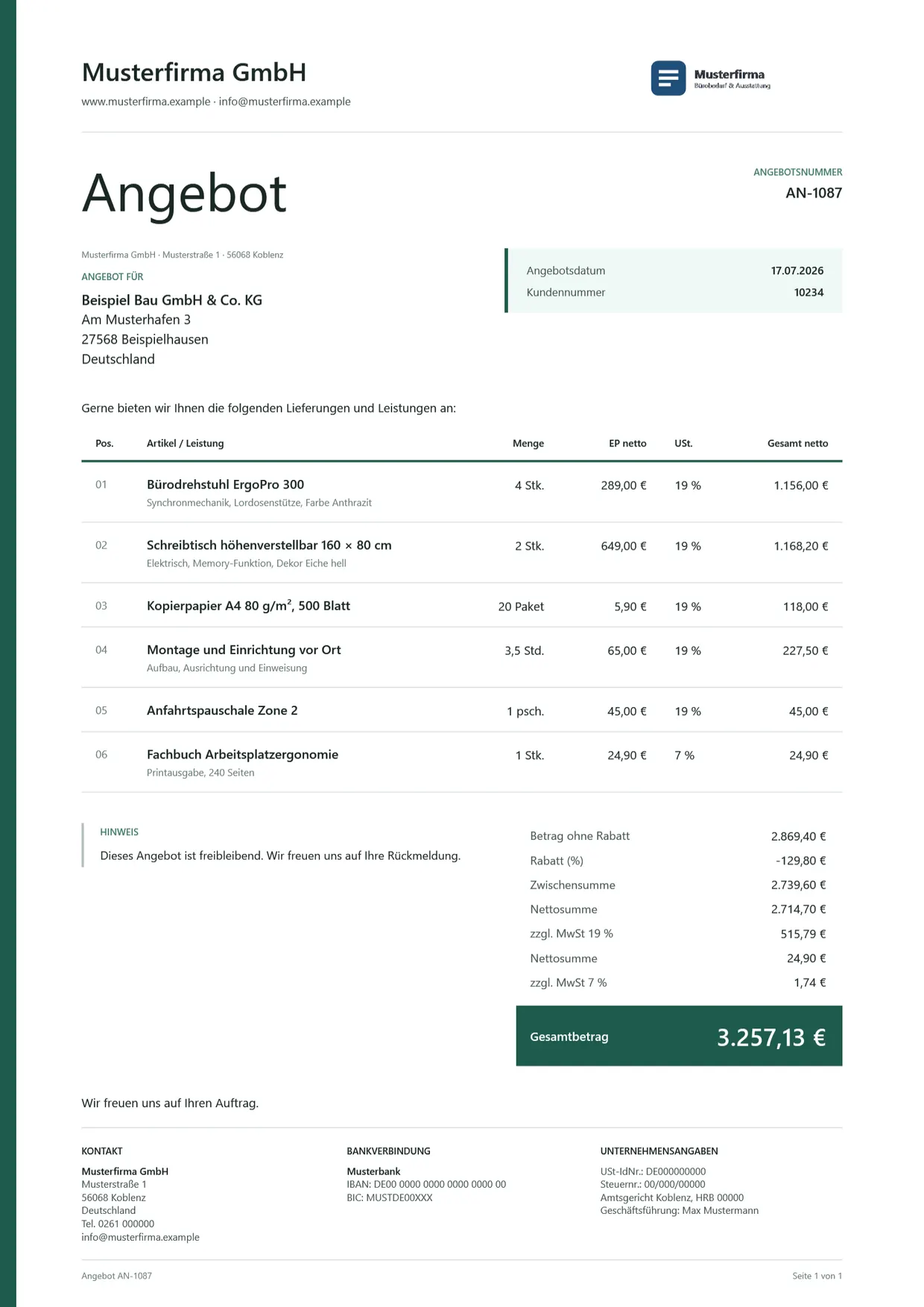
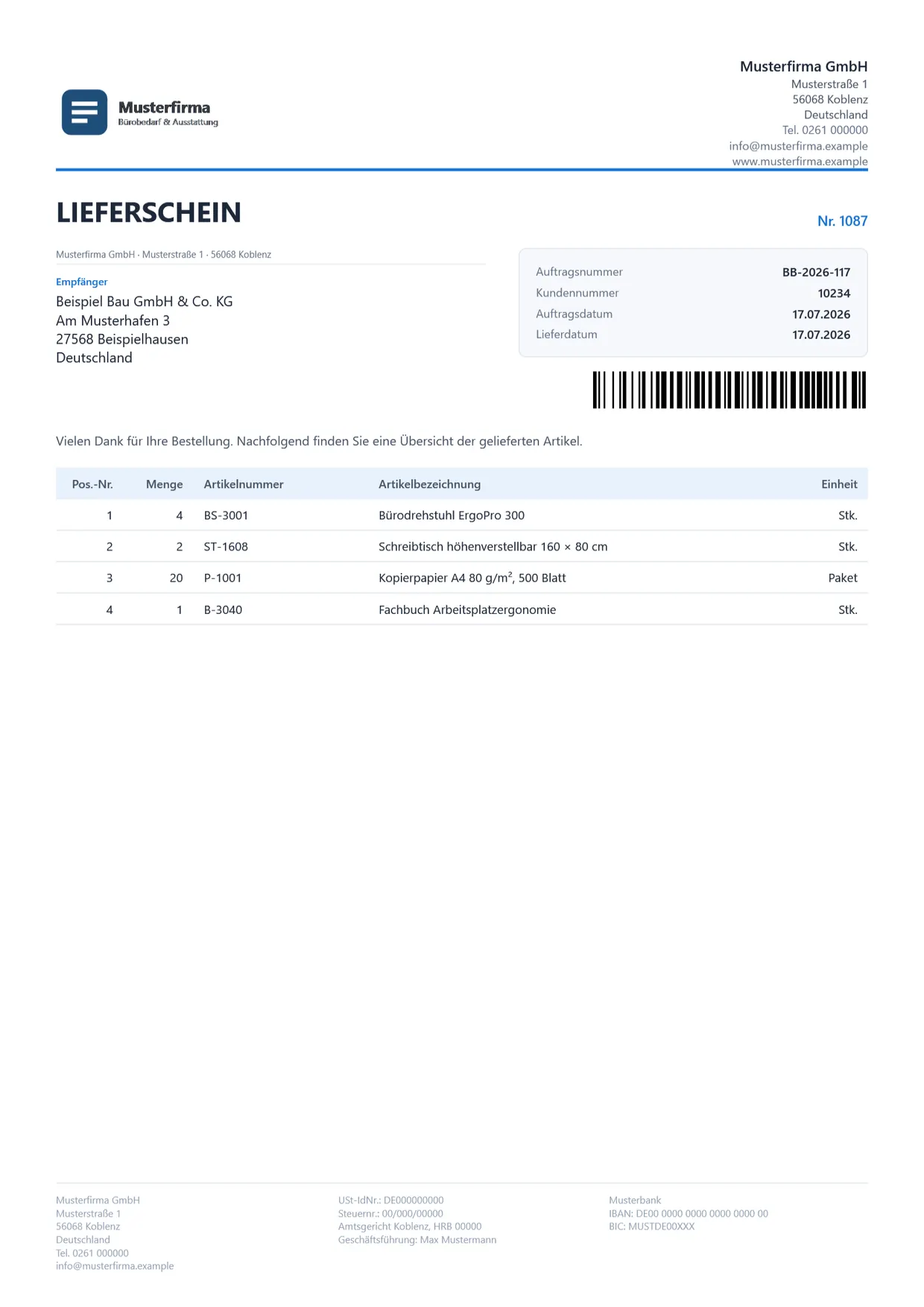
Echte Drucke aus OfficeOmni mit der erfundenen Musterfirma GmbH. Ein Klick zeigt das Blatt in voller Größe.
Das Wichtigste in Kürze
Was Sie hier sehen
- Drucke aus OfficeOmni, keine nachgebauten Bilder.
- Firma, Kunde und Beträge sind erfunden.
- Jedes Muster gibt es auch als PDF.
Was beim Speichern entsteht
- Eine PDF im Design Ihrer Firma.
- Bei Rechnungen mit eingebetteter XRechnung: eine ZUGFeRD-PDF.
- Der Dateiname folgt der Belegsprache, etwa Invoice_812.pdf.
Was es nicht ist
Keine Word- oder Excel-Vorlage zum Ausfüllen. Die Vorlagen sind Teil von OfficeOmni: Firmendaten, Kunden und Artikel füllen den Beleg, das Design wählen Sie einmal für die ganze Firma.
Die Muster
Firma, Kunde und Beträge sind erfunden. Ein Klick auf ein Muster zeigt es in voller Größe, „PDF ansehen“ öffnet die Datei.
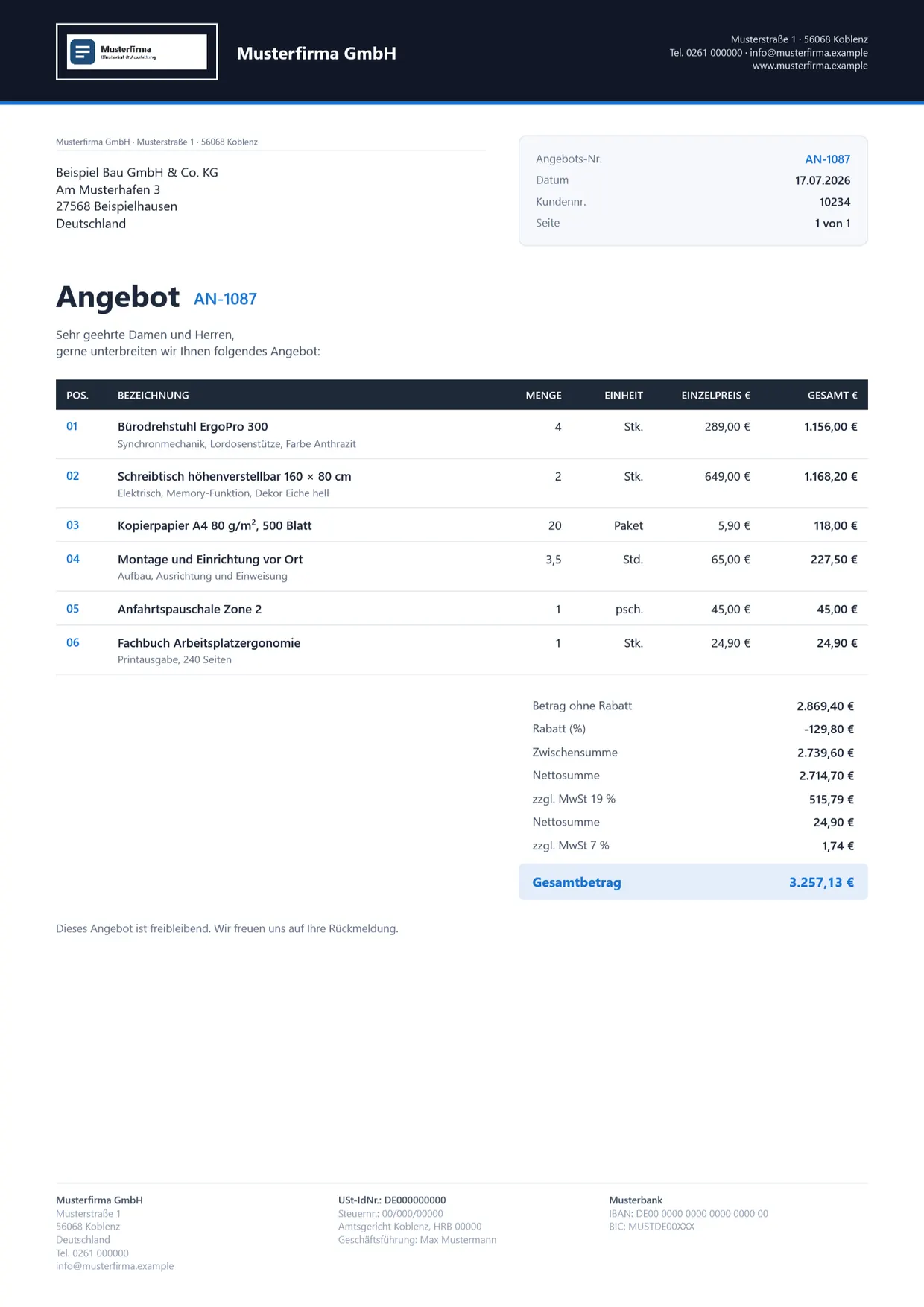
Angebot
Angebot mit Artikeln, Montage nach Stunden, Anfahrtspauschale, Positionsrabatt, Lieferzeit und Gültigkeitsdatum im Schlusstext.
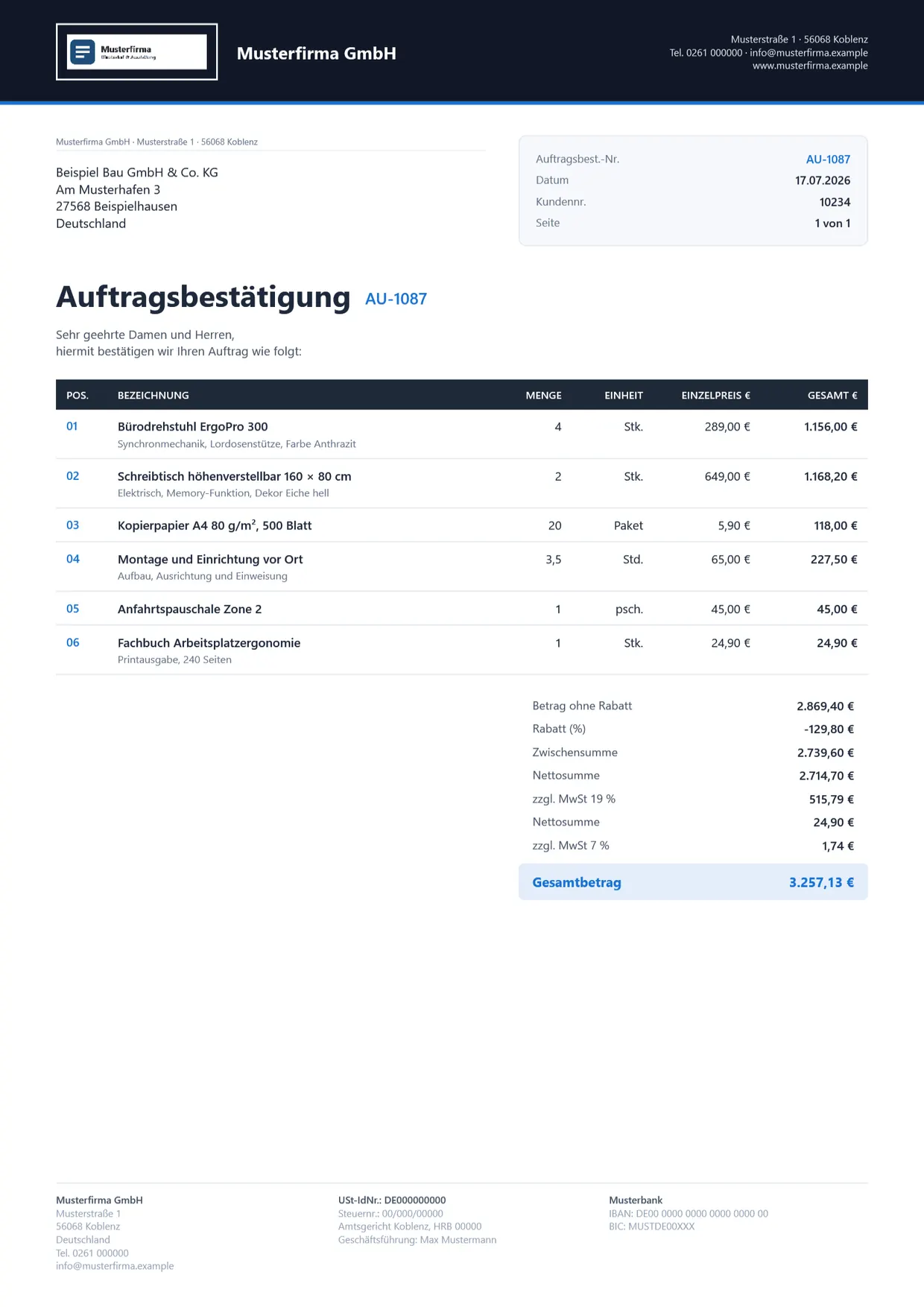
Auftragsbestätigung
Auftragsbestätigung mit Bezug auf das Angebot, Bestellnummer des Kunden, Liefertermin und Lieferzeit.
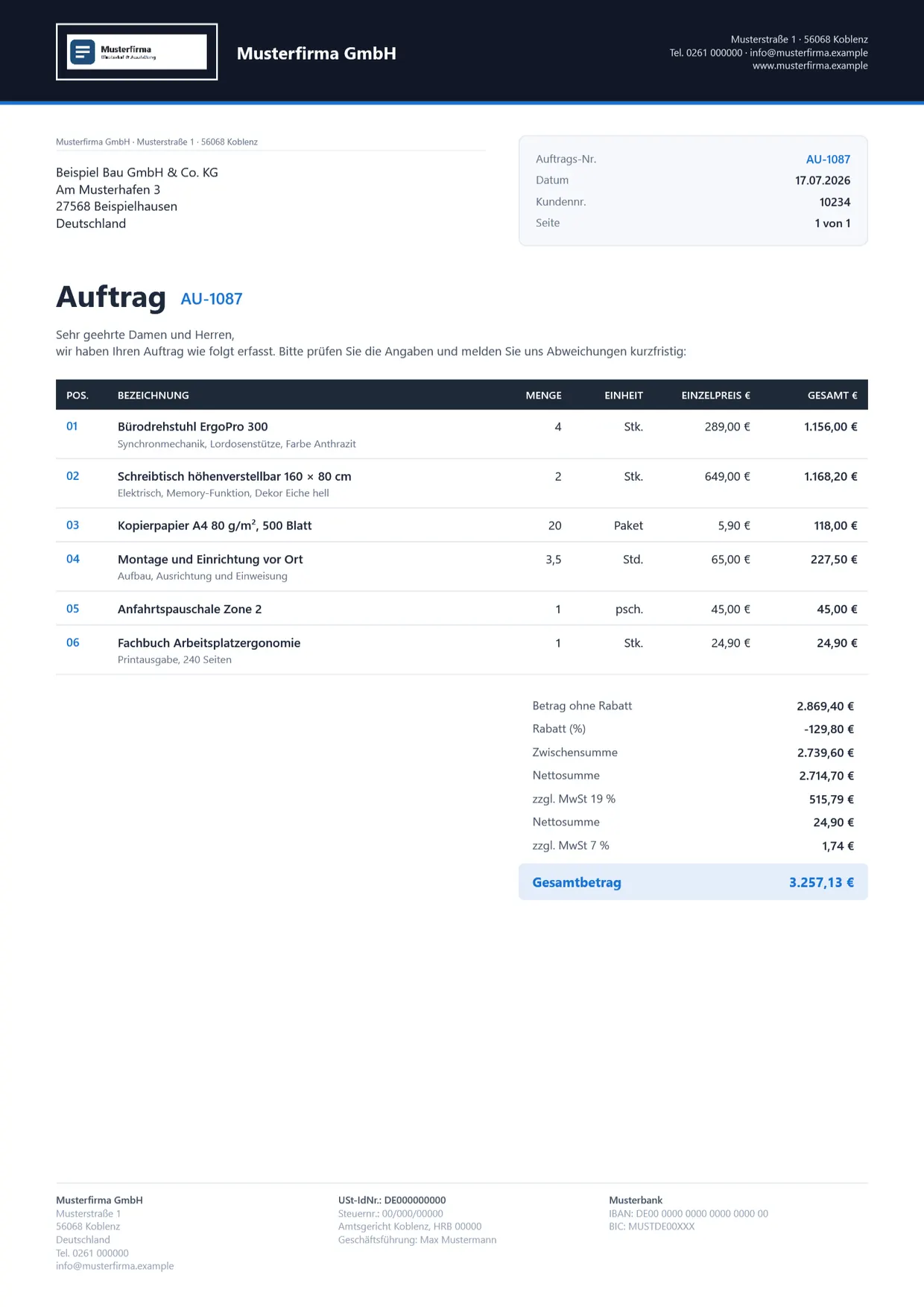
Auftrag
Auftrag mit Bezug auf das Angebot, Bestellnummer des Kunden, Liefertermin und allen Positionen.
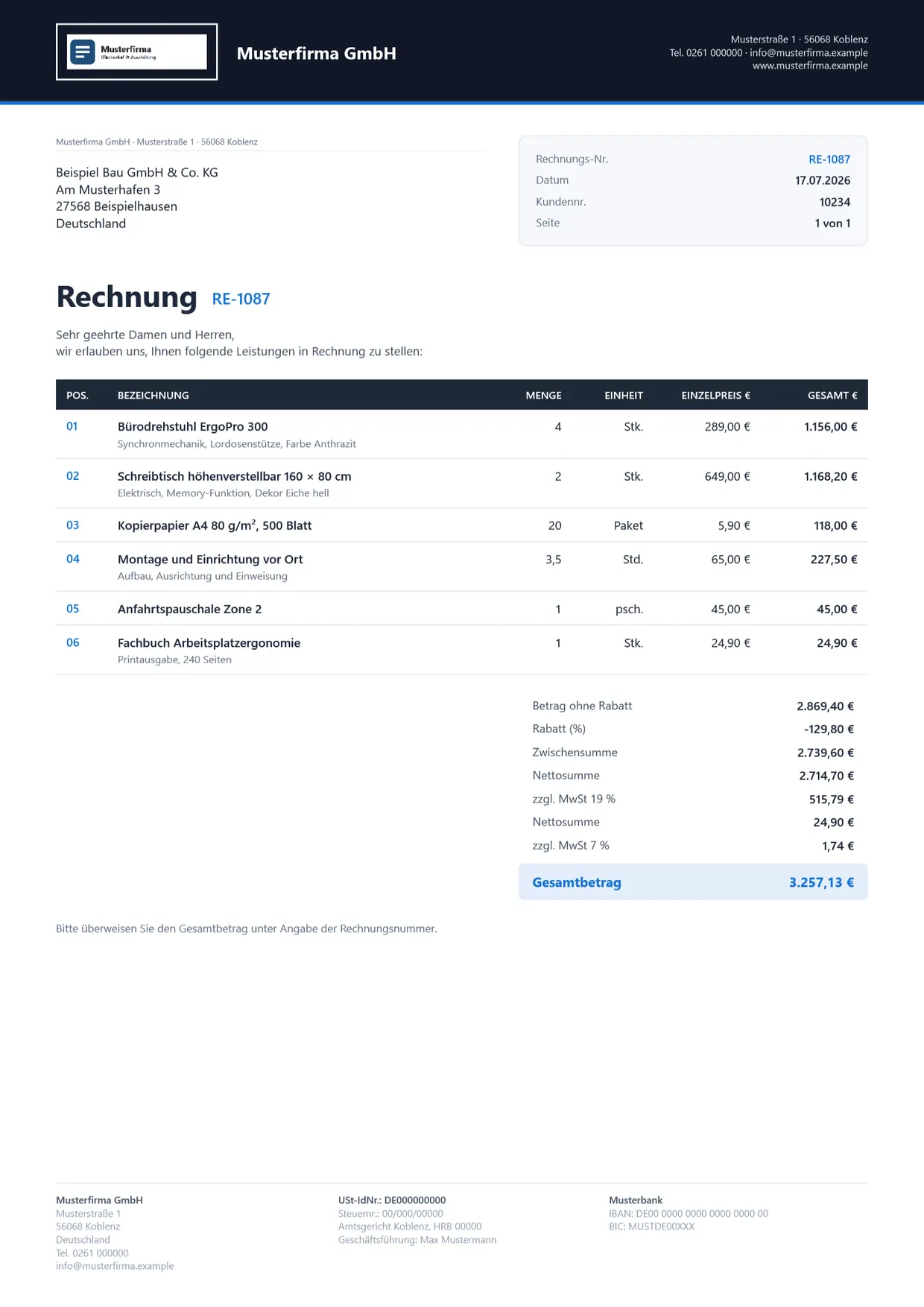
Rechnung
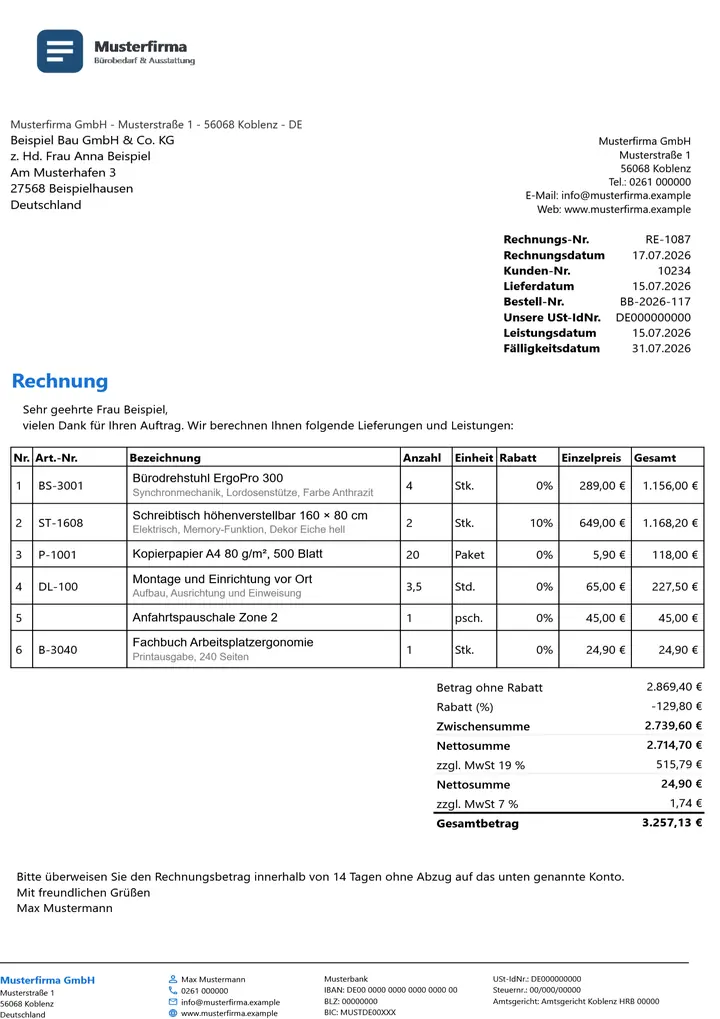
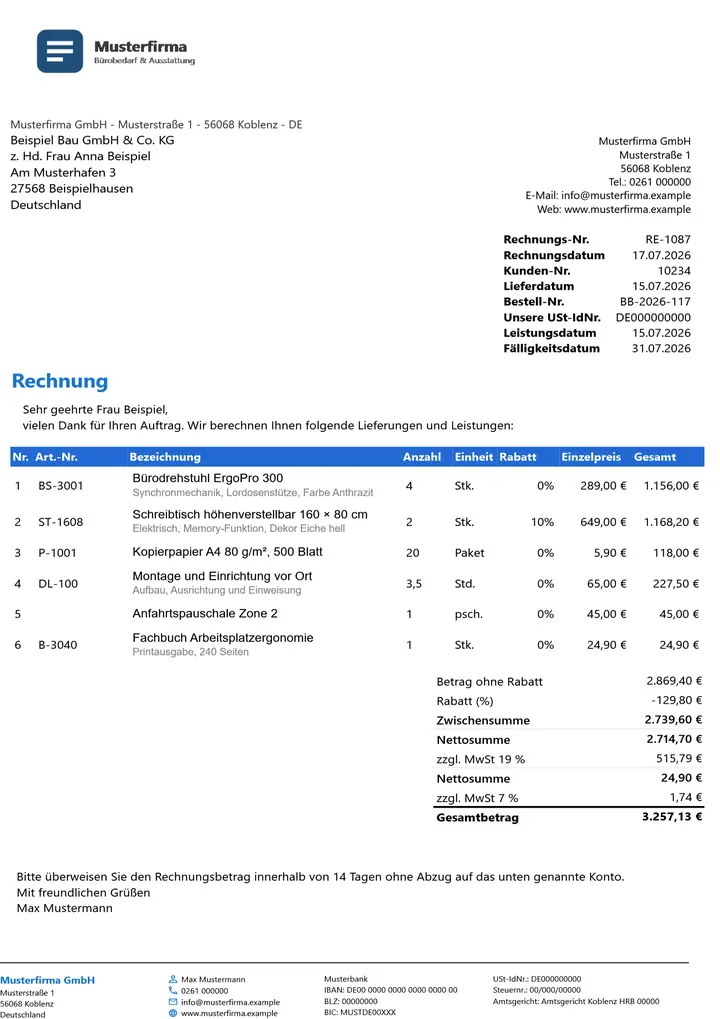
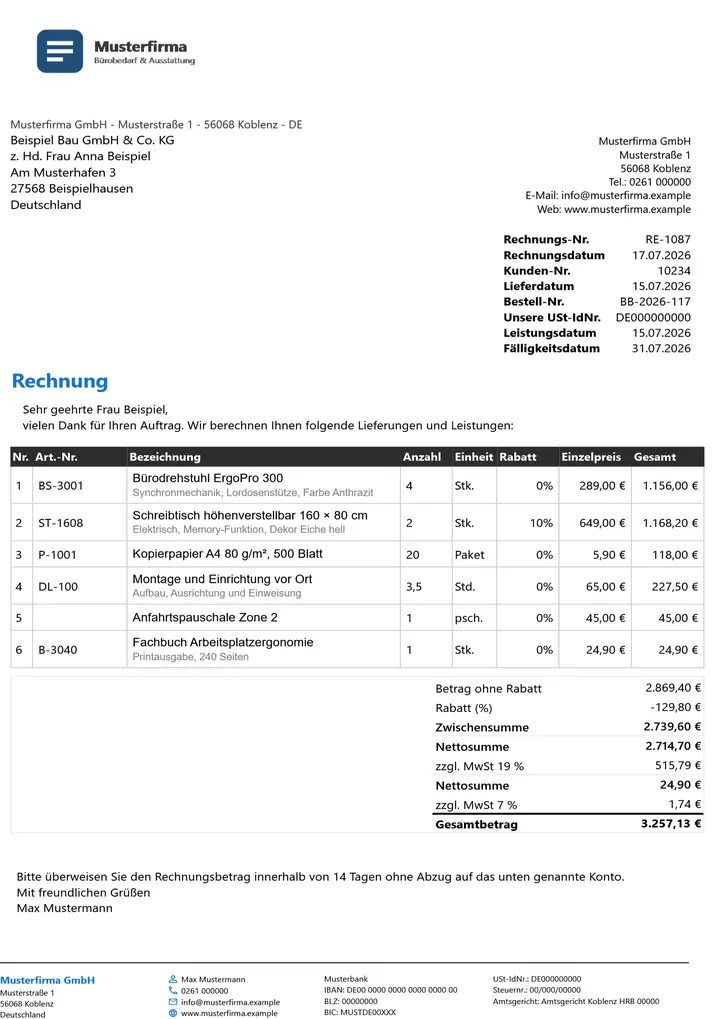
Rechnung mit Artikeln, einer Dienstleistung nach Stunden, einer freien Position, Positionsrabatt, Liefer- und Leistungsdatum und Umsatzsteuer zu 19 % und 7 %.
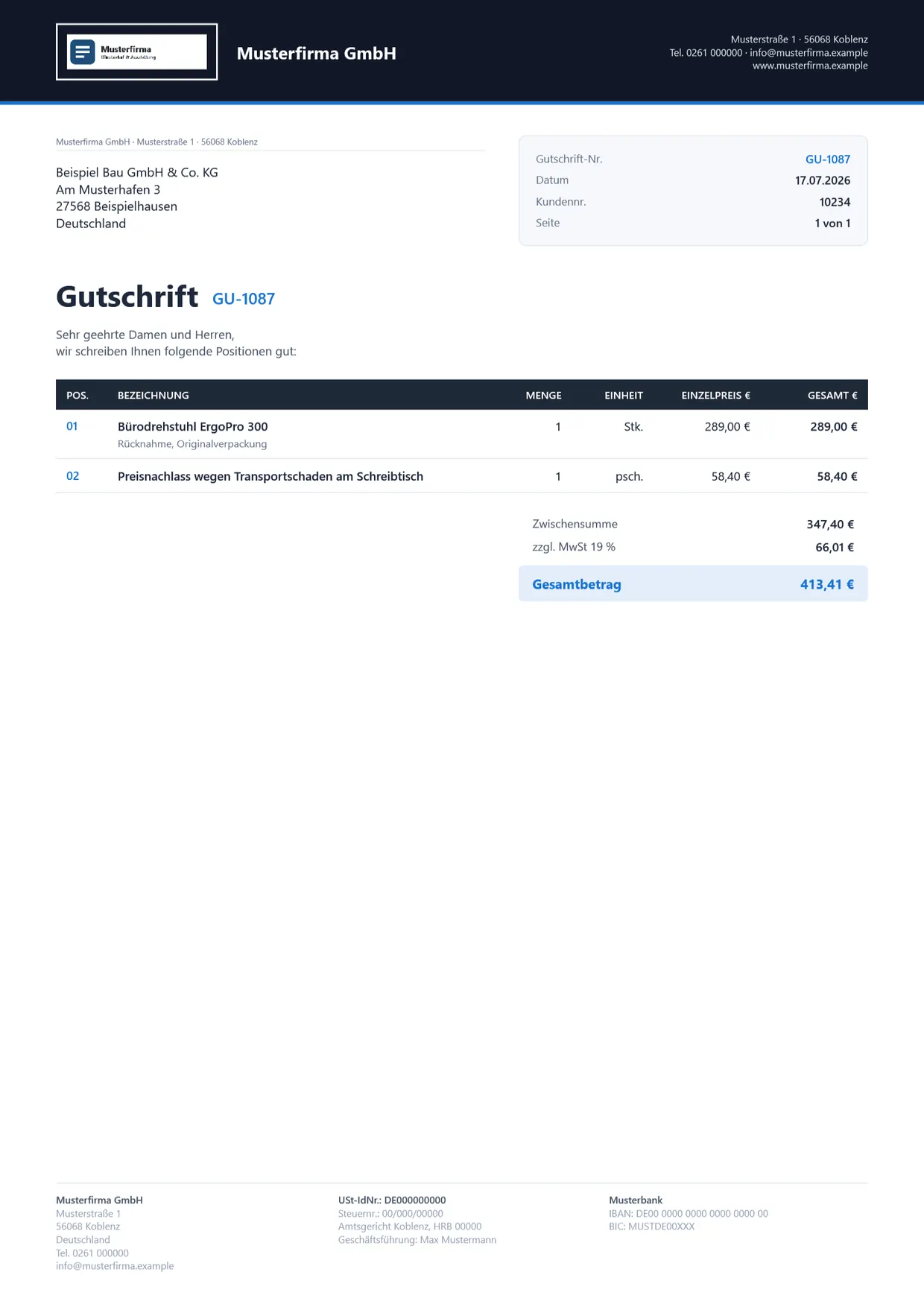
Gutschrift
Gutschrift über eine zurückgenommene Ware und einen Preisnachlass, mit Bezug auf die Rechnung.
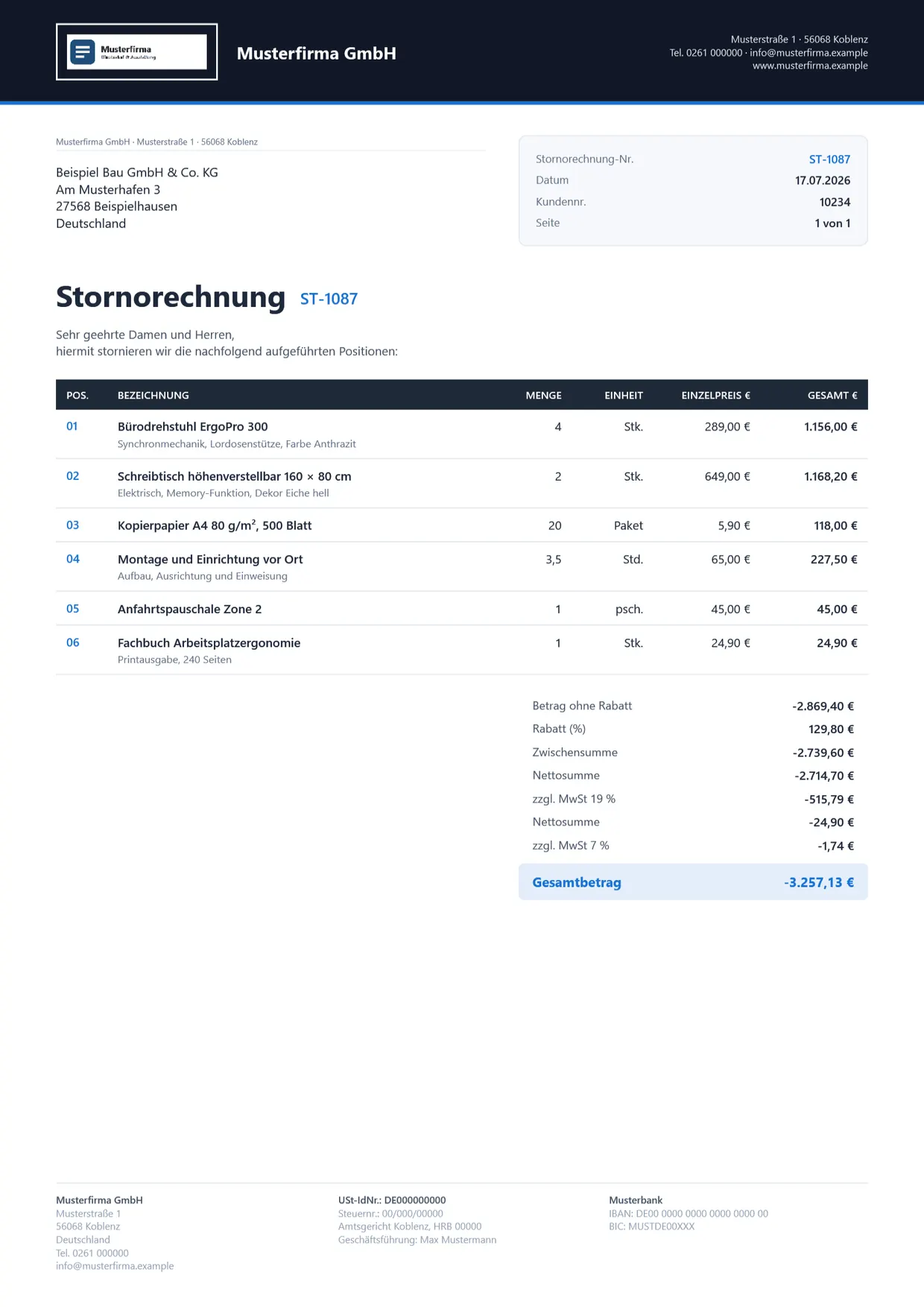
Stornorechnung
Stornorechnung zur Rechnung RE-1042: alle Positionen mit negativen Mengen und Beträgen.
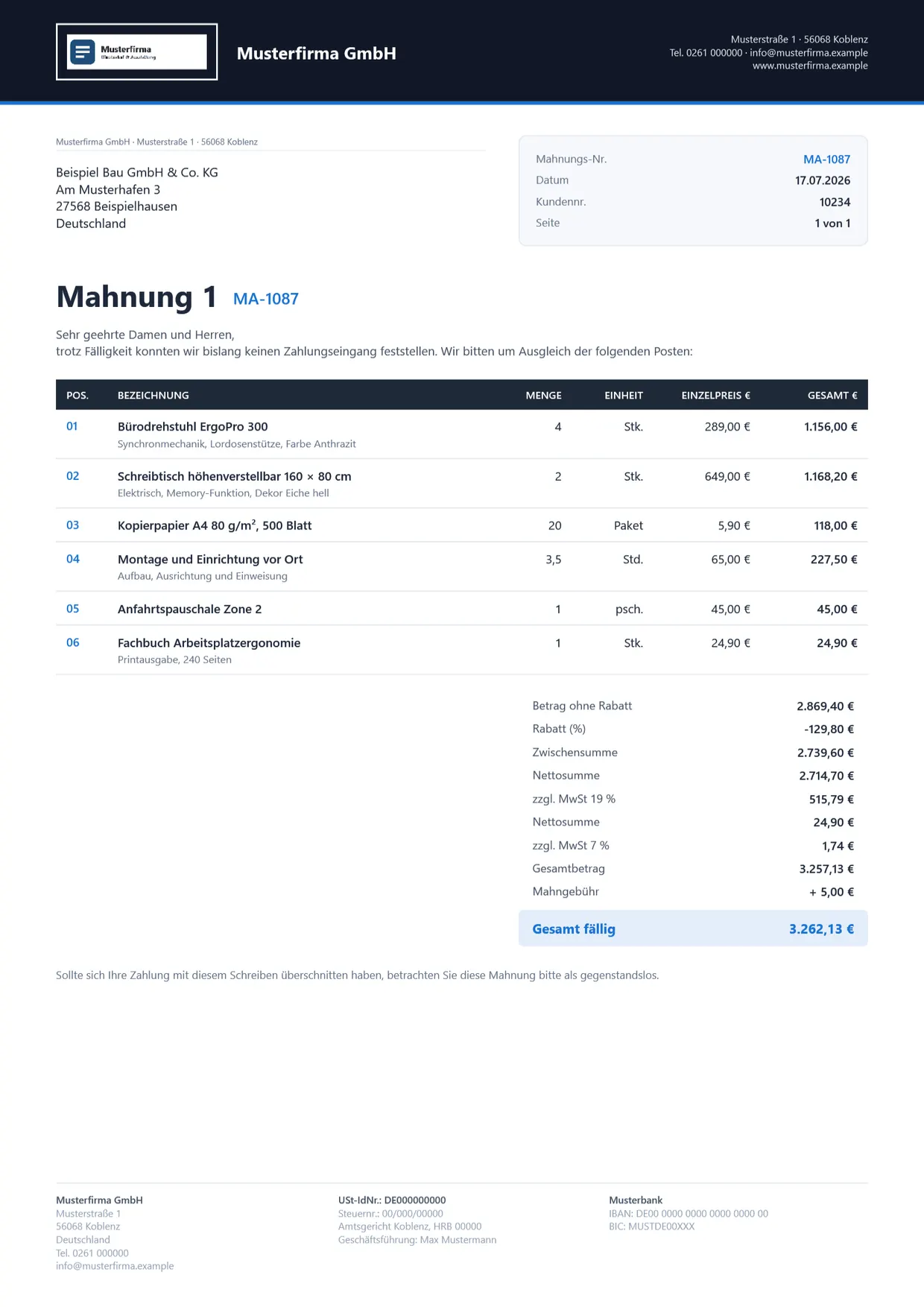
Mahnung
Mahnung der ersten Stufe mit Bezugsrechnung, Zahlungstermin, Mahngebühr und Gesamtbetrag.
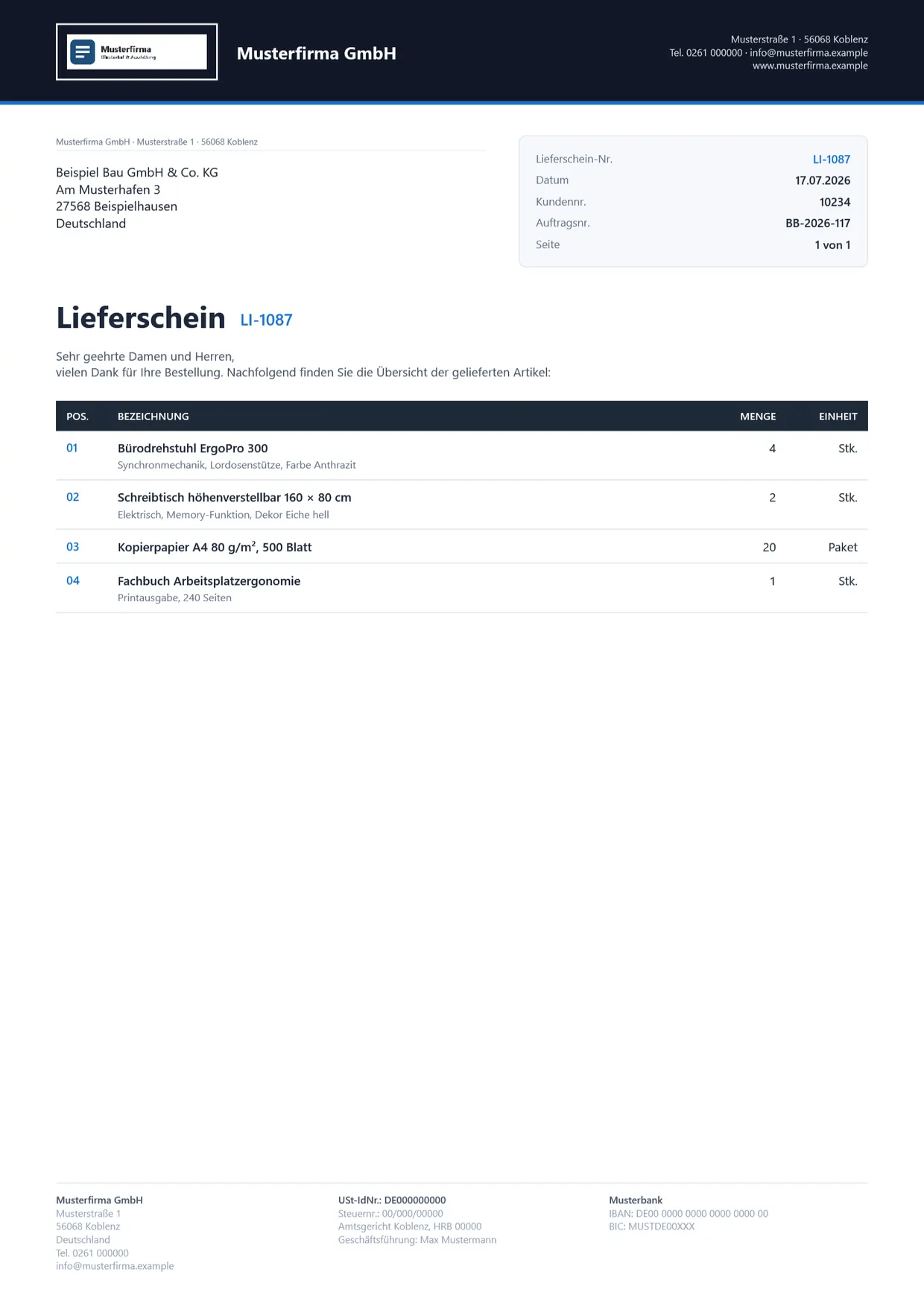
Lieferschein
Lieferschein ohne Preise, mit Bestellnummer, Lieferdatum und Artikelbeschreibungen.
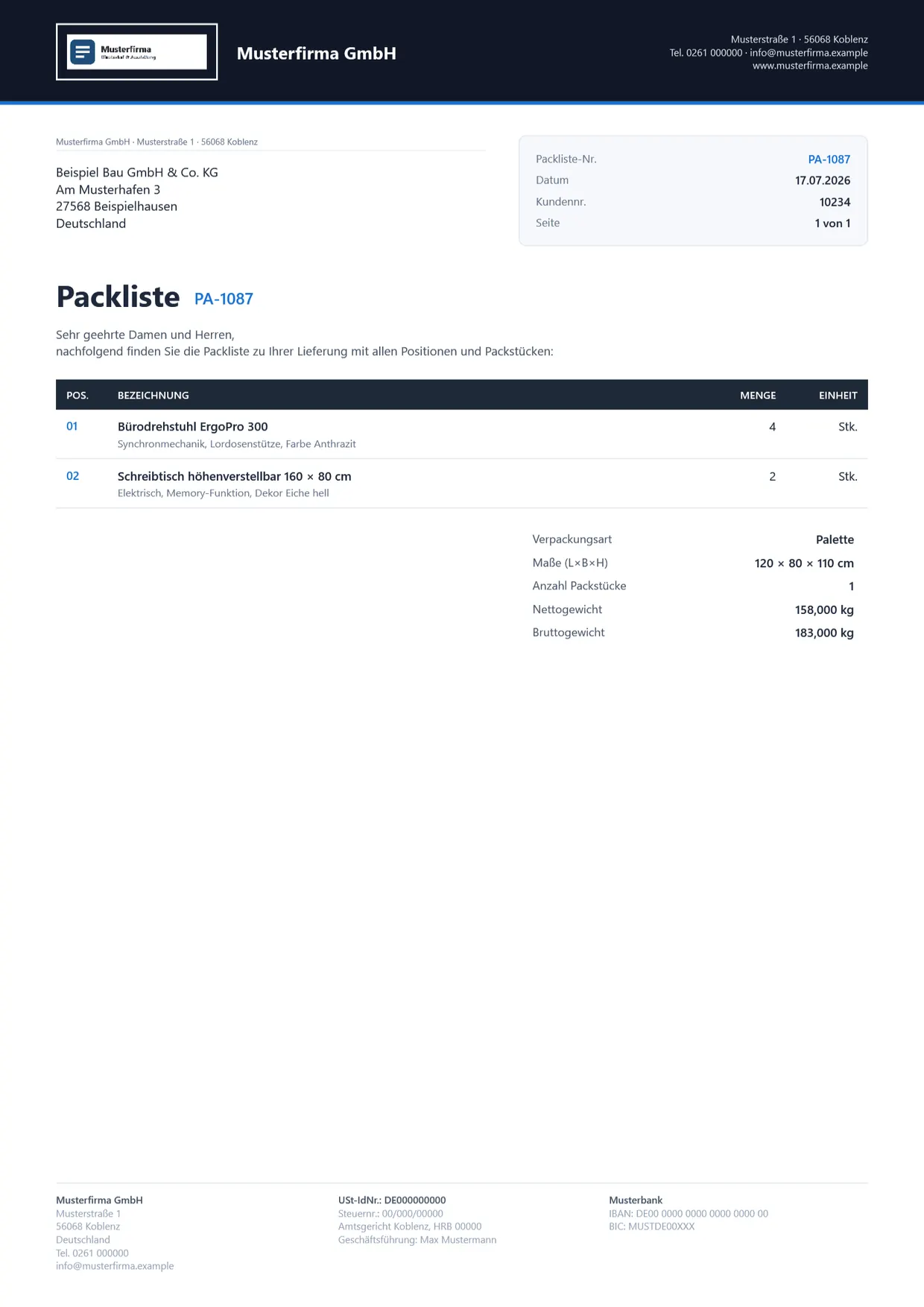
Packliste
Packliste mit Maßen und Gewichten je Position, Verpackungsart, Anzahl der Packstücke und Netto- und Bruttogewicht.
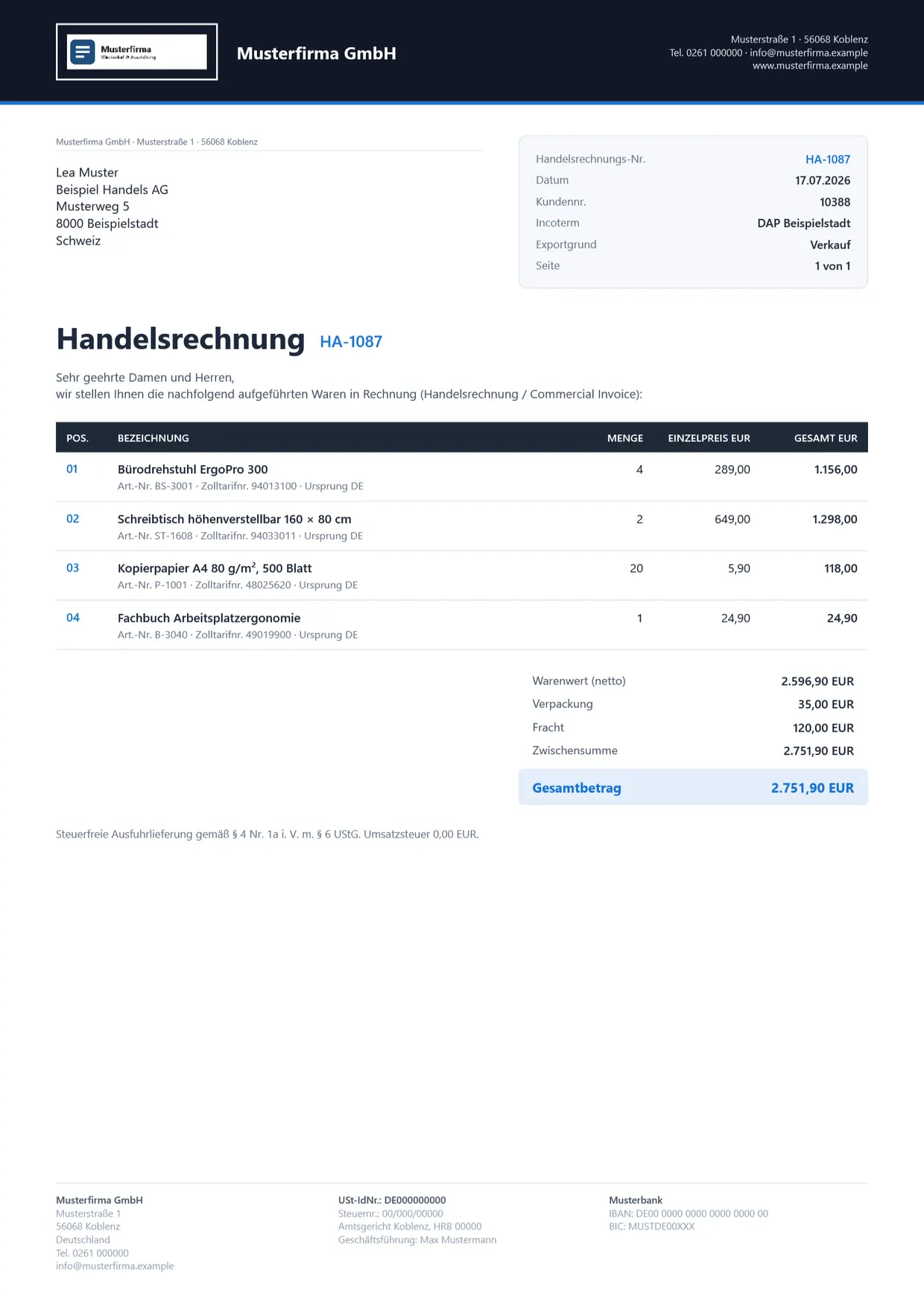
Handelsrechnung
Handelsrechnung für die Ausfuhr in die Schweiz mit Zolltarifnummern, Ursprungsland, Incoterm, Fracht, Verpackung und Gewichten.
11 Designs zur Wahl
Die Systemdesigns unterscheiden sich in der Farbe des Tabellenkopfs und in den Tabellenlinien. Die Premiumvorlagen bringen ein eigenes Seitenbild mit: Kopf, Tabelle, Summen und Fußzeile. Alle Designs gehören ohne Aufpreis zu jedem Tarif.
Systemdesigns
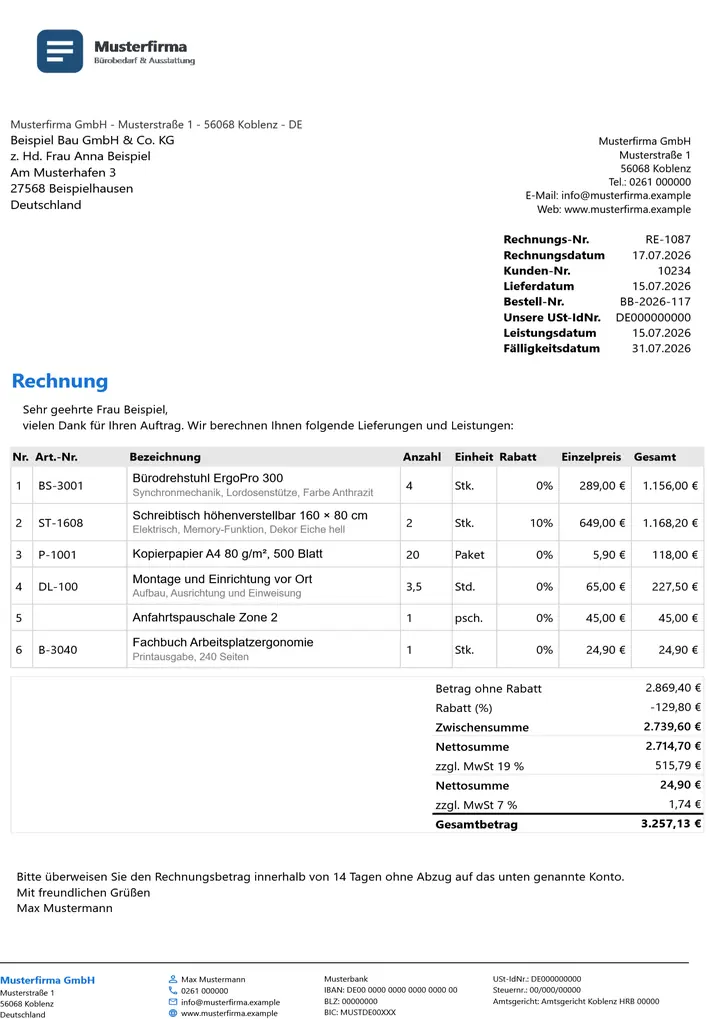
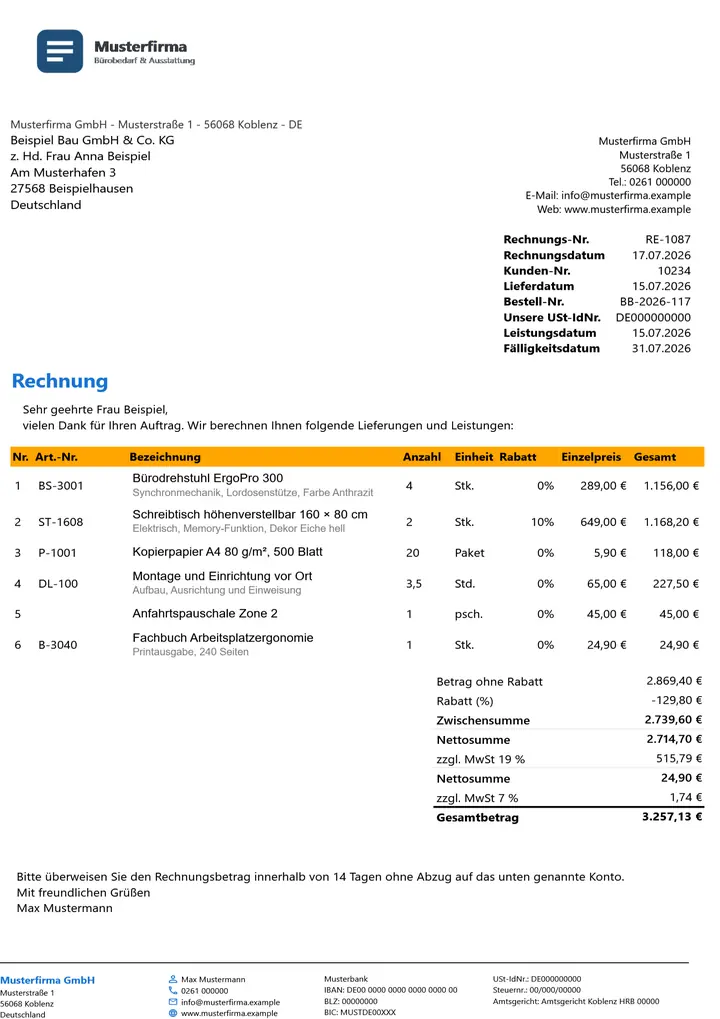
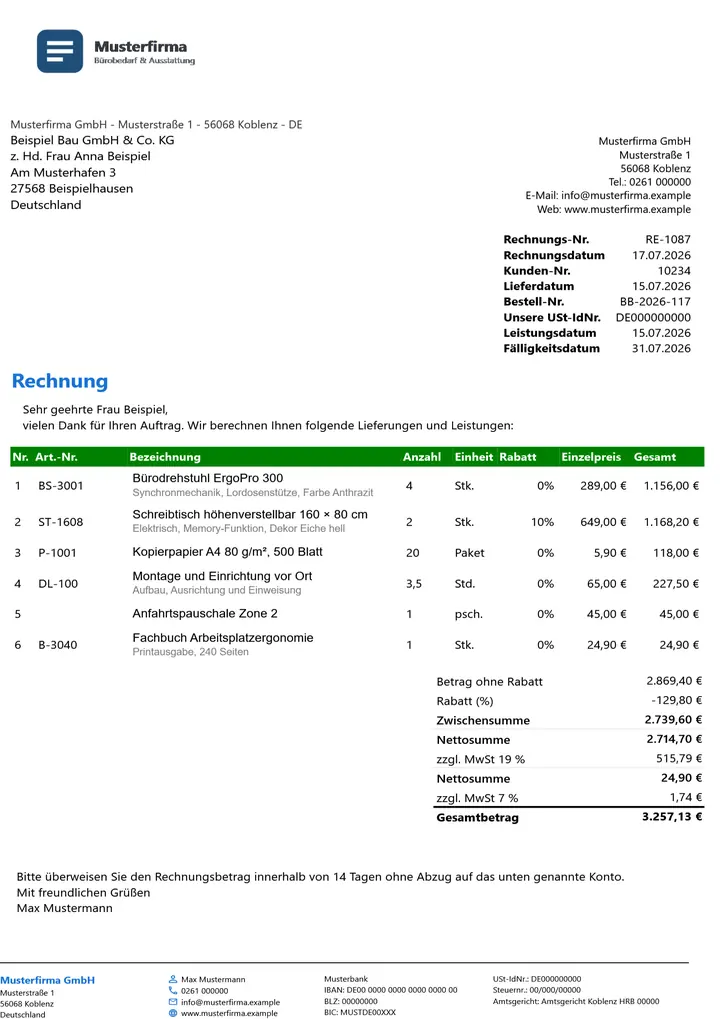
Premiumvorlagen
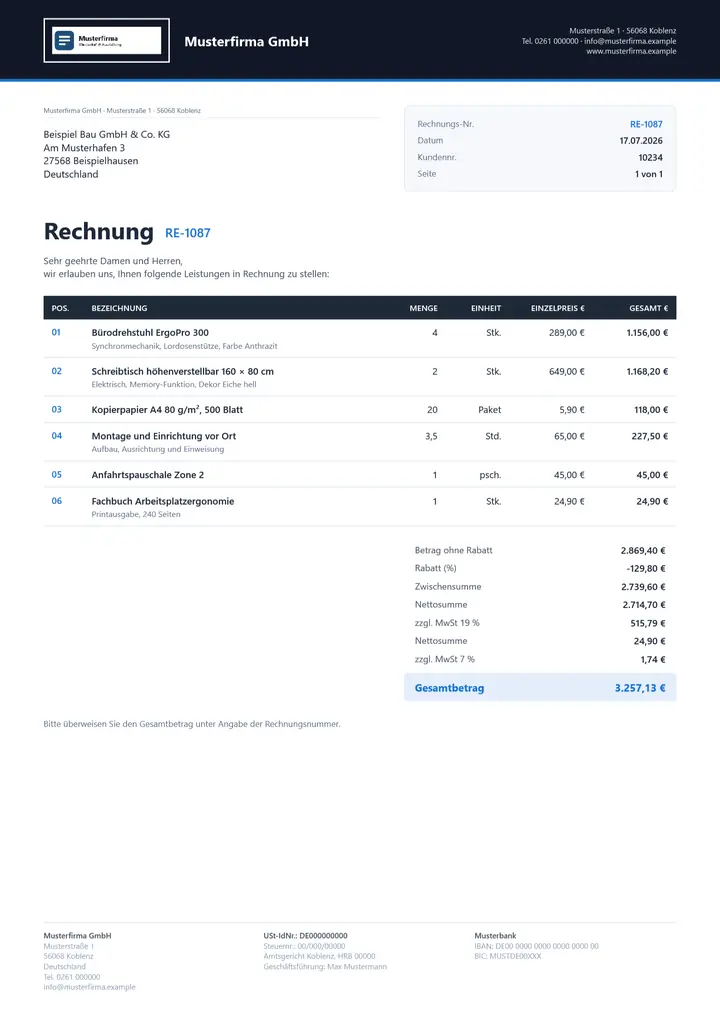
OfficeOmni Premium-Belegdesign
Einheitliches Design für alle Belege: Kopfbereich, Positionstabelle, Summendarstellung und Fußzeile. Gilt für Angebot, Auftragsbestätigung, Auftrag, Rechnung, Lieferschein, Gutschrift, Stornorechnung, Mahnung, Packliste und Handelsrechnung.
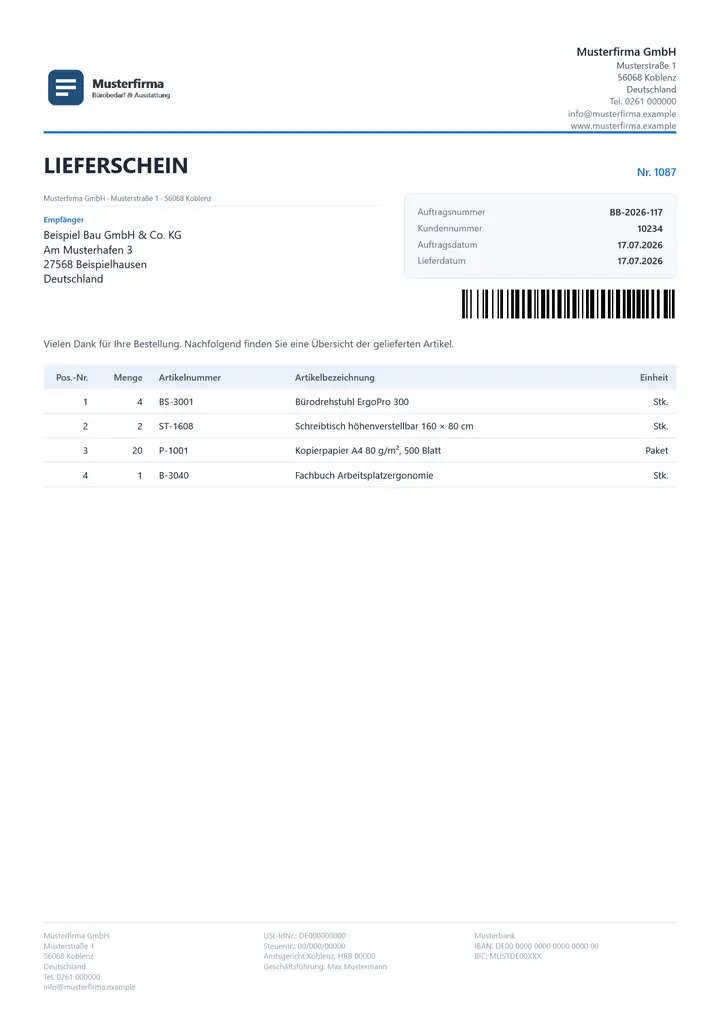
OfficeOmni Lieferschein
Eigenständige, neutrale Lieferschein-Vorlage im OfficeOmni-Design: Firmenkopf mit Logo, Belegkopf mit Barcode und Positionstabelle. Gilt für den Lieferschein.
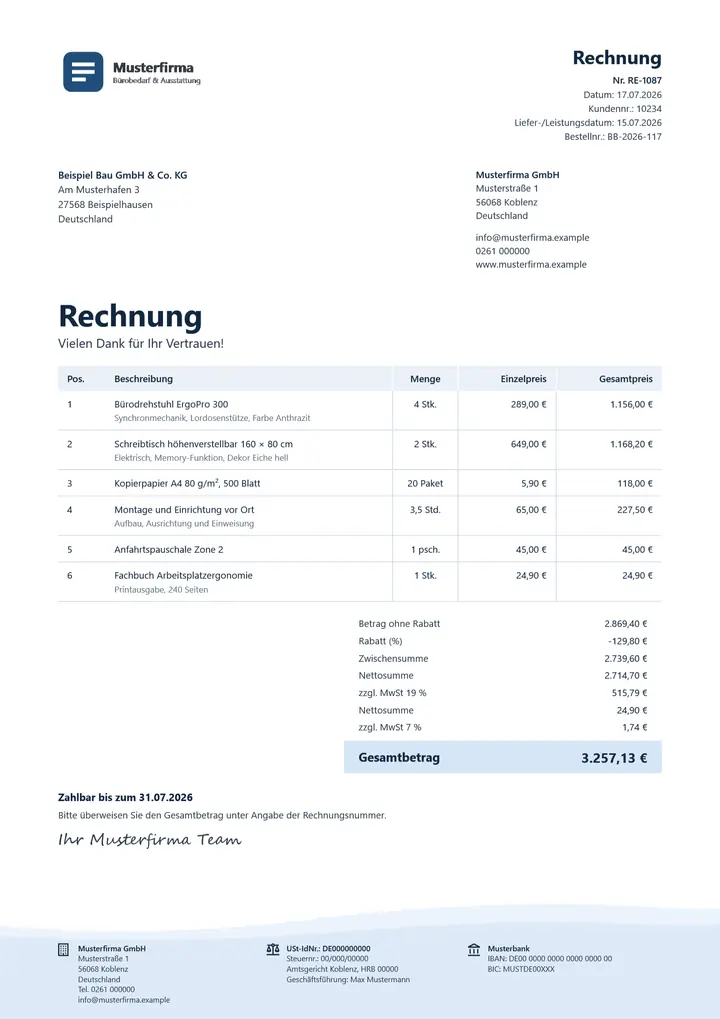
OfficeOmni Brise
Helles Design mit großem Titel und Dankeszeile, luftiger Positionstabelle, hervorgehobenem Gesamtbetrag, handschriftlicher Grußzeile und einem Wellenband mit den Pflichtangaben. Gilt für Angebot, Auftragsbestätigung, Auftrag, Rechnung, Lieferschein, Gutschrift, Stornorechnung, Mahnung, Packliste und Handelsrechnung.
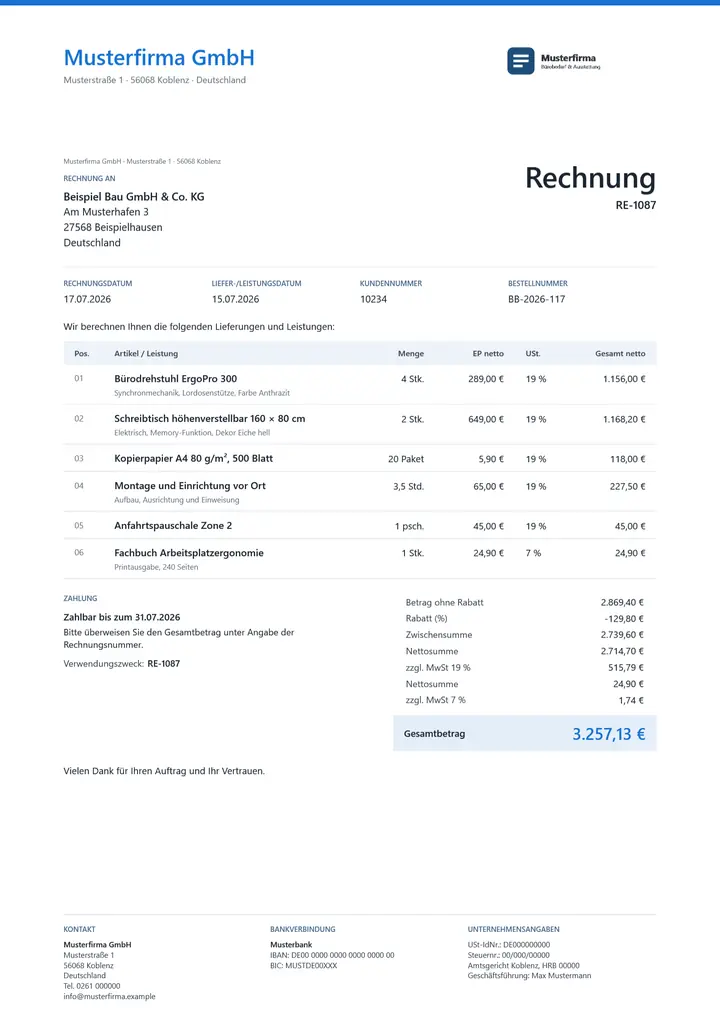
OfficeOmni Kontor
Klares Geschäftsdesign mit Akzentleiste und Firmenname in der Firmenfarbe, Kopfdaten in einer Zeile, Positionstabelle mit USt.-Spalte, Zahlungsblock neben den Summen und den Pflichtangaben in drei Spalten. Gilt für Angebot, Auftragsbestätigung, Auftrag, Rechnung, Lieferschein, Gutschrift, Stornorechnung, Mahnung, Packliste und Handelsrechnung.
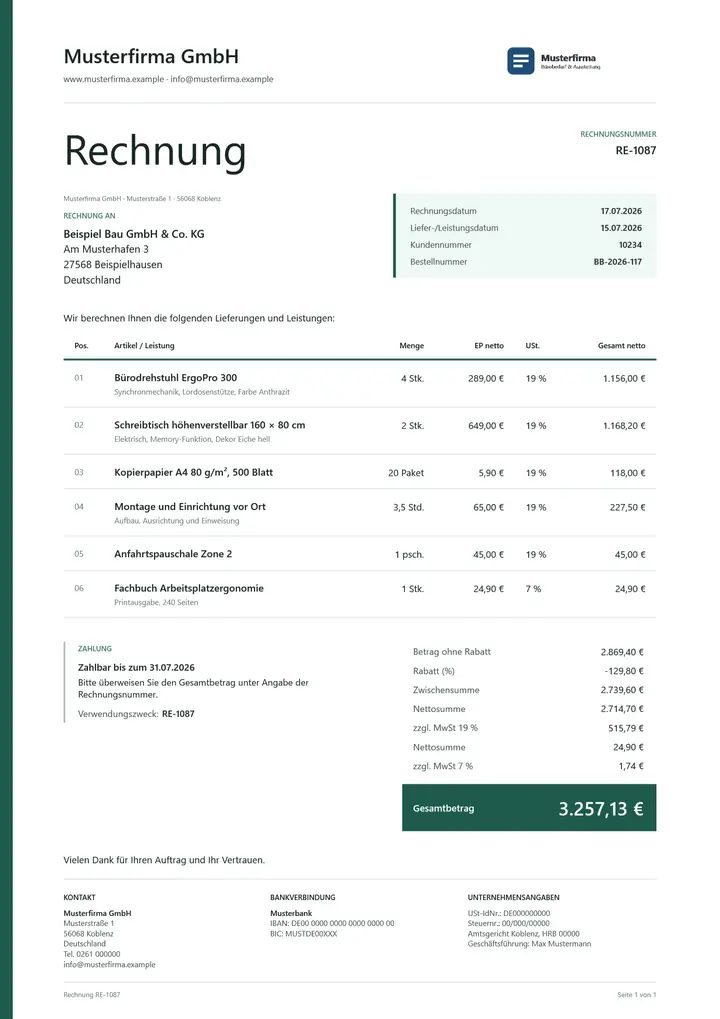
OfficeOmni Linie
Ruhiges Geschäftsdesign mit senkrechter Linie in Tannengrün oder der Firmenfarbe, großem Belegtitel, Kopfdaten im hinterlegten Kasten, Gesamtbetrag im farbigen Feld und der Seitenzahl im Fuß. Gilt für Angebot, Auftragsbestätigung, Auftrag, Rechnung, Lieferschein, Gutschrift, Stornorechnung, Mahnung, Packliste und Handelsrechnung.
So wählen Sie das Design
Das Design wählen Sie im Belegfenster, nicht in den Einstellungen. „Design & Farbe“ über dem Blatt öffnet daneben einen Bereich mit Vorlage, Layout, Farbe und Logo. Mit „Wie gedruckt“ zeigt das Blatt Briefkopf, Fußzeile und Seiten wie im PDF, alles bleibt bearbeitbar.
- Die Wahl gilt für die ganze Firma, an jedem Arbeitsplatz und für alle Belegarten.
- Ändern darf sie, wer das Recht „Firmen-Einstellungen bearbeiten“ hat. Ab Werk sind das Hauptbesitzer und Administrator.
- Alle anderen sehen „Gilt für die ganze Firma · nur ansehen“ und, wer zuletzt geändert hat.
- Eine Premiumvorlage gilt für jede Belegart, für die es sie gibt. Bei den übrigen druckt OfficeOmni das Systemdesign oder Ihr eigenes Design.
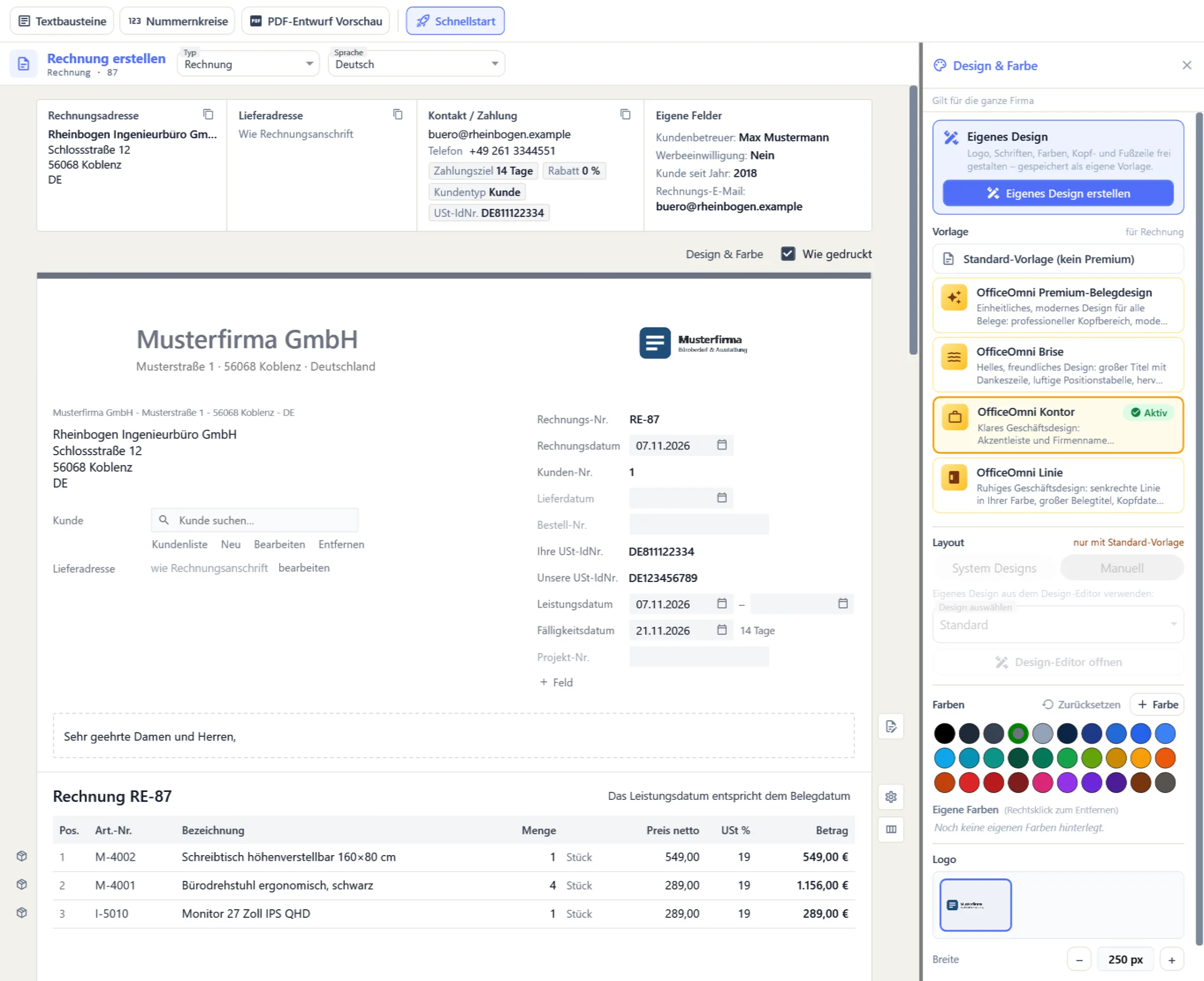
Farbe und Logo Ihrer Firma
Unter „Farben“ stehen dreißig Farben bereit, eigene fügen Sie mit „+ Farbe“ hinzu. Was die Farbe färbt, hängt von der Vorlage ab.
- Systemdesigns: den Tabellenkopf. Die Schrift darin setzt OfficeOmni hell oder dunkel, damit sie lesbar bleibt.
- Brise, Kontor und Linie: die ganze Farbwelt des Belegs, abgeleitet aus Ihrer einen Farbe. Die Schrift bleibt gut lesbar.
- Premium-Belegdesign und die Lieferschein-Vorlage behalten ihre eigenen Farben.
- Titel, Absender und Firmenname in der Fußzeile stehen in der Akzentfarbe, die Sie unter „Darstellung“ wählen.
- Das Logo kommt aus der Logo-Verwaltung: Bilder bis 10 MB, je Zweck ein Standardlogo, etwa für Rechnung und Angebot. Seine Breite stellen Sie im Bereich ein.
Was auf den Beleg kommt
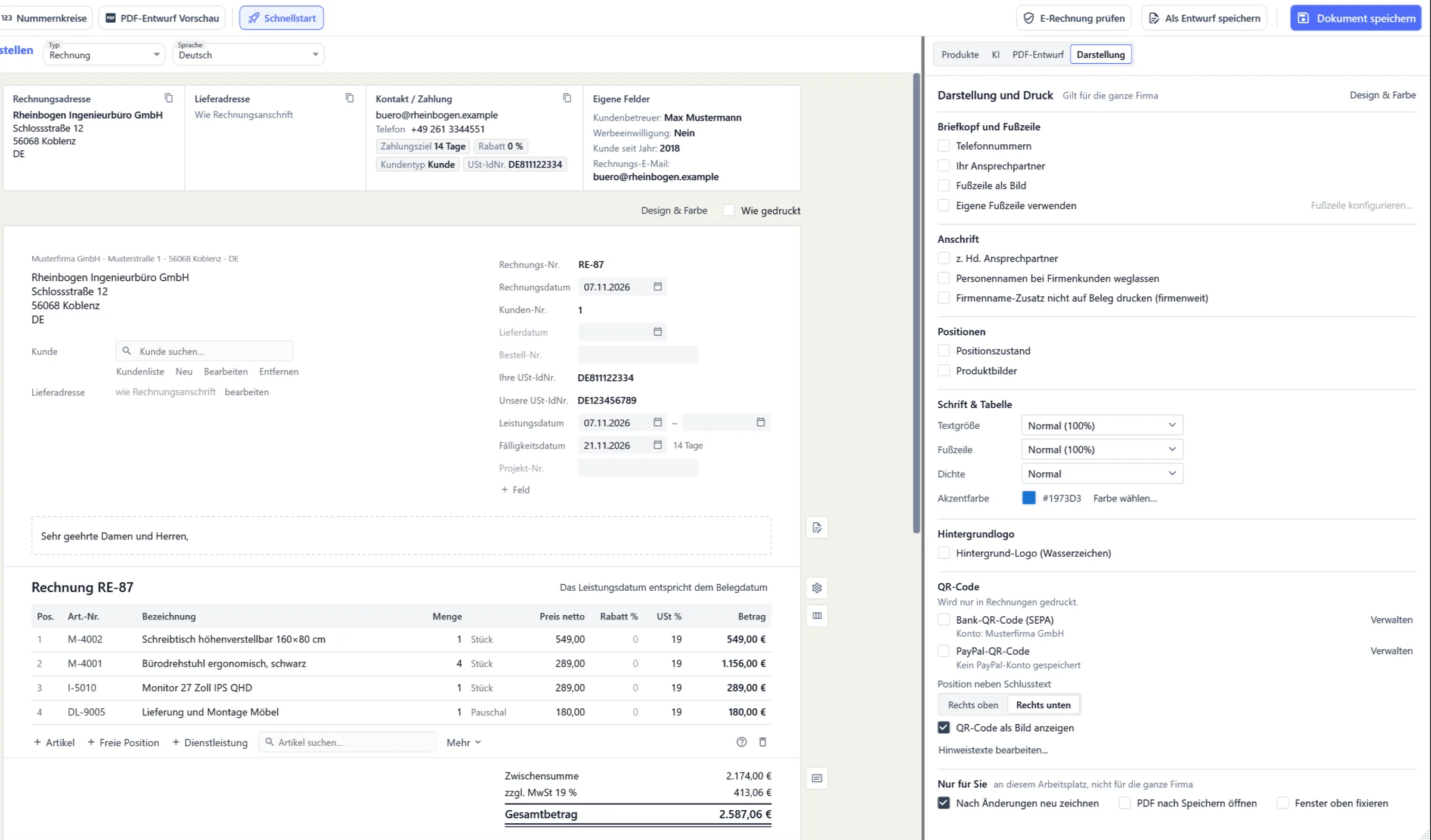
Rechts neben dem Blatt legt der Reiter „Darstellung“ fest, was gedruckt wird. Fährt die Maus über einen Haken, zeigt OfficeOmni, was er druckt.
- Briefkopf und Fußzeile, Anschrift und Positionen: Angaben einzeln ein- oder ausblenden, etwa „z. Hd.“ mit dem Ansprechpartner oder Produktbilder.
- Schrift und Tabelle: Textgröße von 80 bis 120 Prozent, die Dichte der Tabelle und die Akzentfarbe.
- Ein Hintergrundlogo als Wasserzeichen.
- QR-Code für die Überweisung oder für PayPal, rechts oben oder rechts unten neben dem Schlusstext.
Die Fußzeile
Ohne eigene Angaben baut OfficeOmni die Fußzeile aus Ihren Firmendaten: Firma und Anschrift, Kontakt, Bankverbindung, dazu USt-IdNr., Steuernummer und Handelsregister. Was in den Firmendaten fehlt, fällt weg.
- Wer mehr will, gestaltet die Fußzeile der Firma direkt auf dem Blatt: bis zu fünf Spalten mit je bis zu acht Zeilen.
- Sie gilt für die ganze Firma und in jedem Design, auch in den Premiumvorlagen.
- Die Schrift der Fußzeile ist nie kleiner als 8 Punkt.
Ein eigenes Design
Passt keine Vorlage, legen Sie im Design-Editor ein eigenes Design an: neu, als Kopie oder aus einem der drei mitgelieferten. Es gilt wie die Vorlagen für die ganze Firma.
- Logo: anzeigen, Größe und Position.
- Tabellenkopf in eigener Farbe und Schrift, auf Wunsch mit runden Ecken; dazu Rahmen, Linienfarbe und Textfarbe der Zeilen.
- Der Titel in eigener Schriftart und Farbe.
- Trennlinie und Farben der Fußzeile.
- Kopf mit Logo, Absender, Dokumentinfos, Titel, Hinweistext und Fußzeile lassen sich ausblenden.
Belege in acht Sprachen
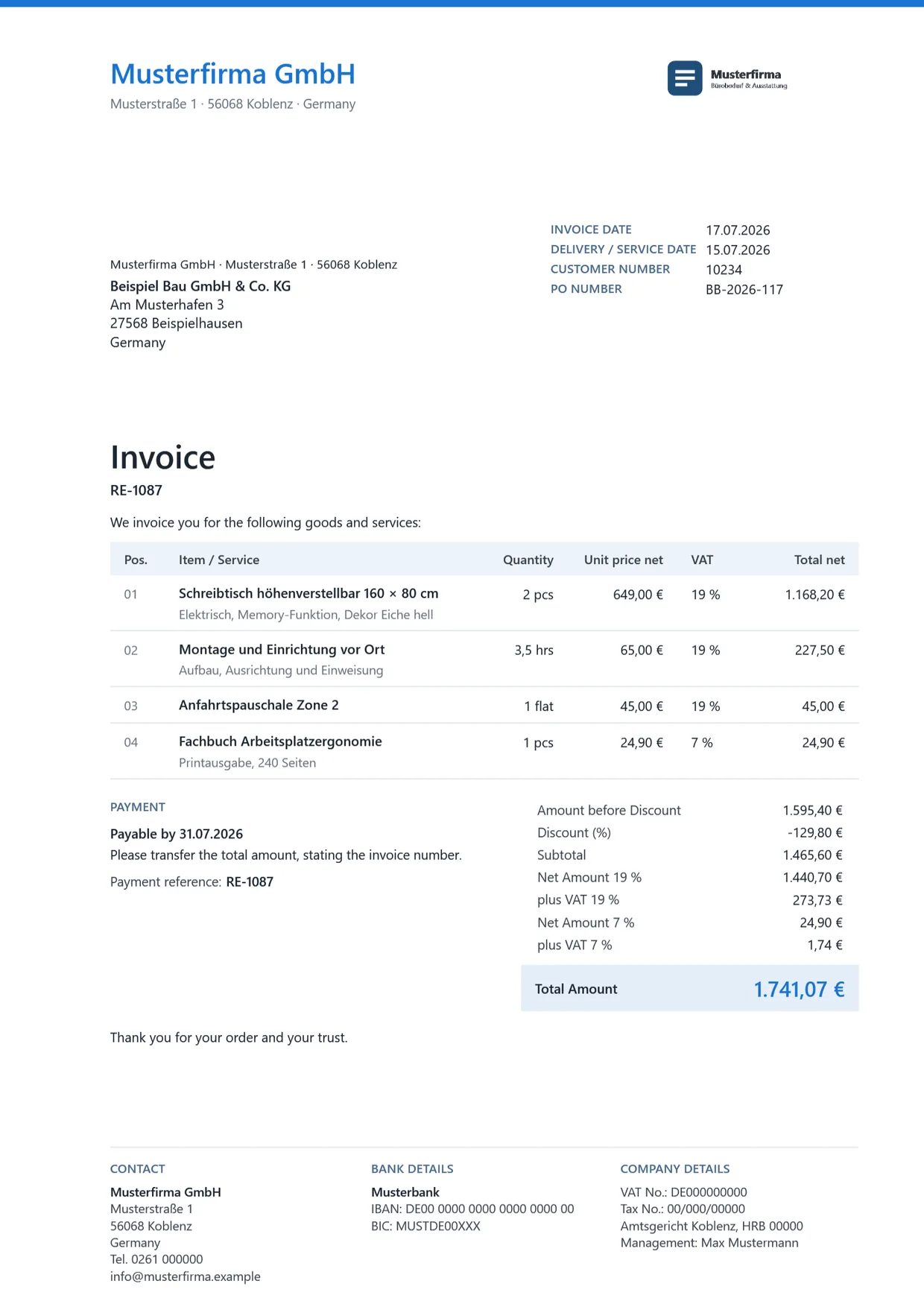
Je Beleg wählen Sie Deutsch, Englisch, Französisch, Italienisch, Spanisch, Niederländisch, Polnisch oder Portugiesisch. OfficeOmni übersetzt beim Drucken, was es selbst auf den Beleg schreibt.
- Belegart, Kopfangaben, Spaltenköpfe, Summen, Zahlungs- und Skontosätze, Länder, Einheiten und Steuerhinweise; dazu Anrede und Gruß der mitgelieferten Texte.
- Der Dateiname nach außen folgt mit: Aus Rechnung_812.pdf wird Invoice_812.pdf, im E-Mail-Anhang wie beim Speichern.
- Artikelbezeichnungen und Ihre eigenen Texte bleiben, wie Sie sie geschrieben haben.
- Handelsrechnung und Empfangsbestätigung stehen zweisprachig auf Deutsch und Englisch, mit Englisch nur englisch. Ankaufsformular, Bestellung und Schreiben bleiben deutsch.
Einleitung, Schlusstext und Kopfangaben
Jede Belegart bringt eine Anrede und einen Gruß mit. Einen eigenen Text je Belegart setzt OfficeOmni auf Wunsch in jeden neuen Beleg, für die ganze Firma.
- 71 Platzhalter füllen Texte mit Kunde, Beträgen, Fälligkeit oder Skonto. <Sachbearbeiter.Name> nennt, wer den Beleg zuerst gespeichert hat.
- 133 Angaben stehen für den Kopf des Belegs zur Wahl: 42 aus den Firmendaten, 62 aus dem Kunden, 29 aus dem Beleg.
- Die „Infobox an Kunde“ bringt 18 fertige Hinweise mit, etwa Eigentumsvorbehalt oder SEPA-Lastschrift.
Nummern, die zu Ihrer Firma passen
Jede Belegart hat einen eigenen Nummernkreis. Präfix, Jahr oder Jahr und Monat, Zusatz und nächste Nummer stellen Sie selbst ein, etwa RE-2026-812.
- Die nächste Nummer liegt nie unter einer schon vergebenen.
- Beim Umstieg von anderer Software steigen Sie höher ein und zählen dort weiter, wo die alte aufgehört hat.
- RE
- Rechnung
- AN
- Angebot
- AU
- Auftrag
- AB
- Auftragsbestätigung
- LI
- Lieferschein
- ST
- Stornorechnung
- RK
- Rechnungskorrektur
- MA
- Mahnung
- AR
- Abschlagsrechnung
- SR
- Schlussrechnung
- PF
- Proforma-Rechnung
- BE
- Bestellung
Zahlungsziel, Skonto und QR-Code
Auf der Rechnung steht, bis wann gezahlt wird. Ab Werk sind es 14 Tage, das Fälligkeitsdatum rechnet OfficeOmni aus.
- Mit Skonto druckt OfficeOmni den Satz mit Frist und Prozent, auch auf Angebot und Auftrag.
- Auf Wunsch steht unter dem Schlusstext ein GiroCode für die Banking-App, dazu oder stattdessen ein PayPal-QR-Code. Ab Werk ist das aus, der PayPal-Code braucht die PayPal-Anbindung.
- Ist die Rechnung schon bezahlt, tragen Sie das beim Erstellen ein: Der Beleg nennt Zahlung und offenen Betrag. Ist alles bezahlt, entfallen Fälligkeit, QR-Code und Skonto.
Für welche Belege das gilt
OfficeOmni druckt 19 Belegarten über dieselbe Vorlagenauswahl. Jede hat eine eigene Seite mit allen Mustern, dem Inhalt des Musters und dem Weg zum Beleg.
Angebot und Auftrag
Vom ersten Preis bis zur verbindlichen Zusage an den Kunden.
- Angebot Eröffnet einen Verkaufsvorgang mit Positionen, Preisen und einer Gültigkeit in Tagen. 10 Designs
- Auftragsbestätigung Sagt dem Kunden schriftlich zu, was Sie zu welchen Konditionen ausführen. 10 Designs
- Auftrag Macht einen Verkauf verbindlich und ist der Ausgangspunkt für Lieferschein, Packliste und Rechnung. 10 Designs
- Proforma-Rechnung Weist Positionen und Beträge wie eine Rechnung aus, aber ohne Zahlungsziel und Fälligkeit. 6 Designs
Rechnungen
Abrechnen – auf einmal, in Teilen oder regelmäßig.
- Rechnung Rechnet eine Lieferung oder Leistung ab, mit Zahlungsziel, Skonto und E-Rechnung. 10 Designs
- Abschlagsrechnung Stellt einen vereinbarten Anteil der Auftragssumme als Teilrechnung sofort fällig. 6 Designs
- Schlussrechnung Schließt einen über Abschläge vorfinanzierten Vorgang ab und fordert nur noch die Differenz. 6 Designs
- Wiederkehrende Rechnung Dient als Vorlage für Rechnungen, die in festen Abständen an denselben Kunden gehen. 6 Designs
Korrekturen und Mahnwesen
Wenn eine Rechnung nicht stimmt oder nicht bezahlt wird.
- Gutschrift Ältere Belegart: Neue Gutschriften legt OfficeOmni nicht mehr an, dafür Rechnungskorrekturen. 10 Designs
- Stornorechnung Hebt eine Rechnung vollständig auf; danach trägt die Originalrechnung den Status Storniert. 10 Designs
- Rechnungskorrektur Berichtigt eine bestehende Rechnung in Betrag, Menge, Steuersatz oder einer Angabe, immer mit Bezug auf das Original. 6 Designs
- Mahnung Fordert den offenen Betrag einer Rechnung an, mit Mahnstufe, Zahlungsfrist, Mahngebühr und auf Wunsch Verzugszinsen. 10 Designs
Versand und Export
Was mit der Ware reist, auch über die Grenze.
- Lieferschein Begleitet die Ware zum Kunden und nennt, was tatsächlich das Haus verlässt, ohne Preise. 11 Designs
- Packliste Nennt Stückzahl, Maße und Gewicht jeder Position einer Sendung und hängt immer an einem Basisdokument. 10 Designs
- Handelsrechnung Begleitet eine Warensendung ins Ausland, zweisprachig beschriftet, mit Zolltarifnummer und Ursprung je Position. 5 Designs
- Empfangsbestätigung Weist den Erhalt einer Lieferung nach, als Gelangensbestätigung für die EU oder als allgemeine Empfangsbestätigung. Eigener Aufbau
Einkauf und Schriftverkehr
Beim Lieferanten bestellen, gebrauchte Ware ankaufen, Briefe schreiben.
- Bestellung Bestellt Ware beim Lieferanten, mit Wunsch-Lieferdatum, Bestellstatus und Versanddaten. 6 Designs
- Ankaufsformular Erzeugt einen Kaufvertrag für den Ankauf von Ware, wahlweise von Privatpersonen oder Unternehmen. Eigener Aufbau
- Schreiben Bringt einen Brief ohne Beträge auf Ihr Briefpapier, mit Betreff, Text, Logo und Fußzeile. Eigener Aufbau
Was auf eine Rechnung gehört
§ 14 Abs. 4 UStG zählt auf, was eine Rechnung enthalten muss. OfficeOmni belegt diese Angaben aus Ihren Firmen-, Kunden- und Belegdaten. Die Tabelle zeigt, woher die jeweilige Angabe stammt.
| Nr. | Angabe | Woher sie kommt |
|---|---|---|
| 1 | Vollständiger Name und vollständige Anschrift des leistenden Unternehmers und des Leistungsempfängers | Woher sie kommt Firmendaten und Kundenstammdaten |
| 2 | Steuernummer oder Umsatzsteuer-Identifikationsnummer des leistenden Unternehmers | Woher sie kommt Firmendaten, gedruckt in der Fußzeile |
| 3 | Ausstellungsdatum | Woher sie kommt Belegkopf |
| 4 | Fortlaufende Nummer, die zur Identifizierung der Rechnung einmalig vergeben wird | Woher sie kommt Nummernkreis |
| 5 | Menge und handelsübliche Bezeichnung der gelieferten Gegenstände oder Umfang und Art der sonstigen Leistung | Woher sie kommt Positionen |
| 6 | Zeitpunkt der Lieferung oder sonstigen Leistung | Woher sie kommt Leistungsdatum oder Leistungszeitraum im Belegkopf; ohne Leistungsdatum speichert OfficeOmni keine Rechnung |
| 7 | Nach Steuersätzen und Steuerbefreiungen aufgeschlüsseltes Entgelt sowie jede im Voraus vereinbarte Minderung des Entgelts, sofern sie nicht bereits im Entgelt berücksichtigt ist | Woher sie kommt Summenblock, Rabatte und Konditionen |
| 8 | Anzuwendender Steuersatz und Steuerbetrag — oder der Hinweis auf eine Steuerbefreiung | Woher sie kommt Summenblock und der Steuerhinweis, den OfficeOmni selbst setzt |
| 9 | Hinweis auf die Aufbewahrungspflicht des Leistungsempfängers in den Fällen des § 14b Abs. 1 Satz 5 UStG | Woher sie kommt Ihr Text in der Infobox an Kunde |
| 10 | Die Angabe „Gutschrift", wenn der Leistungsempfänger abrechnet | Woher sie kommt Ihr Text in der Infobox an Kunde |
- Nummer 9 und 10 gelten nur in bestimmten Fällen: Nummer 9 bei bestimmten Leistungen im Zusammenhang mit einem Grundstück, Nummer 10, wenn nicht der leistende Unternehmer abrechnet, sondern der Empfänger.
- „Gutschrift" in Nummer 10 meint diese Abrechnung durch den Leistungsempfänger, nicht die kaufmännische Gutschrift über einen bereits abgerechneten Betrag. Was im Alltag so heißt, erstellen Sie in OfficeOmni als Rechnungskorrektur mit Bezug auf die Rechnung.
- Ohne Kunde oder ohne Positionen speichert OfficeOmni keinen Beleg. Fehlen in den Firmendaten Steuernummer und USt-IdNr., weisen die Einstellungen darauf hin.
Wann weniger genügt und wann etwas hinzukommt
Drei Fälle, in denen eine Rechnung anders aussieht, und was OfficeOmni dabei selbst erledigt.
Kleinbetragsrechnung bis 250 Euro
Übersteigt der Gesamtbetrag 250 Euro nicht, genügen nach § 33 UStDV: Name und Anschrift des leistenden Unternehmers, das Ausstellungsdatum, Menge und Art der Leistung, Entgelt und Steuerbetrag in einer Summe sowie der anzuwendende Steuersatz oder der Hinweis auf eine Steuerbefreiung.
Die Erleichterung gilt unter anderem nicht bei innergemeinschaftlichen Lieferungen und nicht beim Reverse-Charge-Verfahren.
Kleinunternehmerregelung
Wer die Regelung nach § 19 UStG anwendet, weist keine Umsatzsteuer aus und nimmt stattdessen einen Hinweis auf die Steuerbefreiung auf die Rechnung (§ 34a UStDV).
Ist Ihre Firma in den Firmendaten als Kleinunternehmer eingestellt, druckt OfficeOmni den Hinweis selbst unter die Summen.
Reverse-Charge-Verfahren
Geht die Steuerschuld nach § 13b UStG auf den Leistungsempfänger über, weist die Rechnung keine Umsatzsteuer aus und trägt die Angabe „Steuerschuldnerschaft des Leistungsempfängers“ (§ 14a Abs. 5 UStG).
Bei Dienstleistungen an Unternehmen in anderen EU-Ländern setzt OfficeOmni den Hinweis selbst. Inländische Fälle, etwa Bauleistungen, erkennt OfficeOmni nicht: Dafür gibt es einen fertigen Text in der Infobox an Kunde.
Auch bei einer Lieferung in ein anderes EU-Land und bei der Ausfuhr druckt OfficeOmni den Hinweis auf die Steuerbefreiung selbst, in der Sprache des Belegs.
Stand: 4. September 2026. Diese Übersicht beschreibt, wie OfficeOmni die Angaben belegt, und ersetzt keine Rechts- oder Steuerberatung. Welche Angaben Ihr Betrieb führen muss, klären Sie mit Ihrer Steuerberatung.
Warum eine Word-Vorlage im B2B künftig nicht mehr genügt
Eine Word- oder Excel-Vorlage ergibt ein Dokument zum Drucken, aber kein strukturiertes Format. Zwischen Unternehmen wird dieses Format schrittweise Pflicht.
Was gilt
- Seit dem 1. Januar 2025 ist eine Rechnung zwischen inländischen Unternehmen umsatzsteuerlich nur dann eine E-Rechnung, wenn sie in einem strukturierten elektronischen Format nach der europäischen Norm EN 16931 ausgestellt wird (§ 14 Abs. 1 UStG). Ein Papierausdruck oder eine reine PDF-Datei gilt als sonstige Rechnung.
- Inländische Unternehmen müssen E-Rechnungen seit dem 1. Januar 2025 empfangen können.
- Für das Ausstellen gelten Übergangsregeln (§ 27 Abs. 38 UStG): Bis zum 31. Dezember 2026 darf weiter mit einer sonstigen Rechnung abgerechnet werden, auf Papier oder, mit Zustimmung des Empfängers, in einem anderen elektronischen Format. Lag der Gesamtumsatz im Vorjahr nicht über 800.000 Euro, verlängert sich das bis zum 31. Dezember 2027.
Was OfficeOmni daraus macht
- Beim Speichern einer Rechnung erzeugt OfficeOmni die XRechnung, also XML im CII-Format nach EN 16931, und bettet sie in die PDF ein. Seit Version 1.4.3.8 ist diese PDF eine ZUGFeRD-Datei (PDF/A-3, in Frankreich Factur-X genannt) im Design Ihrer Vorlage.
- Dasselbe gilt für Abschlags-, Schluss-, Storno- und Korrekturrechnungen. Die XML legt OfficeOmni zusätzlich als eigene Datei ab.
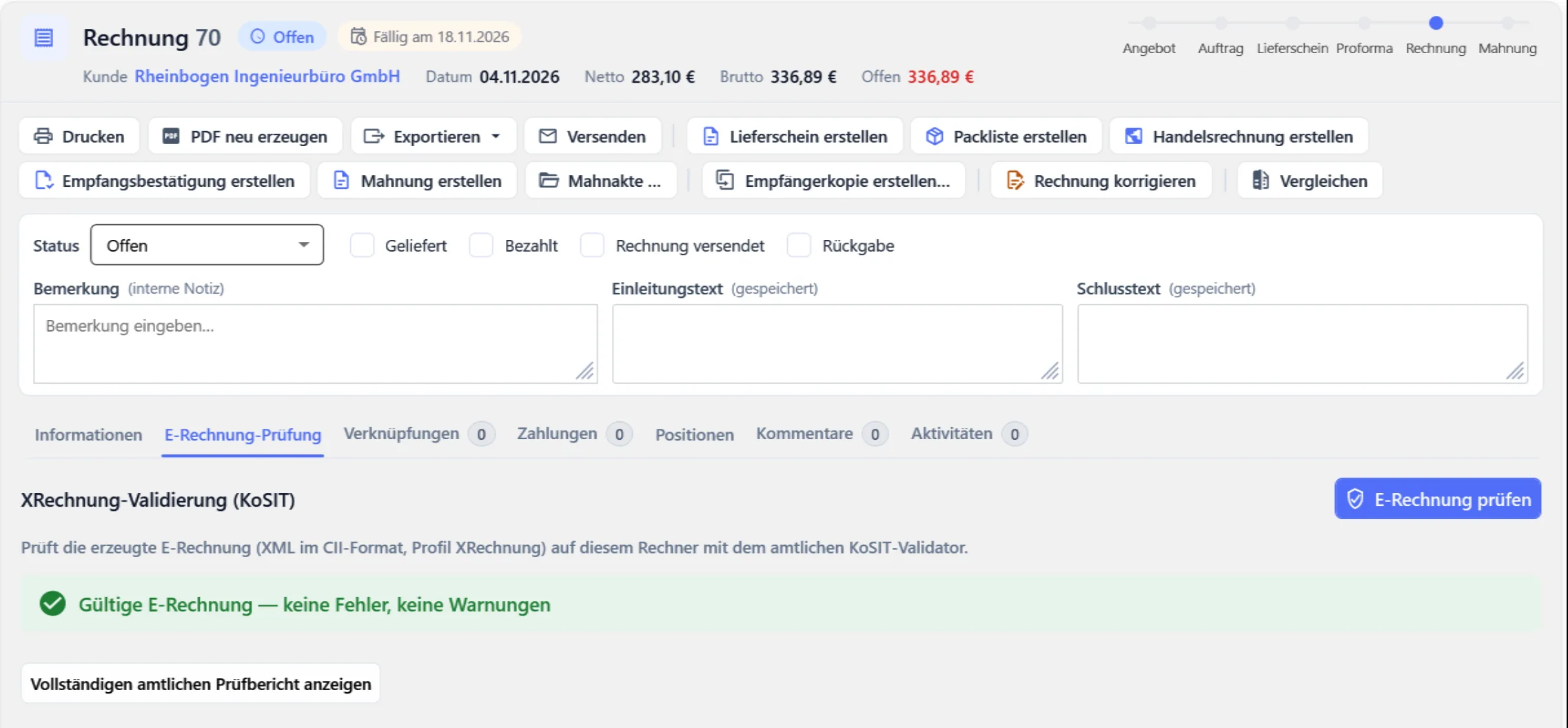
- „E-Rechnung prüfen“ wendet sofort alle Regeln der EN 16931 an, bei der XRechnung zusätzlich den KoSIT-Prüfer, der auf Ihrem PC läuft. Mehrere Rechnungen prüfen Sie auf einmal, der Bericht kommt als Excel-Datei.
- Die Leitweg-ID für Behörden steht am Kunden. OfficeOmni prüft ihre Prüfziffer und trägt sie in die XRechnung ein.
- Ihr Kunde bekommt per E-Mail eine einzige Datei: die PDF mit der eingebetteten XML.
- Für die E-Rechnung brauchen die Firmendaten einen Ansprechpartner mit Telefon und E-Mail. Fehlen sie, speichert OfficeOmni die Rechnung ohne XML und sagt das.
Häufige Fragen zu den Rechnungsvorlagen
Sind die Muster echte Belege aus OfficeOmni?
Ja. Jedes Bild und jede PDF-Datei auf dieser Seite hat OfficeOmni gedruckt, mit demselben Programmteil, der auch Ihre Belege druckt. Firma, Kunde, Positionen und Beträge sind erfunden; Bankverbindung, USt-IdNr., Steuernummer und Handelsregister sind Platzhalter aus Nullen.
Kann ich ein Muster als Vorlage ausfüllen?
Nein. Die PDF-Dateien sind Ansichtsmuster, keine ausfüllbaren Formulare. Die Vorlagen selbst sind Teil von OfficeOmni: Firmendaten, Kundenstamm und Artikel füllen dort den Beleg, das Design wählen Sie im Belegfenster unter „Design & Farbe“.
Welche Designs gibt es?
OfficeOmni bringt 6 Systemdesigns mit: Standard, Business Blau, Dark, Minimal Grau, Orange Akzent und Green Akzent. Sie unterscheiden sich in der Farbe des Tabellenkopfs und in den Tabellenlinien. Dazu kommen 5 Premiumvorlagen mit eigenem Seitenbild: OfficeOmni Premium-Belegdesign, OfficeOmni Lieferschein, OfficeOmni Brise, OfficeOmni Kontor und OfficeOmni Linie. Ein eigenes Design stellen Sie im Design-Editor zusammen.
Gilt ein Design für die ganze Firma?
Ja. Vorlage, Layout, eigenes Design und Farbe gelten für die ganze Firma, an jedem Arbeitsplatz und für alle Belegarten gemeinsam. Ändern darf sie, wer das Recht „Firmen-Einstellungen bearbeiten“ hat, ab Werk Hauptbesitzer und Administrator. Eine Premiumvorlage gilt für jede Belegart, für die es sie gibt.
Warum gibt es manche Belegarten nur in einem Design?
Handelsrechnung, Empfangsbestätigung, Ankaufsformular und Schreiben haben einen eigenen Aufbau, den die Systemdesigns nicht verändern: alle Systemdesigns ergeben dort dasselbe Bild. Deshalb gibt es von ihnen nur ein Muster für alle Systemdesigns; die Galerie zeigt es unter jedem Systemdesign.
Kann ich Logo und Farben meiner Firma verwenden?
Ja. Unter „Design & Farbe“ stehen dreißig Farben bereit, eigene fügen Sie hinzu. Bei den Systemdesigns färbt die Farbe den Tabellenkopf, bei Brise, Kontor und Linie die ganze Farbwelt des Belegs. Den Titel färbt die Akzentfarbe aus dem Reiter „Darstellung“. Das Logo kommt aus der Logo-Verwaltung, seine Breite stellen Sie im Belegfenster ein.
Kostet ein Premium-Design extra?
Nein. Alle Designs gehören ohne Aufpreis zu jedem Tarif, ohne Freischaltcode.
Kann ich eine Rechnung auf Englisch schreiben?
Ja. Je Beleg wählen Sie eine von acht Sprachen. OfficeOmni übersetzt dann Belegart, Kopfangaben, Spaltenköpfe, Summen, Länder, Einheiten und Steuerhinweise, der Dateiname heißt etwa Invoice_812.pdf. Artikelbezeichnungen und Ihre eigenen Texte bleiben, wie Sie sie geschrieben haben.
Erzeugt OfficeOmni auch E-Rechnungen im ZUGFeRD-Format?
Ja. Beim Speichern einer Rechnung erzeugt OfficeOmni die XRechnung im CII-Format und bettet sie in die Rechnungs-PDF ein. Seit Version 1.4.3.8 ist diese PDF eine ZUGFeRD-Datei (PDF/A-3, auch als Factur-X bekannt) im Design Ihrer Vorlage. Mit „E-Rechnung prüfen“ prüfen Sie sie gegen die Regeln der EN 16931 und mit dem KoSIT-Prüfer auf Ihrem PC.
Kann ich meine Rechnungsnummern aus der alten Software weiterführen?
Ja. Im Nummernkreis stellen Sie Präfix, Jahr, Zusatz und die nächste Nummer ein. Beim Umstieg steigen Sie höher ein und zählen dort weiter, wo die alte Software aufgehört hat; unter eine schon vergebene Nummer geht es nie.
Steht ein QR-Code für die Überweisung auf der Rechnung?
Auf Wunsch ja: ein GiroCode für die Banking-App, dazu oder stattdessen ein PayPal-QR-Code. Sie schalten ihn im Reiter „Darstellung“ ein, ab Werk ist er aus. Ist eine Rechnung schon ganz bezahlt, druckt OfficeOmni keinen QR-Code.
Wo sind die Gutschriften?
Neue Gutschriften legt OfficeOmni nicht mehr an. Was im Alltag so heißt, ist in OfficeOmni eine Rechnungskorrektur mit Bezug auf die Rechnung. Ältere Gutschriften bleiben lesbar und druckbar, die Muster zeigen, wie OfficeOmni sie druckt.
Weiterlesen
- Belegvorlagen und Layout Handbuch: Designs wählen und einfärben
- Logo und Fußzeile Handbuch: Logo hochladen, Fußzeile einrichten
- Druckoptionen je Belegart Handbuch: Welche Optionen wo wirken
- Die Belegarten im Überblick Handbuch: Was jede Belegart kann
- E-Rechnung: Grundlagen Handbuch: Was sich zwischen Unternehmen ändert
- E-Rechnung und XRechnung Funktionen: ZUGFeRD-PDF und Prüfung
- Rechnungsprogramm mit Lieferschein Funktionen: vom Auftrag bis zur Zahlung
- Belege in acht Sprachen Funktionen: Rechnung und Angebot für Kunden im Ausland
Probieren Sie es aus
Im Test wählen Sie jedes Design an Ihren eigenen Belegen. Sie testen 10 Tage kostenlos, ohne Zahlungsdaten.